


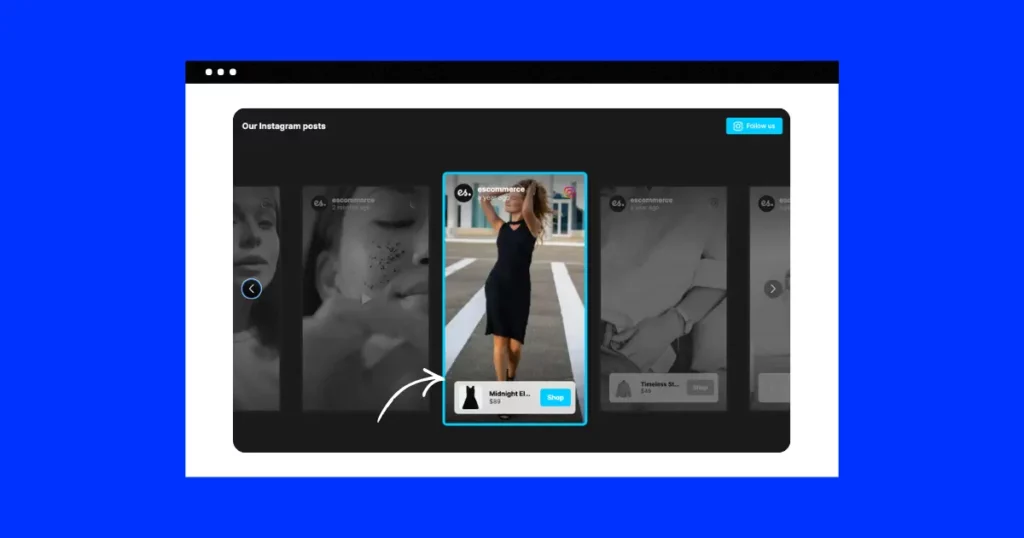
せっかく時間と労力をかけて作ったInstagramリール、スマホの中だけで終わらせていませんか?
その魅力的で短い動画コンテンツには、Webサイトの訪問者を惹きつけ、ファンにし、さらには顧客へと変える大きな力が眠っています。
その力を解放する鍵こそ、Webサイトへの「Instagramリール埋め込み」です。
もちろん、Instagramの標準機能でも手動で埋め込むことは可能です。しかし、常にサイトを最新の状態に保ち、ブランドの世界観を美しく表現し、さらにはビジネスの成果へと繋げるためには、より戦略的なツールの選定が欠かせません。
この記事では、InstagramリールをWEBサイトに埋め込む各方法とその比較、なぜ「EmbedSocial」のような専門ツールが最良の選択なのか、そして、あなたのWebサイトを訪問者が思わず見入ってしまうダイナミックな空間へとアップグレードする具体的な手順を、どこよりも分かりやすく解説します。
さあ、リールの真の価値を、あなたのWebサイトで解き放ちましょう。
インスタグラムリールをウェブサイトに埋め込む方法のまとめ
インスタグラムのリールや投稿をウェブサイトに埋め込む基本の方法は、無料でも有料でもほとんど同じです。1.埋め込みコードを取得して、2.そのコードをWEBサイトビルダー(Wordpessなど)の埋め込み用ブロックに貼り付ける、というのが基本の流れです。
どこからその埋め込みコードを取得するか、どのようにウェブサイトに組み込むか、という点が、手段を選択する際の検討ポイントです。
| 埋め込みコード取得方法 | 費用 | 難易度 | 設定方法 | 新規追加分の 自動更新 |
特徴 |
|---|---|---|---|---|---|
| [1]公式コード利用 | 無料 | 低 | 公式標準埋め込みコードを1件ずつコピー&ペースト | できない | デザインは固定、自由度が小さい |
| [2]外部ツールコード利用 (EmbedSocial等) |
サブスク有料 (無料枠あり) | 低 | インスタからリールを一括収集しデザイン調整後、埋め込みコードのコピー&ぺースト | できる | 投稿のモデレーション、並べ替え、デザイン自由、CTA等付加機能追加可能 |
| [3]自社開発アプリケーション利用(API連携) | 開発費が必要 | 高 | ケースバイケース(Meta APIを利用した自社アプリ開発のため) | できる | 自由度は高いが、審査や保守コストが必要 |
自分に合った最適の埋め込み方法を選ぶ
最適な方法はみなさんのご事情によって異なりますので、最適な方法を選択して、効率的にリールをウェブサイトに表示しましょう。
- とにかく安く、動画を1つだけWEBサイトに表示したい → [1]の「公式コード」で十分です。
- リール動画をWEBサイトに効果的に表示して継続的に運用したい → [2]の「外部ツール(EmbedSocial, など)」の利用一択です。
- エンジニアのリソースがありツールは内製化したい → [2]の「外部ツール」と[3]の自社開発を比較して検討しましょう。
どの方法で進めるか決まりましたか?以下に具体的な設定方法をご紹介しましょう。
Instagramリールを公式埋め込みコードを使ってウェブサイトに表示する方法
InstagramのリールはInstagram公式の「埋め込み」コードを使用してウェブサイトに表示することができます。ただし、場合、いくつかの理由から機能が制限されます:
- 一度に1つのリールしか埋め込めない
- 埋め込んだウィジェットは自動更新されない
- ウィジェットのデザインや外観をカスタマイズできない
これらを踏まえた上で、Instagramリールを手動でウェブサイトに追加する手順は以下の通りです:
- PCでInstagramを開く
- ウェブサイトに埋め込みたいリールを見つける
- 右上の3点リーダー(…)アイコンをクリックする
- 表示されたメニューから「埋め込み」を選択する
- コードが表示されるので「埋め込みコードをコピー」をクリックする
- ウェブサイトサイトビルダー(ワードプレス等)を開き、コードを貼り付ける

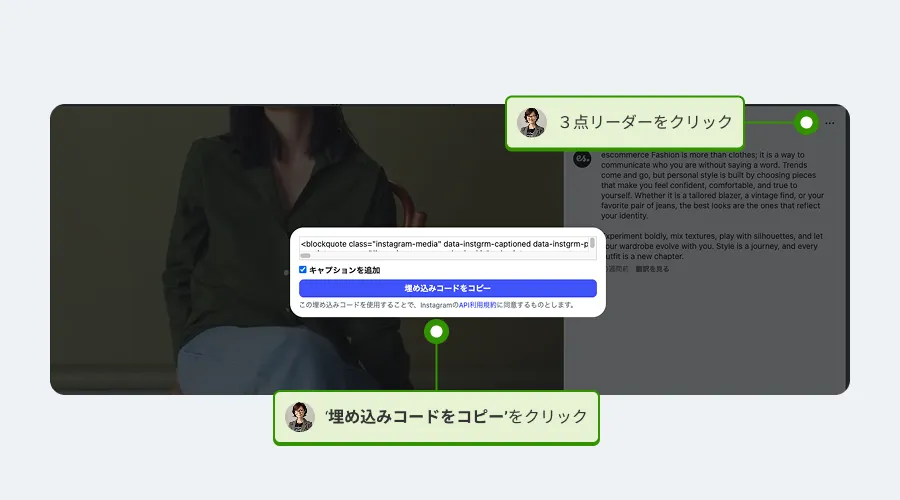
この方法でInstagramリール動画投稿を埋め込むと、以下のように表示されます:
Instagramリールを外部ツールを使ってウェブサイトに埋め込み表示する方法【おすすめ】
公式コードを使った場合、どうしても設定が非効率であったりデザインに制限があります。思い通りのデザインで効率的に複数のリールをWEBサイトに表示するなら、Instaram公式API連携済みのEmbedSocialのような外部ツールを活用することをお勧めします。
ツールを使うことで、一度WEBサイトに埋め込めば、新しい投稿が追加されても自動更新され、どのウェブサイトビルダーで制作したWEBサイトでも美しく表示されるレスポンシブなInstagramリールウィジェットを表示することが可能になります。
多くの企業が利用しているSNS投稿埋め込み・UGCツールEmbedSocialを使って表示させる方法をご紹介しましょう。全体の流れはこちらの動画をご覧ください。
1.EmbedSocialとInstagramを接続し連携させる
EmbedSocialは主要ソースシャルメディアすべてから投稿や動画を取り込むことができます。ここでは取り込み元にInstagramを選び、投稿を収集する設定を行います。一度設定すれば、その後新しい投稿が追加されるたびに自動で取り込むことができます。
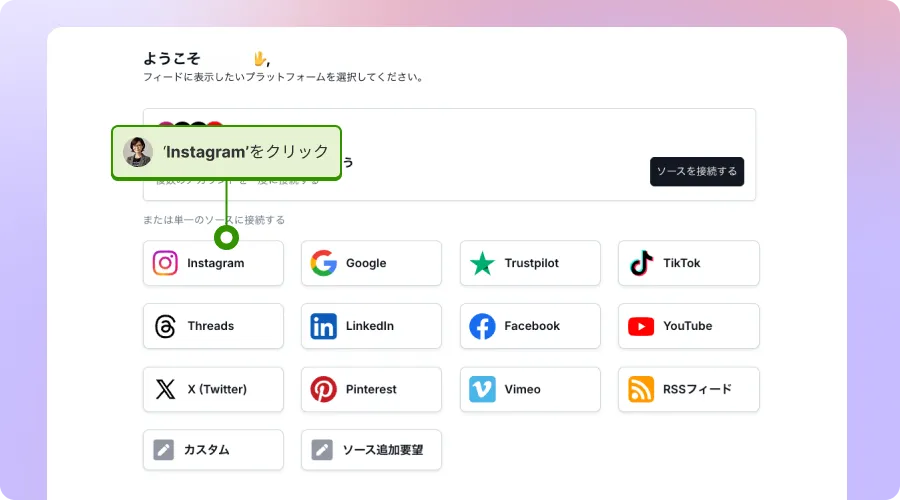
Instagramリールの収集元のタイプを選ぶ
Webサイトに表示したいリール動画が含まれているInstagramソース(収集元)を選びます。
- @ビジネス:自社のInstagramビジネスアカウントで投稿されたリールの場合
- #ハッシュタグ:特定のInstagramハッシュタグを含むリールの場合
- @メンション:自社アカウントにメンションしている他ユーザーのリールの場合
- @ストーリー:アカウントで公開されたInstagramストーリーの場合
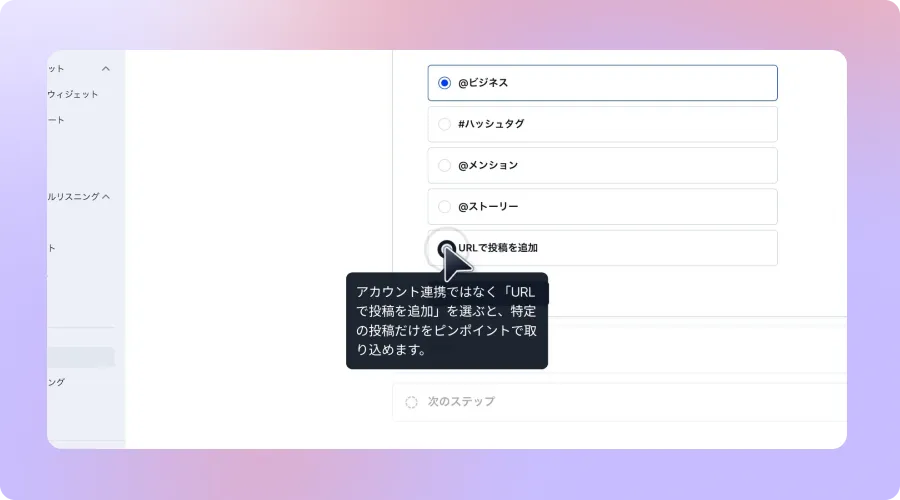
- URLで追加:公式のリンクを使ってのInstagramリールを表示させたい場合
2.InstagramのWebサイト上での表示デザインを選ぶ
EmbedSocialは便利なだけではなく、使っていて楽しくなるツールです。ノーコードで、誰でもクリック1つで、様々な埋め込み表示デザインを試すことができます。自社サイトの世界観に合ったテンプレートを選びましょう。
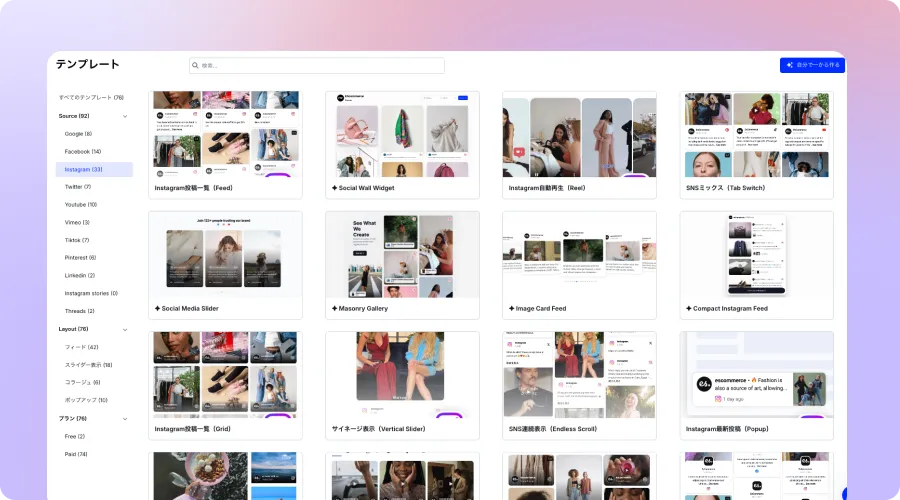
AIエディター:バイブコーディングでデザインを調整
テンプレートはいつでも変更することができ、細かなカスタマイズも可能です。最新のAIエディターではAIとチャットしながら調整をすることができます。
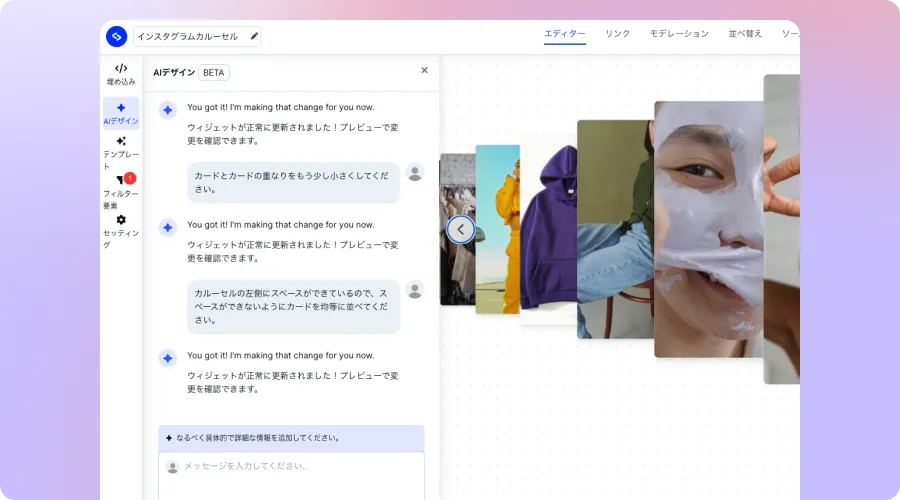
3.投稿の中からリール動画だけを選ぶ
EmbedSocialは、WEBサイトに表示させるInstagramリールや投稿を自分でコントロールできます。表示させたいリールだけをONにして、それ以外をOFFにすると、希望のリール動画だけを表示することが可能になります。
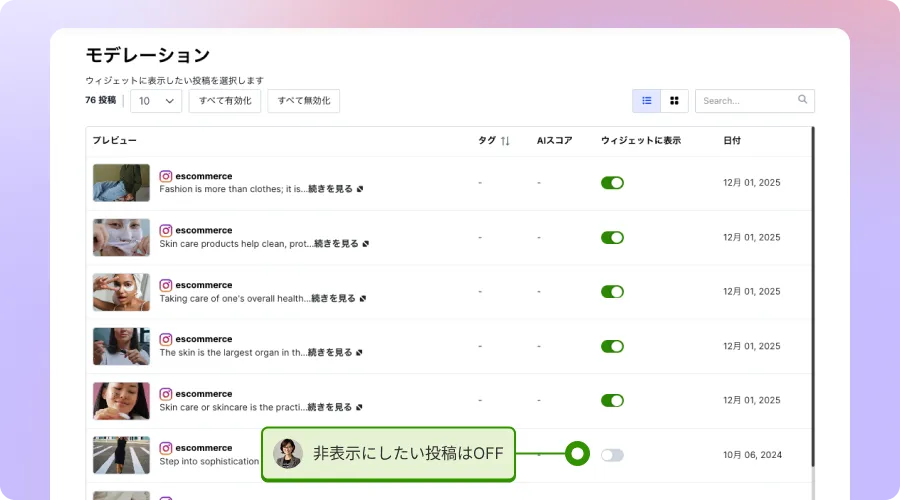
4. 埋め込み用コードを取得しWEBサイトに貼り付ける
デザインを調整したら、みなさんのWEBサイトに適したコードのタイプ(JavaScript、iFrameなど)を選び、コードをコピーしてWEBサイトに貼り付けて、設定は完了です。
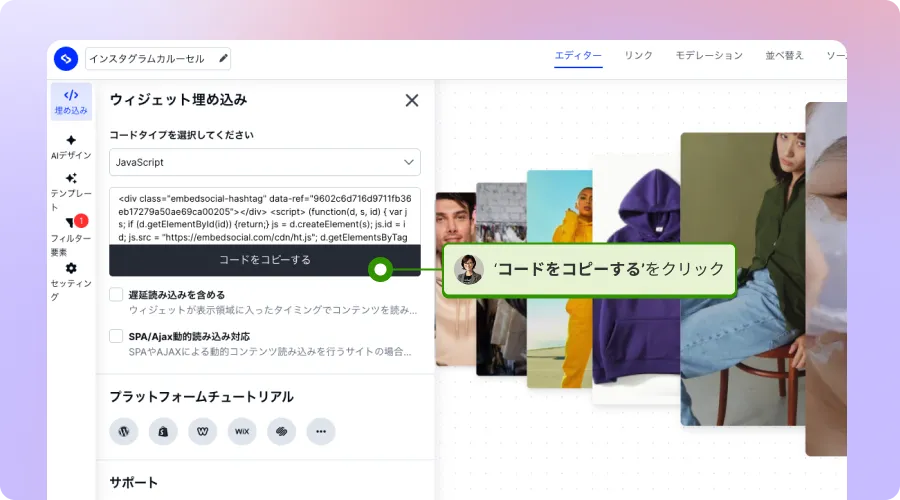
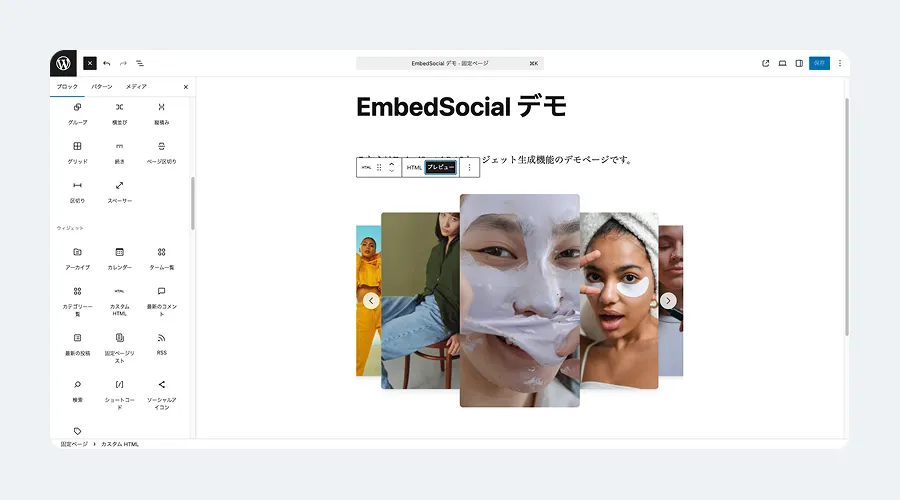
WordPressなど多くのWEBサイトビルダーでは、埋め込み用のブロックが用意されていますので、そちらに埋め込み用のコードを貼り付けてください。こちらはワードプレスの例です。
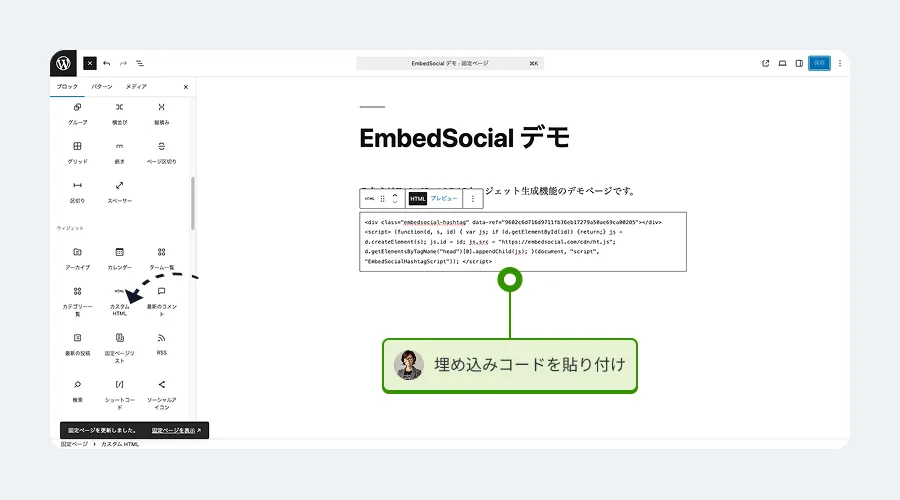
埋め込みコード用のブロックにコードをEmbedSocialで生成したコードを貼り付けると、WebサイトにInstagramリールが表示されるようになります。
(参考)リール動画のURLを使ってWEBサイトに表示させる方法
この方法は、Instagramが発行するリール投稿ごとのリンクURLを使って、Webサイトに埋め込むためのウィジェットを作成します。リール動画の数が少ない場合に向いている方法です。
EmbedSocialのInstagramとの連携設定で「URLで投稿を追加」を選ぶと、特定の投稿だけをピンポイントで取り込めます。
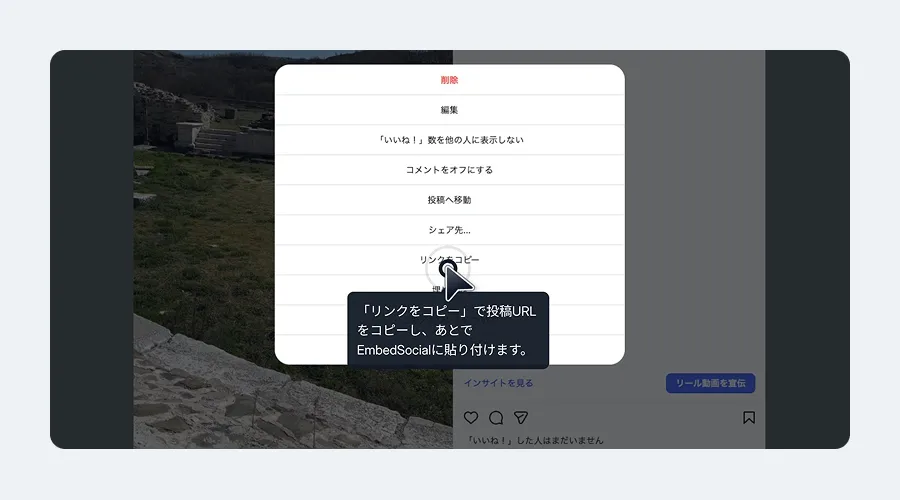
Instagram側でリール動画を開き、画面右上の3点メニューをクリックします。「リンクをコピー」で投稿URLをコピーします(あとでEmbedSocialに貼り付けます)。
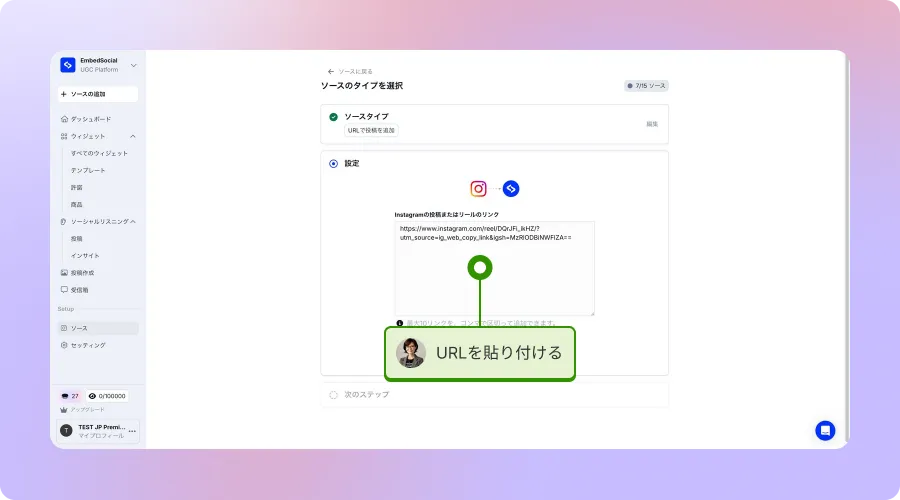
コピーしたリンクを貼り付け、「ソースの接続」を押して、貼り付けたURLから投稿を取得します。
あとは先ほどと同じです。デザインを選び、埋め込み用のコードをコピーして、自社サイトのWEBサイトビルダーに貼り付けると、Isntagramリールの表示されます。
Instagramの埋め込みにEmbedSocialを使用する理由
EmbedSocialは多くの企業から信頼されているトップUGCプラットフォームです。Facebook、Instagram、TikTok、X(旧Twitter)、Threads、YouTube、Googleなど、主要なSNSプラットフォームすべてと直接API接続しているため、Instagramリールだけでなく、あらゆる種類のソーシャルメディアコンテンツを集約できます。

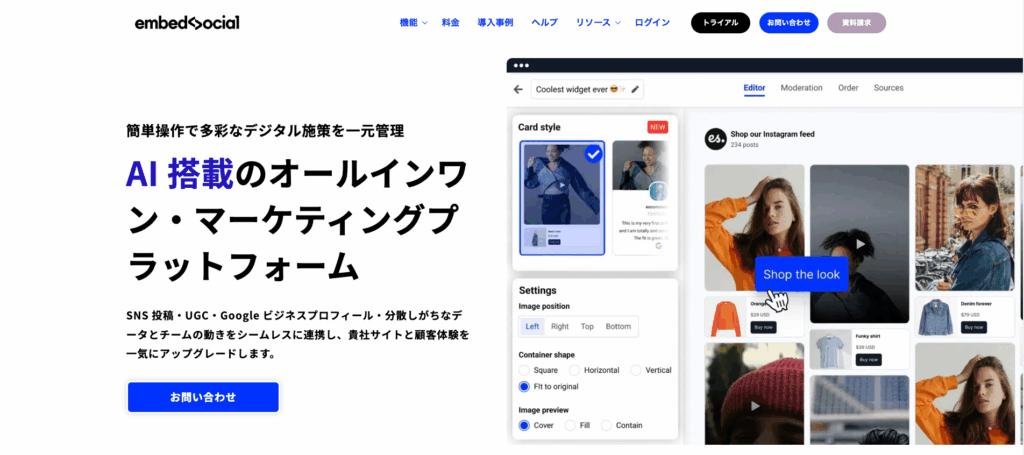
「リールをWebサイトに埋め込む」その一歩先へ
EmbedSocialのアカウントを作成するだけで、あなたのWebサイトは、訪問者を惹きつけて離さない魅力的なメディアへと進化します。
デザインは自由自在、スマホでも完璧表示
あなたのサイトデザインに溶け込む、美しいウィジェットを誰でも簡単に。もちろん、スマートフォンでの表示も自動で最適化されます。
ヒーローセクション、CTAバナー、どこにでもリールを活用
EmbedSocialは単純なSNS投稿表示だけでなく、CTAバナーへの取り込み、ヒーローセクションでの活用など、様々な方法でリールを埋め込むことができます。
「今」が自動でサイトに反映される
Instagramに投稿したリールが、リアルタイムでWebサイトに!常に最新の情報で、訪問者を飽きさせません。
専門知識は一切不要、わずか数分で設置完了
難しいコードは不要です。コピー&ペーストだけの簡単操作で、今日からすぐに始められます。
ブランドイメージを守る、高度な管理機能
見せたい投稿だけを厳選して表示。万が一の炎上リスクからも、あなたのブランドを守ります。
効果を可視化し、次の一手へ
どのリールが注目されているか、データで一目瞭然。感覚的だったマーケティングを、成果の出る戦略へと進化させます。
リールから売上を生み出す「魔法」
投稿からECサイトへ直接誘導。訪問者の「欲しい!」という気持ちを、そのまま購入に繋げます。
これらは、EmbedSocialが提供する多彩な機能のほんの一部です。
まずは7日間の無料トライアルで、その圧倒的なパワーと使いやすさを、あなた自身で体験してみてください。面倒な手続きは一切なし。今すぐ、未来のWebサイトの姿を覗いてみませんか?
各ウェブサイトビルダーでInstagramリールの埋め込み表示する方法
Instagram公式の埋め込みコードにせよ、外部ツールで生成した埋め込みコードにせよ、ウェブページにInstagramリールを表示するにはウェブサイトビルダーにコードを追加する必要があります。コードを追加と言っても基本的にはコピー&ペーストだけなので難しくありません。
使用しているウェブサイトビルダーによって手順が若干異なる場合があります。ここでは、主要なプラットフォームごとのコードの設定方法を解説します。
WordPressにInstagramリールを埋め込む方法
WordPressで制作しているWEBサイトにInstaramリールを埋め込む場合は、以下の手順を参考にしてください。
- EmbedsocialでInstagramリールウィジェットを作成し自動生成の埋め込み用JavaScriptコードを取得しコピーします
- WordPressのエディターを開き、「ブロックを追加」をクリックして、メニューを表示します。
- ウィジェットセクション内の「カスタム HTMLコード」ブロックを追加します。
- 追加したボックスに各種埋め込みコードを貼り付けます。(ショートコードや埋め込みURLを使うこともできます。)
- プレビューをクリックすると、埋め込んだInstagramウィジェットを確認できます。
WixウェブサイトにInstagramリールフィードを表示する方法
Wixで制作しているWEBサイトにInstagramを埋め込むには、以下の手順を参考にしてください。
- EmbedsocialでInstagramリールウィジェットを作成し自動生成の埋め込み用URLを生成しコピーします
- まず、Wixアカウントにログインしてウェブサイトエディタを開きます。
- セクションを指定し、左上の「+」ボタンをクリックしてパーツを追加します。埋め込みコードの中から「HTML埋め込み」を選択します。
- ブロックが追加されたら、ブロックの上に表示される「コードを入力」ボタンをクリックして、コード入力欄を表示させます。EmbedSocial上で生成&コピーした埋め込み用のURL(コードではなくURL)を貼り付けて適用をクリックします。
- これでInstagramリールがWIX上で表示されます。サイズや位置を調整して設定は完了です。
STUDIOウェブサイトにInstagramリールを表示する方法
STUDIOで制作しているWEBサイトにInstagramを埋め込むには、以下の手順を参考にしてください。
- EmbedsocialでInstagramリールウィジェットを作成し自動生成の埋め込み用iFrameを生成しコピーします
- Studioの編集画面に移動し、左側の「要素を追加(+)」ボタンをクリックして、「基本」セクションを開きます。
- 埋め込み用の「Embed (</>)」アイコンを選択し、ページ内の表示したい場所にドラッグ&ドロップで追加します。
- 右側のプロパティパネルにある「埋め込みコード」欄の「エディタを開く」をクリックします。
- エディターに埋め込み用iFrameを貼り付けて保存します
これでInstagramリールがStudioで表示されます。プレビューを確認しながらウィジェットのサイズや位置を調整し、設定を完了します。
ShopifyサイトにInstagramリールを表示する方法

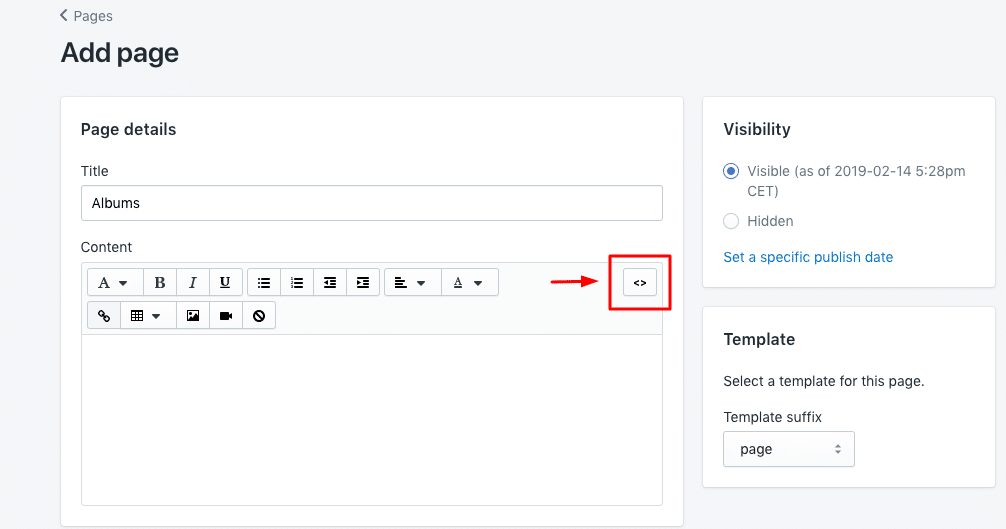
ShopifyにInstagramウィジェットを埋め込むにはいくつかの方法がありますが、以下のチュートリアルでは、選択したページにJavaScriptコードを埋め込む方法を紹介します:
- Shopifyにログインし、「ストア」>「コンテンツ」>「ページ」へ移動して、該当するページを開きます。
- Shopifyページエディタで、ツールバーにある「HTMLを表示(<>)」アイコンをクリックします。
- 表示された入力エリアに、取得した埋め込みコードを貼り付けます。
- 最後に「保存」をクリックすると、選択したページにInstagramフィードが表示されます。
HTMLサイトにInstagramリールを埋め込む方法

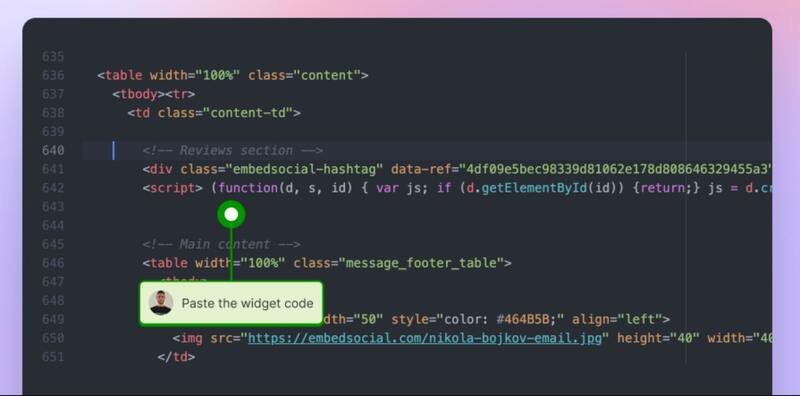
純粋なHTMLを使用してウェブサイトを構築している場合、以下の手順で埋め込みコードを簡単に貼り付けることができます:
- EmbedSocialアカウントから提供されたInstagramフィードコードをコピーします
- ウェブサイトフォルダに移動し、コードを追加したいHTMLファイルを開きます
- ウィジェットを表示したいセクション内のdivを見つけ、コードを貼り付けます
Instagramリール埋め込み:ライブデモ
EmbedSocial経由で埋め込むと、Instagramリールは以下のようにWEBサイトに表示することができます。:
Instagramリールとは?なぜウェブサイトに埋め込むべきなのか?
Instagramリールは、数秒で注意を引くように設計された短尺の縦型動画であり、瞬く間にInstagramで最も強力なフォーマットの一つとなりました。
その特性上、Instagramリールをウェブサイトに埋め込むことは、単に動画を追加するだけでなく、さまざまなメリットをもたらします:

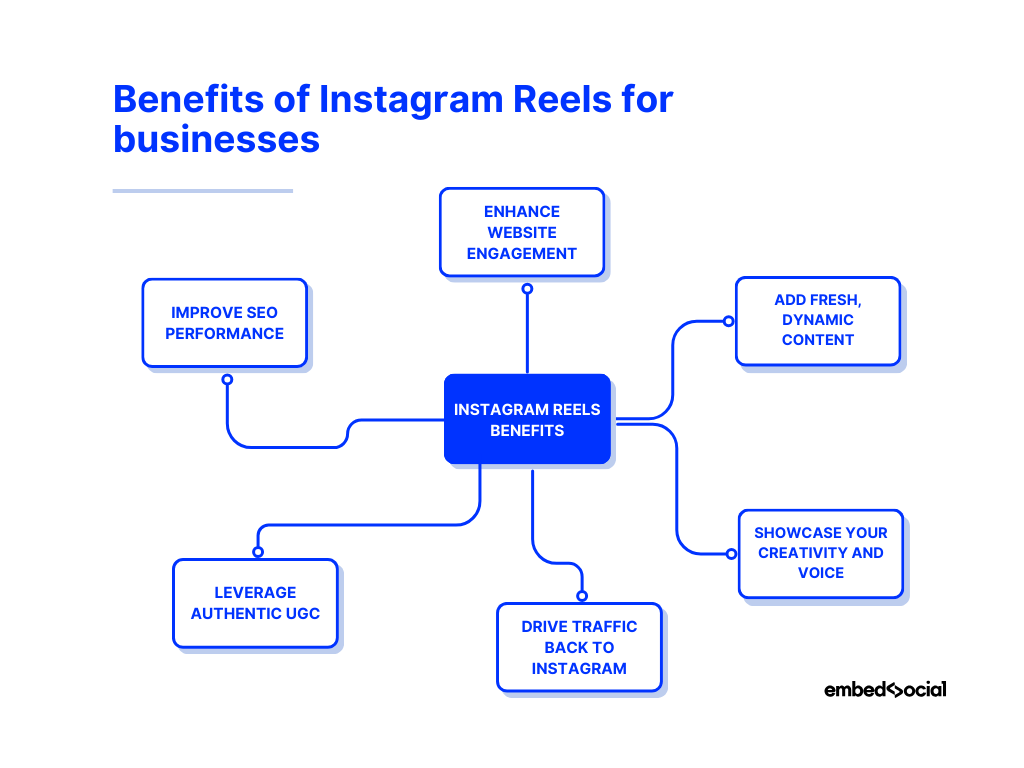
- ウェブサイトのユーザーエンゲージメント向上:インタラクティブなリールは訪問者の滞在時間を延ばし、サイト回遊を促します。
- 新鮮でダイナミックなコンテンツの追加:リールを埋め込むことで、手動作業なしにページの見た目を常に最新の状態に保てます。
- 創造性とブランドボイスの発信:リールを使えば、ホームページやブログ上でブランドやクリエイターの個性を直接表現できます。
- Instagramへのトラフィック誘導:視聴者がInstagramプロフィールをクリックすることで、露出とフォロワー数が増加します。
- 本物のユーザー生成コンテンツ(UGC)の活用:実際の顧客のリールを埋め込み、社会的証明を通じて信頼を構築できます。
- SEOパフォーマンスの改善:魅力的なInstagramリールは直帰率を低下させ、滞在時間を増加させる可能性があります。
このように、InstagramリールをWebコンテンツに追加すると、静的なページがダイナミックで思わずスクロールを止めてしまうような体験へと変化します。
さらに、InstagramリールのUGCを統合することで、訪問者があなたのページに遷移できるようになり、ソーシャルメディアのフォロワー増加も期待できます。
最適なInstagramリールウィジェットを作成する5つの重要なポイント
EmbedSocialのInstagramリールは、意図を持って埋め込むことでウェブサイトの効果を即座に高めます。ここでは、Instagramリールウィジェットを最大限に活用するための確実なアドバイスを紹介します:
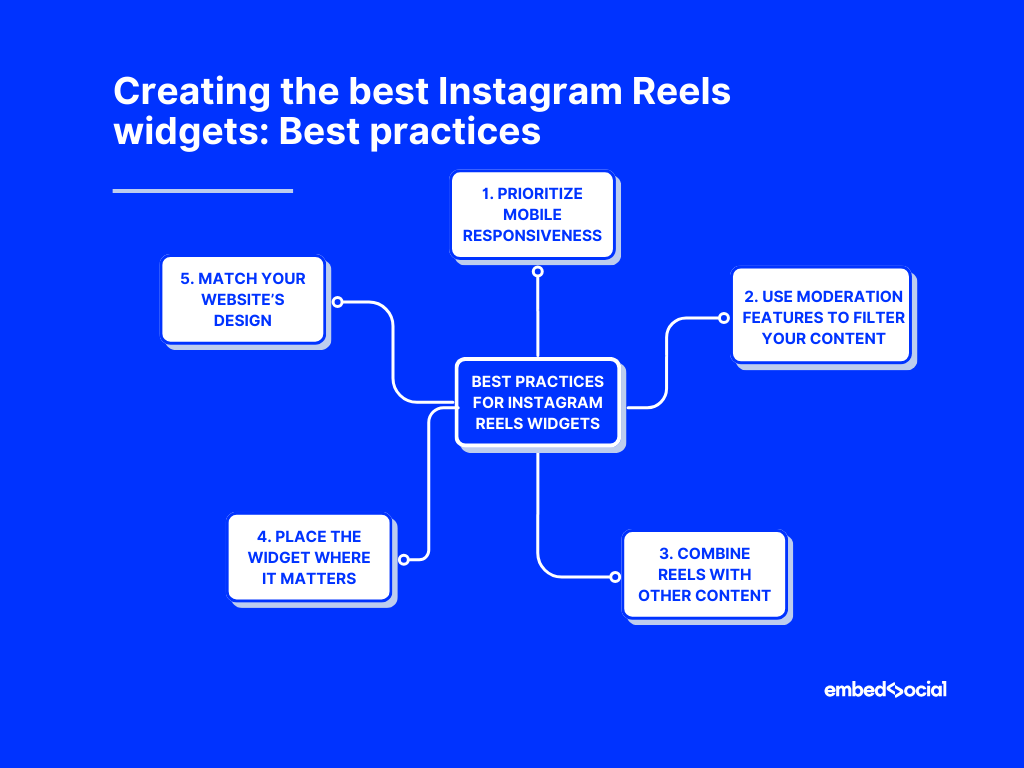
1. モバイルレスポンシブを優先する
ほとんどのユーザーはスマートフォンでコンテンツを閲覧するため、Instagramリールウィジェットはどの画面でも美しく表示される必要があります。
レイアウトがレスポンシブであること、動画の比率が維持されていること、そしてリールがモバイルでのユーザー体験を損なわないことを確認してください。
例:あるファッション小売業者は、モバイルに最適化されたリールウィジェットを埋め込み、モバイルデバイスでのコンバージョン率を22%向上させました。
2. モデレーション機能でコンテンツをフィルタリングする
ウェブサイトはブランドの顔です。したがって、すべてのリールをデフォルトで表示するべきではありません。
Instagramリールを手動で承認したり、ハッシュタグやコンテンツタイプでフィルタリングできるツールを使用し、フィードをクリーンでブランドイメージに合った状態に保ちましょう。
例:ある旅行ブログでは、#NomadViewsというハッシュタグが付いた動画のみを表示するようにInstagramリールをフィルタリングし、厳選されたフィードを維持しました。
3. リールと他のInstagramコンテンツを組み合わせる
深みを持たせるために、埋め込んだInstagramリールに画像投稿、ストーリーズ、ユーザーメンションをミックスしましょう。
これによりコンテンツが多様化するだけでなく、オーディエンスがサイトに関心を持つきっかけを増やすことができます。
例:あるECブランドは、リールとユーザーがタグ付けした写真投稿を組み合わせることで信頼を築き、製品の真正性を強調しました。
4. 重要な場所にウィジェットを配置する
Instagramリールウィジェットをサイトのどこに埋め込むかは、ユーザーの反応に大きく影響します。
常にファーストビュー(アバブ・ザ・フォールド)や、ホームページや製品ページのようなトラフィックの多いページへの配置を目指してください。
例:あるスキンケア会社は、ホームページのヒーローセクションにInstagramリールを追加し、エンゲージメントを35%向上させました。
5. ウェブサイトのデザインに合わせる
ウィジェットをカスタマイズすることで、取って付けたようなものではなく、サイトの自然な一部のように感じさせることができます。
フォント、色、間隔、レイアウトを調整してブランドのビジュアルアイデンティティを反映させ、シームレスなユーザー体験を確保しましょう。
例:ある料理ブロガーは、レシピサイトの世界観と完全に一致させるために、ウィジェットのデザインにアースカラーを使用しました。
結論:リールでウェブサイトに命を吹き込もう!
InstagramリールはInstagramだけのものではありません。あなたのウェブサイトにも必要なものです!
結局のところ、Instagramリールを埋め込むことで、ウェブサイトのページは即座によりダイナミックで、魅力的で、視覚に訴えるものになります。
製品の紹介、顧客の声、舞台裏のコンテンツなど、リールはブランドの鮮度を保ち、親近感を抱かせるのに役立ちます。
適切なウィジェットといくつかのベストプラクティスがあれば、コーディング不要、ストレスフリーで、数分以内にウェブページにInstagramリールを追加できます。
そのための最適なオプションの一つがEmbedSocialです。Instagramリールを収集し、モデレーションを行い、ランディングページやブログページに数分で追加することが可能です。
さあ、今日からリールの埋め込みを始めて、受動的な訪問を意味のあるインタラクションに変えましょう。
Instagramリールの埋め込みに関するよくある質問(FAQ)
Instagramから動画を埋め込むことはできますか?
はい、Instagramでは公開プロフィールから直接動画を埋め込むことができます。デスクトップブラウザでInstagramにアクセスし、埋め込みたいリールを見つけ、投稿の3点メニューをクリックして「埋め込み」を選択し、コードをコピーしてウェブサイトに貼り付けるだけです。
Instagramの投稿を埋め込むことは合法的ですか?
Instagram投稿の埋め込みは、コンテンツが公開されており、改変されていない限り、一般的に許可されています。ただし、元の作成者のクレジットを表示し、Instagramの利用規約を確認することが賢明です。
ウェブサイトにInstagramフィードを埋め込めますか?
はい、ソーシャルメディアアグリゲーターやInstagram独自の埋め込みツールを使用することで、リール投稿、フィード投稿、メンションをリアルタイムでウェブサイトに表示・埋め込みが可能です。
iFrameでInstagramリールを埋め込むには?
Instagramはリールの直接的なiFrameサポートを提供していませんが、標準の埋め込みコードを使用すれば同様に機能します。iFrameコンテンツが入る場所にコードを貼り付けるだけです。
WordPressにInstagramリールを埋め込めますか?
はい、EmbedSocialのようなサービスを利用し、ウィジェットの埋め込みコードをカスタムHTMLブロックに貼り付けることで、WordPressにInstagramリールやフィードを埋め込むことができます。