


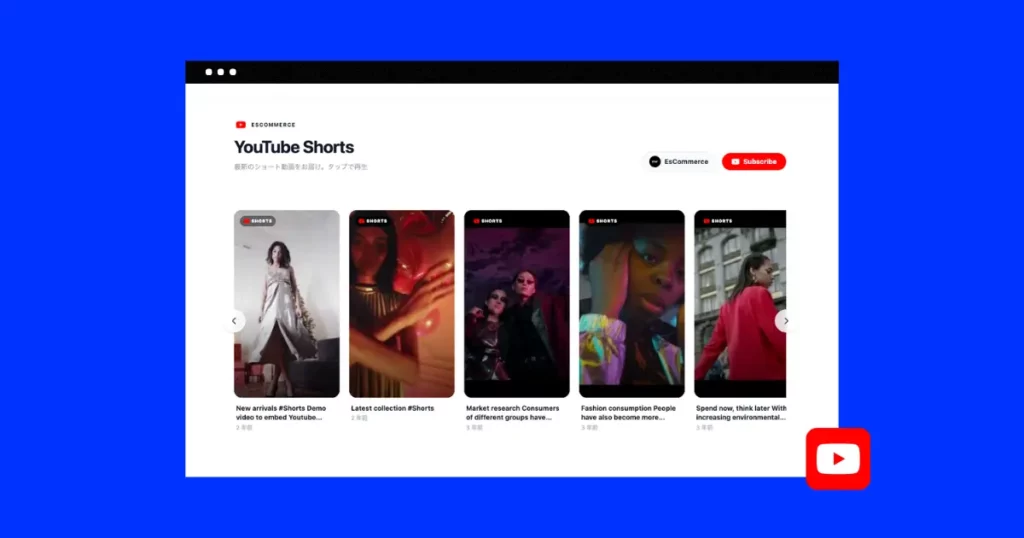
📋 この記事のポイント
- YouTubeの公式機能でiframe埋め込みできるのは「動画単体」と「プレイリスト」のみ(チャンネル全体の直接埋め込みは不可)
- 公式iframeは無料で手軽だが、デザイン変更・新動画の自動反映・複数ページ展開に限界があるためビジネス用途では不十分
- EmbedSocialはYouTube APIと連携し、チャンネルの最新動画を常に自動表示するノーコードウィジェットを作成できる
- WordPress・Shopify・Wix・Squarespace・Webflow など主要CMSへの設置手順も解説
「YouTubeの最新動画を、投稿するたびにブログに貼り直すのが面倒……」
「チャンネル全体をサイトに埋め込んで、もっと登録者を増やしたいのに公式機能では限界がある……」
YouTube動画をウェブサイトに埋め込む際、多くの人がこうした課題に直面します。実は、YouTube公式の「埋め込みコード」で表示できるのは、1本ずつの動画かプレイリストのみ。チャンネルそのものを美しく表示し、運用を自動化するには少し工夫が必要です。
本記事では、初心者でもすぐにできる「公式iframe」を使った基本の埋め込み術から、コードの書き換えで最新動画を自動表示させる裏ワザ、さらにデザイン性を極めて運用の手間をゼロにするAI UGCツール「EmbedSocial」の活用法までを完全網羅しました。
この記事を読めば、あなたのサイトが常に最新のYouTubeコンテンツを発信する「動くメディア」に生まれ変わります。
公式iframeとEmbedSocialウィジェット:何が違うのか
YouTubeの公式iframeは手軽ですが、サイトに動画コンテンツを本格活用しようとすると機能面で限界があります。以下の比較表で違いを確認してみましょう。
| 比較項目 | 手動埋め込み(iframe) | 自動ツール(EmbedSocial) |
|---|---|---|
| 費用 | 無料 | 無料トライアルあり |
| 新動画の反映 | 手動で都度更新が必要 | アップロードと同時に自動反映 |
| デザイン | iframeサイズのみ変更可 | AIデザインで細部まで調整可 |
| 複数ページへの展開 | ページごとにコードを貼り直し | 1つのウィジェットを全ページで再利用 |
| サイト速度 | 重くなる場合あり | 最適化済みで影響なし |
| 必要な技術知識 | HTML/CSSの基礎知識が必要 | ノーコード・操作はUIのみ |
更新頻度が低い・1本だけ表示したいケースは手動でも十分ですが、ブランドのチャンネル全体を常に最新の状態でサイトに表示したい場合は、自動化ツールの導入が効率的です。
YouTube公式の埋め込み方法(動画単体・プレイリスト)
費用をかけずに1本だけ動画を貼りたい場合や、更新頻度が低い用途には、YouTube公式のiframe埋め込みで十分です。対応しているのは「動画単体」と「プレイリスト」の2種類です。
個別の動画を埋め込む手順
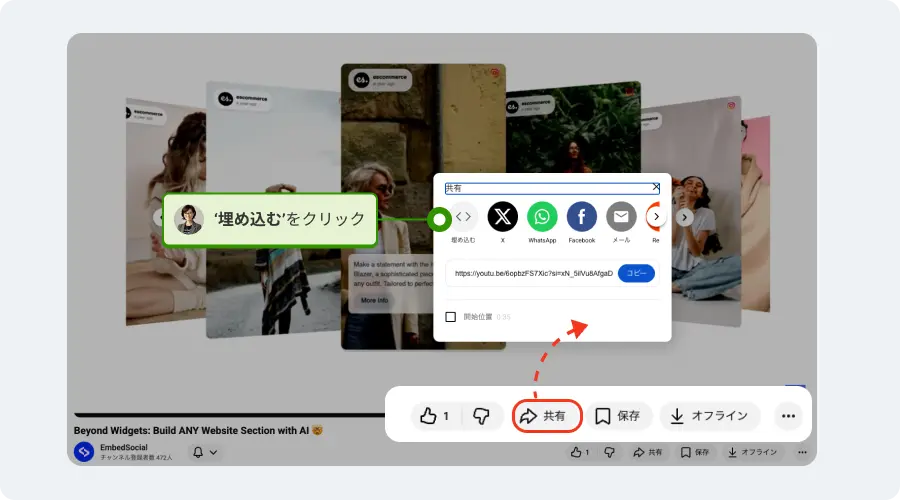
- 埋め込みたいYouTube動画を開き、動画下部の「共有」ボタンをクリックする
- 共有メニューの中から「埋め込む」を選択する
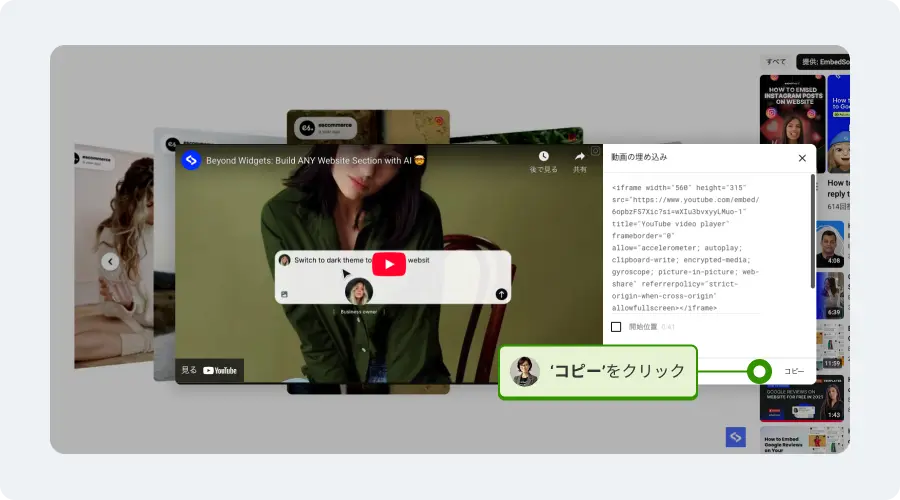
- 表示されたiframeコードをコピーする(開始時刻の指定も可能)
- サイトのHTMLエディターで任意の場所にコードを貼り付ける(添付はワードプレスの場合)

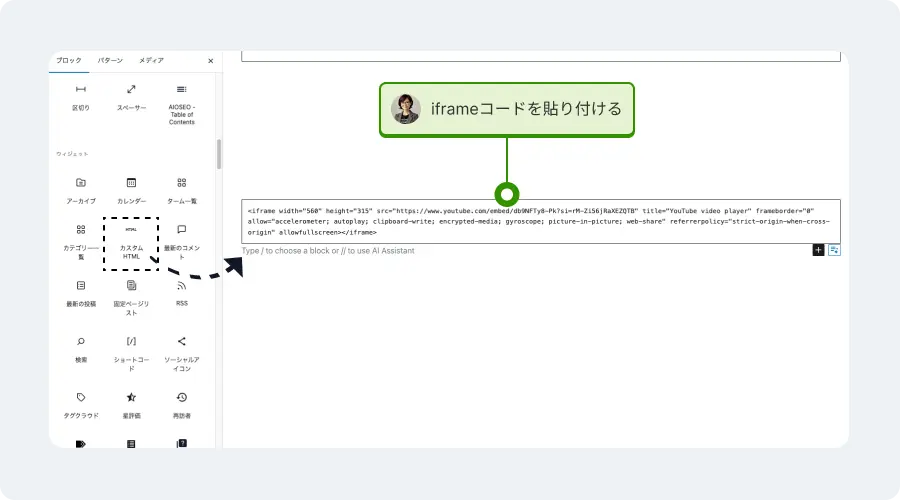
WEBサイトビルダーによっては、動画のURLで埋め込むことができます。その場合は共有メニューと一緒に表示されるURLをコピーして埋め込み用のブロックなどに貼り付けて下さい。
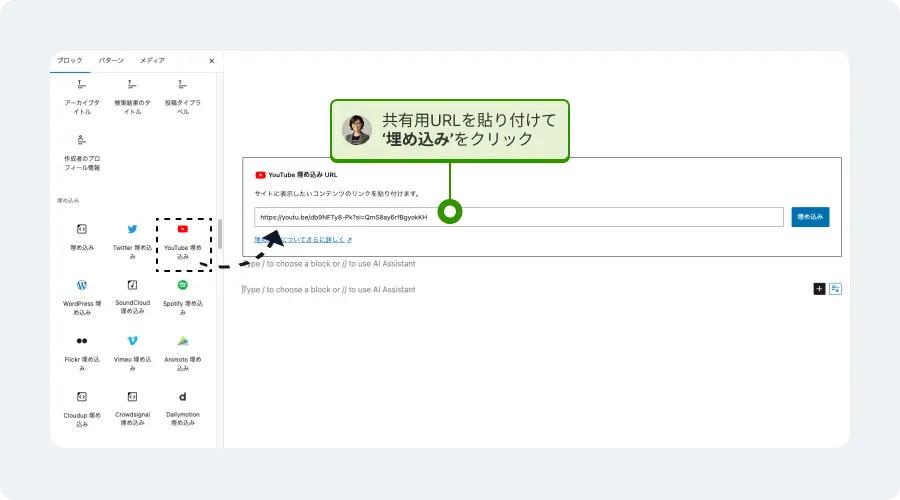
再生リストを埋め込む手順
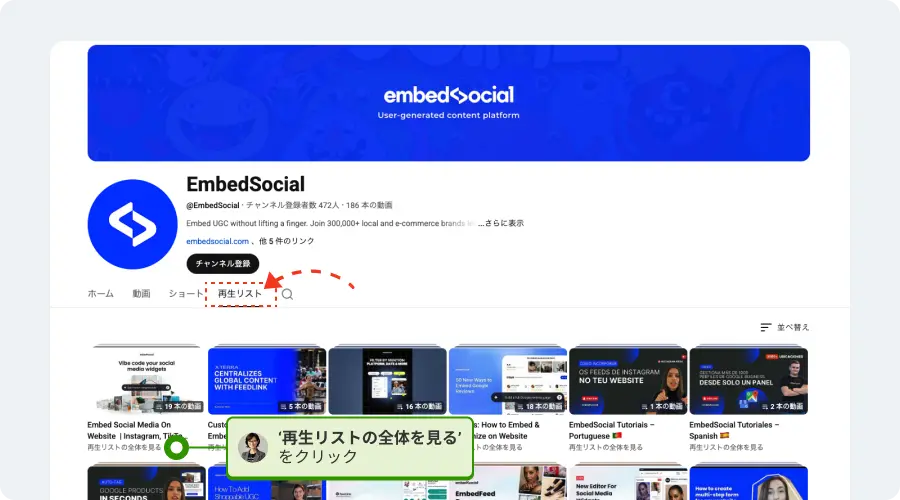
- YouTubeチャンネルを開き、再生リストタブを開く
- 埋め込みたいリストのタイトル下の「再生リストの全体を見る」をクリックする
- 再生リストの再生ボタン横の共有アイコンを開き「埋め込む」を選択する
- 表示されたiframeコードをコピーする(開始時刻の指定も可能)
- サイトのHTMLエディターで任意の場所にコードを貼り付ける(添付はワードプレスの場合)
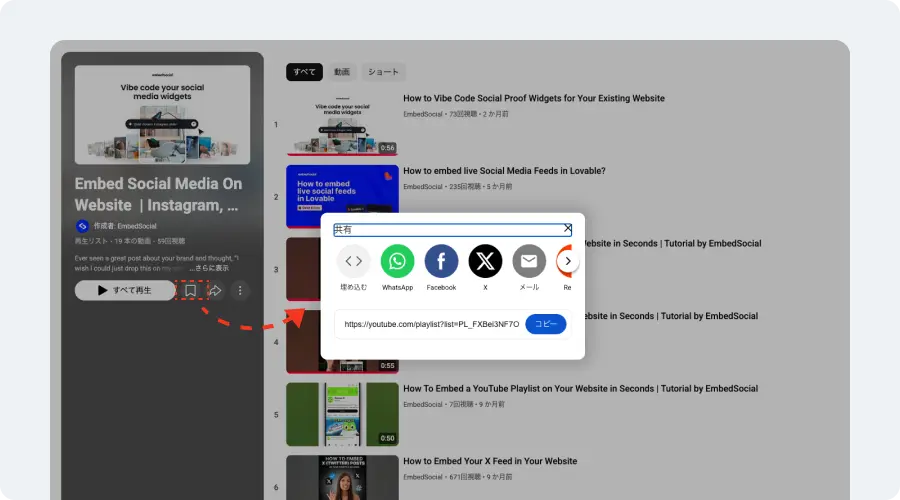
WEBサイトビルダーによっては、再生リストのURLで埋め込むことができます。その場合は共有メニューと一緒に表示されるURLをコピーして埋め込み用のブロックなどに貼り付けて下さい。
参考:チャンネルの最新動画を自動表示するiframeコードの作り方
YouTubeチャンネルIDのUCをUUに書き換えるというテクニックを使うと、iframeだけでチャンネルの最新動画を自動的に表示させることもできます。
- チャンネルIDを確認する。現在のYouTubeは
youtube.com/@チャンネル名形式のハンドルURLが主流で、URLバーからは「UC〜」形式のIDが直接見えない場合があります。確実な取得方法は YouTube Studio(studio.youtube.com)にログイン後、「設定」→「チャンネル」→「詳細設定」を開くと「チャンネルID」欄にUCで始まるIDが表示されます。 - 取得したチャンネルIDの先頭2文字「
UC」を「UU」に書き換える - 以下のURLをiframeのsrcに設定して埋め込む:
https://www.youtube.com/embed?listType=playlist&list=UU[書き換えた文字列]
💡 注意点:このiframe方式は無料で手軽ですが、以下の点に注意が必要です。
- デザインの制限:YouTube標準プレーヤーのまま表示されるため、ブランドカラーや独自レイアウトへの変更はできません。
- 仕様変更リスク:YouTube側のURL・プレイリスト形式の変更により、予告なく動作しなくなる可能性があります。
- Core Web Vitals への影響:YouTubeのiframeはページ読み込み時に大量のリソースを呼び込むため、LCP(最大コンテンツの描画)などのCore Web Vitalsスコアを下げる可能性があります。SEOを重視する場合は、クリック時に初めて動画を読み込む「ファサード」方式や、EmbedSocialのような最適化済みウィジェットの利用が推奨されています。
EmbedSocialでYouTube動画を埋め込む方法
EmbedSocialは、YouTube APIと直接連携してウィジェットを生成するノーコードツールです。チャンネルと一度連携すれば、新しい動画がアップロードされるたびにウィジェットが自動で更新されます。以下のデモで実際の操作の流れを確認できます。
手順を簡単にまとめると以下の通りです。
- EmbedSocialのアカウントを作成する(無料トライアルあり)
- 埋め込みデザインテンプレートから好みのデザインを選ぶ
- YouTubeと連携する
- デザインを調整して自分のWEBサイト用に最適化する
- 「埋め込み」コードをコピーして、サイトのHTMLブロックに貼り付ける
EmbedSocialのYouTube AIテンプレート:デザイン例一覧
EmbedSocialには、YouTubeウィジェット専用のAIテンプレートが複数用意されています。サイトのデザインや用途に合わせてベースとなるテンプレートを選び、AIプロンプトでカスタマイズするのが最も効率的な方法です。すべてのテンプレートはAIウィジェットテンプレート一覧ページでもご確認いただけます。
1. YouTubeプレイリストタブ
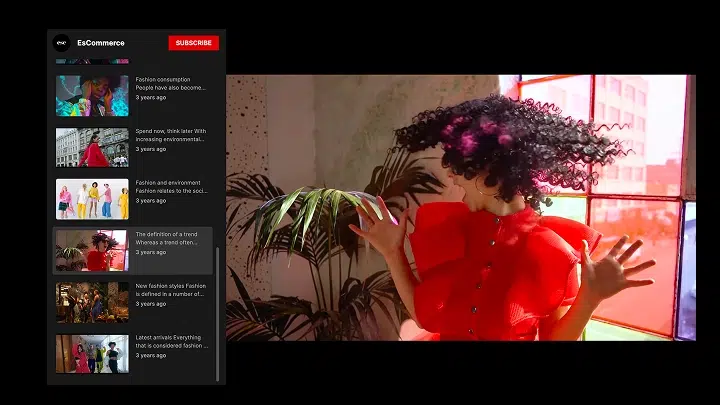

デザインの詳細
| 活用タイプ | 📺 動画カタログ / 📂 プレイリスト整理 / 📈 滞在時間向上 |
|---|---|
| 特徴 | 左側のタブで動画を切り替え、右側で即座に再生するカタログ形式。プレイリスト単位で整理でき、チャンネル登録ボタンも内蔵。 |
| 向いている業種 | 複数の動画資産をカテゴリ別に整理して見せたいB2B・ECサイト。 |
2. YouTube動画カルーセル
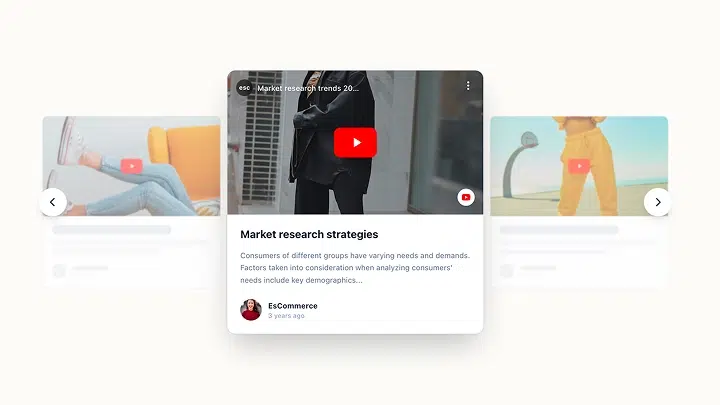
デザインの詳細
| 活用タイプ | 🎬 没入型動画スライダー / 🔄 自動ローテーション / 📈 視聴数・チャンネル登録数UP |
|---|---|
| 特徴 | 中央の動画を大きく強調し、左右に流れる自動スライド型カルーセル。タイトル・説明・投稿情報のオーバーレイ表示と矢印ナビゲーションを備え、視覚的な没入感が高い。 |
| 向いている業種 | 製品レビュー・ブランドストーリーをダイナミックに見せたい企業サイト・LP。 |
3. YouTubeショート動画カルーセル
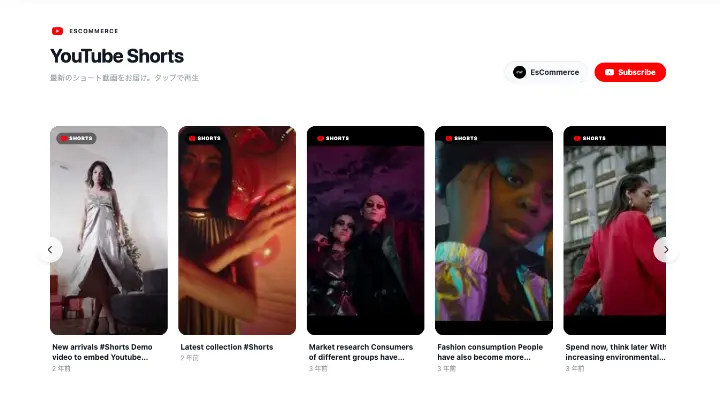

デザインの詳細
| 活用タイプ | 📱 ショート動画特化 / 🔄 スワイプ・カルーセル閲覧 / 📈 チャンネル登録促進 |
|---|---|
| 特徴 | 縦型ショート動画をスワイプ可能なカルーセルで表示するクリーンなレイアウト。チャンネル登録ボタン内蔵で、サイト訪問者をそのまま登録者へ転換できる。 |
| 向いている業種 | 最新ショート動画でサイトに動きを加えたいブランド・クリエイター、ECサイトのLP。 |
4. 動画プレイリストフィード
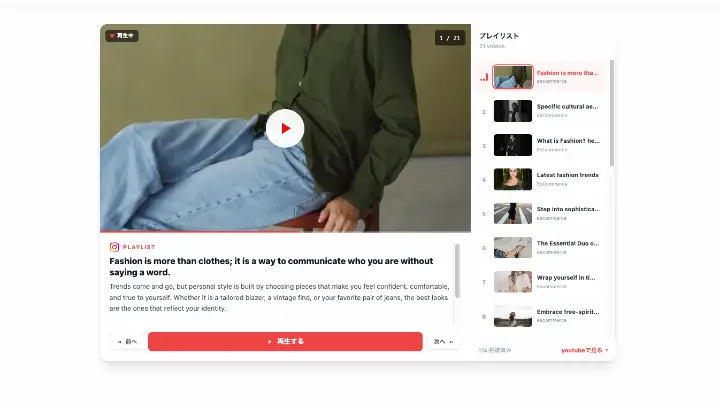
デザインの詳細
活用タイプ
📺 プレイリスト連続視聴 / 📚 チュートリアル・コース / ⏱ 滞在時間向上
特徴
大きなメインプレイヤーとサイドのプレイリストキューを組み合わせた連続視聴レイアウト。視聴進捗インジケーター付きで、チュートリアルやシリーズ動画をサイト内で完結させられる。
向いている業種
レッスン動画を順番通りに見せたいコース・チュートリアルページ。製品ウォークスルーや活用事例を連続配信したいB2B・SaaSサイト。視聴者をサイト内に長く留めたいメディア・ブログ。
どのテンプレートもベースとして選んだ後、AIプロンプトで自社のブランドカラー・フォント・表示件数などを自由に調整できます。デザイナーや開発者がいなくても、数分でブランドに合ったYouTubeウィジェットが完成します。
各ウェブサイトビルダー・CMSへの貼り付け方法
EmbedSocialのウィジェットコードをコピーしたら、お使いのウェブサイト環境に合わせて以下の手順で貼り付けてください。
WordPressへの埋め込み方法
- WordPress管理画面にログインし、ウィジェットを表示したいページを開く
- ブロックエディター(Gutenberg)で「+」ボタンをクリックし、「カスタムHTML」ブロックを選択する
- EmbedSocialのウィジェットコードをフィールドに貼り付ける
- 「更新」または「公開」ボタンをクリックして保存する
Shopifyへの埋め込み方法
- Shopify管理画面にログインし、「オンラインストア」→「ページ」に移動する
- ウィジェットを追加したいページを選択し、コンテンツエリア右上の「<>」(HTMLエディター)アイコンをクリックする
- EmbedSocialのコードを貼り付け、「保存」ボタンをクリックする
Squarespaceへの埋め込み方法
- Squarespaceの編集画面で対象ページを開く
- 「セクションを追加」→「ブロックを追加」をクリックし、「埋め込み」ブロックを選択する
- ブロック内の「コードスニペット」を選択し、「データを埋め込む」をクリックする
- コードボックスにEmbedSocialのコードを貼り付け、保存・公開する
Wixへの埋め込み方法
- Wixエディターで対象ページと設置場所を開く
- 左上の「+」アイコンをクリックし、「埋め込みとソーシャル」→「コードを埋め込む」を選択する
- フィールドにEmbedSocialのコードを貼り付け、「更新」をクリックする
Webflowへの埋め込み方法
- Webflowの編集画面を開き、「要素を追加」から「埋め込み」要素を選択する
- ドラッグ&ドロップで設置場所に配置する
- 入力フィールドにEmbedSocialのコードを貼り付け、保存する
Elementorへの埋め込み方法
- Elementorエディターでウィジェットを設置したいページを開く
- 左サイドバーから「HTML」ウィジェットを空のセクションにドラッグ&ドロップする
- コードフィールドにEmbedSocialのコードを貼り付け、ページを更新・公開する
HTMLサイト(静的ページ)への埋め込み方法
- サイトのHTMLファイルをテキストエディターで開く
- ウィジェットを表示したい場所(
<body>内)にEmbedSocialのコードを貼り付ける - ファイルを保存してサーバーにアップロードする
YouTubeウィジェットをサイトに埋め込む5つのメリット
「YouTubeのリンクを貼るだけでいいのでは?」と思う方もいるかもしれません。しかし、ウィジェットとしてサイト内に埋め込むことには、リンク掲載とは異なる明確な価値があります。
- ユーザーをYouTubeへ離脱させずに動画を見せられる:外部リンクへの誘導はそのままサイト離脱につながります。ウィジェット埋め込みなら、自社サイト内でコンテンツを完結できます。
- 滞在時間の延長によるSEO効果:動画コンテンツはテキストのみのページより平均滞在時間が長くなる傾向があります。これはGoogleのランキングシグナルにもポジティブに働きます。
- 製品ページ・LPでの説得力向上:製品紹介動画やレビュー動画を商品ページ上に直接表示することで、購入判断を促すコンテンツを最も重要な場所に配置できます。
- コンテンツの一元管理:YouTubeにアップした動画を一度の連携設定でサイト全体に自動展開できるため、コンテンツ管理の工数を大幅に削減できます。
- ブランドデザインとの統一感:EmbedSocialのAIデザイン機能を使えば、標準のYouTubeプレーヤーではなく、自社のブランドカラーや雰囲気に合わせたウィジェットデザインを実現できます。
💡 活用のヒント:EmbedSocialで作成したYouTubeウィジェットは、製品ページ・ランディングページ・ブログ記事・採用ページなど複数のページで同じウィジェットを再利用できます。また、SNSフィードの埋め込みと組み合わせることで、サイト全体のUGCコンテンツを一元管理することも可能です。
YouTubeの埋め込みにEmbedSocialを使用する理由
EmbedSocialは多くの企業から信頼されているトップUGCプラットフォームです。Facebook、Instagram、TikTok、X(旧Twitter)、Threads、YouTube、Googleなど、主要なSNSプラットフォームすべてと直接API接続しているため、YouTubeだけでなく、あらゆる種類のソーシャルメディアコンテンツを集約できます。

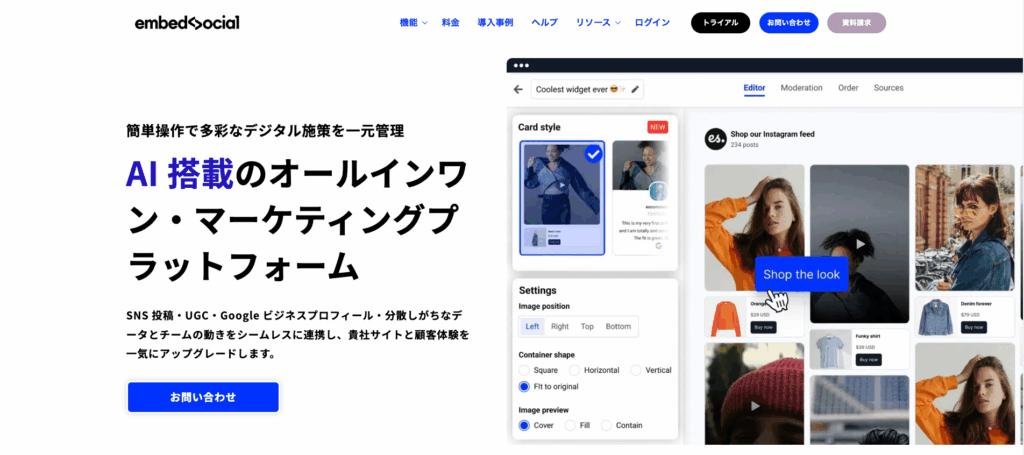
「YouTubeをWebサイトに埋め込む」その一歩先へ
EmbedSocialのアカウントを作成するだけで、あなたのWebサイトは、訪問者を惹きつけて離さない魅力的なメディアへと進化します。
デザインは自由自在、スマホでも完璧表示
あなたのサイトデザインに溶け込む、美しいウィジェットを誰でも簡単に。もちろん、スマートフォンでの表示も自動で最適化されます。
ヒーローセクション、CTAバナー、どこにでもYouTube動画を活用
EmbedSocialは単純なSNS投稿表示だけでなく、CTAバナーへの取り込み、ヒーローセクションでの活用など、様々な方法でリールを埋め込むことができます。
「今」が自動でサイトに反映される
YouTubeに投稿した動画が、リアルタイムでWebサイトに!常に最新の情報で、訪問者を飽きさせません。
専門知識は一切不要、わずか数分で設置完了
難しいコードは不要です。コピー&ペーストだけの簡単操作で、今日からすぐに始められます。
ブランドイメージを守る、高度な管理機能
見せたい動画だけを厳選して表示。万が一の炎上リスクからも、あなたのブランドを守ります。
効果を可視化し、次の一手へ
どの動画が注目されているか、データで一目瞭然。感覚的だったマーケティングを、成果の出る戦略へと進化させます。
動画から売上を生み出す「魔法」
投稿からECサイトへ直接誘導。訪問者の「欲しい!」という気持ちを、そのまま購入に繋げます。
これらは、EmbedSocialが提供する多彩な機能のほんの一部です。
まずは7日間の無料トライアルで、その圧倒的なパワーと使いやすさを、あなた自身で体験してみてください。面倒な手続きは一切なし。今すぐ、未来のWebサイトの姿を覗いてみませんか?
よくある質問(FAQ)
YouTubeチャンネルをウェブサイトに埋め込む最も簡単な方法は何ですか? ▼
埋め込んだYouTubeウィジェットはサイトの読み込み速度に影響しますか? ▼
YouTubeウィジェットのデザインを自社サイトに合わせてカスタマイズできますか? ▼
1つのYouTubeチャンネルウィジェットを複数のページに使い回せますか? ▼
WordPressへの埋め込みに専用プラグインは必要ですか? ▼
YouTubeチャンネルを無料でウェブサイトに埋め込む方法はありますか? ▼
YouTube以外のSNS動画もウェブサイトに埋め込めますか? ▼
まとめ:YouTubeチャンネルの埋め込みは自動化でさらに価値が上がる
本記事では、YouTubeチャンネルをウェブサイトに埋め込む方法として、無料の手動iframeからEmbedSocialを使った自動ウィジェットまでを網羅的に解説しました。
手動埋め込みはコストゼロで始められる一方、動画が増えるたびに更新作業が発生し、デザインの自由度にも限界があります。一方でEmbedSocialを活用すれば、YouTubeチャンネルを一度連携するだけで新動画が自動反映され、AIデザインでブランドに合ったウィジェットを維持し続けることができます。製品ページ・LP・ブログのどこにでも同じウィジェットを再利用でき、サイトの速度にも影響しません。
作成したYouTubeコンテンツを最大限に活かすために、ぜひEmbedSocialをお試しください。