---
title: "Instagramショッピング機能の使い方とショッパブルフィードの作り方"
date: 2018-03-21
modified: 2024-03-02
canonical_id: shopping-on-instagram
locale_slug: "shopping-on-instagram"
author: "admin"
category:
- blog
- instagram
summary: "Instagramのショッピング機能の使い方に加え、Instagramの写真を活用してウェブサイトにショッパブルフィードを作成する方法を解説します。"
draft: false
seo:
og_image: "https://embedsocial.com/wp-content/uploads/2018/03/instagram-shopping-share.png"
og_image_alt: "Instagramでショッピング機能を有効化するシェア画像"
og_image_width: 1200
og_image_height: 630
title: "Instagramショッピング機能の使い方とショッパブルフィードの作り方"
description: "Instagramのショッピング機能の使い方に加え、Instagramの写真を活用してウェブサイトにショッパブルフィードを作成する方法を解説します。"
structured_data: article
---
今週、Instagramが大きな注目を集めています。Instagramユーザー向けの新機能が登場したためです。
[ショッパブルなInstagramフィード(Shoppable Instagram Feeds)](/shoppable-widget/)がアメリカ以外の国へと拡大されることが正式に発表され、Instagramでのショッピング機能は近日中にグローバルで展開される見込みです。
すべてのマーケターにとっては心地よい知らせであり、すべてのオンラインショップ運営者にとっては夢のような話ですよね。
> ローンチ以降、Instagramでのショッピング機能は1,200件を超える注文と10万を超えるセッションに直接結びついています。——Noelle Sadler、VP Marketing、Lulus
私たちも皆さんと同じくらいワクワクしています。そこで、これらの機能が皆さんに何をもたらすのか、そしてどのように準備を始めればよいのかを、もう少し詳しく解説していきます。
この機能は[Facebook Shops](/ja/blog/facebook-shops/)へと進化しており、プラットフォーム全体でeコマースを大きく推し進めようとしているのは間違いありません。
「この商品を買うにはプロフィールのリンクをタップして」とキャプションを書き続けることに疲れているなら、この機能をきっと気に入るはずです。
## Instagramショッピングとは一体何か?
Instagramショッピングを使うと、1枚の画像につき最大5つの商品、カルーセル投稿につき最大20個の商品をタグ付けでき、フォロワーはワンタップで皆さんのオンラインショップから商品を購入できるようになります。タグ付けされた商品には商品情報と価格がすべて表示されるため、Instagramショッピングはモバイルショップを運営する企業にとって最適なソリューションです。
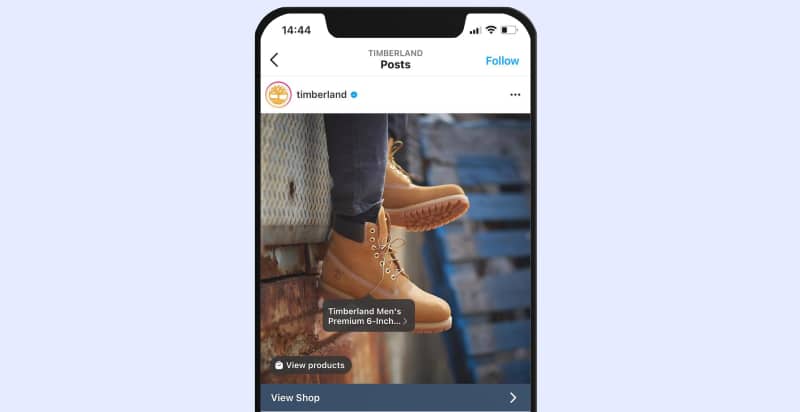
実際の動きはこちらです。
Instagramは、ショッパブルなInstagramフィードをアメリカ以外の国でも展開することを正式に発表しました。
- オーストラリア
- カナダ
- スペイン
- ブラジル
- イギリス
- イタリア
- フランス
- ドイツ
すでにこれらの国にお住まいなら、今すぐこの機能を有効化する準備をしましょう。そうでない場合は、ツールを使って[ショッパブルなInstagramフィードを埋め込み](/shoppable-widget/)、ウェブサイトに表示することができます。
その方法については、続けてご覧ください。
## Instagramショッピングを有効化する方法は?
始める前に、次の点を確認してください。
- Instagramアプリが最新バージョンであることを確認する
- Instagramアカウントがビジネスプロフィールに変換されている必要があります。そのためには、InstagramをFacebook Pageに接続する必要があります。
- Pageまたはビジネスマネージャ(Business Manager)アカウントの管理者である
- [Facebook上のショップ、またはビジネスマネージャ内の製品カタログ](https://help.instagram.com/277800139422805?helpref=faq_content)を持っている
お気づきの通り、Instagramの写真に商品をタグ付けできるのは、対象となるショップに紐づいており、かつ実際のeコマースビジネスに関連している場合に限られます。これによりInstagramは、投稿に手動でリンクを追加する機能を制限しています。
このルールが設けられている主な理由は、Instagramがプラットフォームの信頼性を高め、買い物客が実際にタグ付けされた商品を目にし、最終的に適切な販売者から購入できるようにするための取り組みだと考えられます。
そのため、すべての要件を満たしていれば、以下の手順に従ってInstagramショッピング機能を有効化できます。
- Instagramのプロフィールへ移動する
- プロフィール上部に表示される「Get Started」の通知をタップする
- 上の画像のような通知が表示されない場合は、設定アイコンをタップする
- 「Products」をタップする
- 「Continue」をタップする
- ビジネスプロフィールに接続する製品カタログを選択する
- 「Done」をタップする
これで完了です。
これで、皆さんのInstagramビジネスアカウントで、投稿に商品をリンク付きでタグ付けできるようになりました。
注意:このオプションが表示されない場合は、以下のFAQセクションをご覧ください。
## Instagram投稿で商品をタグ付けする方法
ショッピング機能が利用できるようになったら、カタログ内の商品をInstagram投稿にタグ付けし始めることができます。
商品をタグ付けするには、次の手順に従ってください。
- 新しい投稿の作成を始める:エフェクトやフィルターを追加する
- タグを追加したい写真の部分をタップする
- 商品名を入力し始めると、ボックスに候補が表示される
- 「Done」をタップする
- 「Share」をタップする
既存の投稿に対しても、同じ操作を行えます。
どの投稿にタグが付いているかをプレビューするには、「Tag People」と「Tag Products」のセクションへ移動してください。また、投稿前にキャプションを追加する画面で、タグ付けされた投稿をプレビューすることもできます。この画面では「Save to drafts」をクリックして下書きとして保存し、後で使うこともできます。
1枚の画像投稿には最大**5つの商品、複数枚の画像投稿には最大20個の商品をタグ付けできます。**
Instagram投稿に商品がタグ付けされると、グローバルなオーディエンスに対して、カタログの通貨と言語で表示されます。
タグおよび商品詳細ページの商品情報は、グローバルなオーディエンスに対して、カタログの通貨と言語で表示されます。
これで、Instagramでの販売を始める準備が整いました。
以下は、Instagramでの販売がどのような流れになるかの一例です。
## Instagramでの販売プロセスの例
この例では、TimberlandのInstagramアカウントを使いました。
ご覧の通り、彼らはすでに**「Instagramショッピング」**機能を有効化しており、販売を促進しコンバージョンを高めたい商品を写真にタグ付けしています。
彼らのInstagramアカウントを開くと、プロフィールに「Shop」ボタンが表示されており、それをクリックするとInstagramショップに入り、タグ付けされたすべての写真が購入可能な状態で表示されます。
販売へのオンボーディングの流れを詳しく見ていきましょう。
- 販売者のInstagramプロフィールへ移動し、「Shop」をタップする
- 気に入った写真をタップする
- タグ付けされた商品を見るためにタップする(またはバッグアイコンや商品ステッカーをタップする)
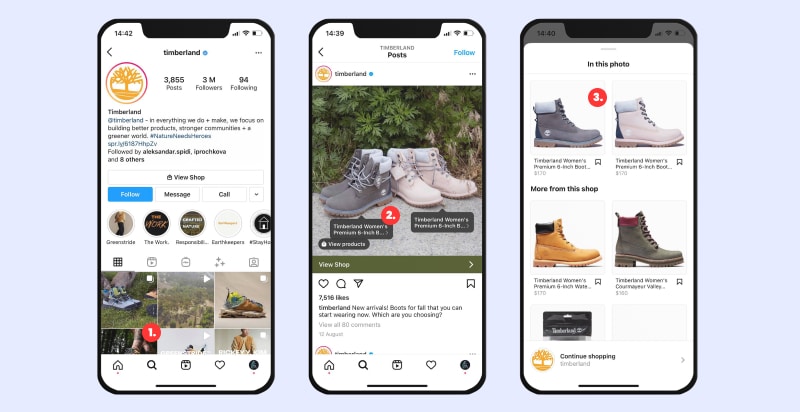
- 商品のポップオーバーボタンをタップする
- 商品の詳細と価格を確認し、「View on the website」をタップする
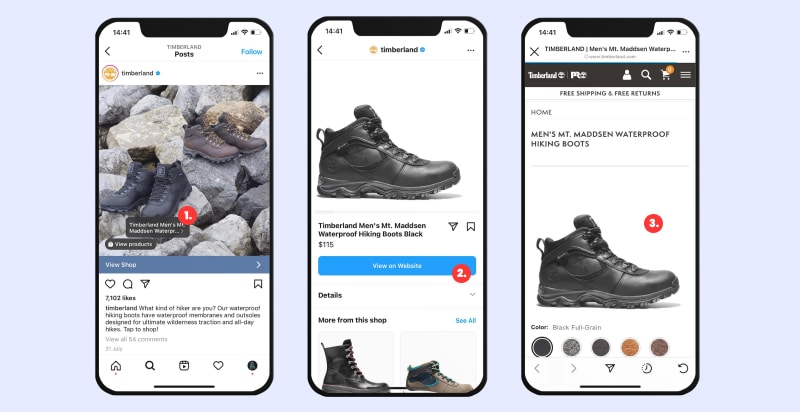
この後、顧客はオンラインショップへリダイレクトされ、すぐに商品を購入できます。
シームレスですよね。
この流れと、Instagramが最も利用されているeコマースプラットフォームのツールと提供しているシンプルな連携は、大小を問わずあらゆる販売者がモバイルで手軽に販売できるようにする上で、大きなブレイクスルーになると考えています。
## Instagram投稿のタグを管理・編集・削除する方法
Instagram投稿で商品のタグ付けを始めると、間違いがあった場合や、たとえば商品が売り切れた場合などに、タグを付け直したり削除したりするオプションが必ず必要になります。
理由が何であれ、Instagram投稿でタグ付けした商品を編集・削除する手順は以下の通りです。
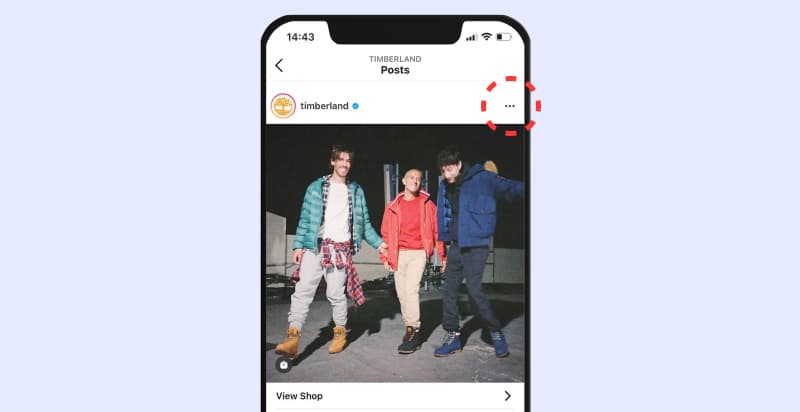
- 編集または削除したい投稿へ移動する
- 右上の3点メニューをクリックする
- 「Edit」をタップする
- タグを現在の位置から移動したい場所へドラッグする
- または削除する場合は、削除したいタグをタップすると消える
- 「Done」をタップする
**ご注意ください:**
万が一、Instagramに接続したカタログから商品を削除したり非公開にしたりすると、Instagram投稿上のその商品のタグはすべて削除されます。
さらに、Settings > Shoppingからカタログを変更できますが、これを行っても以前の商品タグが変更されることはありません。
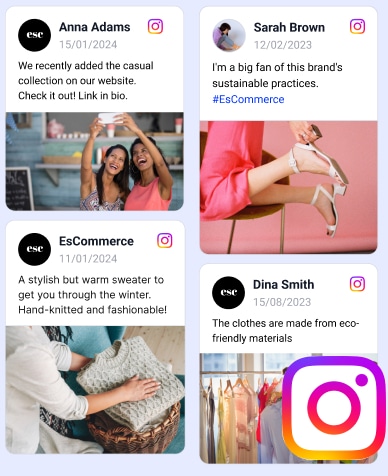
### **Instagramショップをウェブサイトに自動で埋め込み!**
feedやメンション、ハッシュタグからInstagramコンテンツを生成し、タグ付けされた商品とチェックアウトへのリンク付きで、皆さんのウェブサイトに直接表示できます。
7日間の無料トライアルを開始
## Instagramショップをウェブサイトに埋め込む
これらのオプションは、ショッパブルな投稿や[Instagramチェックアウト](/ja/blog/instagram-checkout/)とともに、皆さんのInstagramプロフィールで利用できます。
しかし、これらのショッピング投稿をさらに一歩進めて、ウェブサイト上にもInstagramショッピング体験を構築することができます。
[EmbedSocial](/social-media-aggregator/)を使えば、SNSからオンラインストアを作成し、ウェブサイトに店舗を構えることができます。つまり、たった1行のコードで、Instagramを皆さんのウェブサイトの販売チャネルにできるのです。
ウェブサイトにショッパブルなInstagramフィードを作成して埋め込む手順は以下の通りです。
1. EmbedSocialにサインアップする
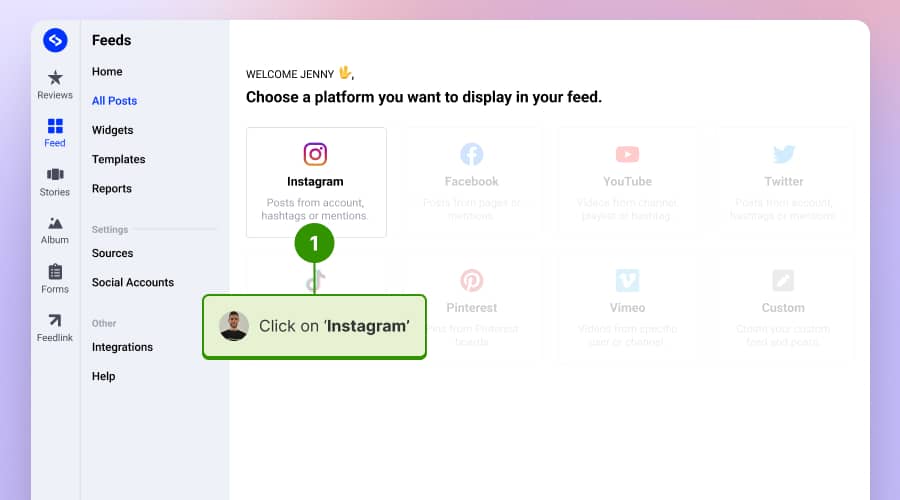
2. 「Sources」へ移動し、**Instagram**を選択する。
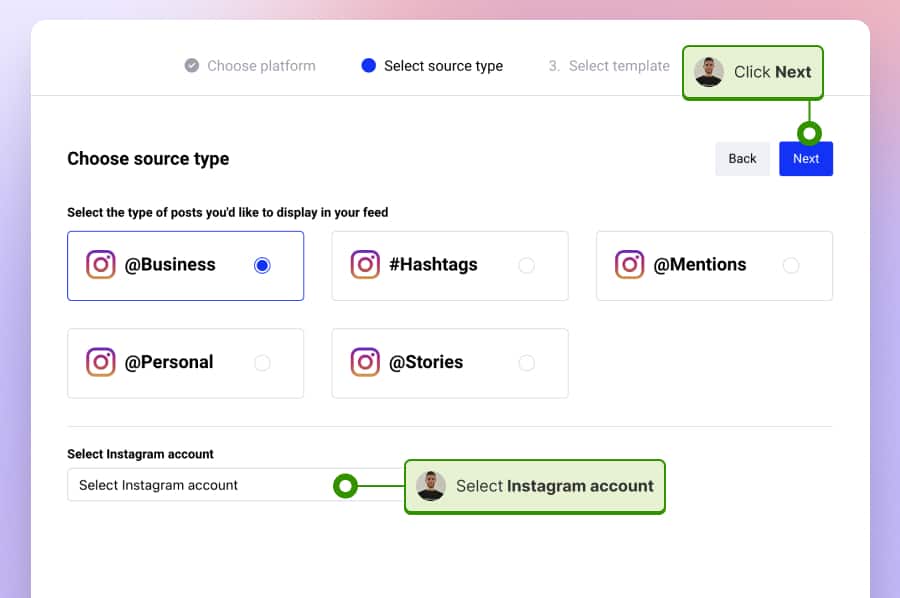
3. Instagramアカウントを接続し、「Next」をクリックする。
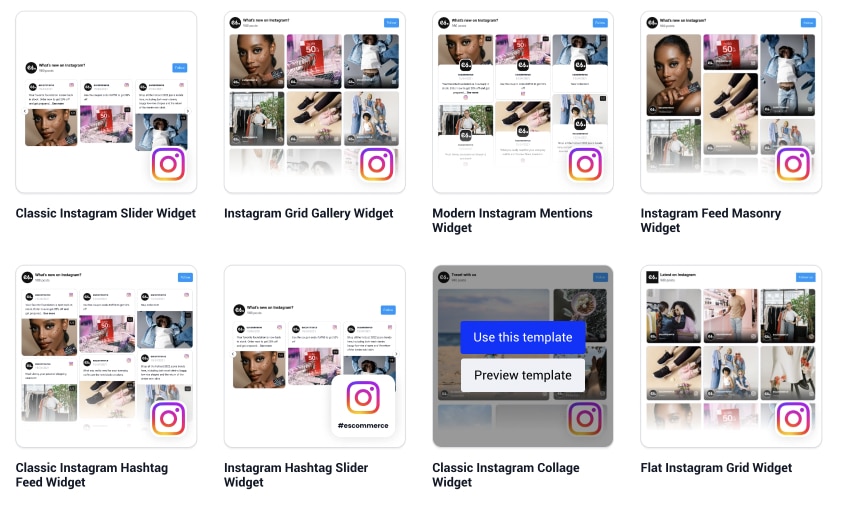
4. 次に、**「Use this template」**をクリックしてテンプレートを選び、widgetを作成する。
5. エディターに入ったら、「**Links**」タブをクリックする。
6. ここで、商品タグを追加したい各投稿の**「Tag products」**をクリックする。
7. ポップアップで、商品名、リンク、写真、価格などの商品情報を入力する。
8. 完了したら、**Editor**タブに戻り、**Embed**タブをクリックしてwidgetコードをコピーする。
9. そのコードを皆さんのウェブサイトに貼り付ける。
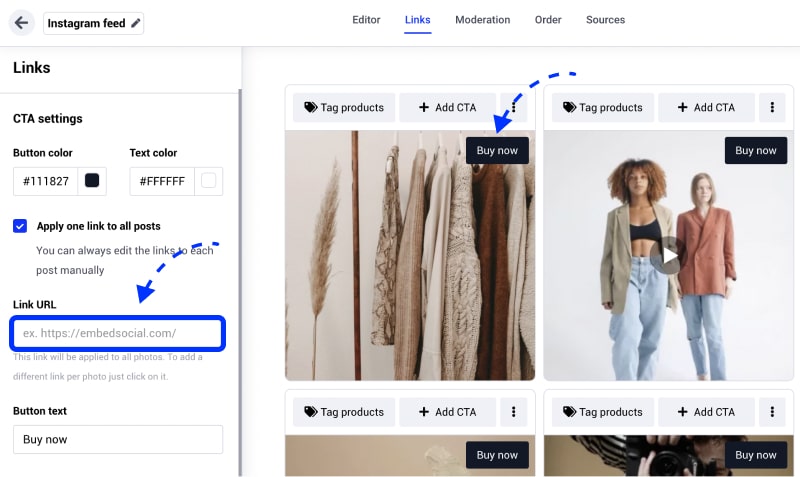
さらに、このツールでは既存および新規の商品にショッピングタグを追加したり、チェックアウトリンク(チェックアウト機能)や、ワンクリックまたはスワイプアップで対応マーケットへ誘導するCTAボタンを追加したりできます。
加えて、あらかじめ用意されたレイアウトやカスタムCSSを使って、ショッパブルなInstagramフィードを皆さんのビジネスページや商品ページの条件やブランディングに完全に合わせてカスタマイズできます。
## ウェブサイト上のInstagramショップのライブデモ
こちらは、商品がタグ付けされたInstagram投稿のライブデモです。各写真の商品を見るには、写真をクリックするだけで、その商品が使われている部分に商品ピンが表示されます。
これは、ファッションブランドや家具、レストランなど、商品が通常はわかりにくい場合や、顧客自身が投稿したUGCを見せる際に最適です。こちらがデモです。
{{embedsocial-hashtag:f73e54428e6cfb2f53d91d27d25bf91703f0b361}}

### **Instagramショップをウェブサイトに自動で埋め込み!**
feedやメンション、ハッシュタグからInstagramコンテンツを生成し、タグ付けされた商品とチェックアウトへのリンク付きで、皆さんのウェブサイトに直接表示できます。
7日間の無料トライアルを開始
## Instagramショッピングに関するよくある質問
このブログ記事の最後のセクションでは、これから始める多くの方がつまずいたり、もっと助けが必要になったりしそうな、*ショッパブルなInstagramフィードに関する最もよくある質問*をまとめました。
### 商品をタグ付けできないのはなぜですか?
要件を満たしているのに、投稿作成フローで「Tag Products」をタップした後も「No Products Found」と表示される場合は、次の手順に従ってください。
**Facebook PageのShopを使っている場合**:Facebook PageがInstagramビジネスアカウントに正しく接続されているか確認してください。国や年齢による制限が設定されたFacebook Page上で作成されたショップはサポートされていません。Message to Buyオプションもサポートされていません。
**Facebook上のShopifyまたはBigCommerceのショップを使っている場合:**それらのプラットフォームに接続されているFacebookアカウントが、Instagramビジネスアカウントに接続されているものと同じであることを確認してください。
**ビジネスマネージャ上のカタログを使っている場合:**ビジネスマネージャが、InstagramビジネスアカウントにリンクされたFacebook Pageを(単にアクセス権を持っているのではなく)所有していることを確認してください。ビジネスマネージャはカタログも所有しているか、アクセス権を持っている必要があります。Pageの所有権を別のビジネスマネージャに移すことはできません。ただし、あるビジネスがPageを削除すると、そのPageは別のビジネスが追加できるようになります。Pageを追加するには、そのPageの管理者である必要もあります。Pageの管理者でない場合は、アクセス権をリクエストする必要があります。
### Instagramショッピングのオプションが表示されないのはなぜですか?
このオプションが表示されない場合、おそらくまだ展開されていない国にいるか、皆さんのアカウントがInstagramショッピングの承認を受けていないかのどちらかです。承認の対象となるための要件については、Instagramの公式要件をご確認ください。
- 皆さんのビジネスは、Instagramの販売者契約およびコマースポリシーに準拠した物理的な商品を販売している必要がある
- 皆さんのビジネスは、アメリカ、イギリス、オーストラリア、カナダ、フランス、ドイツ、イタリア、スペイン、またはブラジルに所在している必要がある
- 皆さんのInstagramアカウントは、ビジネスプロフィールに変換されている必要がある
- 皆さんのビジネスプロフィールは、Facebookのカタログに接続されている必要がある。これはビジネスマネージャを通じて、ShopifyやBigCommerceのプラットフォームを通じて、またはFacebook上のビジネスのPageで直接、作成・管理できる。
上記の要件を満たすと、Instagramのチームが皆さんのアカウントを審査します。このプロセスには数日かかり、チームがアカウントの詳細をさらに確認する必要がある場合はもう少し長くかかることもあります。
アカウントが承認されると、Instagramから通知が届き、Settingsから商品タグ付けを有効にできるようになります。
## ショッパブルなInstagramフィードにサインアップする
まずはアカウントにサインアップして、数秒でショッパブルなInstagramフィードを皆さんのウェブサイトに埋め込んでみましょう。

### **Instagramショップをウェブサイトに自動で埋め込み!**
feedやメンション、ハッシュタグからInstagramコンテンツを生成し、タグ付けされた商品とチェックアウトへのリンク付きで、皆さんのウェブサイトに直接表示できます。
7日間の無料トライアルを開始
このガイドが、皆さんがInstagramで販売を始める助けになれば幸いです。
ショッパブルなInstagramフィードを有効化したかどうか、そしてその体験がどうだったか、ぜひお気軽にお聞かせください。