


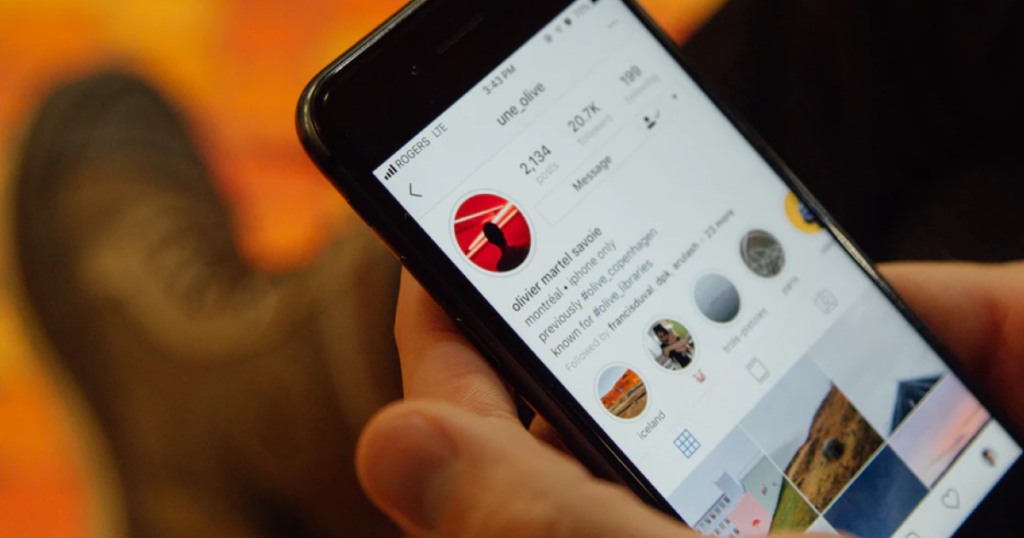
インスタグラムのストーリー(ストーリーズ)は投稿から24時間で自動的に消えてしまうため、後から見返したり、マーケティングに活用したりするには「保存」が欠かせません。とはいえ、Instagramのアプリは頻繁にアップデートが行われており、「以前のやり方だと設定項目が見つからない」という声も増えています。
本記事では、2026年最新のInstagramアプリ仕様に合わせて、自分のストーリー・他人のストーリー・PCからの保存まで、目的別にすべての方法を整理してご紹介します。マーケティング担当者の方には、保存後にUGC(ユーザー生成コンテンツ)として活用するための具体的な方法も併せて解説します。
📋 この記事のポイント
-
自分のストーリーは「設定とプライバシー」→「アーカイブとダウンロード」から自動保存をONにできる(2024年以降のUI) -
2025年9月以降、ハイライト表示の丸アイコン→グリッド形式への刷新が段階的にロールアウト中(アカウントにより未反映あり) -
他人のストーリーを保存する公式機能はなく、外部ツールはログイン情報の漏えいリスクに注意が必要 -
企業のマーケティング活用では、ストーリーをサイトに埋め込んで常設化することでUGCとしての価値が長く続く
インスタストーリーの「保存」とは?3つの方法の違い
インスタストーリーの保存とは、24時間で自動的に消える投稿を、自分の端末(カメラロール)・Instagram内部のアーカイブ・プロフィール上のハイライトのいずれかに残しておく仕組みです。同じ「保存」という言葉でも、保存先によって閲覧できる人・できることが大きく異なります。まずは下表で違いを整理しましょう。
| 保存先 | 閲覧できる人 | 主な用途 | 編集可否 |
|---|---|---|---|
| カメラロール | 自分のみ | バックアップ・他SNSへの再利用 | 編集後の状態で保存 |
| アーカイブ | 自分のみ | 過去ストーリーの管理・再投稿 | スタンプ・テキストが残る |
| ハイライト | 全フォロワー(公開) | プロフィール上での常設展示 | いつでも追加・並べ替え可 |
目的が「とりあえずバックアップしたい」ならカメラロール、「Instagram内だけで残したい」ならアーカイブ、「フォロワーにいつでも見てほしい」ならハイライト、と覚えておけば迷いません。
自分のストーリーを保存する4つの公式機能
自分が投稿したストーリーは、Instagram公式機能で簡単に保存できます。ここでは2026年現在のアプリ仕様に合わせて、4つの方法を順に解説します。
① 1投稿ずつ手動でカメラロールに保存する
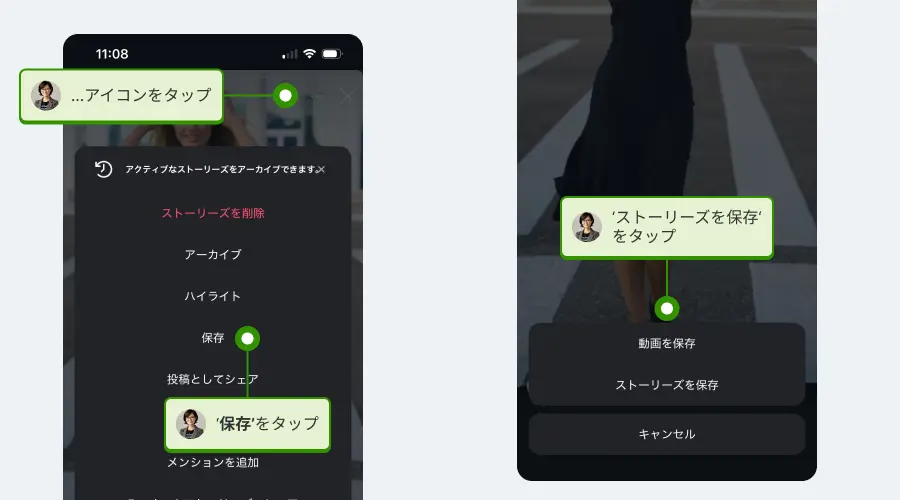
もっともシンプルな方法は、ストーリーごとに「保存」アイコンを使う方法です。投稿の出来栄えを確認しながら、必要なものだけを選んで残せます。
-
投稿後24時間以内に、公開中のストーリーを開く -
画面右上の三点(・・・)アイコンをタップ -
「保存」を選択し、「写真(動画)を保存」または「ストーリーズを保存」を選ぶ
「写真を保存」と「ストーリーズを保存」の違い
「写真(動画)を保存」は表示中の1枚だけを、「ストーリーズを保存」は現在公開中のストーリー全体をまとめて1本の動画として保存します。複数枚を一気にバックアップしたい場合は後者が便利です。

② 投稿後に自動でカメラロール/アーカイブに保存する設定(2024年以降のUI)
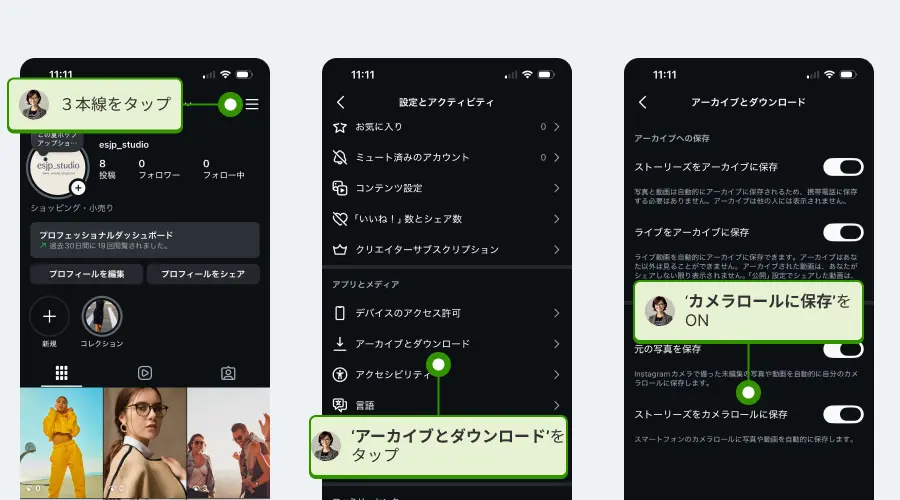
ストーリーを投稿するたびに毎回保存するのは面倒、という方は自動保存をオンにしておきましょう。Instagramは2024年以降にUIが変更され、設定の場所が「アーカイブとダウンロード」に統合されています。以前の「ストーリーズ設定」や「ストーリーズコントロール」というメニューは見当たらなくなっているため、最新の動線を確認しておきましょう。
-
自分のプロフィール画面右上の三本線(≡)をタップ -
「設定とプライバシー」を開く -
「アーカイブとダウンロード」をタップ -
「ストーリーズをカメラロールに保存」「ストーリーズをアーカイブに保存」のスイッチをONにする
カメラロール保存は端末ストレージに、アーカイブ保存はInstagram内の専用フォルダに自動的に格納されます。両方ONにしておけば、端末故障や機種変更時にも安心です。なおアーカイブ保存はデフォルトでONになっているケースが多いですが、過去にOFFにした場合は再度確認しておきましょう。
③ ハイライト機能で常設化する(2025年9月以降の新UIに段階対応)
ハイライトは、ストーリーをプロフィール上で常設展示できる機能です。2025年9月以降、Instagramはハイライト表示を従来の丸アイコンから「縦長(4:5比率)のグリッドサムネイル」へ刷新する変更を段階的にロールアウトしており、アカウントによっては投稿・リール・タグ付けと同じタブ階層への移動も進んでいます。
新UIが反映されないアカウントもある
この変更は一斉適用ではなく、アカウント・デバイス・アプリバージョンによって表示が異なります。新規開設したアカウントや、アプリを最新版に更新していない場合は、引き続き従来の丸アイコン形式で表示されることがあります。また2025年11月以降、一旦グリッド化されたアカウントが丸アイコン形式に戻るケースも報告されており(Instagram公式の発表はなし)、現時点では「移行期」と理解しておくのが安全です。
表示形式に関わらず、ハイライト機能そのものは利用可能です。グリッド形式が適用されている場合は、サムネイルが大きくなる分カバー画像のデザインがより重要になります。今後新UIが本格適用される場合に備え、ハイライトのカバー画像は4:5比率で用意しておくと安全です。
ハイライトに追加する手順は次の通りです。
-
公開中のストーリー、または過去のストーリーアーカイブから対象を開く -
画面下部の「ハイライト」アイコンをタップ -
既存のハイライトに追加するか、「新規」で名前とカバー画像を設定して新たに作成する -
必要に応じて並び順を調整する(ピン留めで上位固定も可能)
企業や店舗アカウントでは、「商品紹介」「お客様の声」「よくある質問」「キャンペーン」など、テーマごとにハイライトを作っておくと、プロフィール訪問者が見たい情報にすぐリーチできます。新仕様ではグリッド表示でサムネイルが大きくなった分、カバー画像のデザインも訴求力に直結します。
④ 過去のストーリーをアーカイブから取り出す
「数ヶ月前のストーリーをもう一度使いたい」「キャンペーン時の投稿を再活用したい」というときは、ストーリーズアーカイブから取り出します。アーカイブ保存設定をONにしていれば、過去すべての投稿が自動的に蓄積されています。
-
プロフィール画面右上の三本線(≡)→「アーカイブ」を開く -
画面上部のプルダウンを「ストーリーズアーカイブ」に切り替え -
保存したいストーリーを開き、右下の「その他」から「写真(動画)を保存」を選ぶ -
そのままハイライトへ追加したり、再投稿することも可能

ストーリーを
「24時間で消えるコンテンツ」で
終わらせない
EmbedSocialのリール/ストーリーズウィジェットなら、投稿したストーリーを自動で収集し、自社サイトに常設展示できます。複数アカウントの一括管理にも対応。
7日間の無料トライアル中はいつでもキャンセル可
他人のストーリーを保存する方法と注意点
他人が投稿したストーリーを保存できる「公式機能」はInstagramに用意されていません。外部のWebサービスやサードパーティアプリを使えば技術的には保存可能ですが、Instagramの利用規約・セキュリティの観点で注意点がいくつかあります。
主な保存ツール(ログイン不要のWebサービスが比較的安全)
もっとも一般的なのは、ブラウザからアクセスできる「StorySaver.net」や「SaveInsta」などのWebサービスです。Instagramのアカウントにログインせずに、対象のユーザー名や投稿URLを入力するだけで保存できます。アプリと違って自分のアカウント情報を渡す必要がない分、リスクは比較的小さい部類に入ります。
一方で、iOS向け「Repost: For Instagram」や、Android向け「Story Save」「Story Saver」といったアプリ系のツールは、Instagramアカウントへのログインを求めるものが多く、アカウント乗っ取り・情報流出のリスクがあります。利用する場合は、レビュー・運営元・最終アップデート日を必ず確認しましょう。
他人のストーリーを保存するときに知っておきたい3つのポイント
-
外部ツールでの保存は相手に通知されない。閲覧履歴(足跡)も基本的にはつきません。 -
スクリーンショット・画面録画も基本通知されない。ただしDMで個別送信された「消える写真・動画」を撮影すると通知される場合があります。 -
保存したコンテンツの二次利用は著作権・肖像権に注意。商用利用や転載には、原則として投稿者の許諾が必要です。
企業がUGCを活用するときは「許諾申請」を必ず
顧客の投稿したストーリーを自社サイトやSNSで再利用する場合は、保存だけでなく利用許諾を得ることが法的・倫理的に必須です。EmbedSocialには許諾申請の自動化機能があり、DMで申請メッセージを送付・承諾履歴を一元管理できます。
PC(パソコン)からインスタストーリーを保存する方法
マーケティング担当者の方からは、「PCで作業しながらストーリーをまとめて保存したい」という相談もよくいただきます。InstagramのWeb版(instagram.com)ではストーリーの閲覧自体は可能ですが、Instagram公式機能としての「PCからのストーリーダウンロード」は提供されていません。そのためPCで保存するには、ブラウザ拡張機能や外部Webサービスを利用する形が一般的です。
自分のストーリーをPCで保存する
もっとも実用的なのは、Chrome拡張機能を使う方法です。「FastSave」「INSSIST」「Story Saver」など複数の拡張機能が公開されており、Instagram.comにログインした状態で対象のストーリーを開き、ボタン一つで端末にダウンロードできます。スマホとの同期に手間がかかる場合は、PCのアーカイブ画面から直接保存できるこれらのツールが便利です。
もう一つの方法は、自分のスマホで「アーカイブとダウンロード」設定をONにし、過去のストーリーをカメラロールやアーカイブに残しておく方法です。クラウド経由(iCloud写真・Googleフォト等)でPCと同期すれば、結果的にPCからも閲覧・保存できます。
他人のストーリーをPCで保存する
他人のストーリーをPCで保存する場合は、前述のWebサービス(StorySaver.net、SaveInsta、SnapInstaなど)が便利です。ブラウザでアクセスして、対象ユーザー名やストーリーのURLを入力するだけで保存ファイルがダウンロードできます。アプリのインストールが不要で、業務用PCでも使いやすい方法です。なおログインが必要な拡張機能・サービスを利用する場合は、アカウント乗っ取りリスクに留意し、信頼性の高いツールを選びましょう。
ストーリーが保存できない・消えた時の原因と対処法
「自動保存をONにしているのにカメラロールに保存されない」「アーカイブが見当たらない」など、保存トラブルの相談も少なくありません。よくある原因と対処法を整理しました。
| 症状 | 考えられる原因 | 対処法 |
|---|---|---|
| カメラロールに自動保存されない | 自動保存設定がOFF/写真アクセス権限がOFF | 「アーカイブとダウンロード」を再確認し、端末設定でInstagramの写真アクセスを許可 |
| アーカイブが見当たらない | プルダウンが「投稿アーカイブ」になっている | 画面上部のプルダウンを「ストーリーズアーカイブ」に切替 |
| 過去のストーリーが消えた | アーカイブ保存設定がOFFのまま24時間経過 | 復元はほぼ不可。今後のために「ストーリーズをアーカイブに保存」をONに |
| 音楽スタンプ付きが保存できない | 著作権保護により一部楽曲は端末保存不可 | 音楽スタンプを外して再投稿するか、アーカイブ内で閲覧 |
保存したストーリーをマーケティングに活用する方法
保存したストーリーは、単に手元に残すだけではなく、Webサイトやランディングページに「埋め込み」して活用することで、UGC(ユーザー生成コンテンツ)としての価値を最大化できます。EmbedSocialは世界で300,000以上のブランドに導入されているUGCプラットフォームで、Instagramのリール/ストーリーズを自動収集し、自社サイトに常設展示できます。

EmbedSocialのリール/ストーリーズウィジェットでできること
-
Instagramに投稿したストーリー・リールを自動収集し、Webサイトに埋め込み(24時間で消えるストーリーも永続的に表示) -
複数のInstagramアカウントから一括でストーリーを集約(マルチブランド・複数店舗での展開に対応) -
各ストーリーに「購入する」「詳しく見る」などのCTAボタンを追加し、ECサイトや問い合わせフォームへ誘導 -
インプレッション・クリック・エンゲージメント計測でROIを可視化 -
WordPress、Shopify、Wix、Webflowなど主要CMSにコード貼り付けで簡単に埋め込み
こんなシーンで効果を発揮します
ECサイトの商品ページにユーザーの着用ストーリーを並べる、ホテルやレストランのトップページに来店客の体験ストーリーを展示する、キャンペーンLPに参加者のストーリーをリアルタイムで反映するなど、用途は多岐にわたります。ストーリーは縦型動画で訴求力が強いため、サイト滞在時間とCVRの双方に好影響が出やすいフォーマットです。
関連記事
Instagramストーリーの活用デザイン例
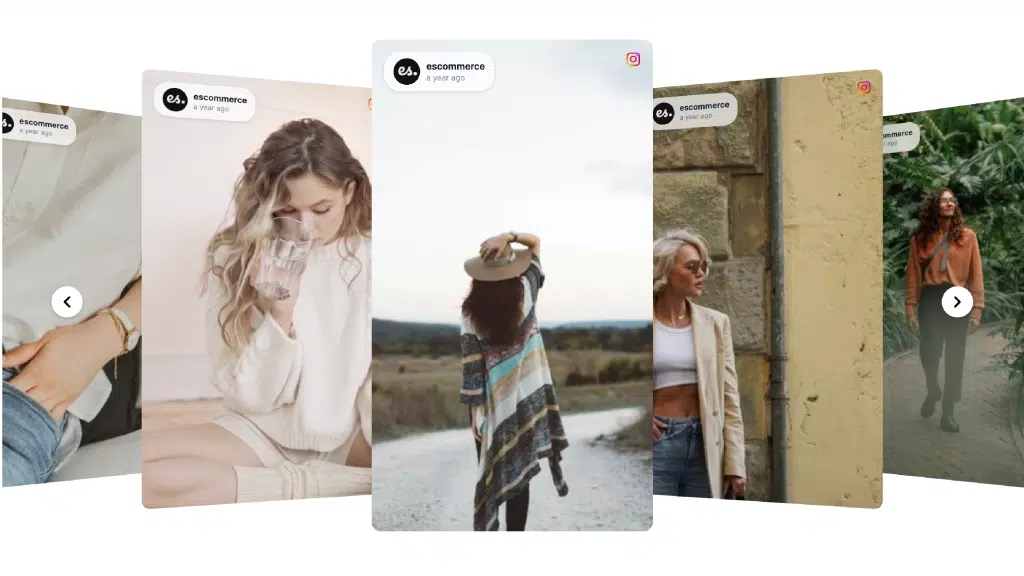
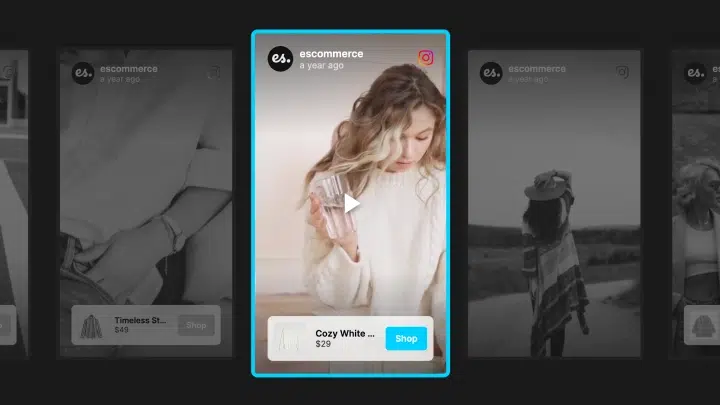
EmbedSocialでInstagramのストーリーを集めホームページやランディングページで活用する際のデザイン例です。このようにさまざまなデザインでストーリー動画をウェブサイトで再利用することができます。
商品連携ダークスライダー

デザインの詳細
| 活用タイプ | 🛒 ショップ特化 / ✨ 高級感 / 📱 スマホ最適 |
|---|---|
| 特徴 | 高級感を演出しながら、投稿をそのまま『動くカタログ』へ ・没入型の視覚効果: ダークモードで中央の投稿を強調し視線を商品へ集中させます。 ・シームレスな購買導線: 商品名・価格・Shopボタンを表示し直接売上へ繋げます。 |
| 向いている業種 | ガジェット・コスメなど高級感を重視するブランドや、Instagramをカタログ化したいEC全般。 |
UGCを「集める」だけでなく
「サイトの主役」にする
EmbedSocialは、Instagramを含む7種類以上のSNSから投稿を自動収集し、コンバージョンに直結するUGCセクションをWebサイトに常設できます。コーディング不要。
7日間の無料トライアル中はいつでもキャンセル可
よくある質問(FAQ)
インスタのストーリーを保存すると相手にバレますか?
▼
ハイライトに保存されているストーリーを保存する方法はありますか?
▼
保存したストーリーはスマホのどこに入っていますか?
▼
ストーリーが保存できないのはなぜですか?
▼
過去のストーリーを復元することはできますか?
▼
ストーリーは何枚までアーカイブに保存できますか?
▼
企業アカウントでストーリーを業務活用するにはどうすればよいですか?
▼
まとめ:保存方法を使い分けてストーリーの価値を最大化する
Instagramストーリーは、設定ひとつで「24時間で消えるコンテンツ」から「資産として蓄積できるコンテンツ」に変わります。自分のストーリーは「アーカイブとダウンロード」で自動保存をONに、フォロワーに見せたいものはハイライトに、過去の優れた投稿はWebサイトに埋め込んで再活用する、というふうに目的別に使い分けるのがコツです。
特にマーケティングに活用する場合は、保存して終わりではなく、UGCツールでWebサイト・ECサイトに常設化することで効果が長く続きます。EmbedSocialのリール/ストーリーズウィジェットを7日間の無料トライアルを使ってまずは試してみるとイメージが掴みやすいでしょう。
7日間の無料トライアルで
UGC活用を体験する
EmbedSocialなら、Instagramのストーリー・リール・投稿を自動収集してサイトに埋め込み可能。世界300,000以上のブランドに導入されているUGCプラットフォームを、まずは無料で試してみませんか。
7日間の無料トライアル中はいつでもキャンセル可