

複数の Google Business Profile を管理することは、小売チェーンにとって大きな課題になりがちです。しかし正しく運用すれば、認知度の向上から売上アップまで、計り知れないメリットをもたらします。
最適化されたプロフィールがあれば、小売チェーンは近隣の顧客の注目を集め、各店舗へとまっすぐ誘導し、満足度を高めることができます。オンラインと来店の両方を後押しする、デジタルの店頭だと考えてみてください。
そこで本記事では、成功につなげるために複数の小売店舗向けに Google Business Profile を設定・管理するうえで知っておくべきことを、すべてお伝えします。
GBP の機能を最大限に活用したい方は、ぜひこのまま読み進めてください!
なぜ小売チェーンにとって Google Business Profile が重要なのか?
Google Business Profile は、地域での認知度と顧客エンゲージメントの両方を高めたい小売チェーンにとって、強力なツールです。重要な理由は次のとおりです。
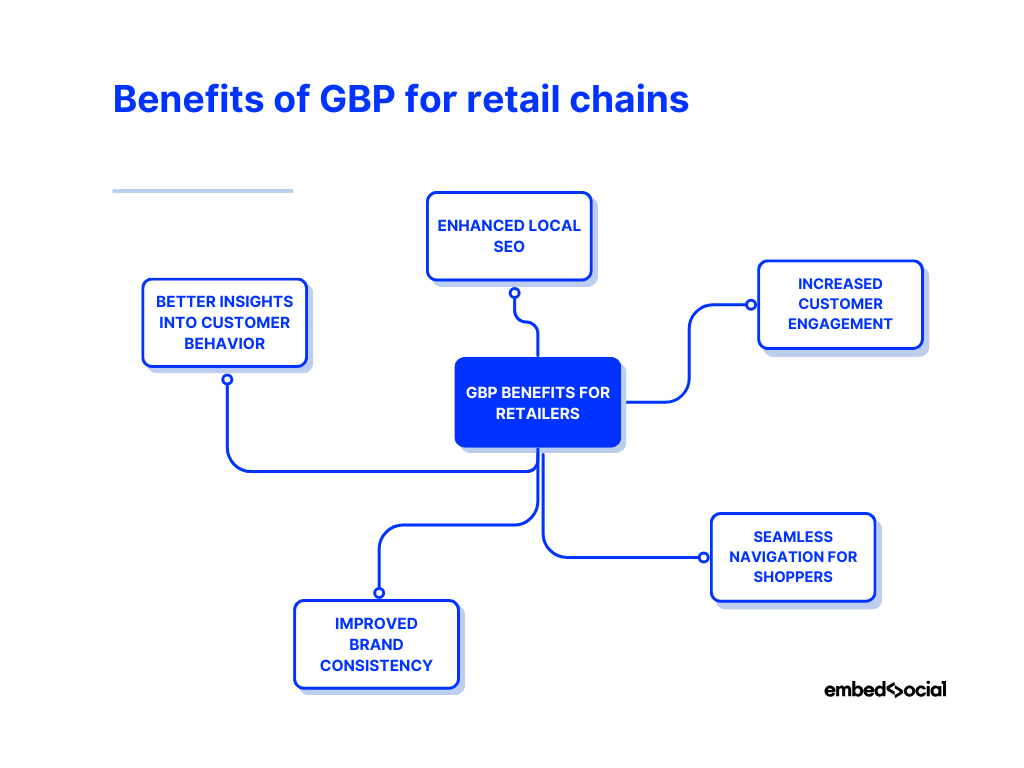
- ローカル SEO の強化 —— 近隣の顧客が店舗や商品を検索したときに、小売チェーンを目立つ位置に表示し、地域の来店客を増やします。
- 顧客エンゲージメントの向上 —— 顧客が各店舗の固有のプロフィールとやり取りし、写真を見たり、レビューを残したり、質問したりできるようになります。
- 買い物客のスムーズな道案内 —— 各店舗の正確な所在地情報とマップを提供し、顧客が最寄りの店舗をすばやく見つけて来店できるよう支援します。
- ブランドの一貫性の向上 —— すべての店舗で一貫したブランディングと情報を維持し、顧客に統一された体験を届けられます。
- 顧客行動のより深い把握 —— 各プロフィールに対する顧客の操作に関する貴重なデータを得られ、小売業者がマーケティング施策を磨き込むのに役立ちます。
最終的に、自社で GBP を管理する場合でも、Google Business Profile 管理サービスを利用する場合でも、小売チェーンはオンライン上で強固かつ統一された存在感を築き、カスタマージャーニーのあらゆる段階で顧客にリーチできます。
小売チェーン向けに Google Business Profile を設定する方法
Google Business Profile の設定は、6つのステップからなるシンプルなプロセスです。とはいえ、店舗がすでに Google 上に存在していて、まだオーナー確認(クレーム)をしていないだけであれば、はるかに簡単です。そのため、まずは必ず Google Maps で検索してみましょう。
それでは、Google 上にその情報がまったくない場合に行うべきことを見ていきます。
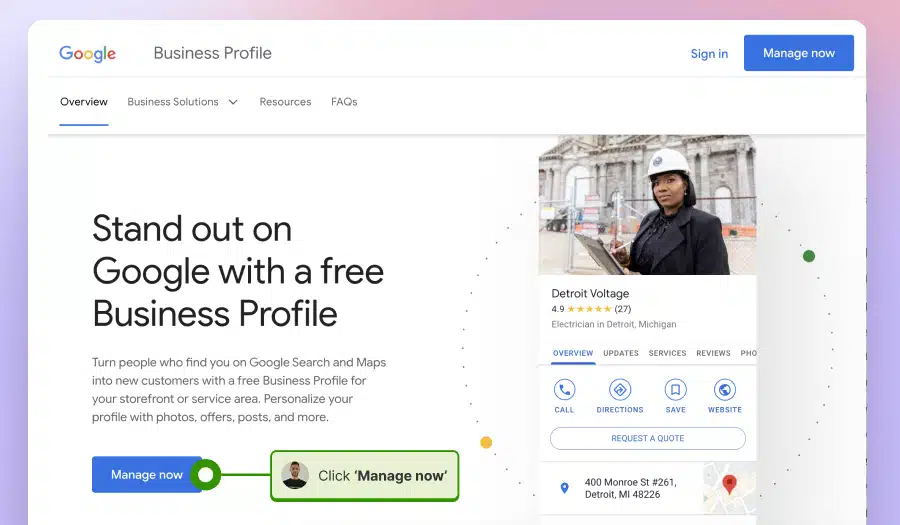
1. Google Business Profile のページにサインインする
まず、https://www.google.com/business にアクセスし、「Sign in」または「Manage now」をタップして Google Business Profile Manager にログインします。Google Business Profile を設定するには Gmail アカウントが必要なので、覚えておきましょう。
2. ビジネス名とカテゴリを選択する
「Add business」ボタン >「Add single business」をクリックして手続きを開始します。
次に、ビジネス名やビジネスカテゴリなど、ビジネス情報の入力を始めます。
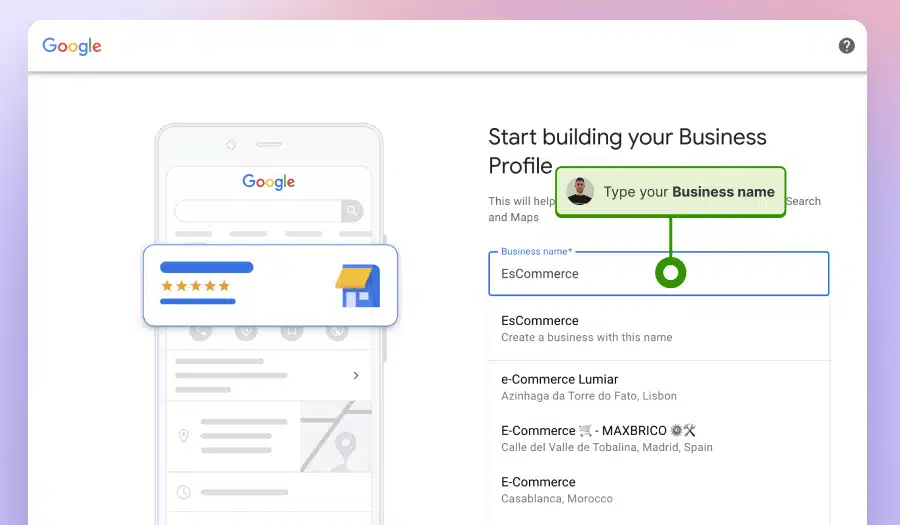
注意: ビジネスカテゴリは以降のステップに影響するため、慎重に選びましょう。
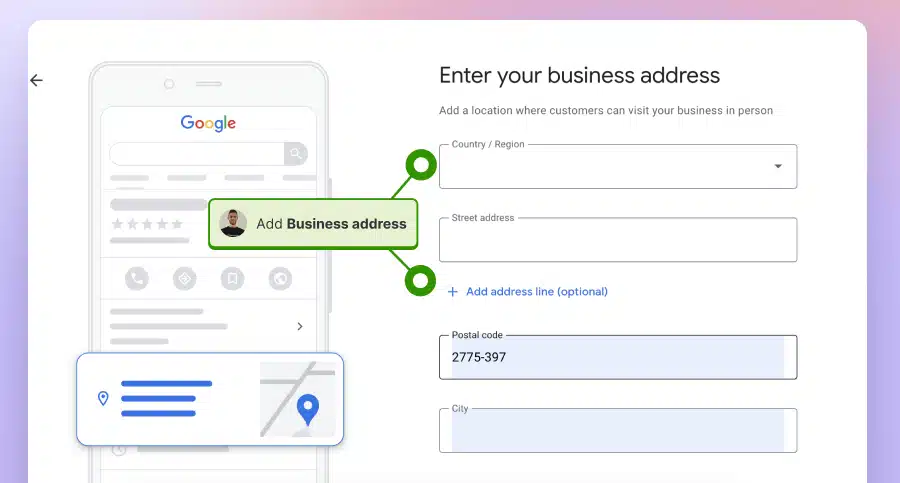
3. 所在地と連絡先情報を入力する
次に、実店舗かオンライン拠点かを選び、ビジネスの住所、配達情報、そしてビジネスの電話番号を入力します。
4. 新しい Google Business Profile を確認(オーナー確認)する
ここで、あなたがビジネスのオーナーであることを Google に証明し、Google Business Profile のオーナー確認を行う必要があります。
確認方法はいくつかから選べますが、ビジネスの種類によって異なります。たとえば、サービス業はビデオで確認することはできません。
主な方法は次のとおりです。
- メールでの確認:Google が確認コードをメールで送付します。
- ハガキでの確認:郵送でコードを受け取る、古い方法です。
- 電話での確認:Google がビジネスに電話をかけてコードを伝えます。
- ビデオでの確認:ビジネスの所在地を撮影した動画を録画する必要があります。
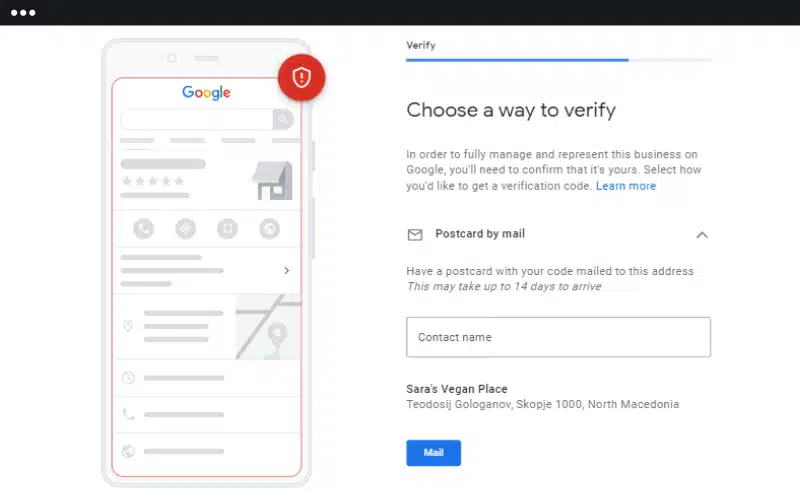
注意: ビジネス情報の更新には時間がかかる場合があります。また、すでに他の Google サービスで確認済みであれば、即時確認の対象になることもあります。
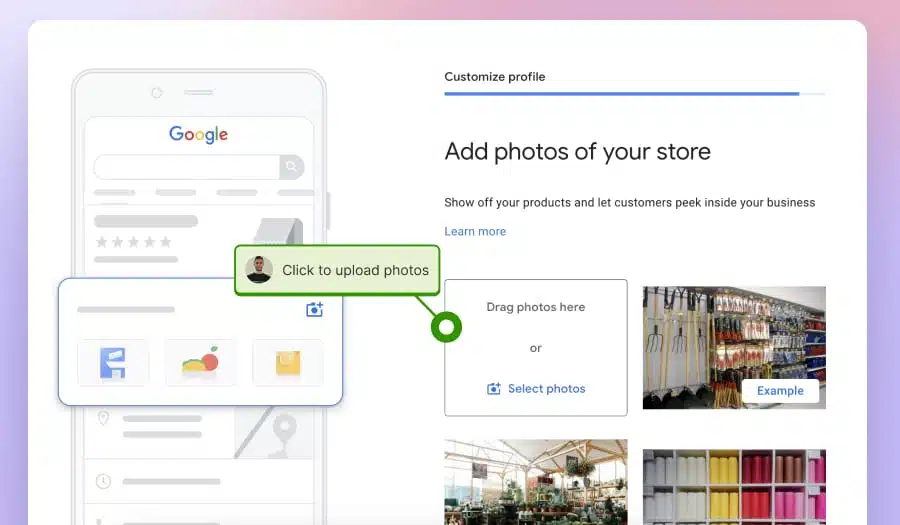
5. ビジネスの説明文を入力し、写真をアップロードする
最後に、営業時間などの追加情報を入力し、所在地の説明文を書き、店舗・商品・サービスの写真を追加します。
6. Google Business Profile にアクセスする
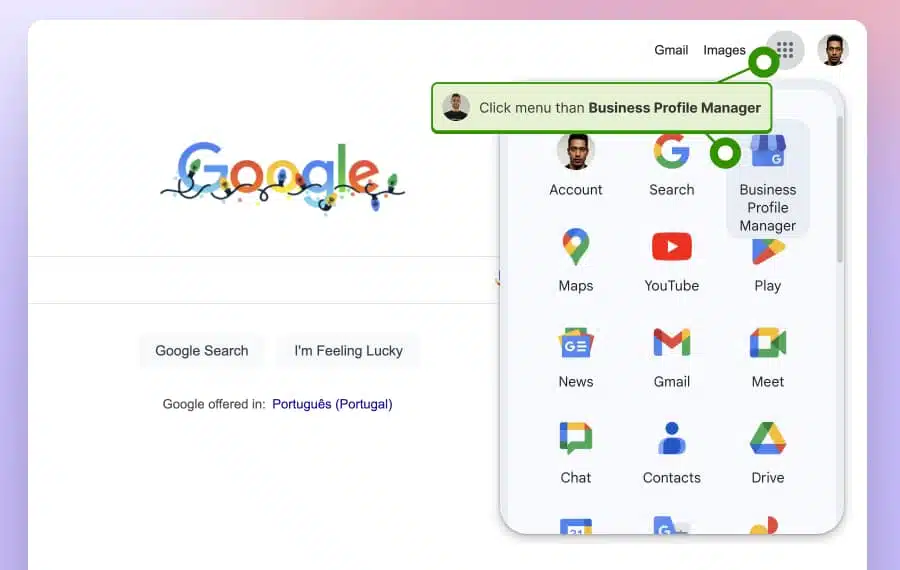
Google Business Profile にアクセスするには、Google のトップページに移動し、「Google Apps」アイコンの下にある「Business Profile Manager」アイコンをタップします。
GBP をゼロから作成する方法、既存の Google リスティングをオーナー確認する方法、別の GBP へのアクセスをリクエストする方法について、詳しい情報を入手しましょう。
詳しくはこちら:
Google Business Profile に商品を追加する方法とは?
Google Business Profile に商品を追加すると、オンライン上での存在感が高まり、見込み顧客に取り扱い商品の詳しい情報を提供できます。
次のステップに従って、商品を効果的に見せましょう。
1. Google Business Profile にサインインする
まず、Google Business Profile の作成に使った正しいメールアドレスで Google にサインインしていることを必ず確認します。
2. 該当する GBP の店舗に移動する
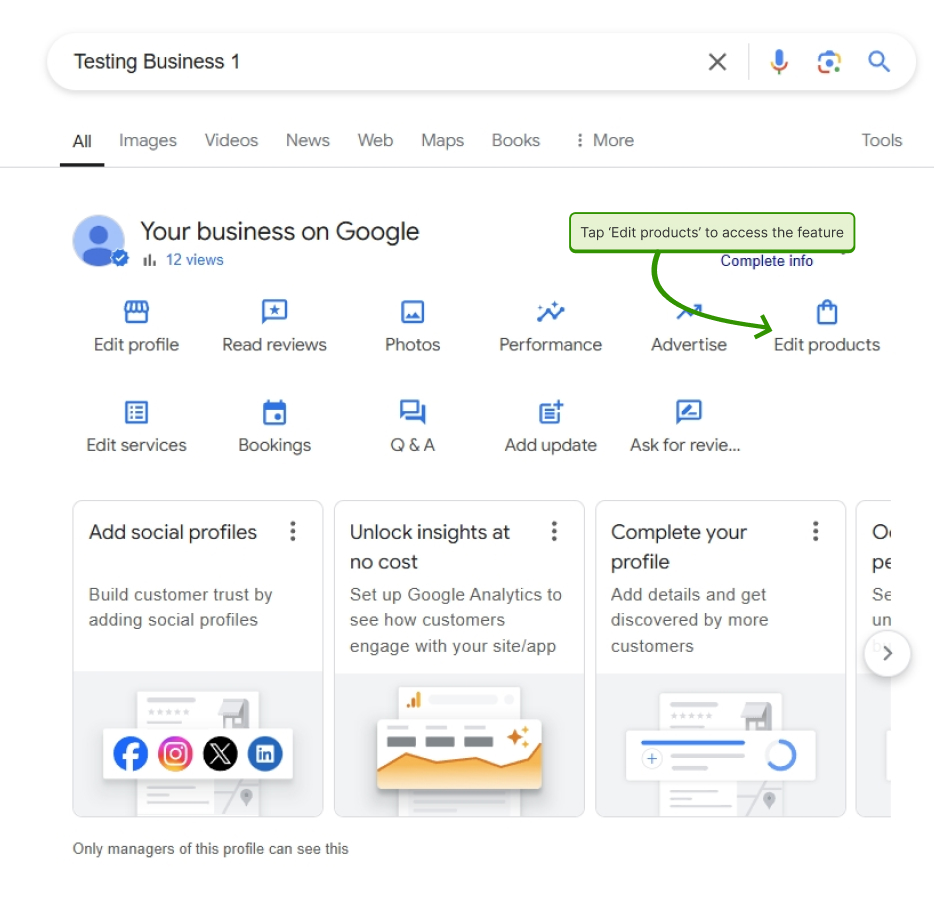
サインインしたら、Google Search(または「My Business」)でビジネスの店舗名を入力し、「View profile」をタップして GBP のダッシュボードを開きます。
3.「Products」セクションにアクセスする
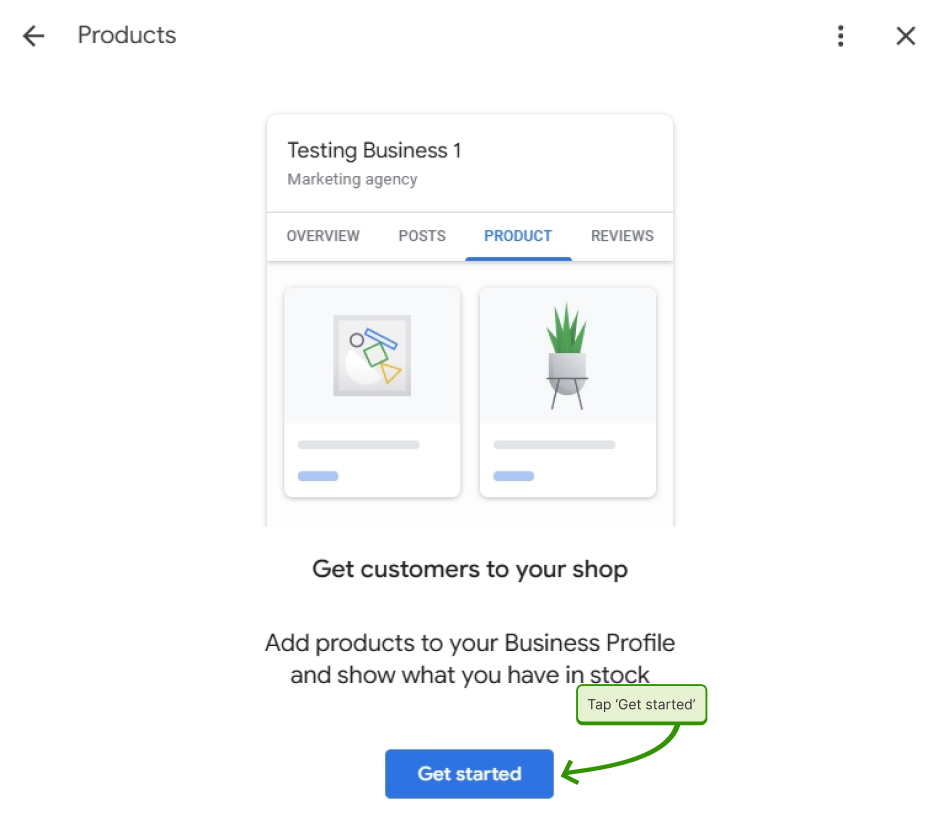
GBP の店舗に商品を追加し始めるには、ダッシュボードで「Edit products」>「Get started」をタップします。すると商品の入力画面が表示されます。
4. 商品の詳細を入力する
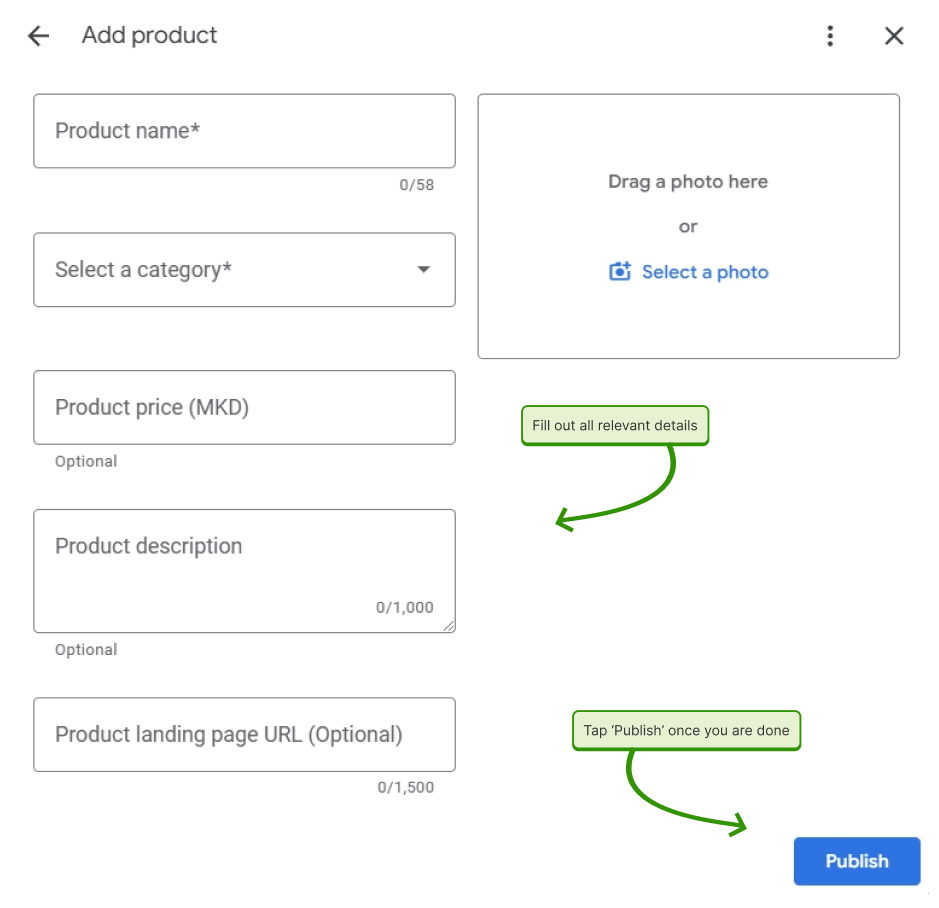
ここで、商品名、カテゴリ、価格、説明文、ウェブサイトのURLなど、関連するすべての詳細を入力します。さらに、商品写真もここで追加できます。
5. 商品を GBP に公開する
すべての詳細を入力したら、「Publish」をタップして商品をプロフィールに追加します。
6. 同じ手順を繰り返し、定期的に更新する
追加したい新しい商品ごとに、この手順を繰り返す必要があります。そして、情報が最新の状態に保たれているか、リスティングを定期的に確認しましょう。
プロのヒント:
Google Business Profile で商品リスティングを効果的に管理するには、次のすべてを定期的に行う必要があります。
- 高画質の画像を使う —— 鮮明で明るい写真は、より多くの注目を集めます。
- 説明文を最適化する —— 関連キーワードを盛り込み、検索での視認性を高めます。
- パフォーマンスを監視する —— GBP のインサイトを活用して商品エンゲージメントを追跡します。
そうすることで、ビジネスの視認性を高め、顧客が十分な情報をもとに購入を判断するのに必要な情報を提供できます。
Google ビジネスアカウントで最適化すべきこと
設定が終わったら、すべての地域店舗が必要な視認性を得られるよう、Google Business Profile を最適化することが欠かせません。やるべきことは次のとおりです。
完全で一貫したビジネス情報を揃える
店舗名、住所、電話番号、営業時間など、すべての Google Business Profile で正確かつ一貫した情報を提供することが不可欠です。
信頼できる情報があれば、顧客が正しい店舗の所在地を見つけられ、古い情報による不満のリスクも減らせます。一貫性はローカル SEO の向上にもつながります。Google は情報が正確で信頼できるプロフィールほど上位に表示するためです。詳しくはローカル SEOをご覧ください。
プロのヒント: 特に祝日やイベントの前後には、営業時間を定期的に確認・更新し、すべての店舗で正確さを保ちましょう。小売チェーンのような多店舗ビジネスでは、GBP ソフトウェアを使って営業時間を一括更新するのが最適です。
適切なカテゴリと属性を選ぶ
正しい GBP 属性とカテゴリを選び、見込み顧客が特定の商品やサービスを検索したときに店舗を見つけられるようにしましょう。
「Clothing Store」(衣料品店)や「Electronics Store」(家電量販店)といったカテゴリは、近くでこの種のビジネスを探している人々に対して、Google があなたのプロフィールを表示するのに役立ちます。一方、「Wheelchair Accessible」(車椅子対応)や「Family-Friendly」(家族向け)といった属性は、顧客にとって重要になり得るより詳しい情報を追加します。
プロのヒント: まずは小売ビジネスを最もよく表す主要カテゴリから始め、続いて副次的なカテゴリや属性を追加して、より幅広い層を取り込みましょう。
ビジュアルコンテンツを取り入れる
写真やバーチャルツアーは Google Business Profile において非常に効果的です。顧客が来店する前から店舗のイメージをつかめるからです。
店頭・店内・人気商品の高画質な画像は、プロフィールをより魅力的で引き込むものにします。ビジュアルコンテンツは、見込み顧客に何を期待できるかを示すことで信頼も築き、エンゲージメントの向上や来店客の増加につながります。
プロのヒント: 写真を定期的に更新し、プロフィールを新鮮で関連性の高い状態に保ちましょう。プロが撮影したショットとユーザー投稿の画像を組み合わせて、本物らしさのある雰囲気を作りましょう。
ローカル検索向けにキーワードを活用する
プロフィールの説明文や更新情報に関連キーワードを盛り込むと、ローカル検索結果での視認性を高められます。
商品の種類やブランド名など、顧客がよく検索する語句を追加することで、より多くの検索結果に表示される可能性が高まります。この施策はあなたの SEO 指標を改善し、店舗が適切なオーディエンスに届くようにします。
プロのヒント: ビジネスの説明文や Google Posts では、顧客の検索意図に合ったフレーズに重点を置きつつ、キーワードを自然に使いましょう。
Google Posts を活用して顧客エンゲージメントを高める
Google Posts を使えば、最新情報・プロモーション・イベントをプロフィール上で直接共有でき、顧客に情報を届けて関心を維持できます。
これらの投稿はプロフィール上で非常に目立つため、特別セールや新商品への注目を集める優れた無料ツールになります。継続的な投稿は顧客の関心をつなぎとめ、プロフィールがアクティブであることを Google に示すため、検索順位の向上にもつながる可能性があります。
投稿には高画質の画像や動画を使い、より多くの注目を集めてエンゲージメント率を高めるようにしましょう。
プロのヒント: 多店舗の小売チェーンでは、Google の投稿スケジューラーを使い、1つのダッシュボードから多くの店舗へ更新情報を公開できるようにしましょう。
顧客のクチコミを管理し、返信する
顧客のクチコミは、小売ビジネスの信頼と信用を築くうえで極めて重要な役割を果たします。ポジティブなクチコミはより多くの顧客を引き寄せ、ネガティブなクチコミに返信することは、顧客とその体験を大切にしている姿勢を示します。
顧客に Google クチコミを投稿してもらうよう促し、寄せられた懸念に迅速に対応することは、顧客満足度を高め、プロフィールの評判を向上させます。
さらに、クチコミ用に定型の返信テンプレートを用意し、それぞれを個別にカスタマイズすることで、顧客に大切にされていると感じてもらえます。
プロのヒント: 大規模チェーンによるクチコミへの返信は難しい場合があり、そのため GBP ソフトウェアへの投資が欠かせません。複数店舗の多数の Google クチコミに1か所からまとめて返信できる機能を得られます。
複数の Google Business Profile を管理するためのベストプラクティス
複数の Google Business Profile を管理するのは大変に思えるかもしれませんが、いくつかのベストプラクティスに従えば、プロセスはより扱いやすくなります。プロフィールを一貫性のある、最新かつ効果的な状態に保つための、実践的なヒントをいくつか紹介します。
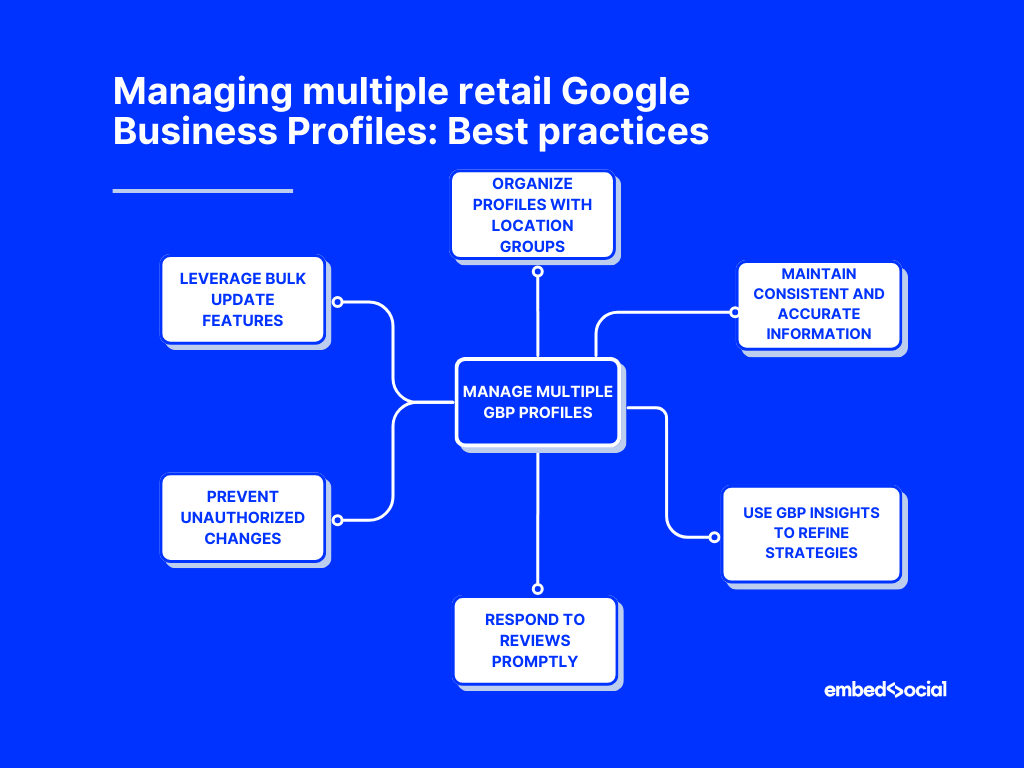
- ロケーショングループでプロフィールを整理する —— GBP のロケーショングループを設定し、複数店舗の更新・一括操作・分析を1つのダッシュボードから簡単に管理しましょう。
- 一貫した正確な情報を維持する —— すべての店舗が最新の NAP 情報を持つようにし、顧客やローカルビジネスリスティングを混乱させないようにします。
- GBP インサイトで戦略を磨く —— 表示回数・クリック・ルート検索リクエストといった GBP インサイトを分析し、顧客行動を理解しましょう。
- クチコミに迅速に返信する —— ポジティブ・ネガティブ双方のフィードバックに反応し、顧客の意見を尊重していることを示し、ブランドの評判を高めます。
- 不正な変更を防ぐ —— プロフィールを定期的に監視して GBP の提案された編集を防ぎ、第三者による変更を知らせてくれるツールを活用しましょう。
- 一括更新機能を活用する —— GBP の店舗を一括編集して時間を節約し、写真の追加・詳細の更新・その他の変更を行いましょう。
これらのベストプラクティスを取り入れることで、完成したビジネスプロフィールを正確で魅力的な状態に保ち、より多くの顧客を小売店舗へ呼び込む準備を整えられます。
管理を強化するためにサードパーティの GBP ツールを活用する
小売ビジネスの Google Business Profile を管理するうえで、おそらく最も効果的なのは、サードパーティのアプリからプロのサポートを得ることです。
そうした GBP ツールの1つが Localith です。所有するすべての店舗で Google 上の存在感を最大限に活かすための、充実した機能群を備えています。
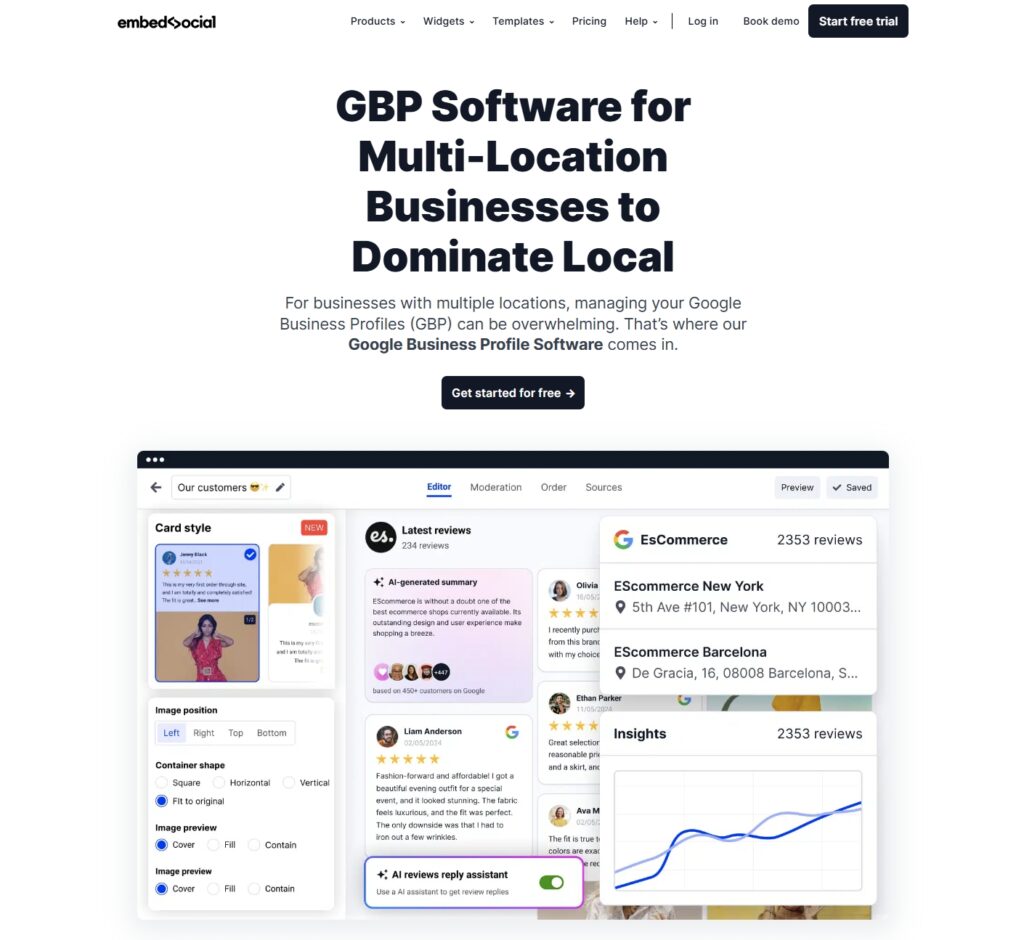
Localith には、次の機能群が備わっています。
- 合理化された Google の多店舗クチコミ管理
- AI を活用したクチコミ管理ツール
- 営業時間や情報の一括更新
- Google の投稿スケジューラー
- GBP へのユーザーの追加・削除
- 詳細な Google Business Profile インサイト
- ビジネスリスティングの編集トラッカー
- Google 検索での集約されたスター評価スニペット
- 顧客のプロフィールを管理する GBP 代理店向けのサブアカウント
まとめ:現代の小売業者には最適化された Google Business Profile が必要です!
Google Business Profile の最適化と管理は、もはや小売チェーンにとって任意ではなく、必須です。結局のところ、GBP のトラフィックを増やす方法を見つけることが助けになります。
それが実現すれば、ローカル検索での視認性が高まり、来店客が増え、Google ローカルパックに表示されるようになり、収益の改善につながります。
いくつかの確かな施策に従い、Localith のようなサードパーティツールを活用すれば、GBP の主要機能を存分に使いこなせます。
要は、複数の店舗で一貫した高品質なプロフィールを維持し、顧客の信頼を高め、長期的な成長と成功に貢献することがすべてなのです。
Google Business Profile を改善する準備はできましたか?今日からこれらの戦略を実践し、小売ビジネスが伸びていく様子を見届けましょう!





