EmbedSocialのアカウントを、MCP(Model Context Protocol)を使ってClaudeなどのAIアシスタントに直接接続できるようになりました。ソーシャルアカウント、ウィジェット、ソースの名前を伝えるだけで、Claudeがコンテンツ、分析、メディアを直接取得します。エクスポートもコピー&ペーストも不要です 🤖
ChatGPTをお使いですか。同じMCPサーバーがそのままご利用いただけます。MCPでEmbedSocialをChatGPTに接続するをご覧ください。
MCPとは
MCPは、AIアシスタントが外部のツールやデータに安全に接続するためのオープンな規格です。EmbedSocialはMCPサーバーを提供しているため、接続するとClaudeがお客様に代わって、既存のアカウントと権限の範囲でEmbedSocialのコンテンツと分析データを読み取れるようになります。
安全な橋渡しとお考えください。エクスポートしたり、貼り付けたり、ツールを切り替えたりすることなく、AIアシスタントがEmbedSocialで閲覧できるのと同じコンテンツと指標にアクセスできます。
接続後にできること
接続済みのソーシャルアカウントの名前をClaudeに伝えると、そのアカウントの投稿、UGC、レビューを取得できます。エンゲージメントの分析(投稿、アイコン、ライトボックス、CTAのクリック)には、代わりにウィジェットの名前を伝えます。メディアライブラリはさらに異なり、取得元のソースの名前を伝えます。接続すると、Claudeは次のことができます。
- 指定したソーシャルアカウントの投稿、UGC、レビューを取得する
- そのコンテンツを期間やキーワードで絞り込む
- そのアカウントの個別の投稿やレビューを調べる
- ウィジェットのエンゲージメントの分析(指定した期間の投稿、アイコン、ライトボックス、CTAのクリック状況)を読み取る
- そのコンテンツを要約し、テーマごとに整理し、レポート、まとめ、下書きとしてチャット内で作成する
- 取得元のソースを指定してメディアを取得する
Claudeが読み取るのは、すでにアカウントにあるものだけです。EmbedSocialのAPIキーを通じて動作するため、お客様がアクセスできるデータと同じ範囲にのみアクセスでき、それ以上のことはできません。
EmbedSocialのカスタムコネクタを接続する方法
EmbedSocialをカスタムコネクタとして連携し、ソーシャルメディアのデータを直接分析できるようにします。以下の手順で、セットアップ、接続、有効化を行います。
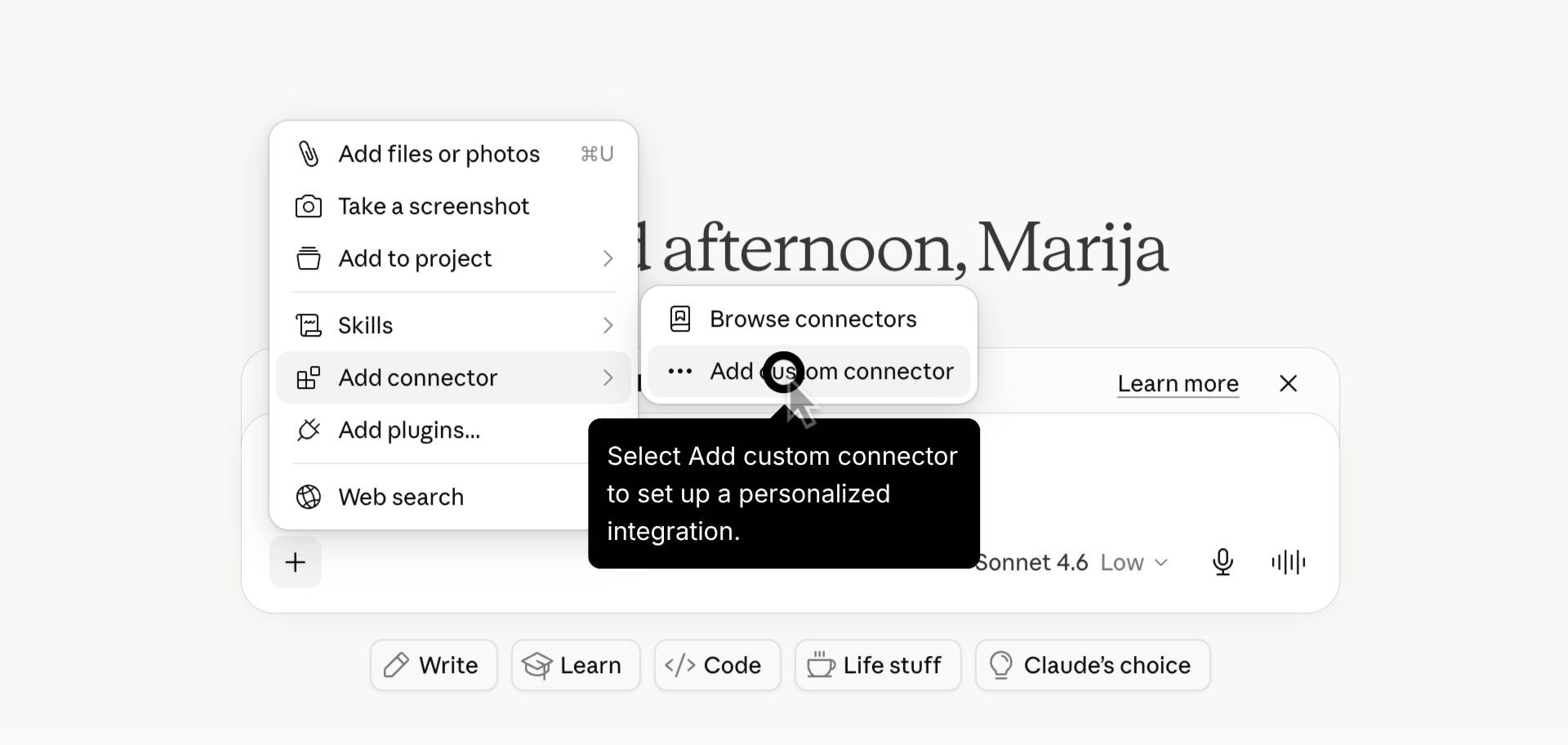
ステップ1:カスタムコネクタのセットアップを開始するClaudeのアプリを起動するか、claude.ai を開きます。チャット画面のプラス(+)アイコンをクリックし、Add connector に進みます。そこから Add custom connector を選択して開始します。
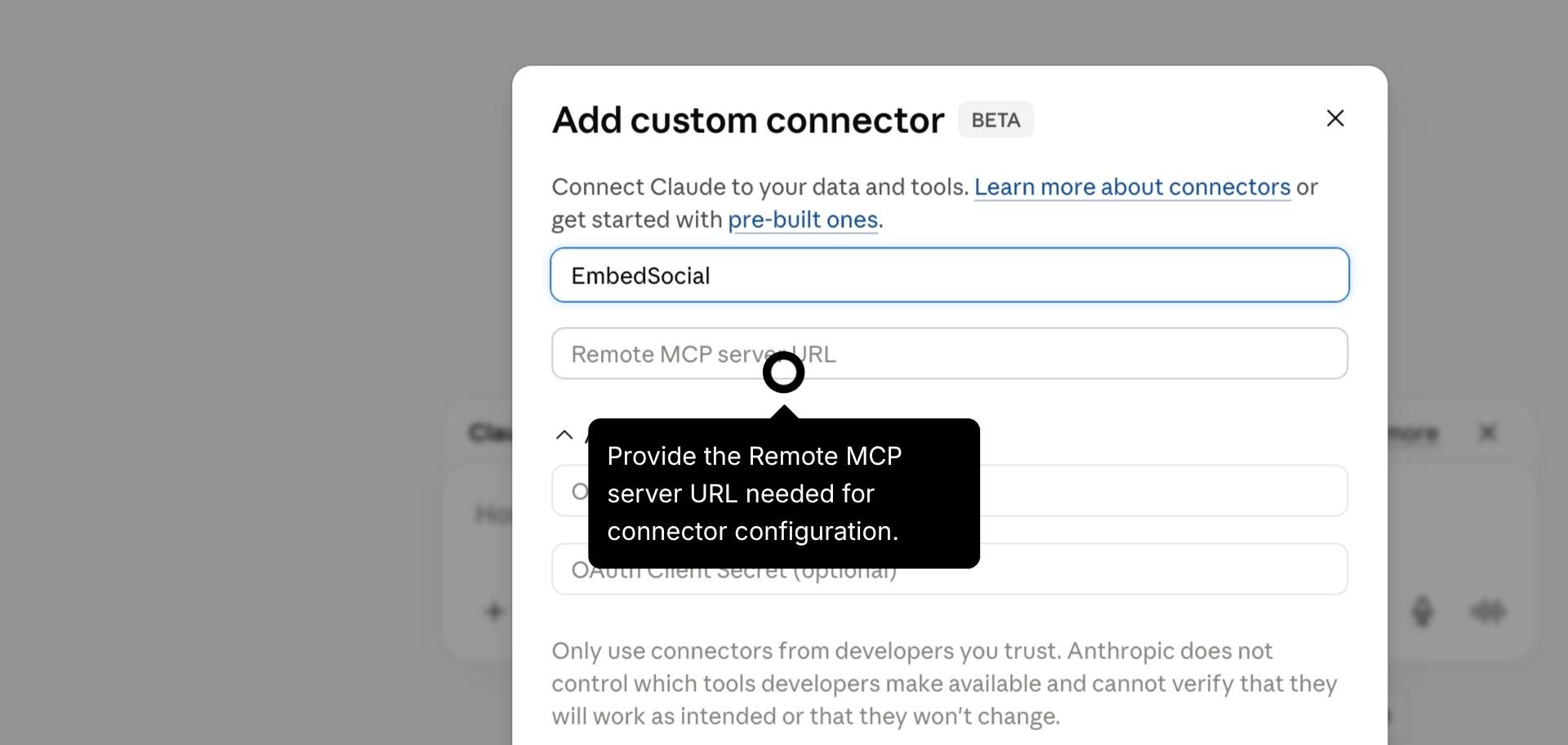
名前の欄に "EmbedSocial" と入力し、設定に必要な当社のリモートMCPサーバーのURL https://embedsocial.com/admin/mcp を指定します。そのうえで、右下の Add をクリックします。
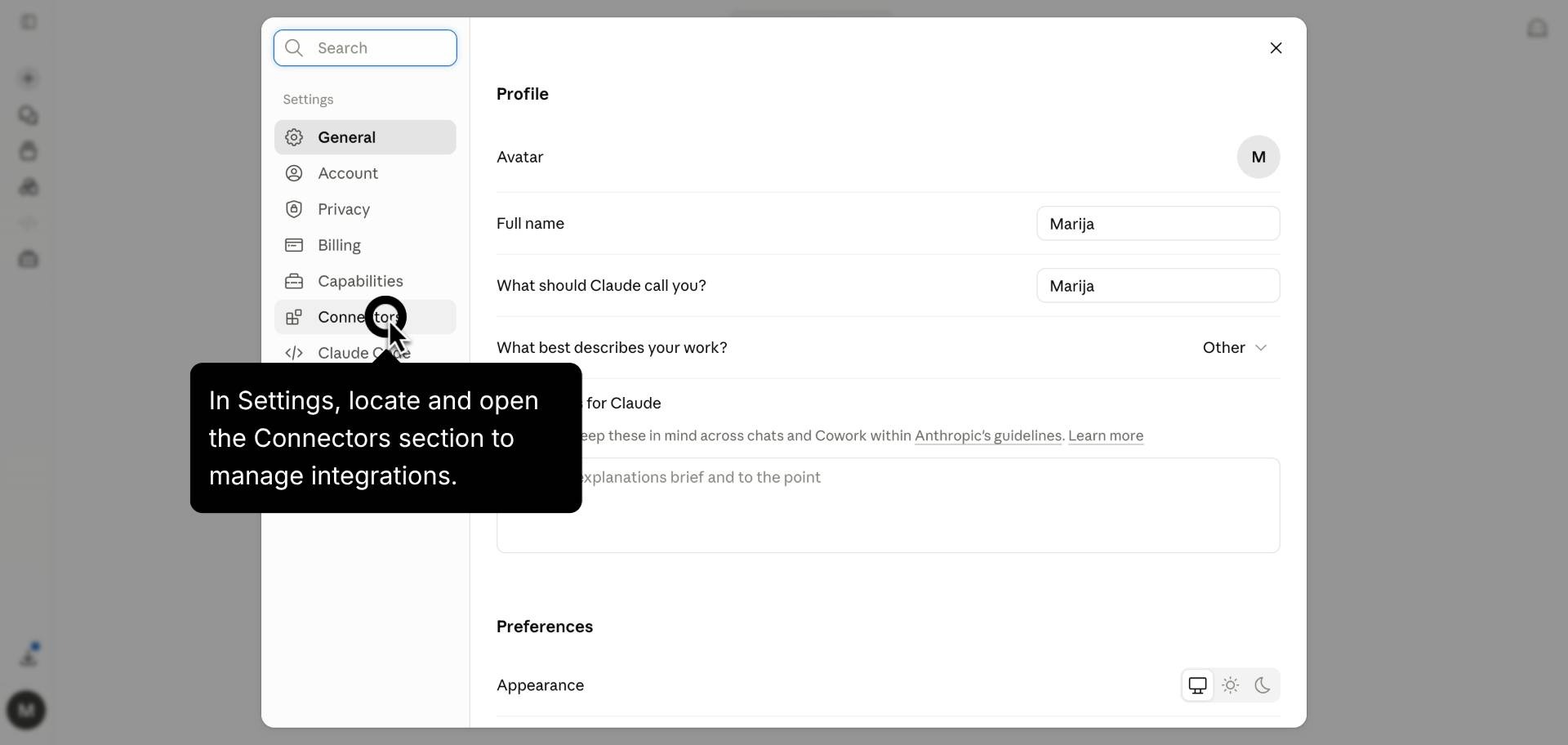
プロフィールアイコンをクリックしてアカウントのSettingsを開きます。Connectorsのセクションを選択すると、連携を管理できます。
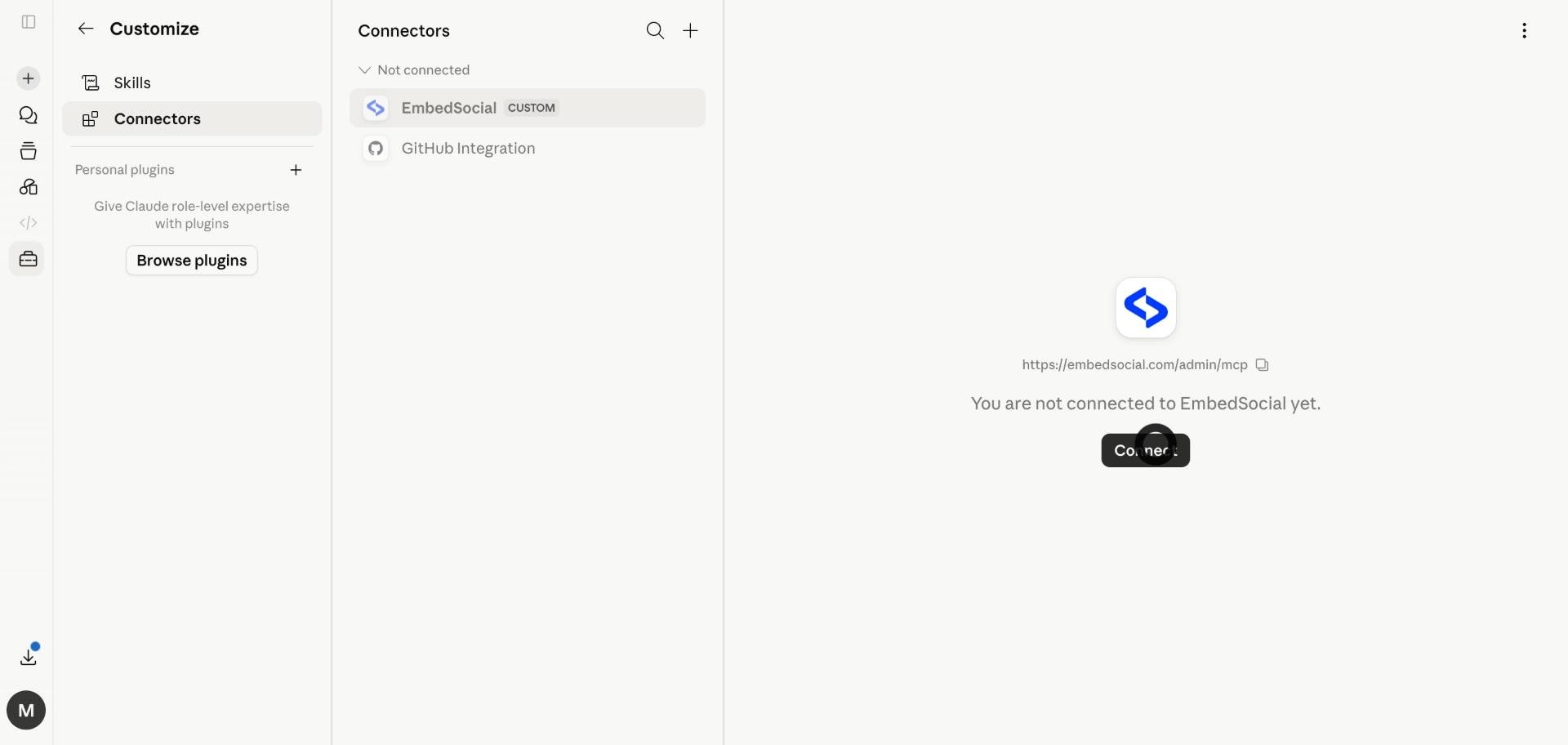
未接続の一覧からEmbedSocialを見つけます。Connect ボタンをクリックして連携を承認し、ツールの権限を有効にします。
接続が完了したら、チャットからデータの分析を依頼します。ClaudeがEmbedSocialのツールにアクセスし、レビューを処理できるようになります。
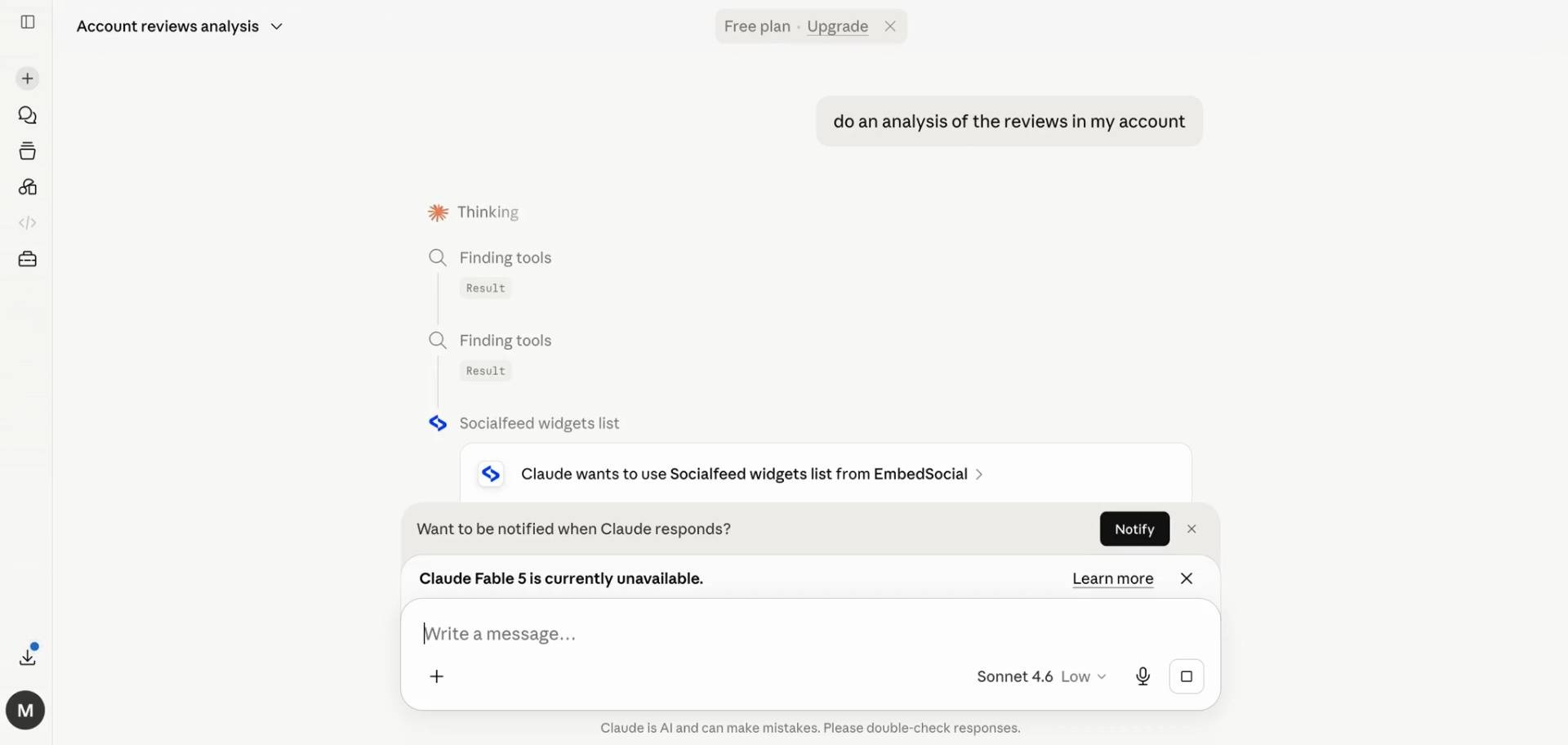
活用例とプロンプトの例
コンテンツにはソーシャルアカウント、分析にはウィジェット、メディアにはソースの名前を伝えたうえで、Claudeに作業を依頼します。以下の例では、ご自身の名前に置き換えてお使いください。
アカウントのコンテンツを要約する- 「'Google Business Profile' アカウントのレビューを取得して、お客様が評価している点と不満に感じている点をまとめて」
- 「'Instagram' アカウントの最新の投稿を見せて、テーマごとにまとめて」
- 「'Trustpilot' アカウントのコンテンツから 'delivery' に言及しているものを探して」
- 「'Homepage Reviews' ウィジェットのCTAクリック数は直近30日間でどれくらい?」
- 「'Summer Campaign' ウィジェットの直近90日間の投稿、ライトボックス、CTAのクリック数を見せて」
- 「'Instagram Feed' ウィジェットの直近7日間で、投稿・アイコン・ライトボックス・CTAのうち最も多い操作はどれ?」
- 「'Testimonials' ウィジェットの直近30日間の分析をもとに、成果の短いまとめを作って」
- 「'Trustpilot' アカウントのデータを取得して、上司に共有できる短いまとめを作って」
- 「'Google Business Profile' アカウントの評価の高いレビューをもとに、SNS投稿の文面を3つ書いて」
- 「'Yelp' アカウントの今月のフィードバックを、プロダクトチーム向けにテーマごとにまとめて」
- 「'Instagram' の最近のメディアを取得して。来週の投稿用に画像をいくつか選びたい」
- 「'Google' から最近アップロードした画像を見せて」
AIがアクセスできるデータ
この接続は、お客様自身のEmbedSocialのコンテンツへの読み取りアクセスです。投稿、UGC、レビューにはソーシャルアカウント、エンゲージメントの分析にはウィジェット、メディアにはソースの名前を指定します。いずれの場合もアカウントのAPIキーを使用するため、Claudeが見られるのはお客様と同じデータのみで、アカウントの外にあるものにはアクセスできません。
ご不明な点がございましたら、画面右下のチャットアイコンからカスタマーサクセスチームにお問い合わせいただくか、support@embedsocial.com までメールをお送りください。喜んでサポートいたします 🙏