複数のInstagramアカウントの運用が、より簡単になりました。EmbedSocialなら、すべてのアカウントに向けて手間なく投稿を予約できます。
このガイドでは、EmbedSocialの投稿予約の機能を使って、複数のInstagramアカウントに投稿を予約する方法を説明します。ソーシャルメディアの投稿予約はProプラン以上でご利用いただけます。
EmbedSocialのアカウントをまだお持ちでない場合は、7日間のトライアルを開始してください。要点
- 'Publishing' のタブに移動します
- 'Create post' をクリックします
- 投稿を公開したいInstagramのアカウントを選択します
- 投稿の説明を入力します
- すぐに公開するか、あとで公開するよう予約します
スクリーンショット付きの詳しい手順は以下をご覧ください。
Instagram向けの投稿を新しく作成する方法
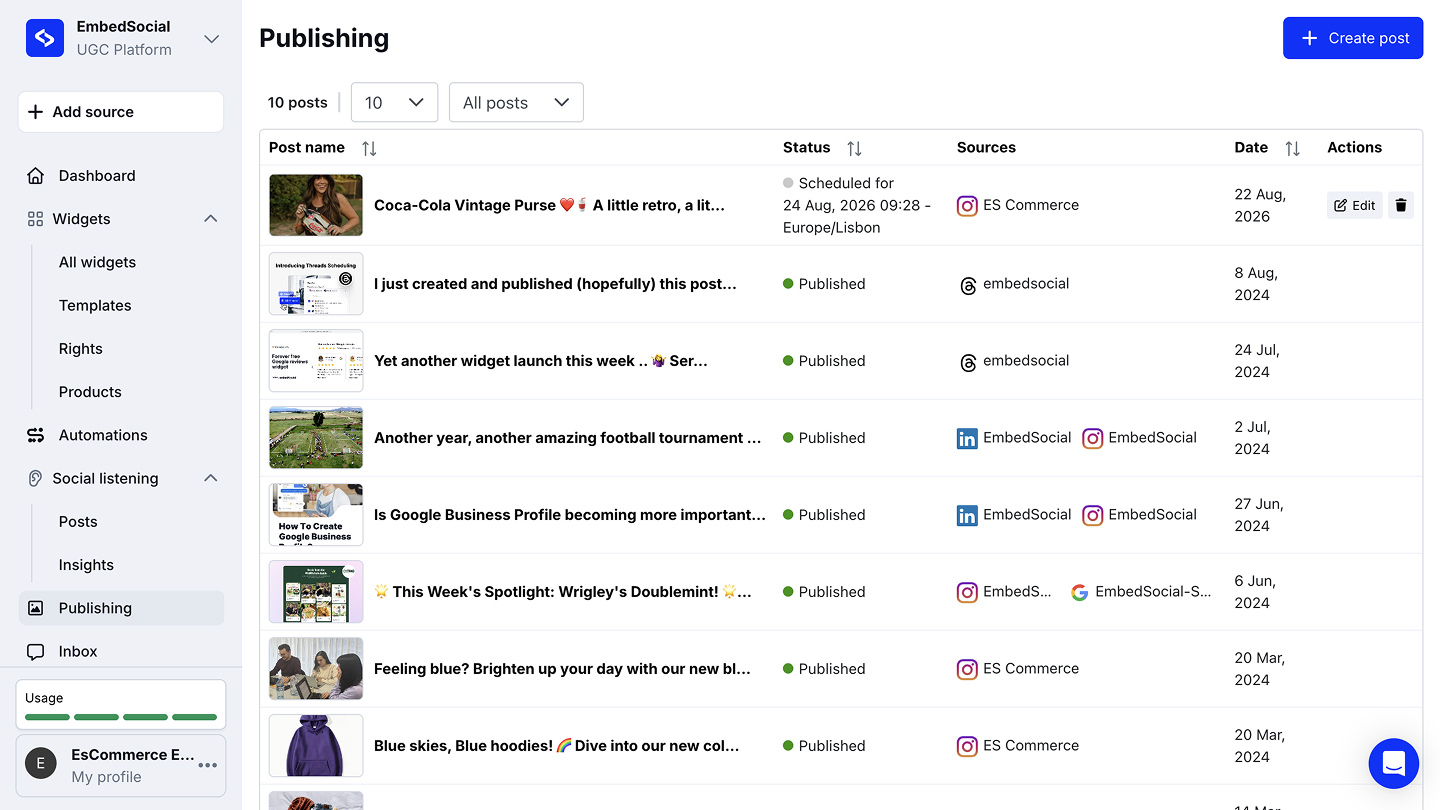
Publishingを開きます。 左メニューの 'Publishing' のタブに移動し、'+ Create post' をクリックします。
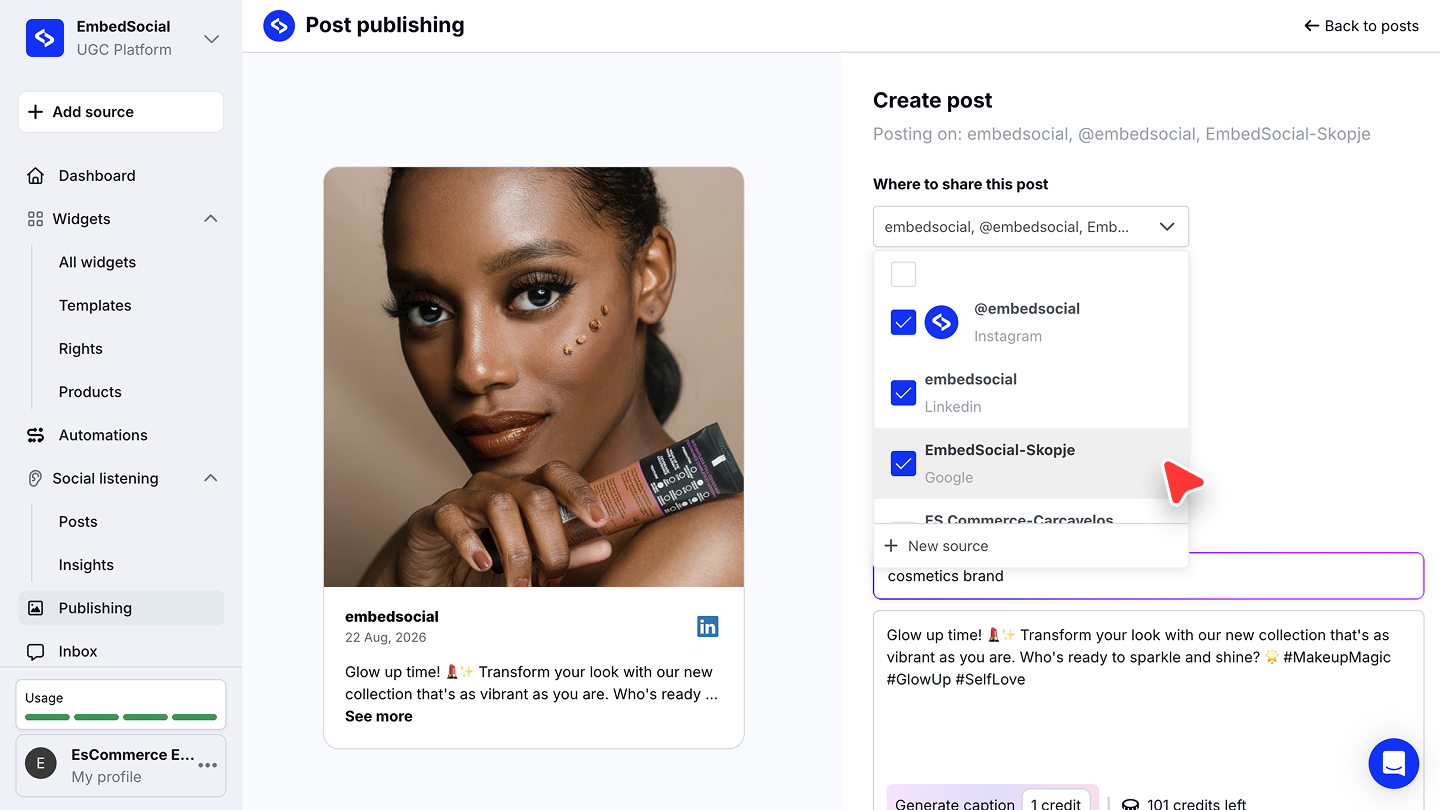
Instagramのアカウントを選びます。 'Where to share this post' で、投稿を公開したい接続済みのInstagramアカウントにすべてチェックを入れます。'+ New source' を使うと、作成画面から離れずに別のアカウントを接続できます。
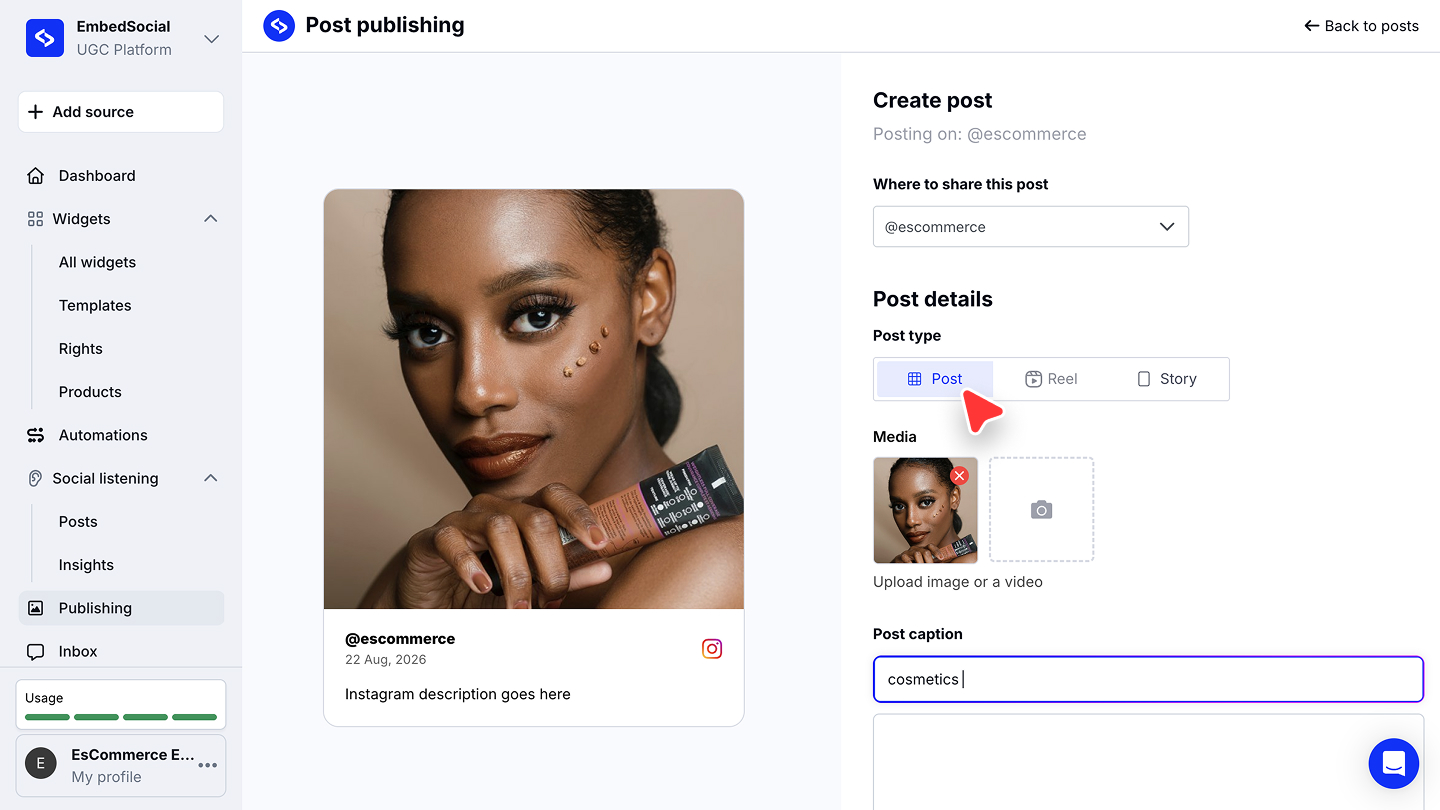
投稿タイプを選びます。 'Post type' で 'Post'、'Reel'、'Story' から選びます。
メディアとキャプションを追加します。 'Media' で画像または動画をアップロードし、キャプションを入力します。AIにキャプションを生成させることもできます。'Post caption' の欄に投稿の内容を記述し、'Generate caption' をクリックします。1 AIクレジットを消費し、生成された文章は編集できます。
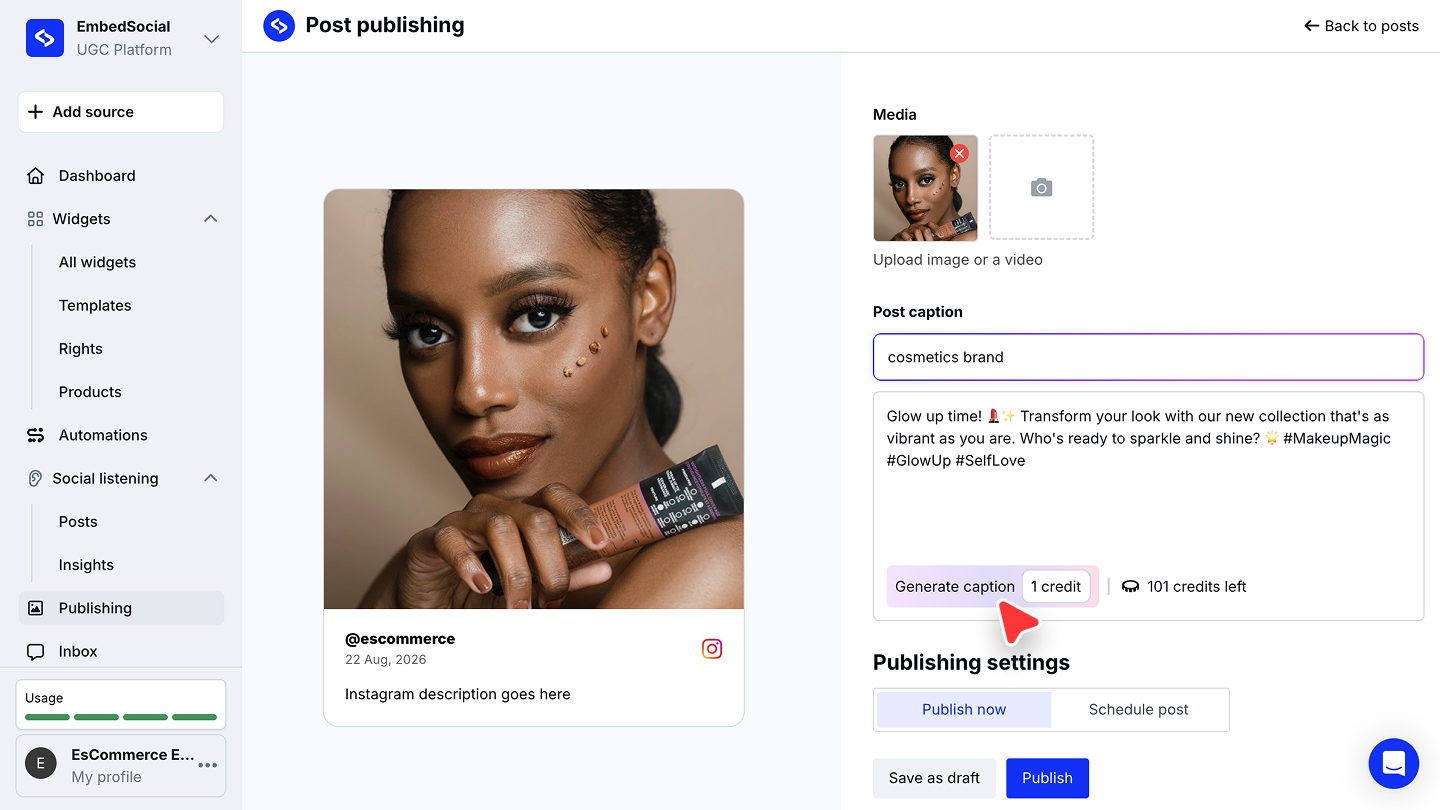
公開または予約します。 'Publishing settings' で 'Publish now' を選んで 'Publish' をクリックするか、'Schedule post' を選んで日時を指定し 'Schedule' をクリックします。
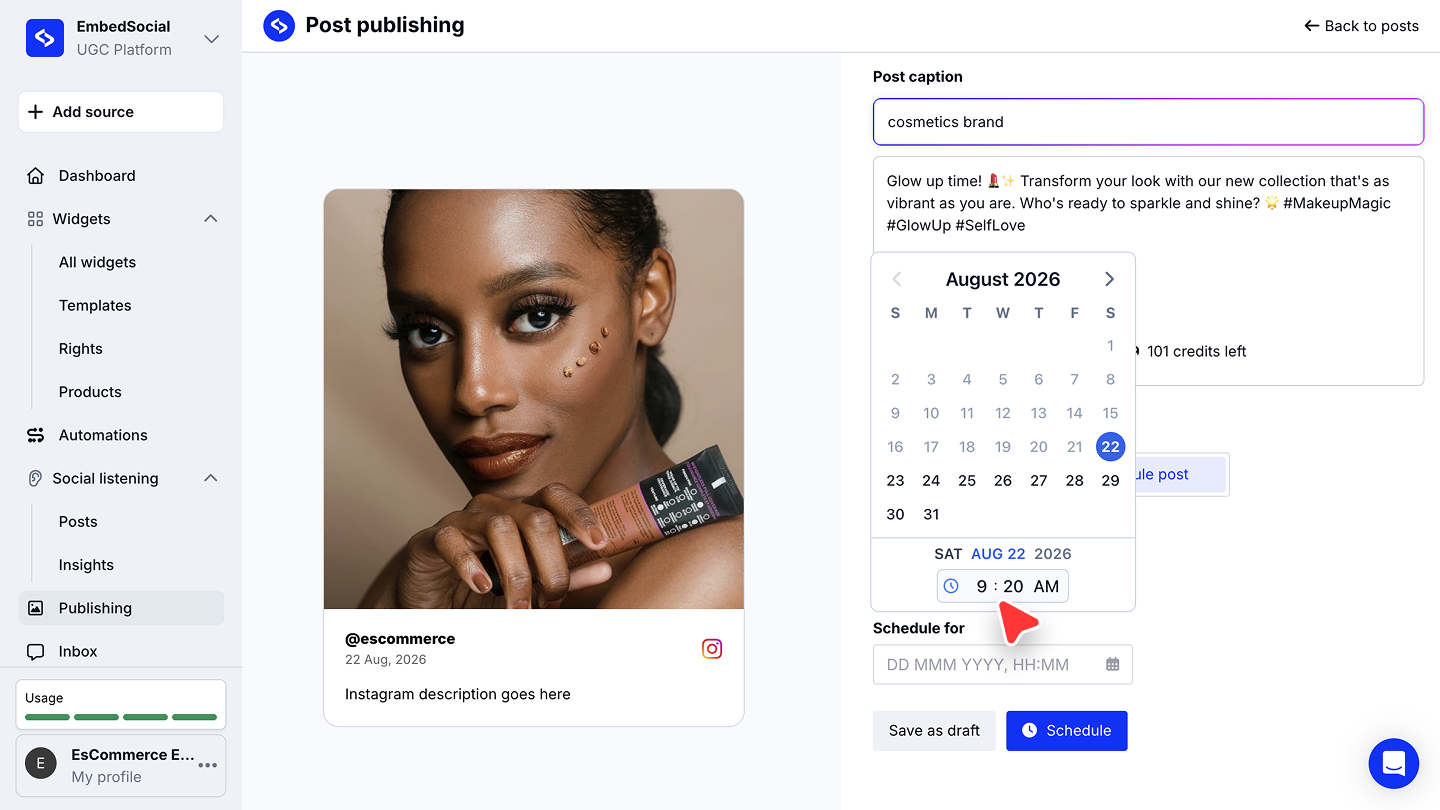
これで完了です。選択したInstagramのアカウントに、指定した日時で投稿が公開されます。
Instagramのアカウントをまだ接続していない場合
EmbedSocialのアカウントにInstagramのアカウントをまだ接続していない場合は、こちらの記事の手順に沿って接続してください。
ご不明な点がございましたら、画面右下のチャットアイコンからカスタマーサクセスチームにお問い合わせいただくか、support@embedsocial.com までメールをお送りください。喜んでサポートいたします 🙏