EmbedSocialでは、すべてがソースから始まります。Instagramフィードを埋め込む場合も、Instagramハッシュタグを埋め込む場合も、WebサイトにGoogleのクチコミを埋め込む場合も、最初のステップはソースの接続です。このガイドでは、ソースとは何かを説明し、最初のソースを接続します。接続が完了すると、コンテンツは自動的に同期され始め、そこから最初のウィジェットを作成できるようになります。
ソースとは?
EmbedSocialにおけるソースとは、投稿、レビュー、メンションを取得する元となるソーシャルメディアアカウントまたはレビュープラットフォームを指します。
例:Googleのロケーション1件 = ソース1件 Facebookページ1件 = ソース1件 Instagramアカウント1件 = ソース1件 Instagramハッシュタグ1件 = ソース1件Google、Facebook、Instagram、TikTok、YouTube、LinkedIn、Threads、Trustpilotなどのソースを接続できます。すべてのソースの一覧と、各ソースで取得できる内容については、EmbedSocialのソースについてをご覧ください。
ソースを接続する方法
手順はどのプラットフォームでも同じです。ここでは、最初のソースとして最も多く選ばれるGoogleを例に説明します。
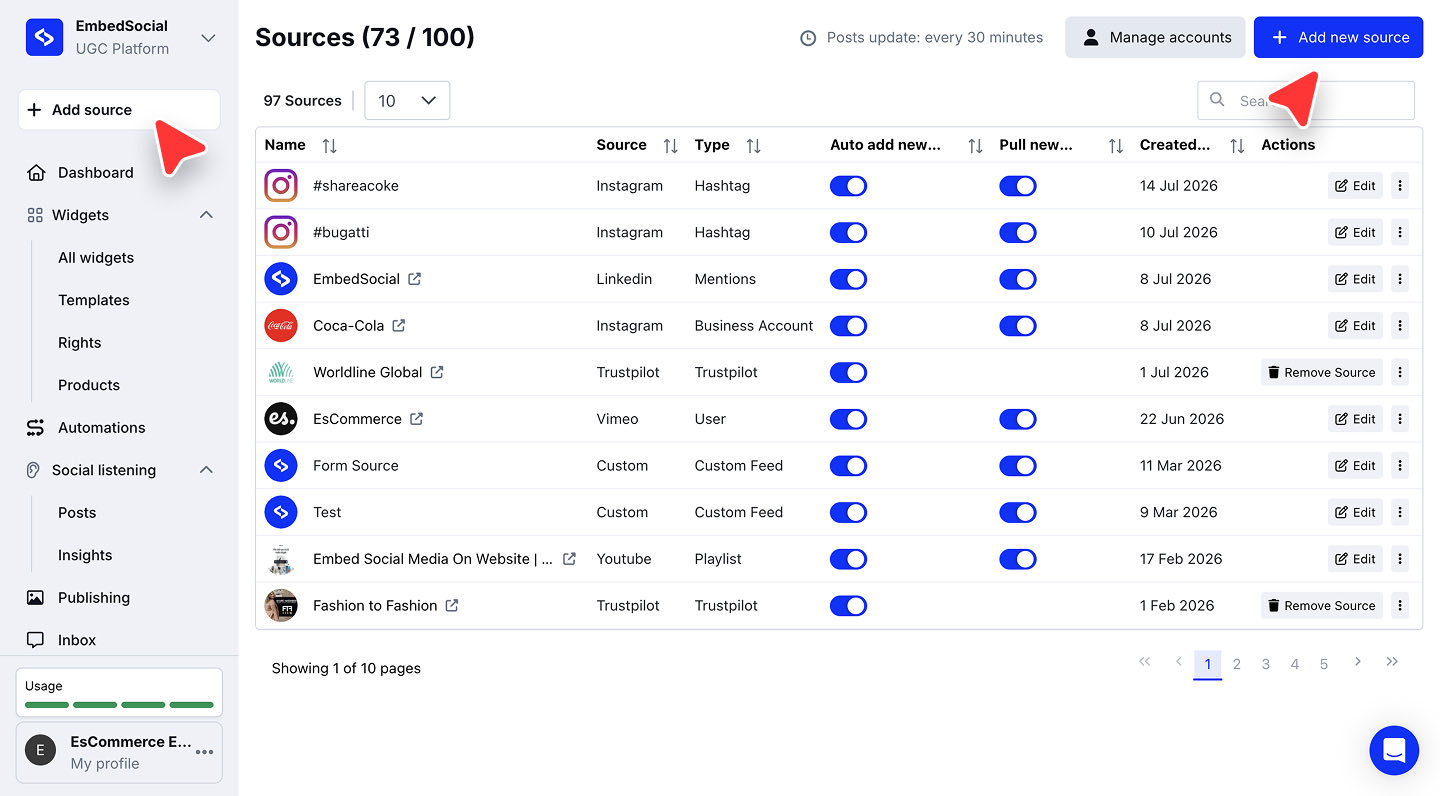
ソースの選択画面を開きます。 左メニューの '+ Add source' をクリックします。
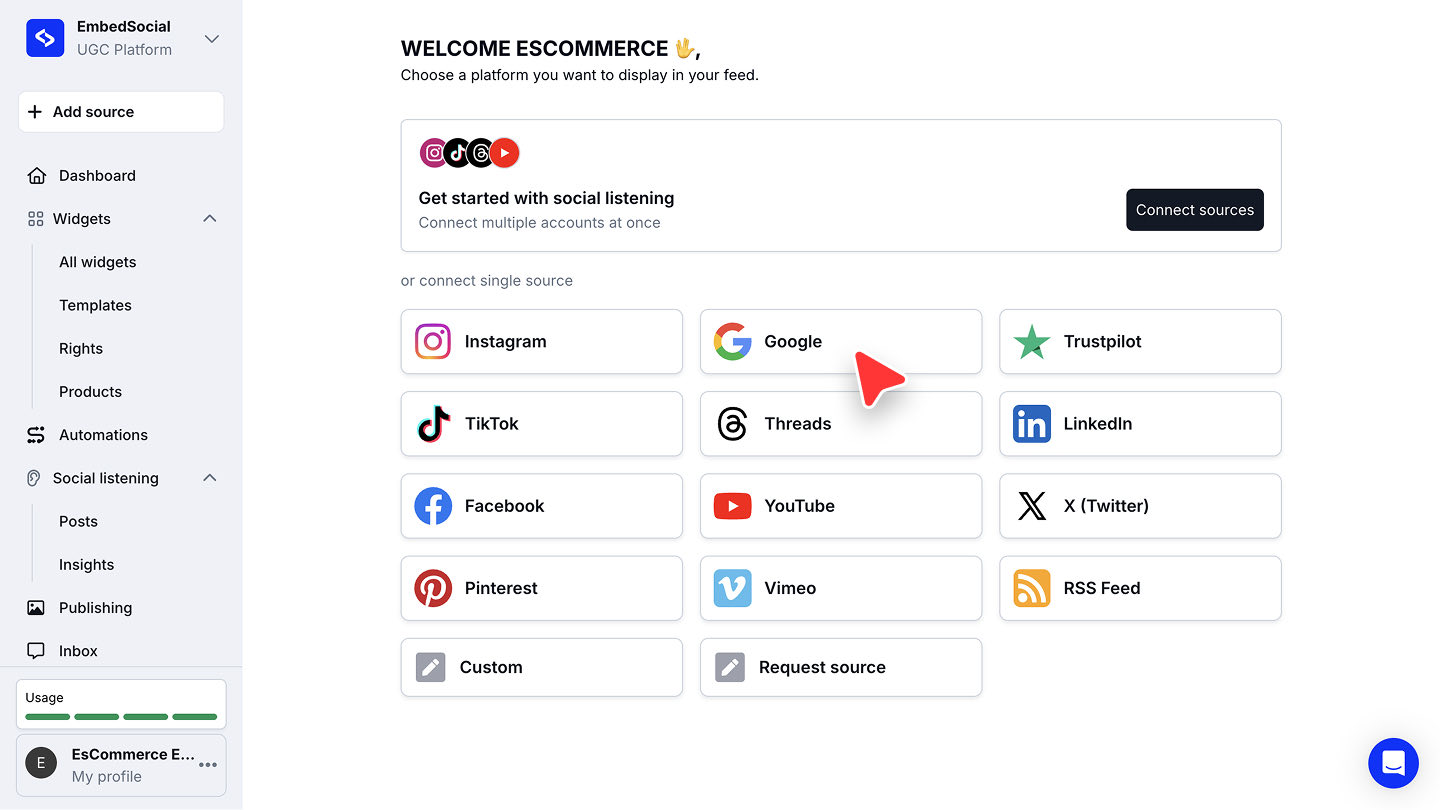
接続するプラットフォームを選択します。 例として 'Google' を選びます。
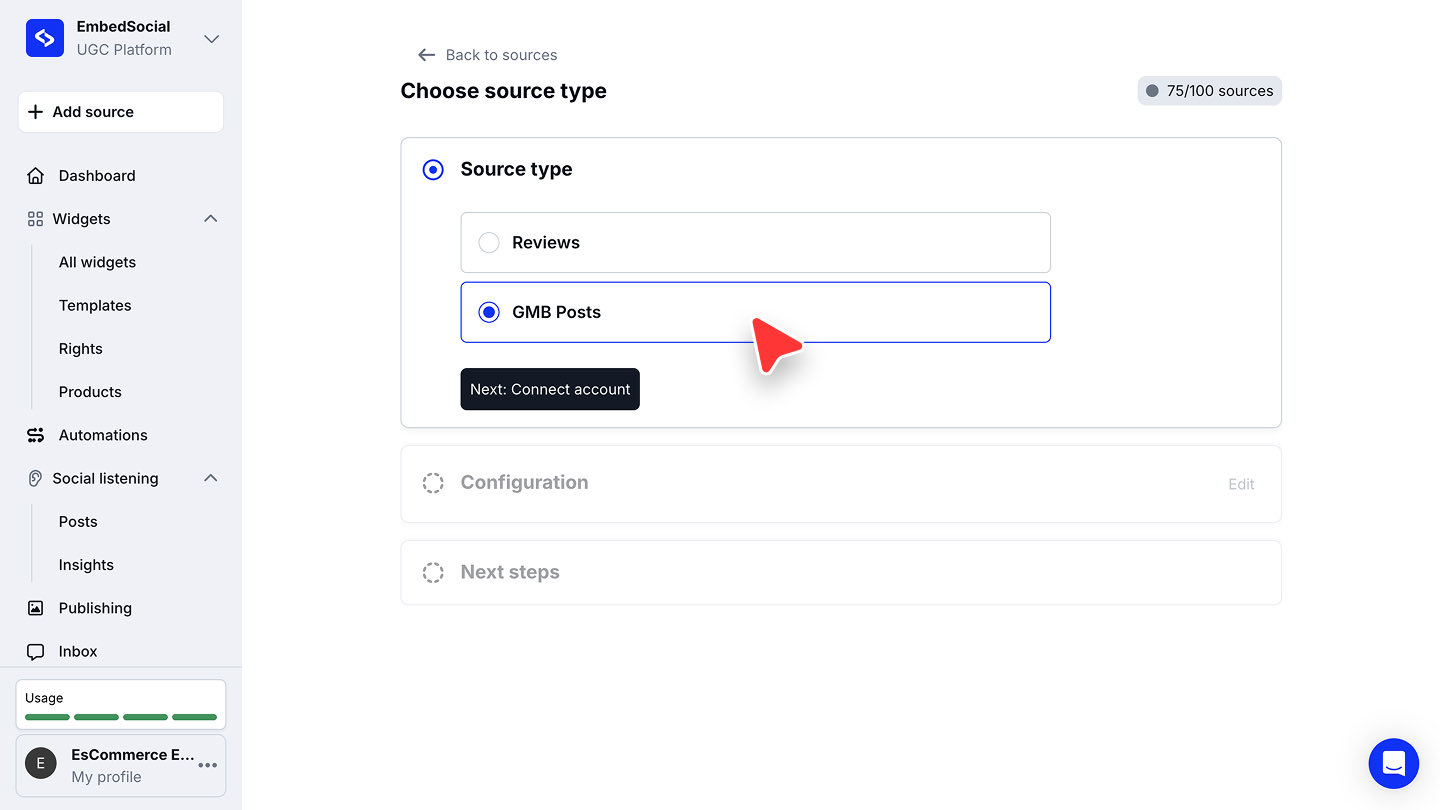
ソースタイプを選択します。 'Choose source type' で、リスティングのクチコミを取得するために 'Reviews' を選択し、'Next: Connect account' をクリックします。
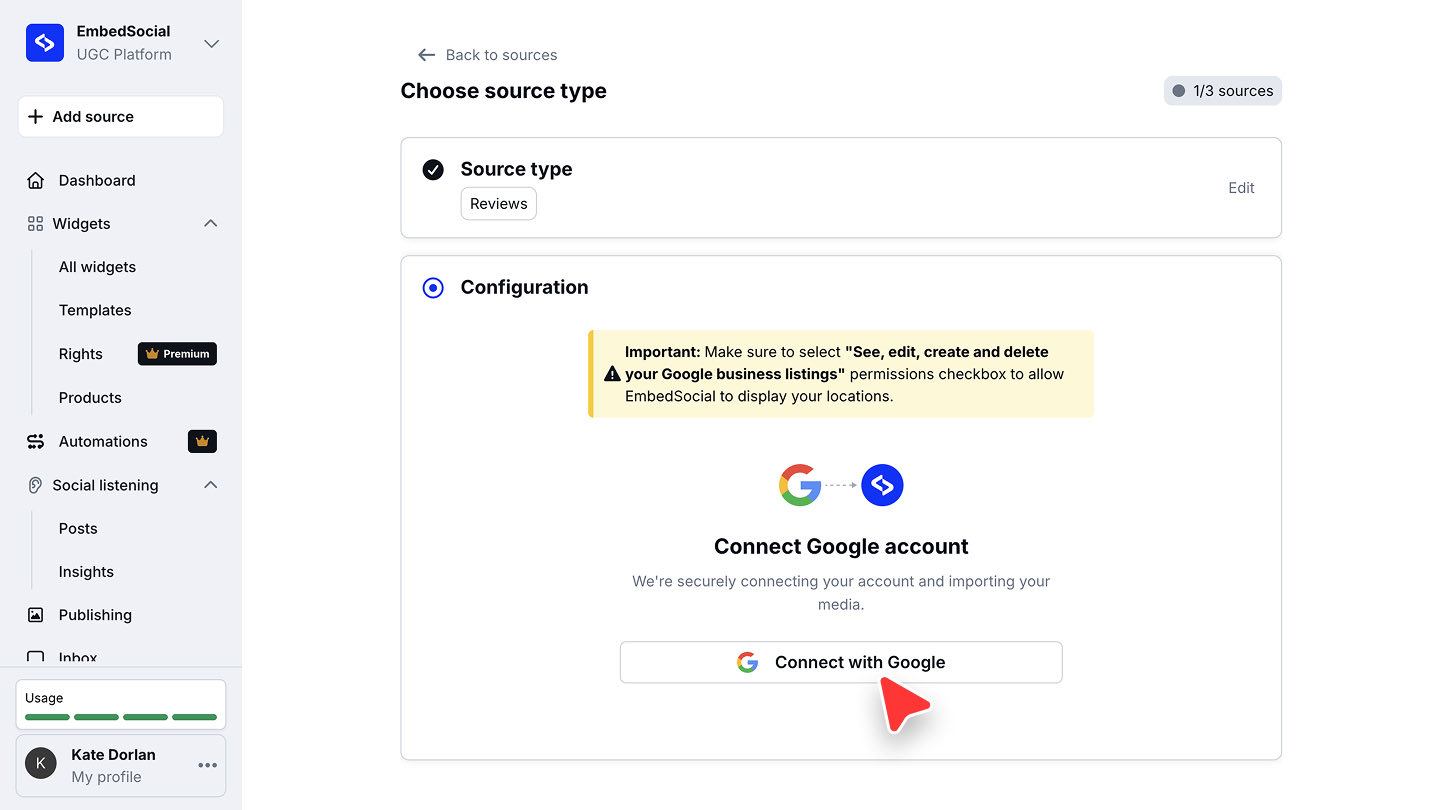
Googleアカウントを接続します。 接続ボタンをクリックし、コンテンツの取得元となるロケーションまたはページを管理しているアカウントでログインします。
ロケーションを選択して接続します。 ドロップダウンからGoogleプロフィールを選び、'Places' で対象のロケーションを選択して、'Connect source' をクリックします。
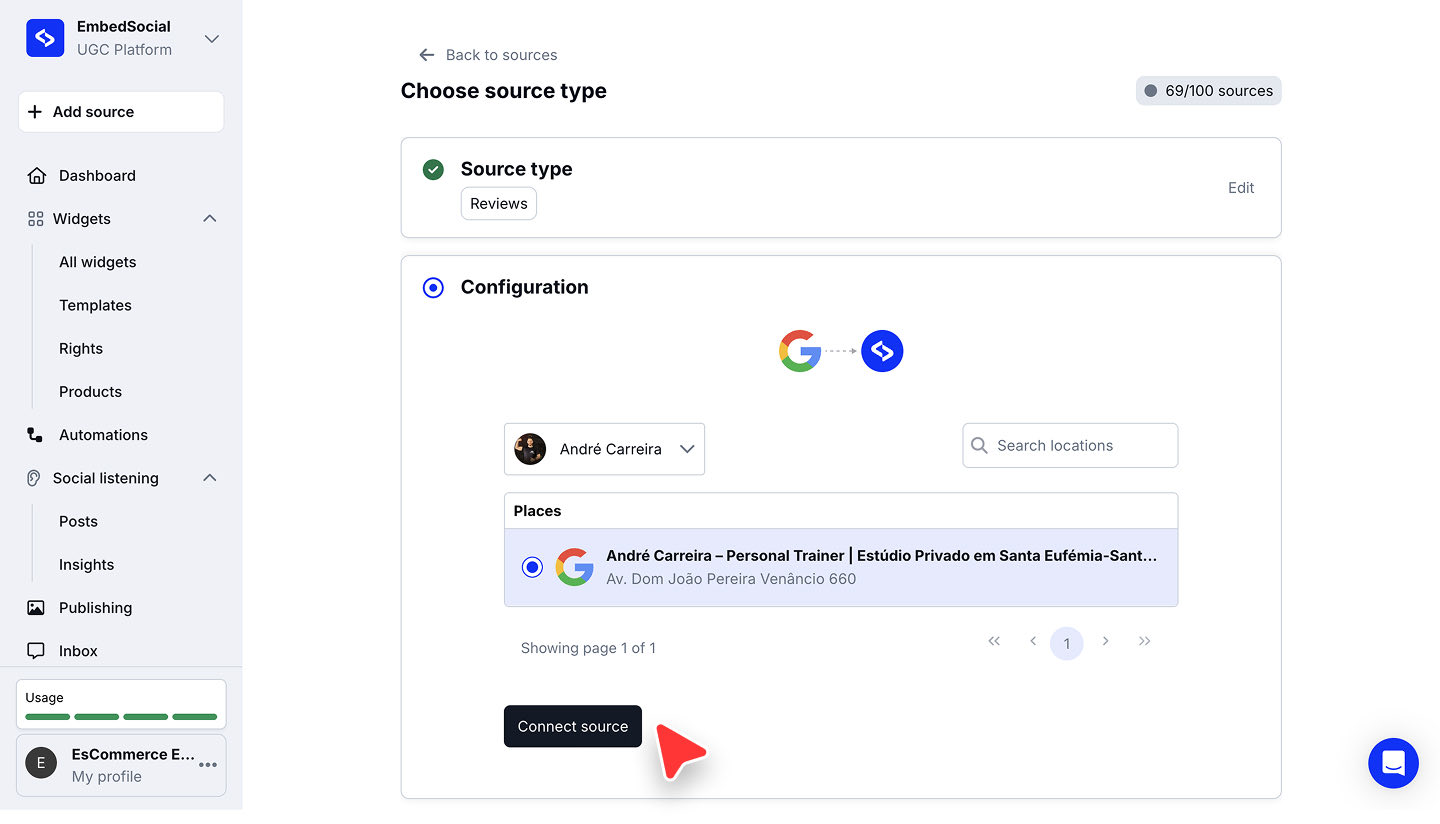
これで完了です。コンテンツがEmbedSocialのアカウント内に生成されます。ReviewsとGMB Postsの使い分けなど、Google固有の設定については、Googleソースを接続するの詳しいガイドをご覧ください。
❗ご注意:InstagramはAPIの仕様上、ビジネスアカウントのみ接続できます。個人アカウントには対応していません。Instagramの詳しい手順はこちら。
コンテンツは自動で同期されます
ソースを接続すると、EmbedSocialが手作業なしで最新の状態を保ちます。Googleのクチコミは15分ごとに取得されます。ほとんどのソーシャルソースは、Freeプランでは24時間ごと、ProプランとPro Plusプランでは3時間ごと、Premiumプランでは30分ごと、Enterpriseプランでは5分ごとに更新されます。自動同期とソースの状態について詳しくはこちら。
ソースに関するよくある質問
ソースとして数えられるのは何ですか?
接続したアカウント、ロケーション、ハッシュタグの1件ずつです。たとえば、Googleのロケーション1件 = ソース1件、Facebookページ1件 = ソース1件、Instagramハッシュタグ1件 = ソース1件となります。
いくつのソースを接続できますか?
ご利用のプランによって異なります。プランは接続して使用するソースの数に応じて決まり、最大15ソースまでです。それ以上が必要な場合は、Enterpriseプランをご用意しています。プランと含まれる内容をご覧ください。
WebサイトにInstagramフィードを埋め込むにはどうすればよいですか?
Instagramのビジネスアカウントをソースとして接続し、そこからウィジェットを作成して、ページにウィジェットコードを貼り付けます。接続についてはInstagramソースのガイド、コードについてはウィジェットをWebサイトに埋め込むで説明しています。
アカウントの代わりにInstagramハッシュタグを埋め込めますか?
はい。Instagramハッシュタグ1件がそれ自体で1つのソースとなるため、ハッシュタグを接続し、同じ手順でウィジェットを作成して埋め込みます。ハッシュタグのソースにはPro Plusプラン以上が必要です。Instagramハッシュタグをご覧ください。
Googleのクチコミを埋め込むにはどうすればよいですか?
Googleソースを接続してソースタイプに 'Reviews' を選び、ロケーションを選択してから、レビューウィジェットを作成して埋め込みます。Googleソースを接続するをご覧ください。
個人のInstagramアカウントを接続できないのはなぜですか?
InstagramのAPIの仕様により、接続できるのはInstagramのビジネスアカウントのみです。
ソースが接続できません。どうすればよいですか?
よくある原因を新しいソースを追加できない場合で確認するか、ライブチャットでお問い合わせください。
次のステップ
コンテンツの取り込みが完了しました。次はこれを表示する形にします。最初のウィジェットを作成する。
ご不明な点がございましたら、画面右下のチャットアイコンからカスタマーサクセスチームにお問い合わせいただくか、support@embedsocial.com までメールをお送りください。喜んでサポートいたします 🙏