どちらのタイプも同じウィザードで進みます。ソースタイプを選び、Vimeoのリンクを貼り付けて、ウィジェットテンプレートを選びます。取得できるのは公開動画のみで、非公開動画や限定公開動画は取得できません。
VimeoのソースはProプラン以上でご利用いただけます。
Vimeoのチャンネルを接続する方法
ソースの選択画面を開きます。 左メニューの '+ Add source' をクリックします。
Vimeoを選択します。 'or connect single source' の下にある 'Vimeo' をクリックします。
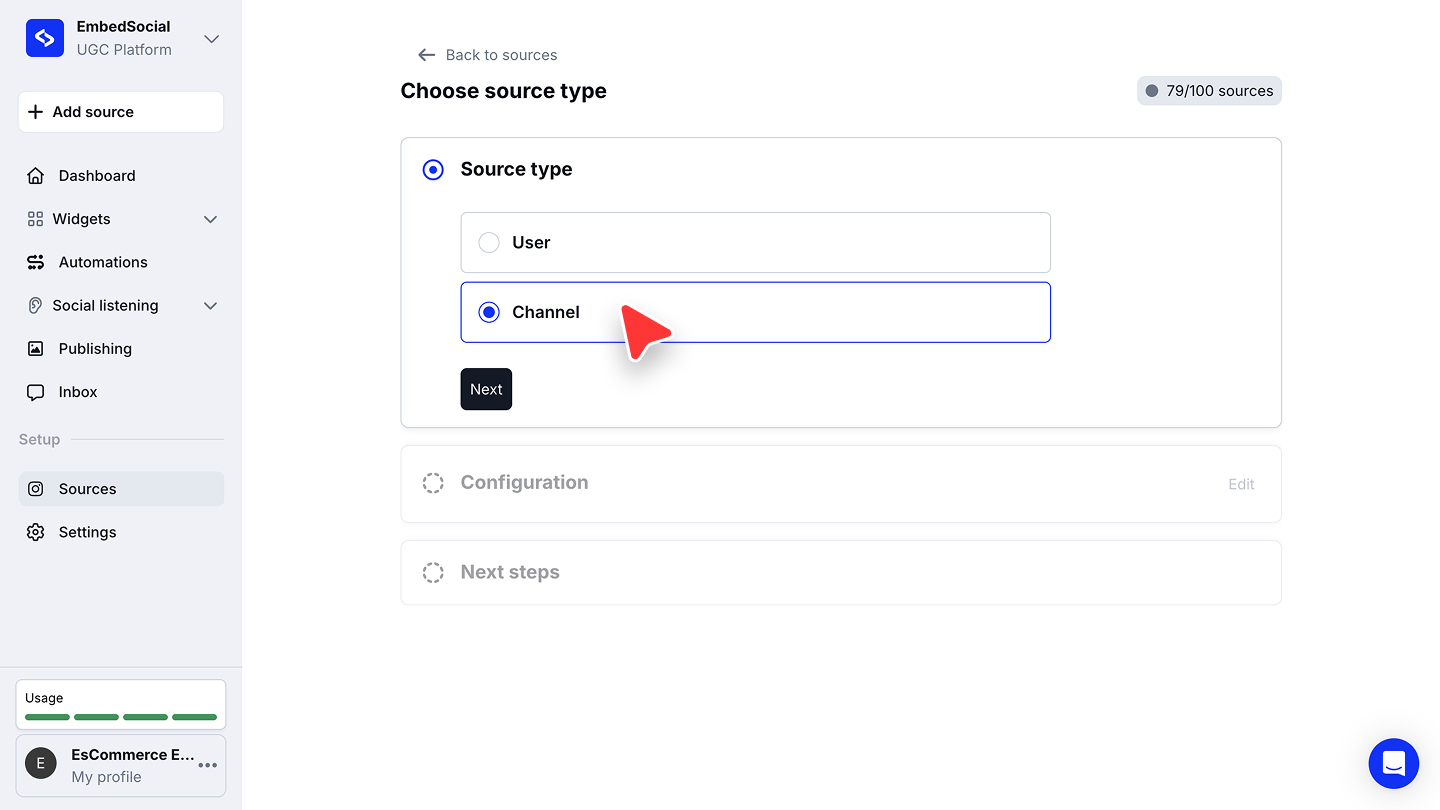
ソースタイプを選択します。 'Choose source type' で 'Channel' を選び、'Next' をクリックします。
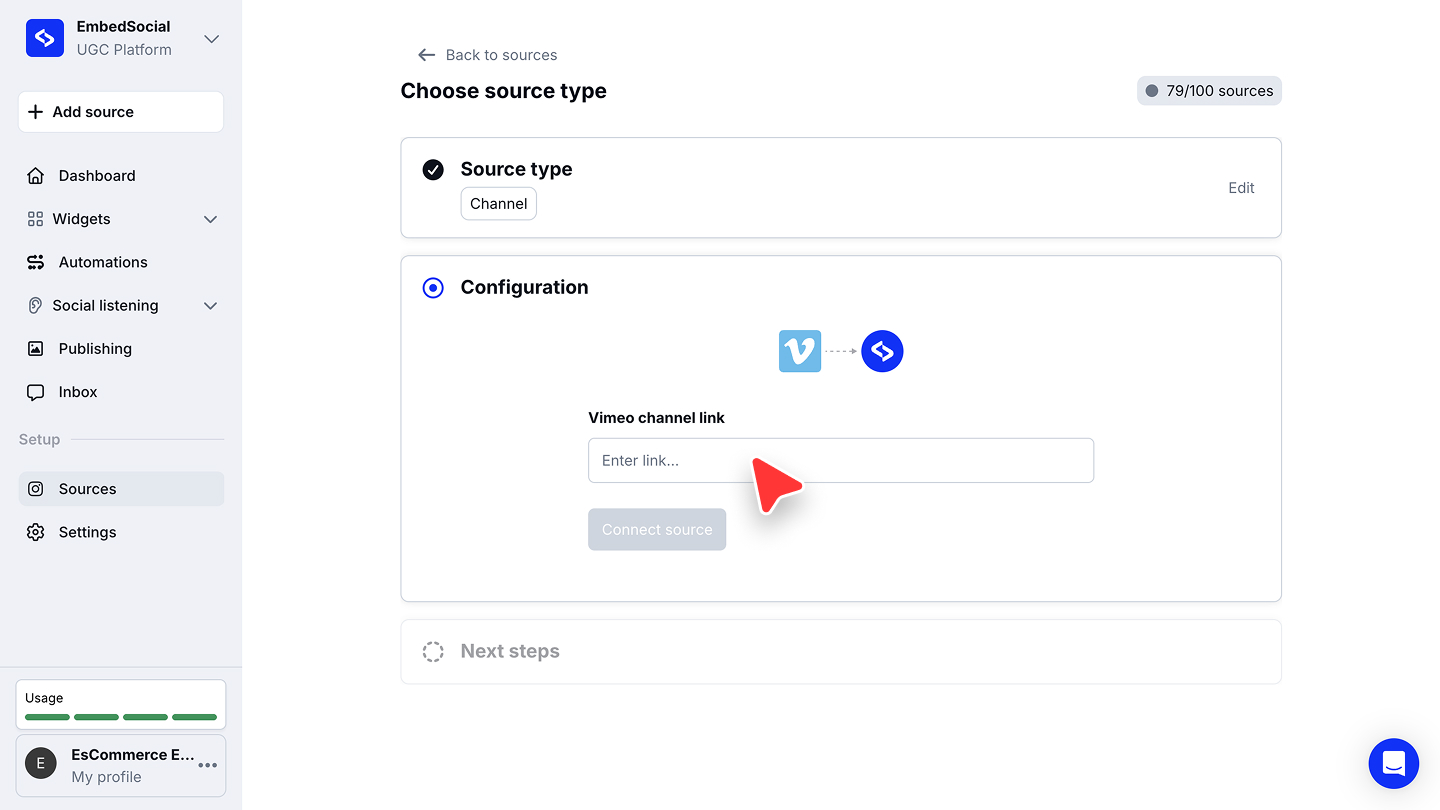
チャンネルのリンクを貼り付けて接続します。 'Vimeo channel link' にチャンネルを入力し、'Connect source' をクリックします。
ウィジェットテンプレートを選択します。 動画を表示するウィジェットのテンプレートを選びます。
Vimeoでチャンネルを開き、ブラウザからアドレス全体をコピーしてください。https://vimeo.com/channels/channelname という形式で、フィールドが想定しているのもこの形式です。
Vimeoのユーザーを接続する場合
1つのチャンネルではなく、Vimeoプロフィールの公開動画をすべて取得したい場合は、'Choose source type' で 'User' を選びます。設定のステップではユーザーのリンクを入力します。
ユーザーのソースでは、次の形式の数値のユーザーIDのみが利用できます。
https://vimeo.com/user13058957
ユーザー名のURLだけでは接続できません。数値のIDを調べるには、ブラウザでプロフィールを開き、ページを右クリックして 'View Page Source' を選び、Ctrl + F(Macでは Cmd + F)を押して user を検索し、その横にある数値をコピーしてください。
動画をサイトに掲載する準備はできましたか?Vimeoウィジェットでできることをご覧いただくか、無料トライアルを開始してください。
Vimeoに関するよくある質問
UserとChannelのどちらを選べばよいですか?
Vimeoのチャンネル1件の動画を表示する場合は 'Channel'、プロフィールの公開動画をすべて表示する場合は 'User' を選びます。
Vimeoのユーザーのリンクで接続できないのはなぜですか?
ユーザーのソースには、ユーザー名のURLではなく数値のユーザーID(https://vimeo.com/user13058957)が必要です。IDは上記のとおりプロフィールのページソースで確認できます。
非公開動画や限定公開動画を表示できますか?
いいえ。Vimeoが当社の連携に公開しているのは公開動画のみのため、非公開動画と限定公開動画は取得できません。
複数のVimeoのソースを接続できますか?
はい。ソースごとに '+ Add source' の手順を繰り返してください。接続した各ソースは、ご利用のプランのソース上限に対して数えられます。上限はヘッダーに '79/100 sources' のように表示されます。
Vimeoのソースにはどのプランが必要ですか?
VimeoのソースはProプラン以上でご利用いただけます。
次のステップ
ソースを接続したら、その動画をどのようにサイトに表示するかを決めます。ソースがウィジェットにどう供給されるかについてはソースを、複数のソースを接続したときに何を作れるかについてはソーシャルメディアアグリゲーターをご覧ください。
ご不明な点がございましたら、画面右下のチャットアイコンからカスタマーサクセスチームにお問い合わせいただくか、support@embedsocial.com までメールをお送りください。喜んでサポートいたします 🙏