EmbedSocialアカウントのメールアドレスを変更するには
このガイドでは、EmbedSocialアカウントのメールアドレスを変更する方法を説明します。
現在のメールアドレスを変更する
現在のメールアドレスを変更するには、次の手順で操作します。
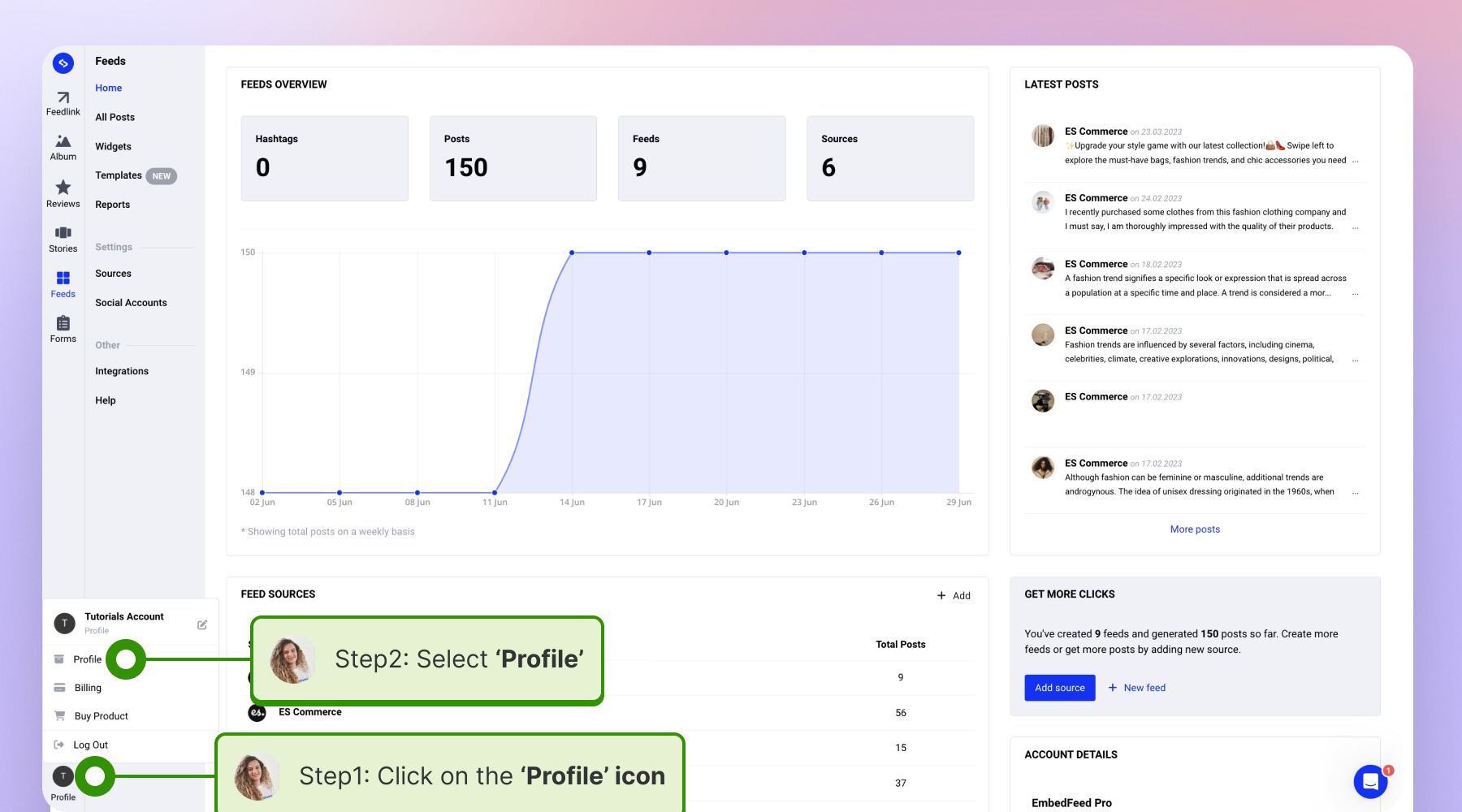
アカウントにログインし、左下のプロフィールアイコンと名前のイニシャルから 'Profile' を選択します。
メールアドレスの欄で変更します。
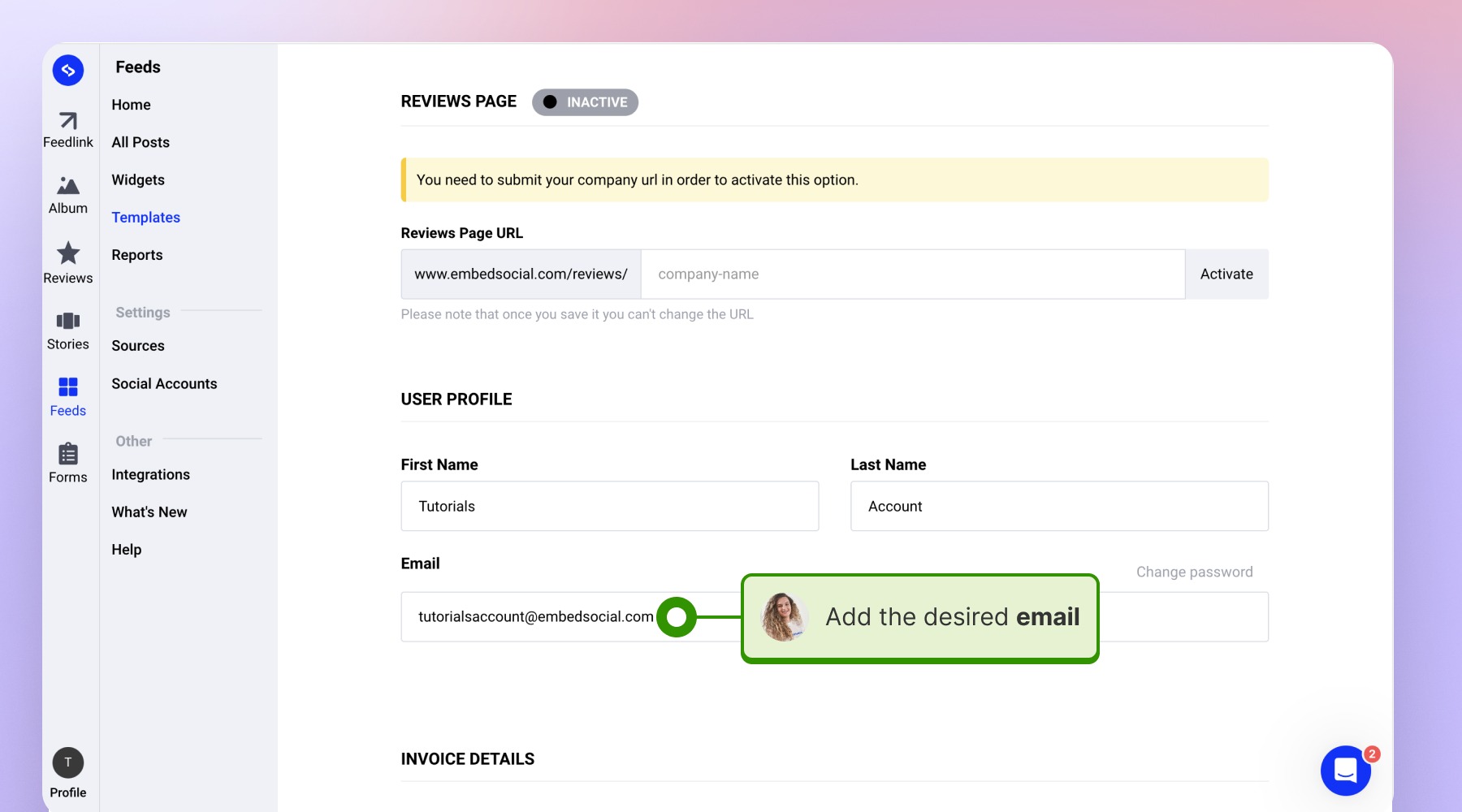
これで完了です。ページ下部の 'Save changes' を必ずクリックしてください。
ご不明な点がございましたら、画面右下のチャットアイコンからカスタマーサクセスチームにお問い合わせいただくか、support@embedsocial.com までメールをお送りください。喜んでサポートいたします 🙏
パスワードを変更するには
このガイドでは、EmbedSocialアカウントのパスワードを変更する方法を説明します。
現在のパスワードを変更する
現在のパスワードを変更するには、次の手順で操作します。
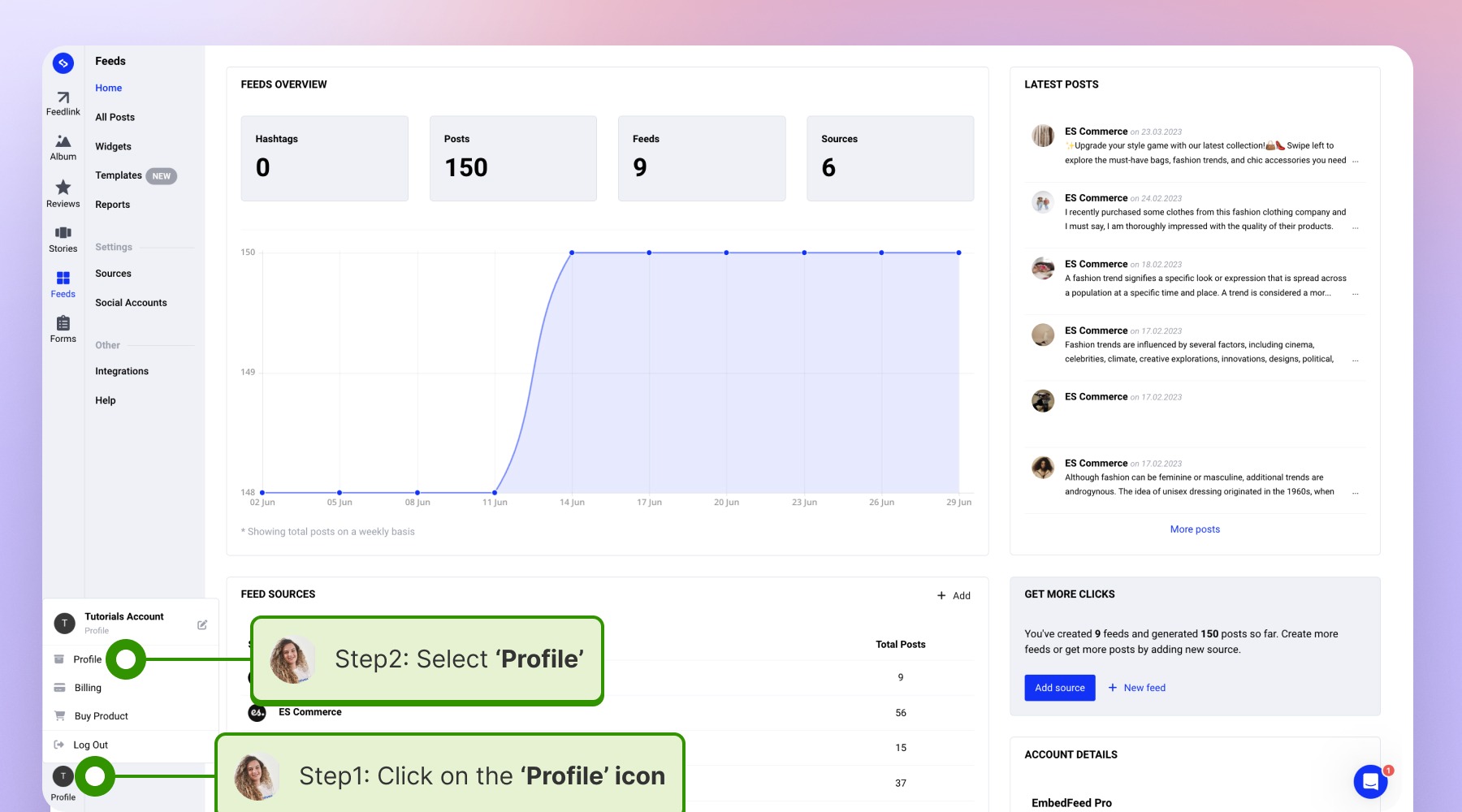
アカウントにログインし、左下のプロフィールアイコンと名前のイニシャルから 'Profile' を選択します。
'Change password' をクリックします。
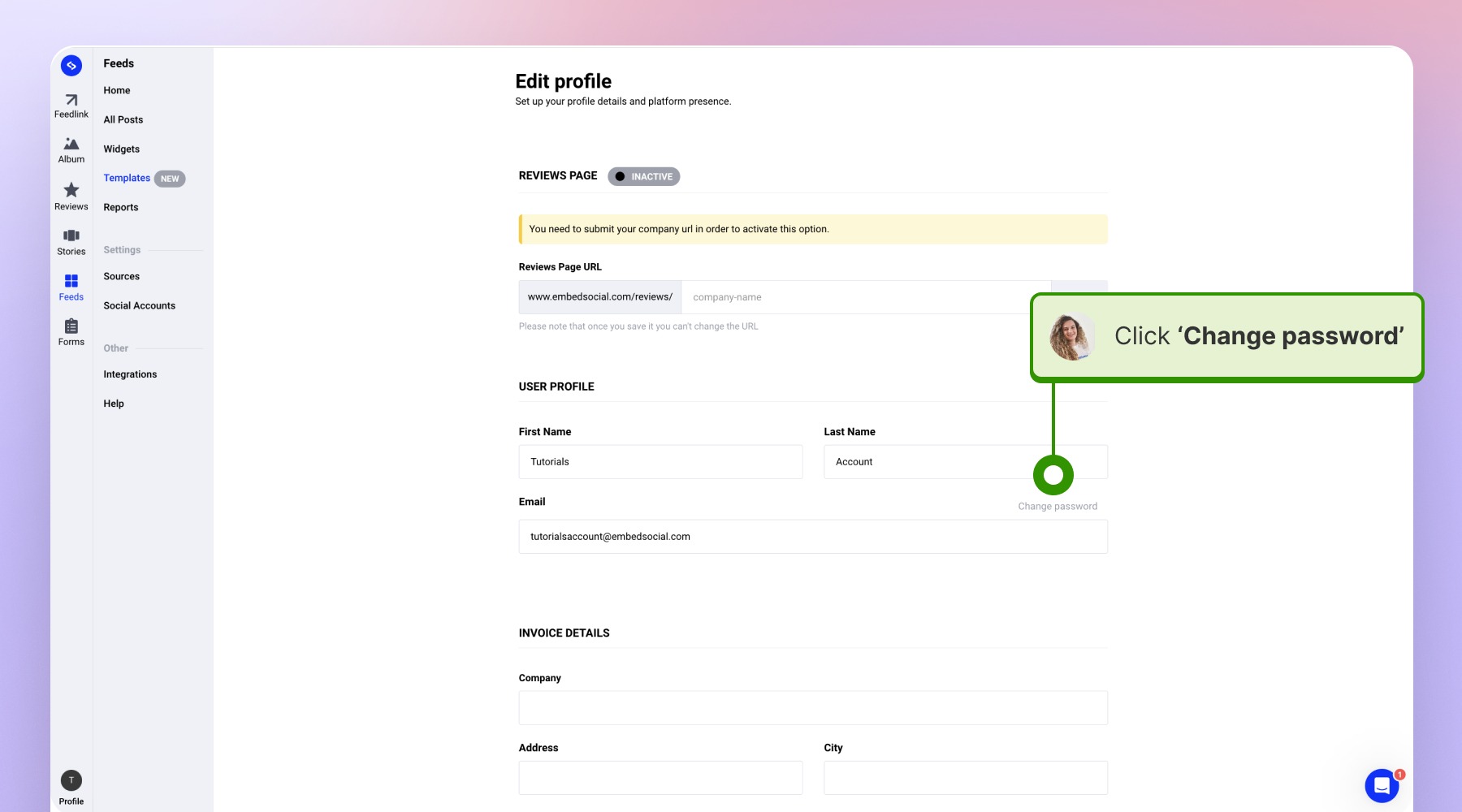
これで完了です。ポップアップが表示され、現在のパスワードの入力欄と新しいパスワードの入力欄が表示されます。
現在のパスワードがわからない場合は、次の手順でパスワードの再設定を依頼できます。
パスワードの再設定を依頼する
パスワードがわからない場合は、ログインページの 'Forgot Password?' からいつでも再設定を依頼できます。
メールアドレスの欄には、EmbedSocialアカウントに登録しているメールアドレスを正確に入力し、'Request Password reset' をクリックしてください。
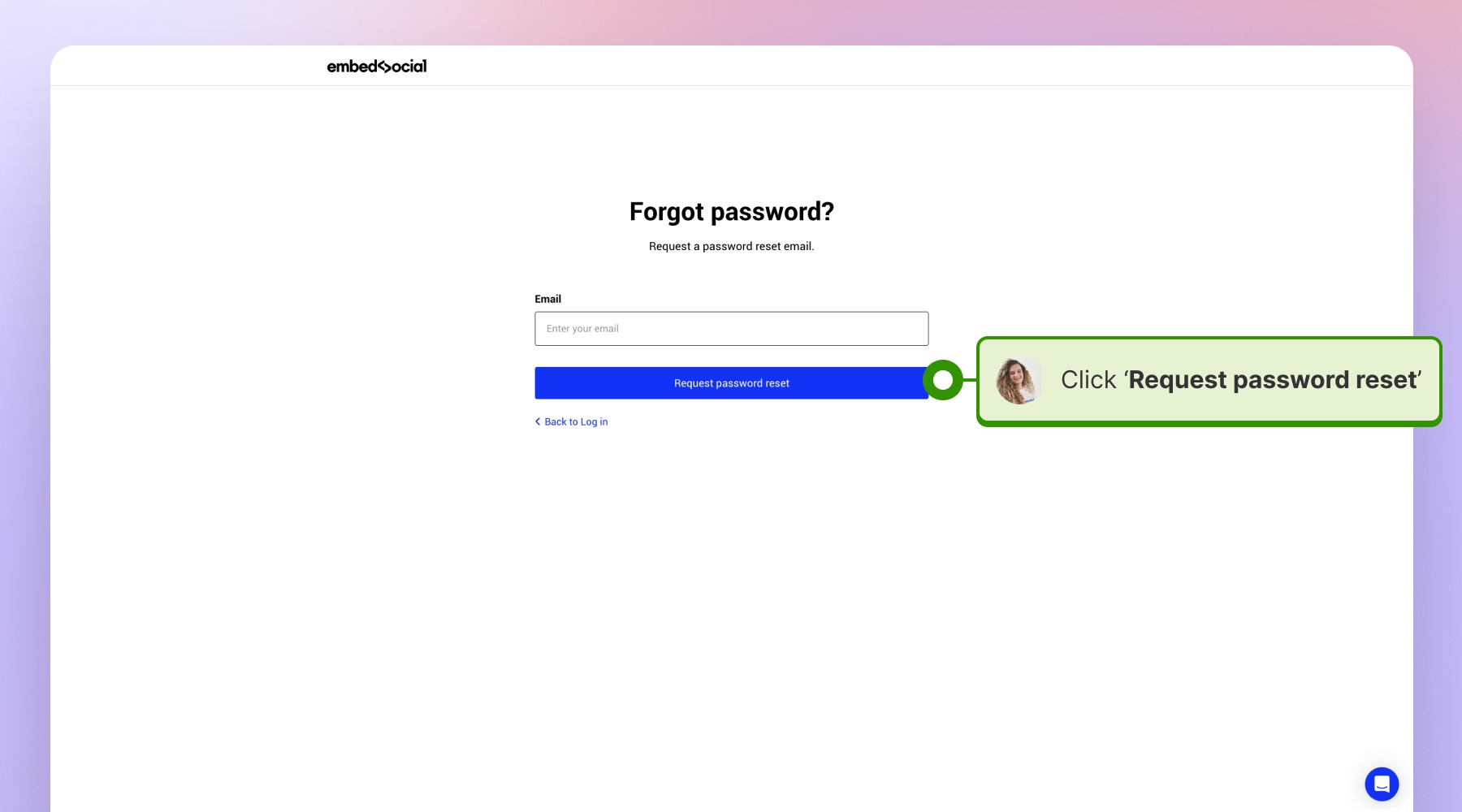
依頼を送信すると、新しいパスワードを設定する手順を記載したメールがまもなく届きます。
これで完了です。パスワードが変更されます。
ログイン情報(アカウントのメールアドレスとパスワード)がどちらもわからない場合は、次のセクションの手順をご覧ください。
現在のパスワードがわからない場合にパスワードを変更するにはご不明な点がございましたら、画面右下のチャットアイコンからカスタマーサクセスチームにお問い合わせいただくか、support@embedsocial.com までメールをお送りください。喜んでサポートいたします 🙏
現在のパスワードがわからない場合にパスワードを変更するには
現在のパスワードを忘れてしまった場合や、Googleアカウントで登録したあとに新しいパスワードを設定したい場合の手順です。
現在のパスワードを忘れて新しいパスワードを設定する必要がある場合は、次の手順で操作してください。
- パスワード再設定のページを開きます。
- EmbedSocialアカウントに登録しているメールアドレスを入力します。
- 'Request Password Reset' をクリックします。
パスワードを再設定するためのリンクが記載されたメールが届きます。手続きが完了すると、新しいパスワードでEmbedSocialアカウントにログインできます。
ご不明な点がございましたら、画面右下のチャットアイコンからカスタマーサクセスチームにお問い合わせいただくか、support@embedsocial.com までメールをお送りください。喜んでサポートいたします 🙏
アカウントを削除するには
アカウントを削除するには、次の手順で操作します。
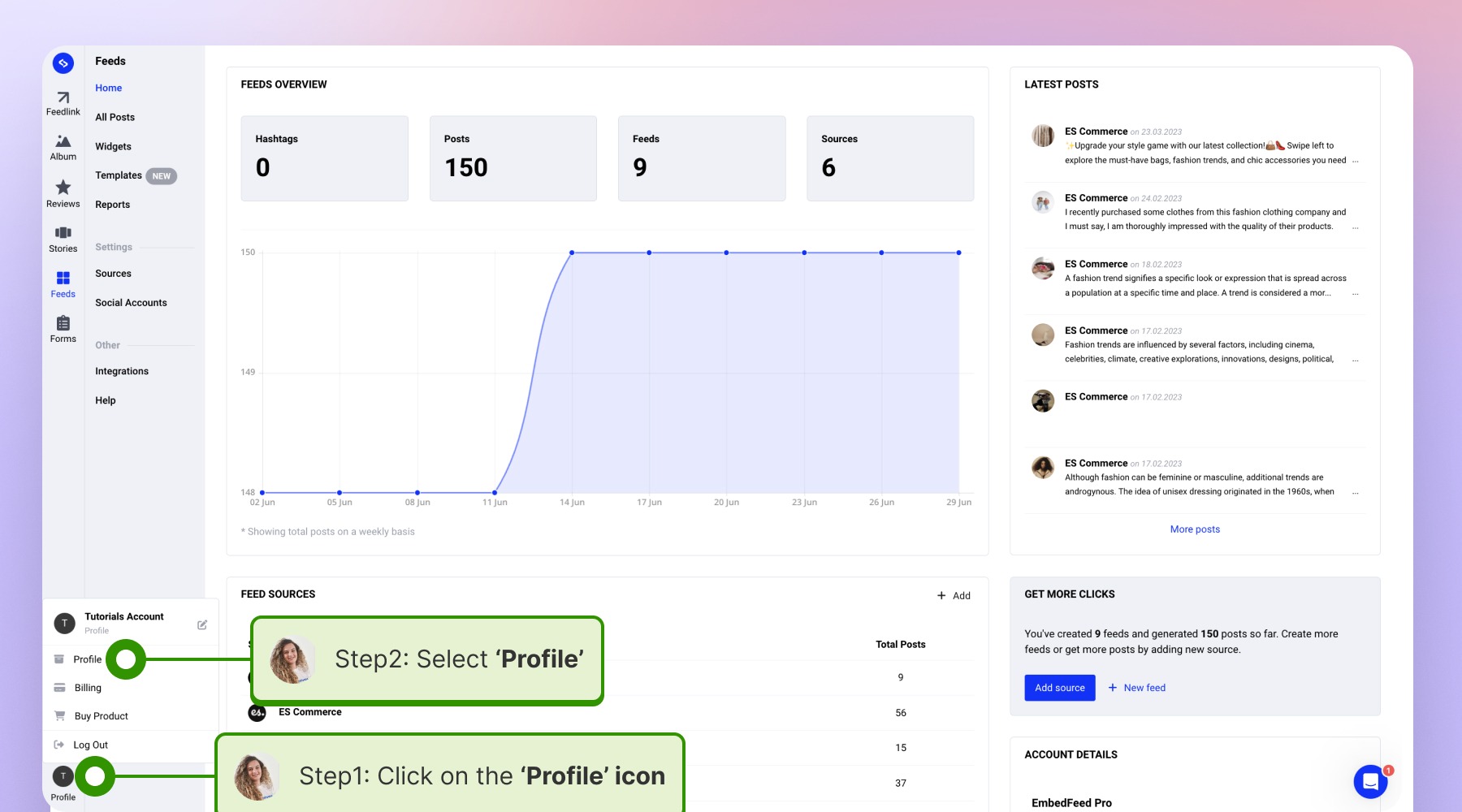
EmbedSocialにログインし、左下のプロフィールアイコンをクリックして 'Profile' を選択します。
ページの一番下までスクロールし、'Delete my account?' をクリックします。
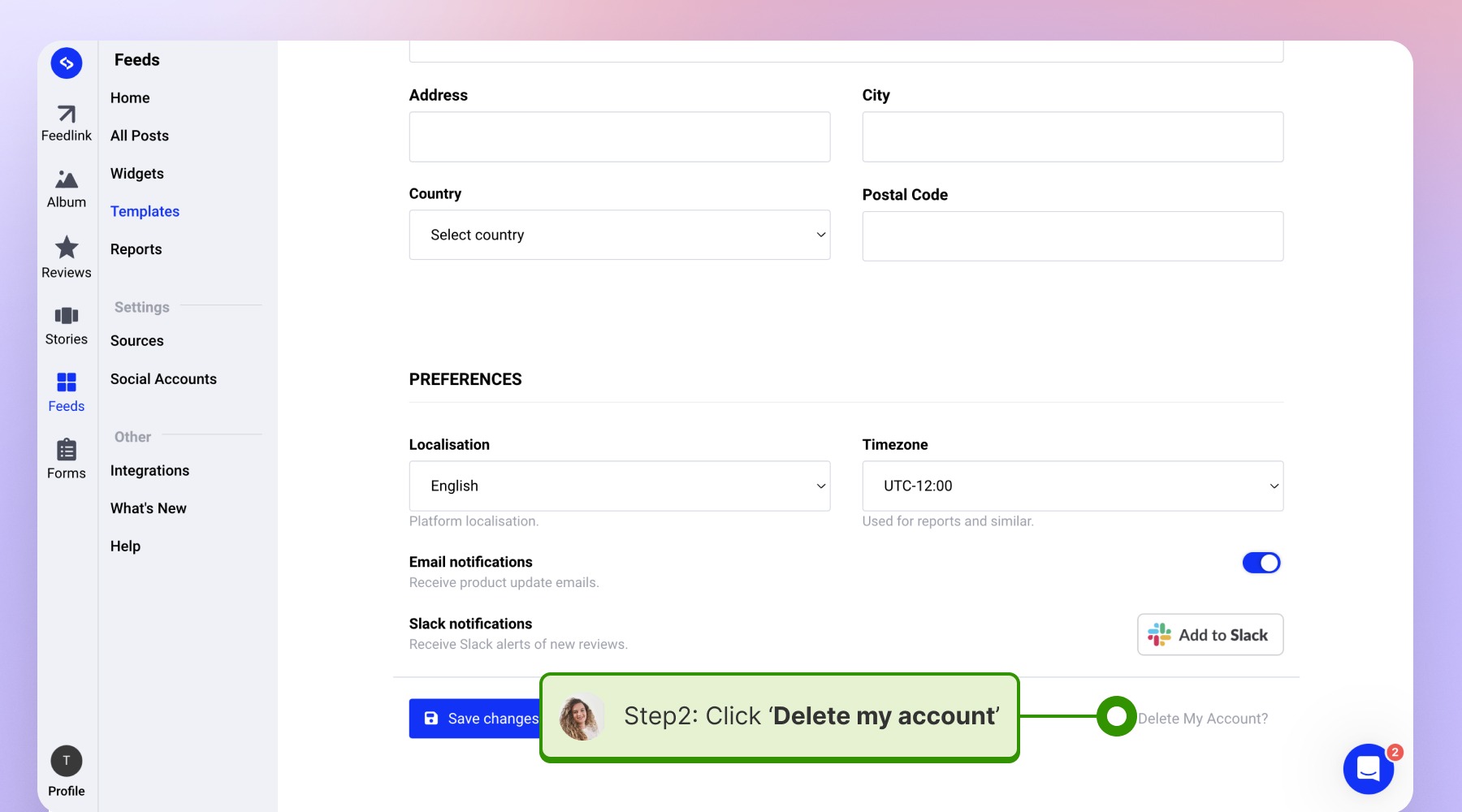
これで完了です。ポップアップが表示されるので、'Request account deletion' をクリックすると、アカウント削除の手続きを進められます。
アカウントは3営業日以内に削除され、削除の手続きを進めるにあたって確認のご連絡もお送りします。
サービスのご利用をやめられた理由をぜひお聞かせください。改善のため、少しだけお時間をいただけますと幸いです。ご意見に感謝いたします。
ご不明な点やサポートが必要な場合は、お気軽にライブチャットでご相談いただくか、contact@embedsocial.com までメールをお送りください。喜んでサポートいたします。