ページを開くとデータは自動的に読み込まれ、上部のフィルターにもとづいてグラフが表示されます。インポートの操作も、事前の準備も必要ありません。ソーシャルリスニングの設定の最後に位置し、対象が投稿を収集し始めたら、その結果を読む場所です。
始める前に、レポートの対象となるハッシュタグ、メンション、キーワードのソースを接続してください。キーワード・ハッシュタグ・メンションをご覧ください。
ソーシャルインサイトの読み方
Insightsを開きます。 左メニューの 'Social listening' をクリックし、'Insights' を開きます。
フィルターを設定します。 期間を選び、'Time range'、'Media type'、'Post type'、'Social accounts' を調整します。変更するたびにグラフが描き直されます。
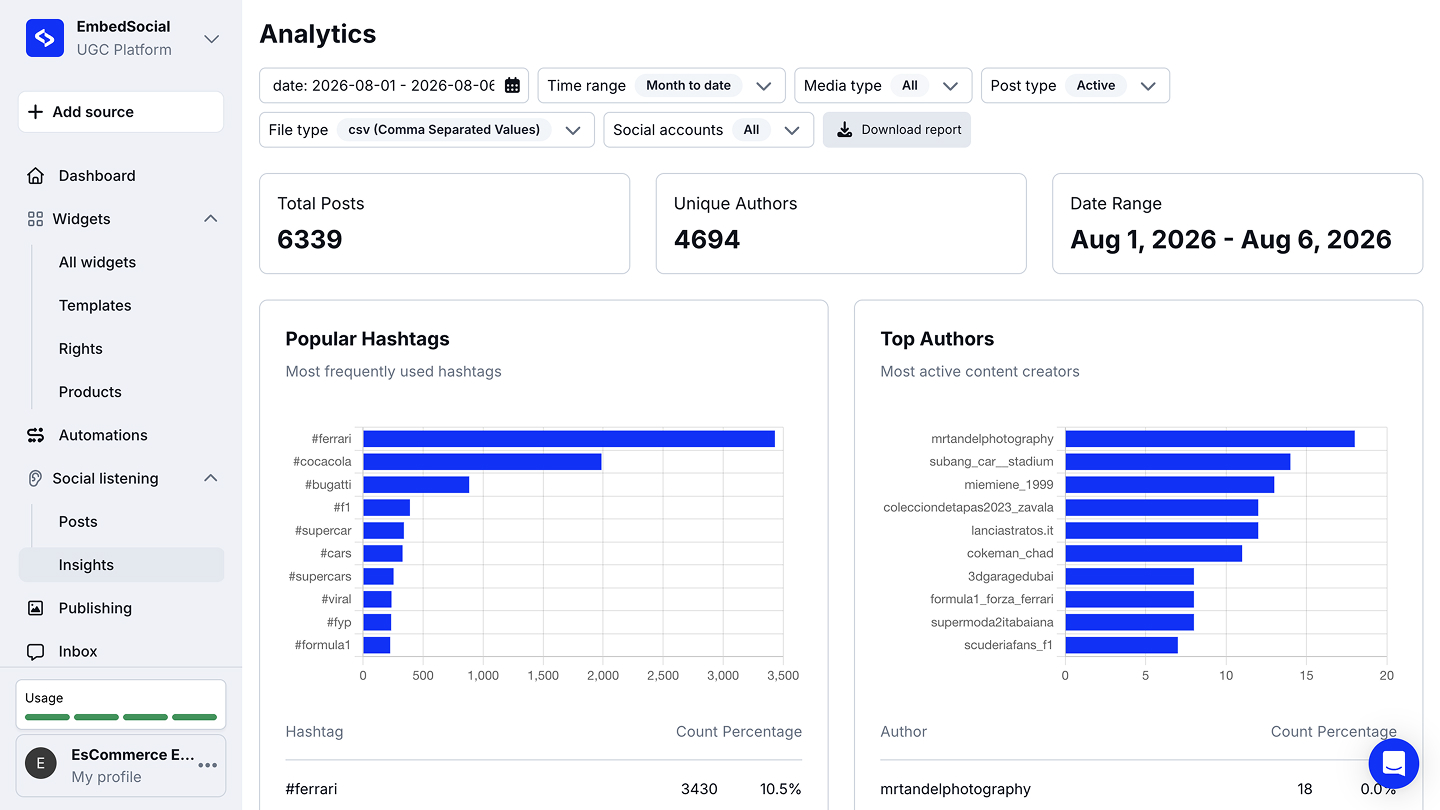
サマリーのタイルを確認します。 'Total Posts'、'Unique Authors'、'Date Range' で、グラフを読む前にデータの規模を把握できます。
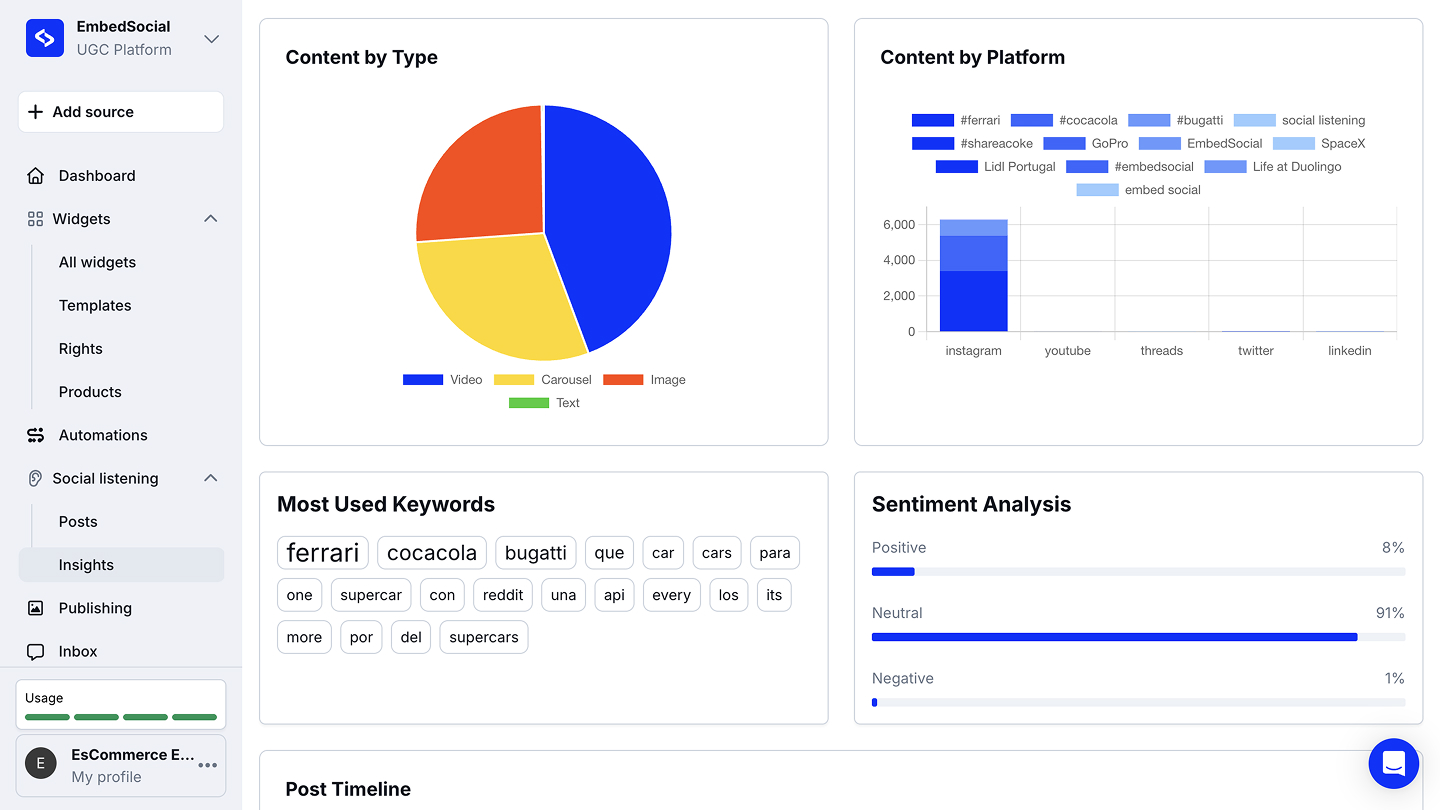
グラフを上から順に見ていきます。 上部にハッシュタグと投稿者、続いてコンテンツの内訳、キーワード、感情の分析が並びます。
レポートをダウンロードします(任意)。 'File type' を選び、'Download report' をクリックすると、絞り込んだデータを書き出せます。
すべてのグラフはフィルターのバーに従います。まず期間を絞り込むか、プラットフォームを1つ選んでから読むと、全体をまとめて見るよりも把握しやすくなります。
各パネルからわかること
- Popular Hashtags. 最も多く使われているハッシュタグを、棒グラフと、件数・割合を含む表で表示します。キャンペーンが実際にどのタグで動いているかがわかります。
- Top Authors. 最も活発な投稿者を、同じく件数と割合の内訳で表示します。連絡を取る価値のあるアカウントを見つけるのに役立ちます。
- Content by Type. 投稿が動画、カルーセル、画像、テキストにどう分かれているかを示します。
- Content by Platform. 接続した各プラットフォームからの投稿数を、取得元のソースやキーワードごとに積み上げて表示します。
- Most Used Keywords. 収集した投稿全体で最も多く登場する語句を、頻度に応じた大きさで表示します。
- Sentiment Analysis. ポジティブ、ニュートラル、ネガティブと読み取れる投稿の割合です。
- Post Timeline. 選択した期間で収集量がどう推移したかを示します。
高度な分析はProプラン以上、ソーシャルリスニングのソースはPro Plusプラン以上でご利用いただけます。ソーシャルインサイトでできることを見て、無料トライアルを開始する。
ソーシャルインサイトに関するよくある質問
データを表示するにはインポートが必要ですか?
いいえ。ページを開くとデータが自動的に読み込まれ、選択中のフィルターに応じたレポートが表示されます。
グラフに何も表示されないのはなぜですか?
選択した期間に収集した投稿がないか、ソースがまだ何も取得していないためです。まず期間を広げ、そのうえでリスニングのソースが接続されているかをご確認ください。
データをエクスポートできますか?
はい。'File type' を選び、'Download report' をクリックすると、現在のフィルターで表示されている内容をそのまま書き出せます。
どのプランが必要ですか?
高度な分析はProプラン以上、ソーシャルリスニングのソースはPro Plusプラン以上でご利用いただけます。
感情のスコアはAIを使っていますか?
感情は収集した投稿から自動的に算出され、ポジティブ、ニュートラル、ネガティブの割合として表示されます。手作業でのタグ付けは不要です。
次のステップ
インサイトは何が集まったかを教えてくれます。それをもとに行動するには、'Posts' に戻り、グラフが示すコンテンツにタグを付けたり、モデレートしたり、リポストしたりしましょう。キーワード・ハッシュタグ・メンションをご覧ください。
ご不明な点がございましたら、画面右下のチャットアイコンからカスタマーサクセスチームにお問い合わせいただくか、support@embedsocial.com までメールをお送りください。喜んでサポートいたします 🙏