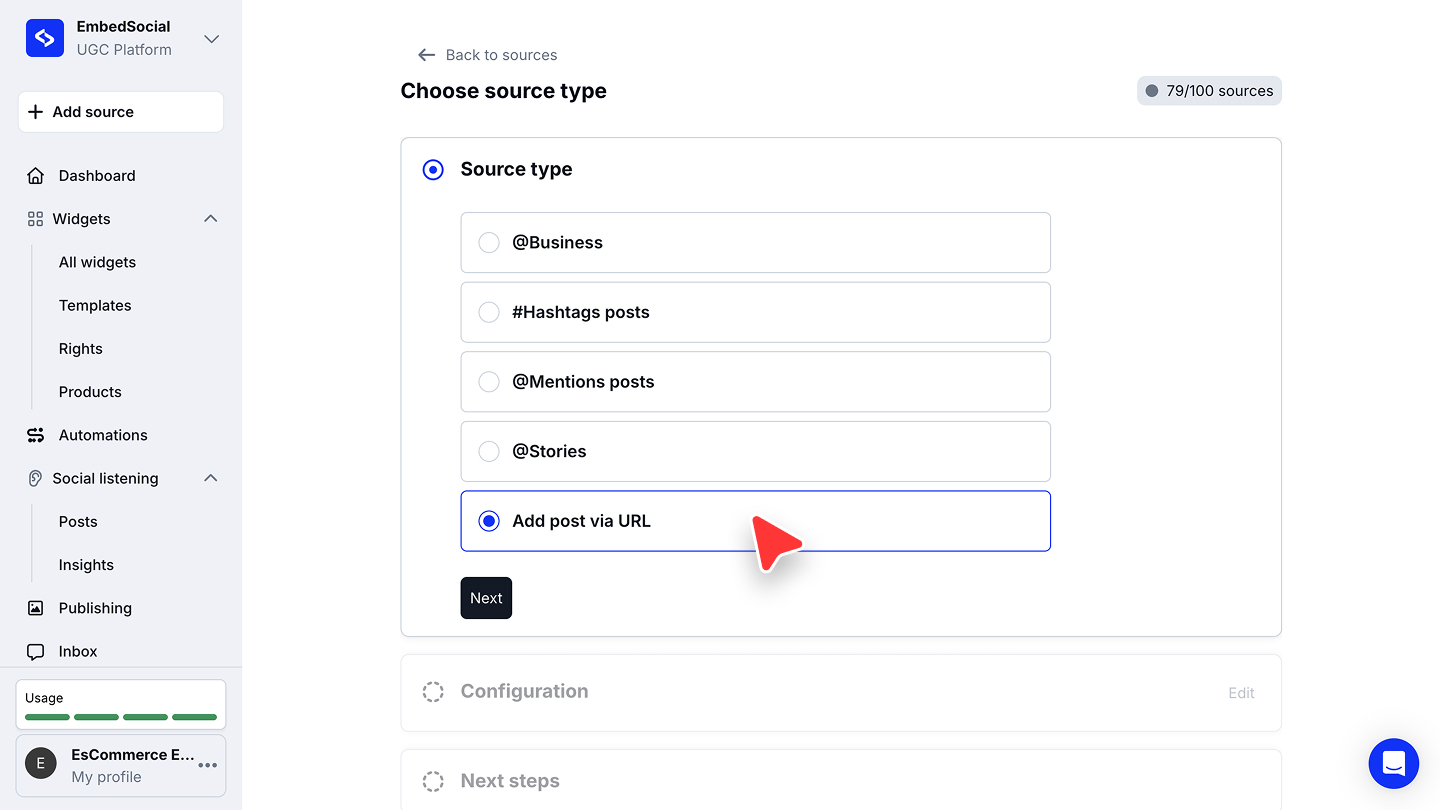
Instagramには5種類のソースタイプがあり、このページはそのすべての出発点です。
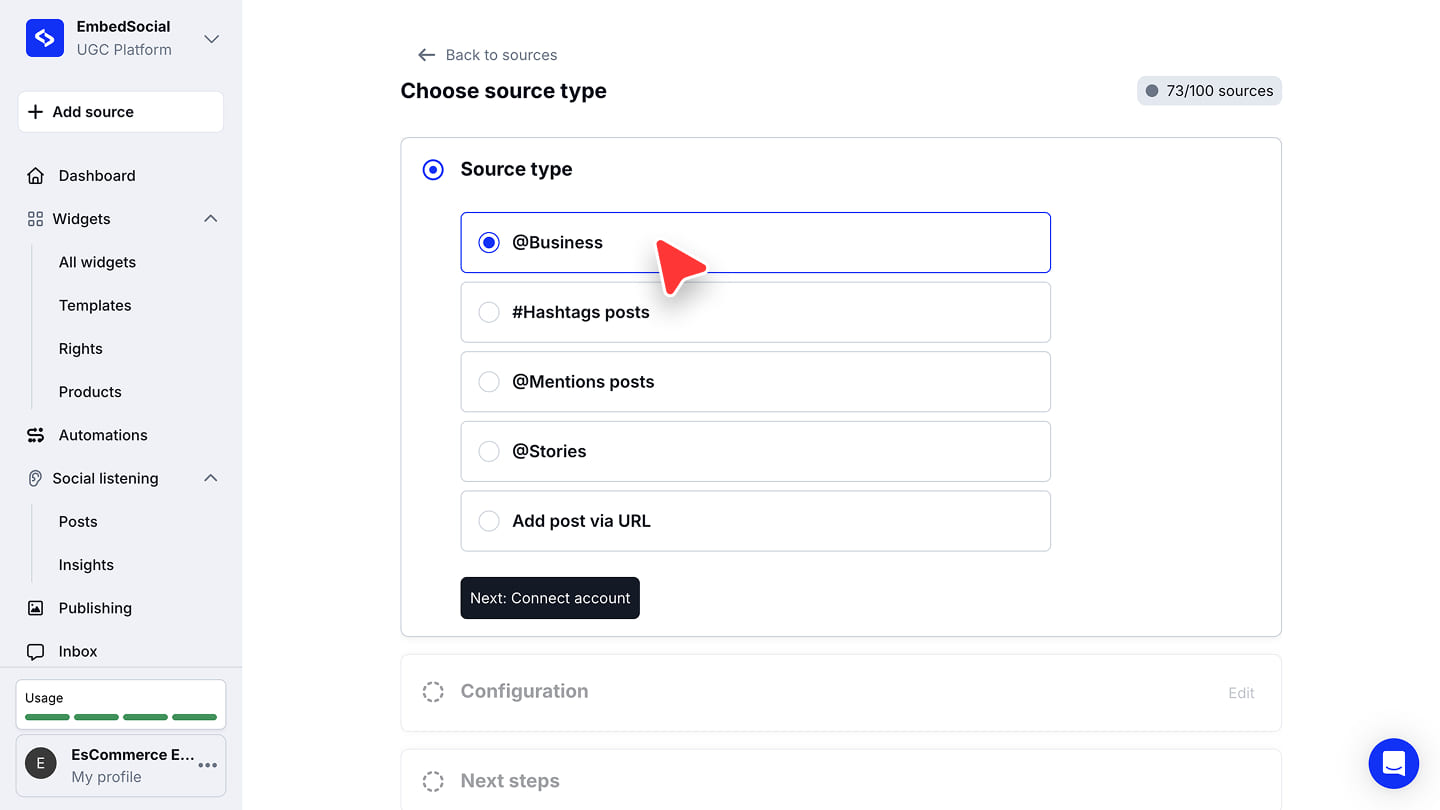
- @Business はアカウント自体を接続して投稿を取得します。手順は以下で説明します
- #Hashtags posts は、追跡するハッシュタグを使用した投稿を取得します
- @Mentions posts は、ご自身のアカウントがタグ付けされた投稿を取得します
- @Stories は、ご自身のアカウントのストーリーズを取得します
- Add post via URL は、リンクで特定の投稿やReelsを取得します。詳しくはこのページの後半をご覧ください
EmbedSocialのアカウントをまだお持ちでない場合は、7日間のトライアルを開始してください。
Instagramビジネスアカウントを接続する方法
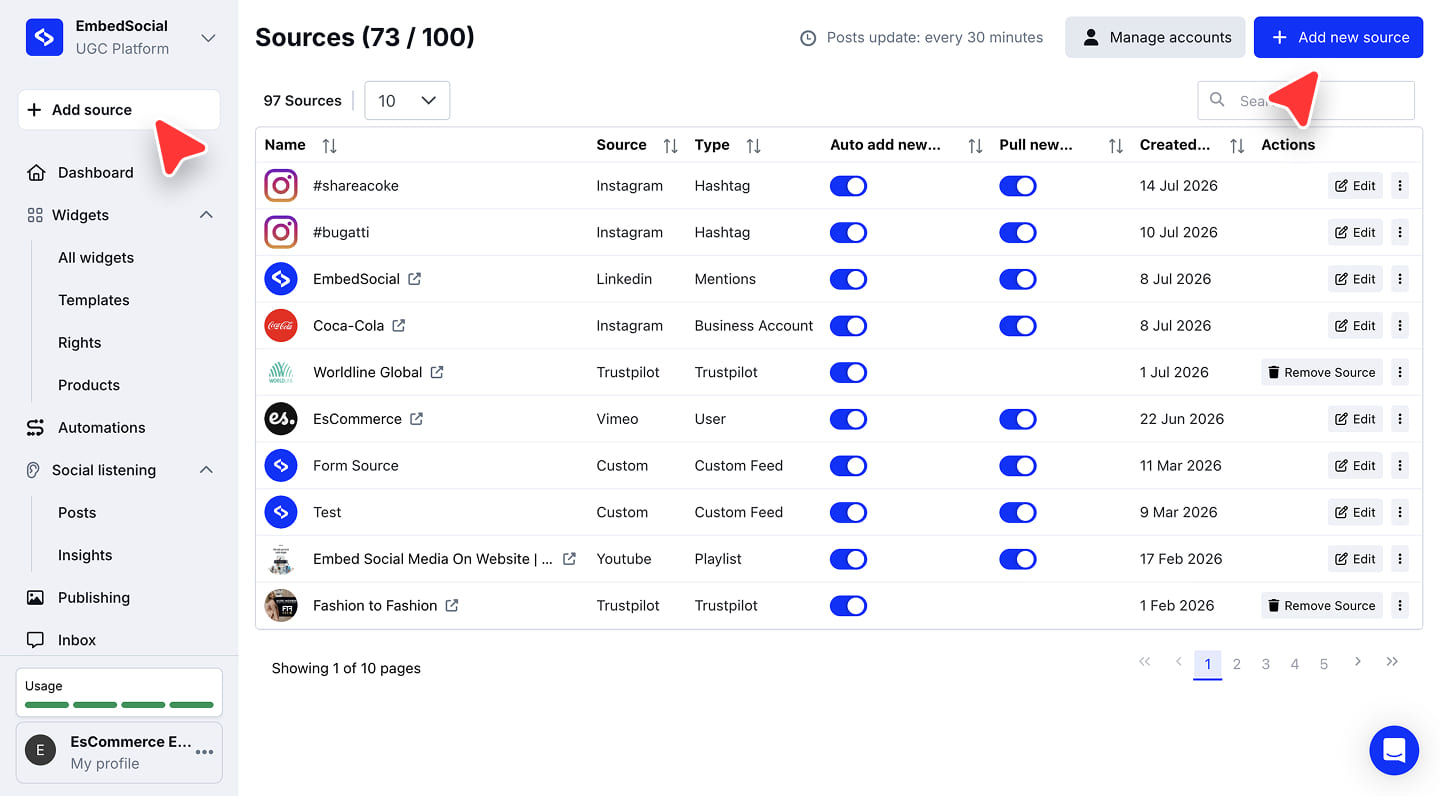
新しいソースを追加します。 EmbedSocialにログインし、左メニューの '+ Add source' をクリックするか、'Sources'(ソース)を開いて '+ Add new source' をクリックします。
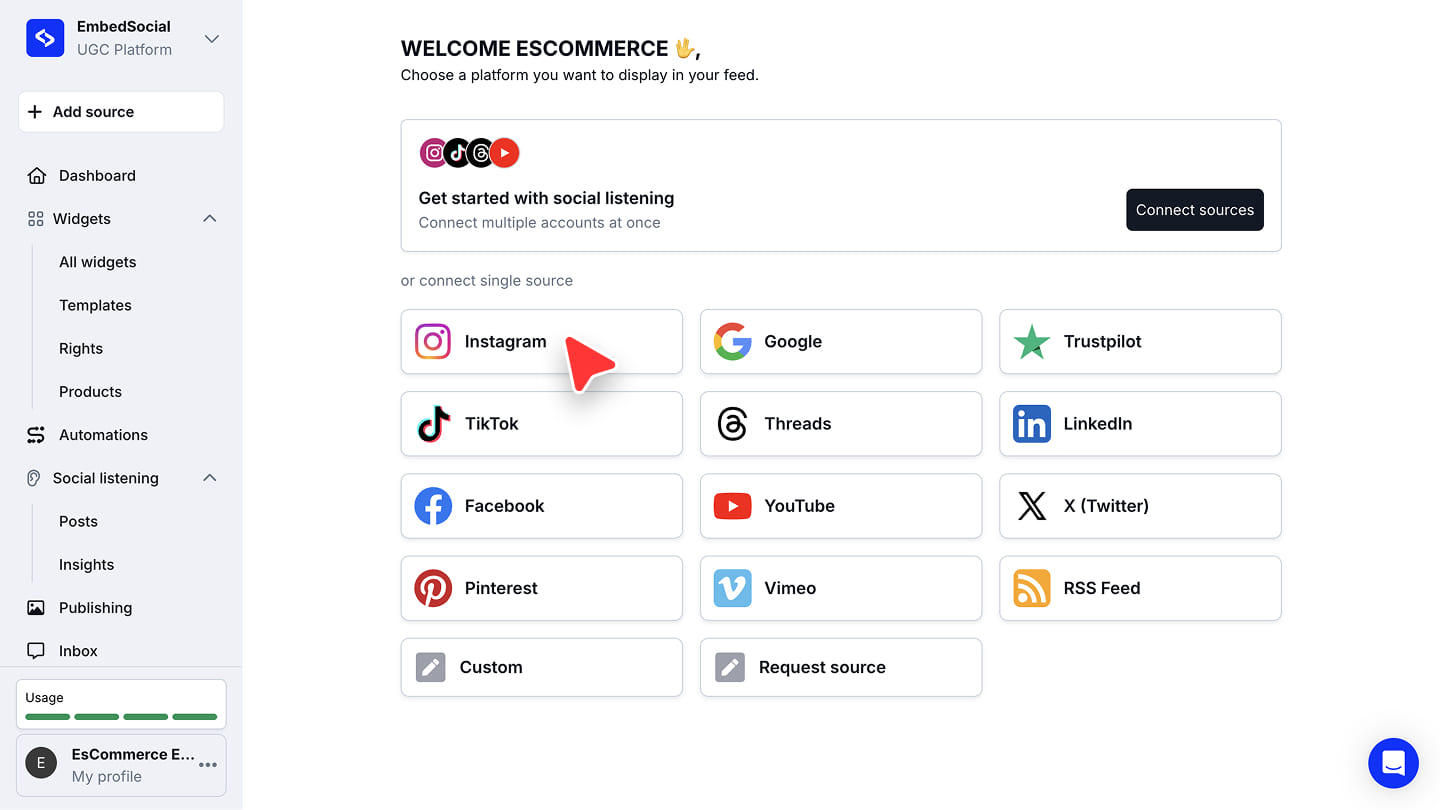
Instagramを選択します。 プラットフォームの一覧から 'Instagram' を選びます。
ソースタイプとして 'Business account' を選択します。
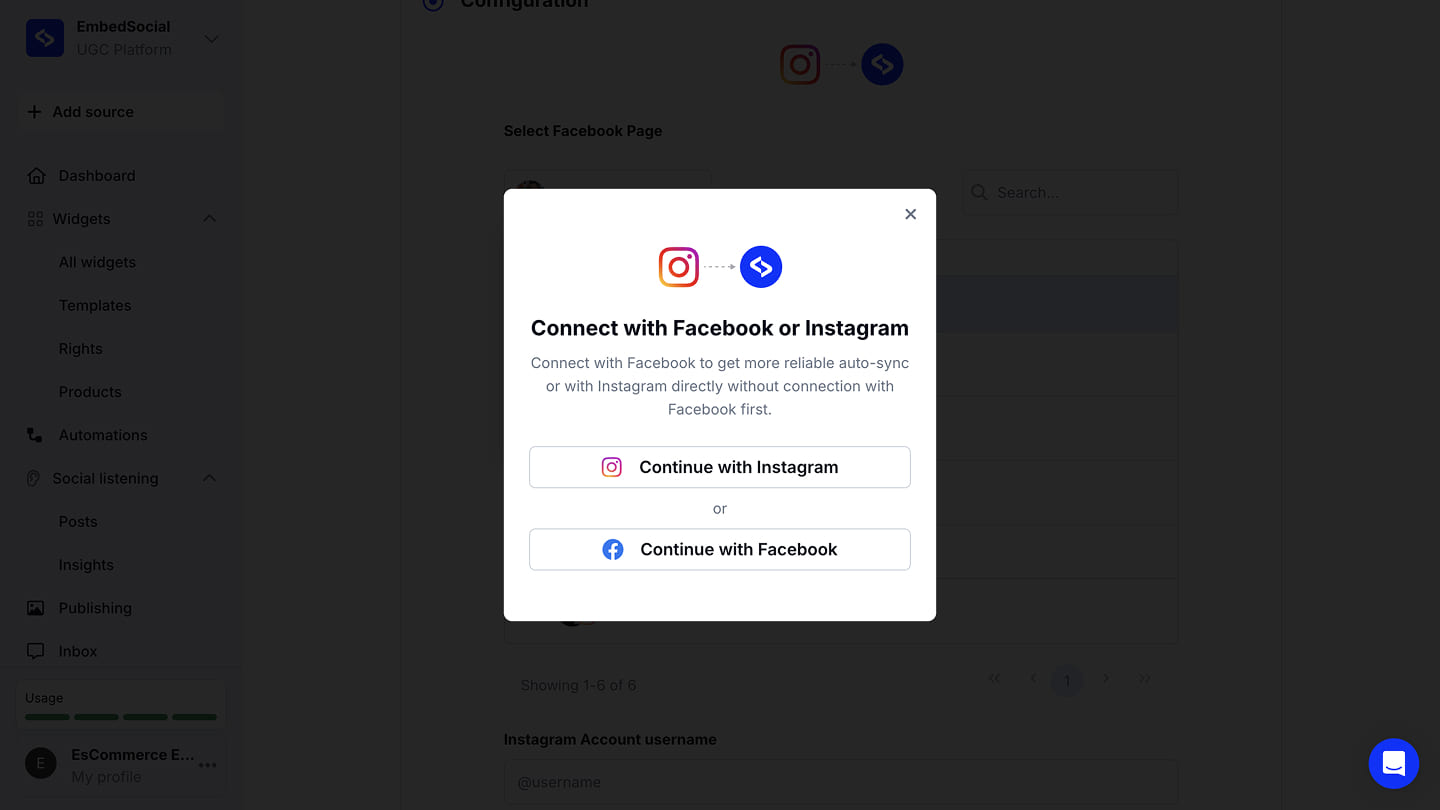
アカウントを接続して権限を許可します。 自動同期が最も安定する 'Continue with Facebook' を選ぶか、Facebookを介さず直接接続する 'Continue with Instagram' を選びます。ログインして、要求された権限を承認します。
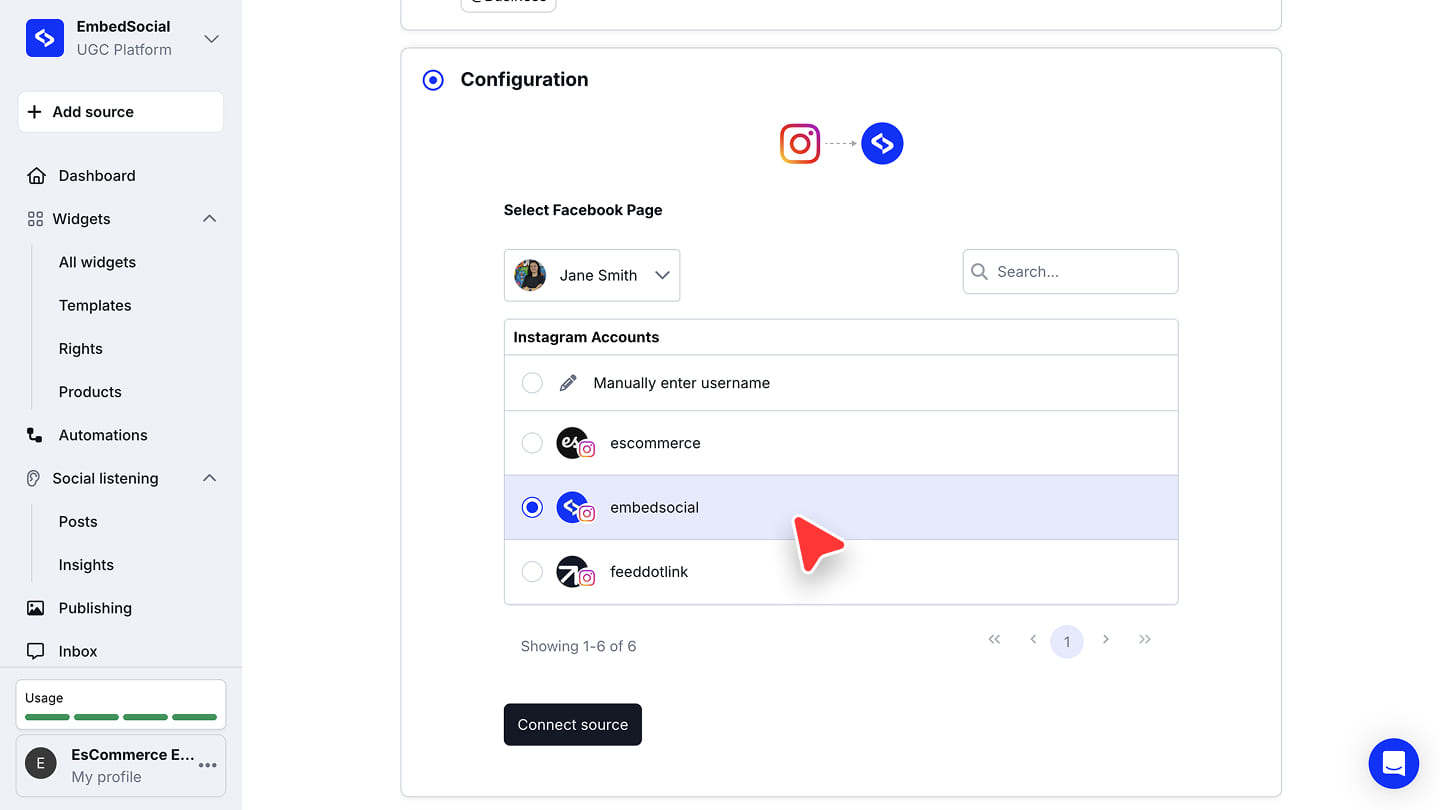
Instagramアカウントを選択します。 Facebookページを選び、一覧からInstagramアカウントを選択して(または 'Manually enter username' を選んで)、'Connect source' をクリックします。
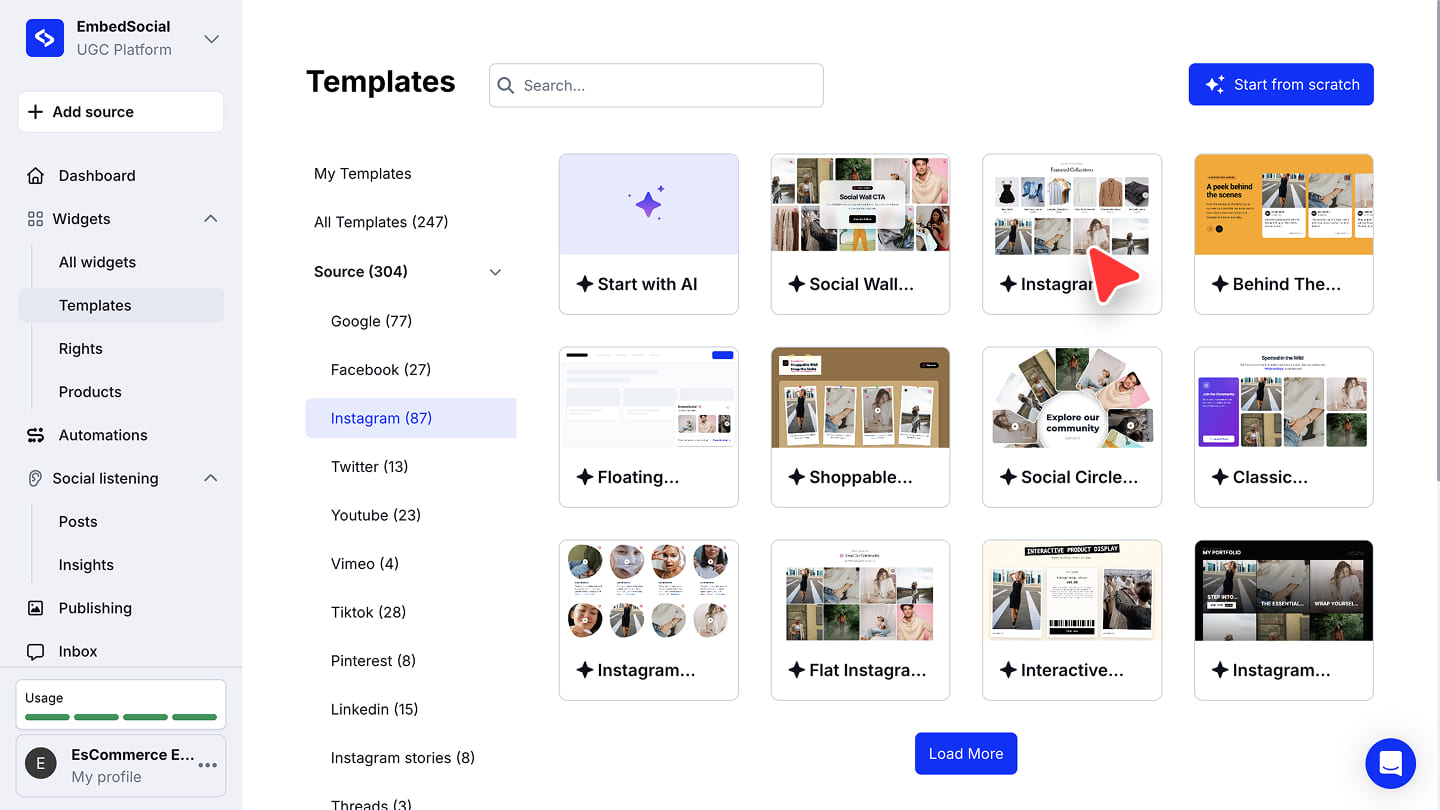
次の操作を選択します。 ソースを追加したら、ソーシャルリスニングに進むか、ウィジェットを作成できます。ウィジェットを作成する場合はテンプレートを選び、ウィジェットエディターに移動します。
アカウントを接続した後も、新しい投稿は自動的に同期され続けます。更新頻度はご利用のプランによって異なります(下記のよくある質問をご覧ください)。
ユーザー名でInstagramアカウントを手動で追加する
Instagramアカウントが一覧に表示されない場合でも(たとえば、接続したFacebookアカウントに適切な権限がない場合)、接続できます。'Manually enter username' を選び、'Instagram Account username' フィールドにユーザー名を入力して、'Connect source' をクリックしてください。
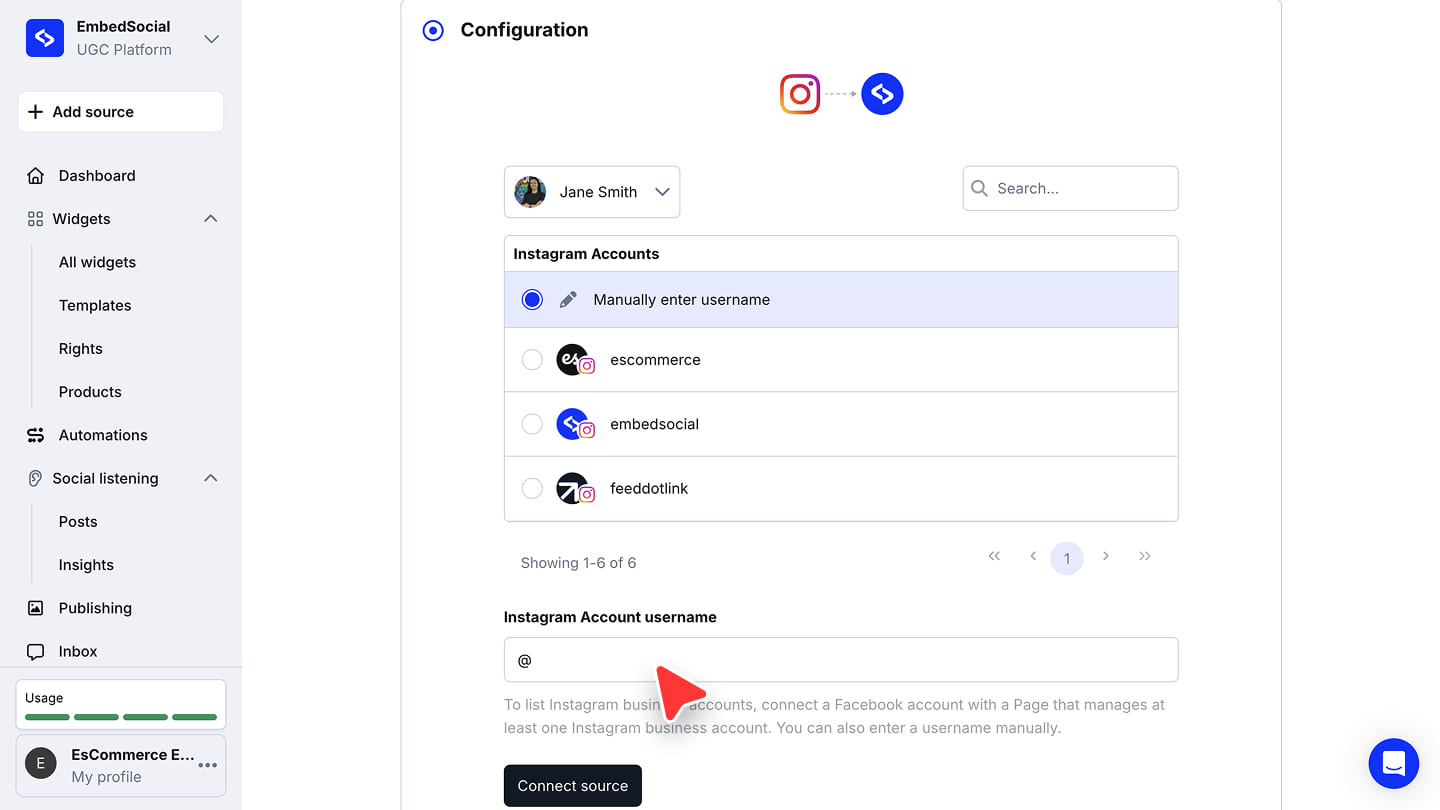
Instagramのビジネスアカウントを自動で一覧表示するには、Instagramビジネスアカウントを1つ以上管理しているページを持つFacebookアカウントを接続してください。
手動での追加は、ご自身のものではない公開のビジネスアカウントやクリエイターアカウントでも、ログイン情報なしで利用できます。
URLでInstagram投稿を追加する
アカウント、ハッシュタグ、メンションのフィード全体ではなく特定の投稿が必要な場合、URLのソースなら選んだ投稿だけを取得できます。
URLのソースタイプを選択します。 '+ Add source' をクリックし、'Instagram' を選び、'Add post via URL' を選択して 'Next' をクリックします。
リンクを貼り付けて接続します。 Instagramの投稿またはReelsのリンクを 'Instagram Post or Reel links' に入力します。カンマ区切りで最大10件まで指定でき、その後 'Connect source' をクリックします。
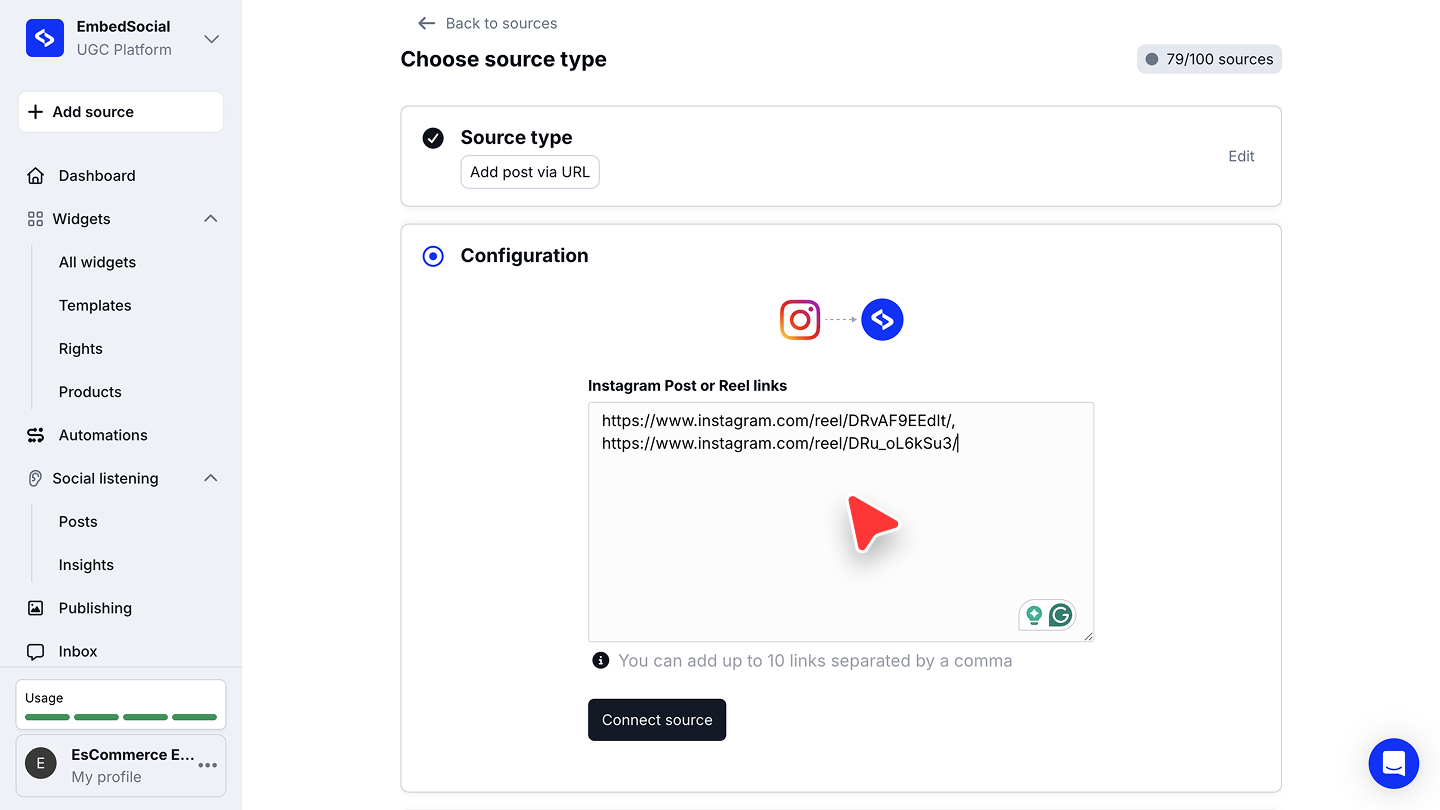
URLのソースは投稿とReelsの両方に対応し、1ソースあたり最大10リンクまでです。ストーリーズとURLによる投稿はProプランから、ハッシュタグとメンションはPro Plusから利用できます。
Instagramの投稿をWebサイトに表示する準備はできましたか?Instagramウィジェットでできることをご覧いただくか、無料トライアルを開始してください。
Instagramのソースに関するよくある質問
新しいInstagramの投稿はどのくらいの頻度で取得されますか?
ほとんどのソーシャルソースは、Freeプランでは24時間ごと、ProプランとPro Plusプランでは3時間ごと、Premiumプランでは30分ごと、Enterpriseプランでは5分ごとに更新されます。
Instagramアカウントを接続するにはどのプランが必要ですか?
すべてのプランにInstagramアカウントのソースが含まれており、Freeプランではソース1件から始められます。ハッシュタグとメンションのソースにはPro Plusプラン以上が必要です。
複数のInstagramアカウントを接続できますか?
はい。各アカウントは1ソースとして数えられ、ソース数はプランによって異なります。Freeは1件、Proは3件、Pro Plusは6件、Premiumは15件です。
URLで追加できる投稿はいくつまでですか?
1ソースあたり最大10リンクまで、カンマ区切りで指定できます。投稿とReelsのどちらにも対応しています。
Instagramアカウントが一覧に表示されない場合はどうすればよいですか?
多くの場合、接続したFacebookアカウントが、そのInstagramビジネスアカウントに紐づくページを管理していないことが原因です。代わりに 'Manually enter username' を選び、アカウントのユーザー名を入力してください。ご自身のものではない公開のビジネスアカウントやクリエイターアカウントでも利用できます。
次のステップ
Instagramの投稿がEmbedSocialのアカウントに取り込まれました。AI Widget Builderでウィジェットにして、Webサイトに埋め込みましょう。
ご不明な点がございましたら、画面右下のチャットアイコンからカスタマーサクセスチームにお問い合わせいただくか、support@embedsocial.com までメールをお送りください。喜んでサポートいたします 🙏