表示したいコンテンツがソーシャルプラットフォーム上にない場合に使うソースです。自社ブログ、企業のニュースルーム、寄稿している媒体などが該当します。接続に必要なのはフィードのURLという1つの項目だけです。
RSSフィードのソースはProプラン以上でご利用いただけます。
RSSフィードのソースを接続する方法
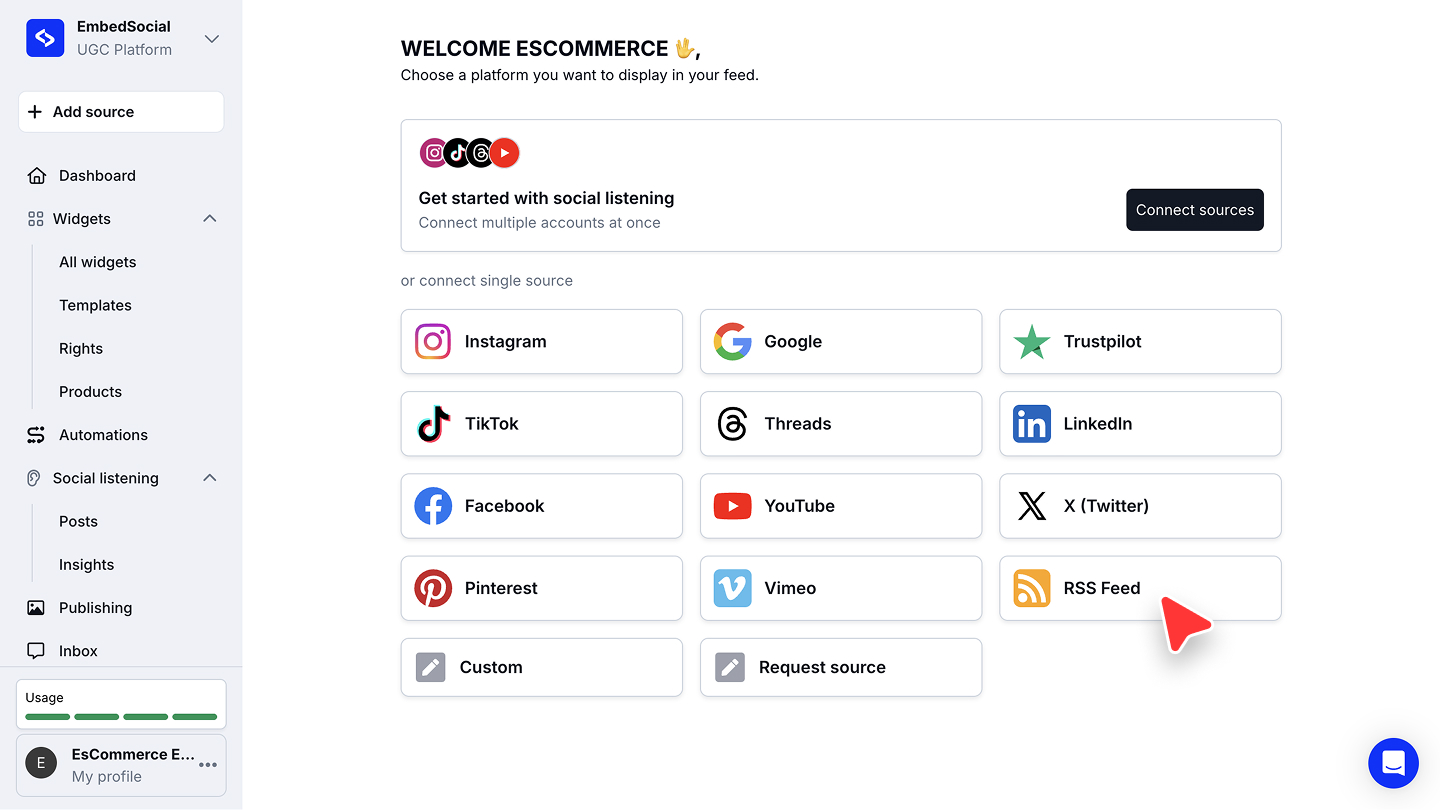
ソースの選択画面を開きます。 左メニューの '+ Add source' をクリックします。
RSS Feedを選択します。 'or connect single source' の下にある 'RSS Feed' をクリックします。
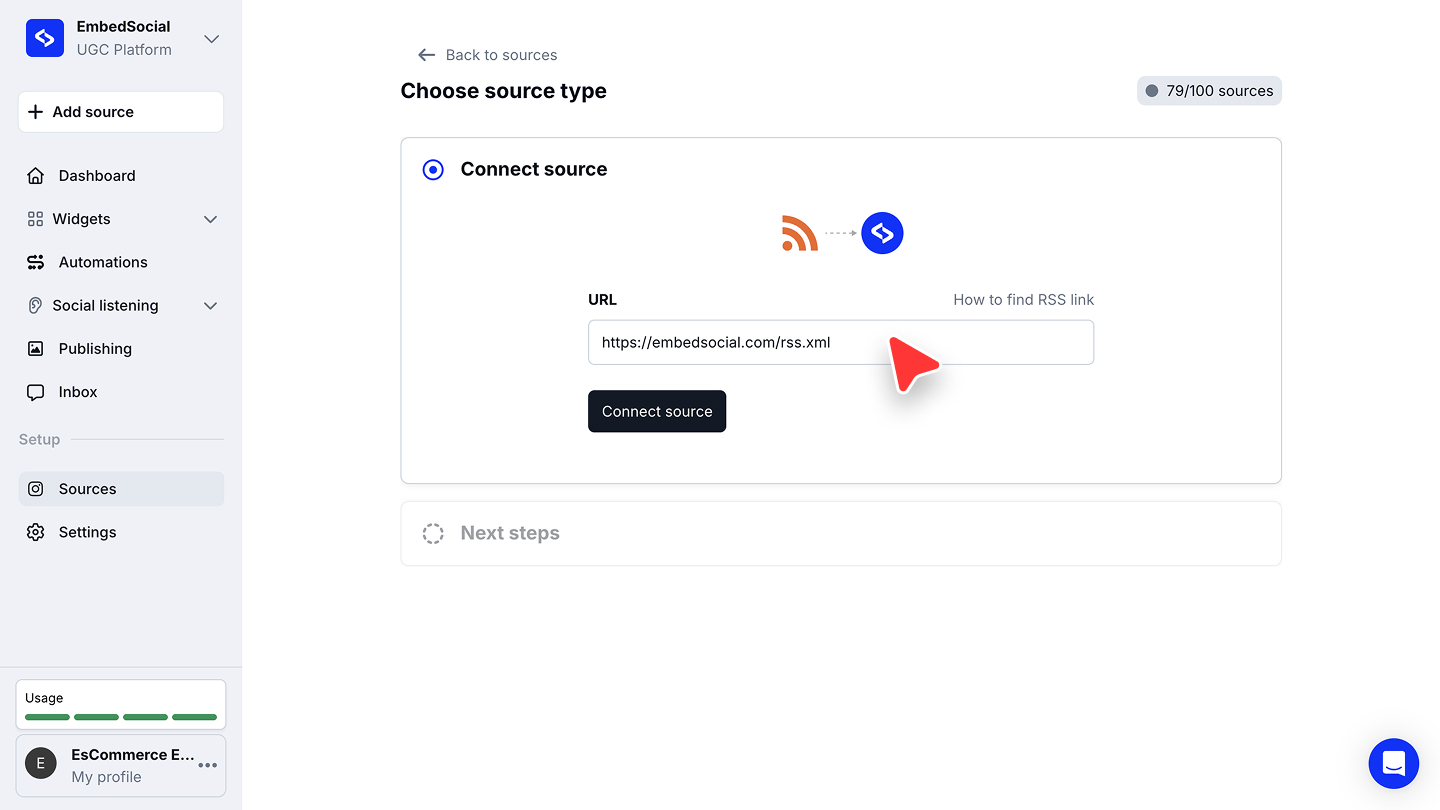
フィードのURLを貼り付けて接続します。 'URL' にフィードのアドレスを入力し、'Connect source' をクリックします。フィールドの横にある 'How to find RSS link' のリンクからは、下記と同じ案内が開きます。
ウィジェットテンプレートを選択します。 フィードを表示するウィジェットのテンプレートを選ぶか、既存のウィジェットで他のソースと組み合わせます。
必要なのはフィードそのもののURLで、フィードが属するページのURLではありません。多くの場合/feed、/rss、.xmlなどで終わります。
接続すると、他のソースと同じようにご利用のプランの間隔で同期が続きます。頻度については自動同期をご覧ください。
RSSフィードのURLを見つける方法
ほとんどのプラットフォームでは、フィードは決まったアドレスで公開されています。サイトのURLに次のパスを追加してください。
| プラットフォーム | 追加するパス | 例 |
|---|---|---|
| WordPress | /feed | https://embedsocial.com/feed |
| Tumblr | /rss | https://yoursite.tumblr.com/rss |
| Blogger | /feeds/posts/default | https://yoursite.blogspot.com/feeds/posts/default |
| Medium | 媒体名の前に /feed/ | medium.com/feed/example-site |
| Wix | /blog-feed.xml | https://www.yourdomain.com/blog/blog-feed.xml |
| Squarespace | ?format=rss | https://yourdomain.com/blog?format=rss |
| YouTube | 追加不要。チャンネルのURLを貼り付けます | https://youtube.com/@yourchannel |
いずれにも当てはまらない場合は、ブラウザでサイトを開き、右クリックして 'View page source' を選び、Ctrl + F(Macでは Cmd + F)を押して RSS を検索してください。一致した行にフィードのURLがあります。
ブログ記事をソーシャルのコンテンツと組み合わせる準備はできましたか?
RSSフィードに関するよくある質問
RSSフィードのソースにはどのプランが必要ですか?
RSSフィードのソースはProプラン以上でご利用いただけます。
RSSの記事とソーシャルの投稿を同じウィジェットに表示できますか?
はい。フィードを独立したソースとして接続し、ウィジェットを作成するときにソーシャルのソースと一緒に選択してください。
複数のフィードを接続できますか?
はい。フィードごとに '+ Add source' の手順を繰り返してください。接続した各フィードは、ご利用のプランのソース上限に対して1ソースとして数えられます。
自分が所有していないサイトのフィードを取得できますか?
そのサイトが公開RSSフィードを提供していれば可能です。Webサイトに表示する前に、そのコンテンツを再掲載してよいか確認してください。
URLが受け付けられませんでした。何が原因ですか?
ほとんどの場合、フィードではなくページのアドレスを指定しています。ブラウザで開いてみてください。フィードであれば、サイト通常のレイアウトではなくXMLや項目の一覧が表示されます。
次のステップ
ソースを接続したら、その記事をどのようにサイトに表示するかを決めます。ソースがウィジェットにどう供給されるかについてはソースを、複数のソースを接続したときに何を作れるかについてはソーシャルメディアアグリゲーターをご覧ください。
ご不明な点がございましたら、画面右下のチャットアイコンからカスタマーサクセスチームにお問い合わせいただくか、support@embedsocial.com までメールをお送りください。喜んでサポートいたします 🙏