操作は、監視しているものがすべて届く 'Social listening' の 'Posts' のページから始めます。
他の方のコンテンツをリポストする前に、必ず許諾を得てください。まさにこれらの投稿に対する利用許諾の依頼については、Instagramのコメントで依頼するまたはInstagramのDMで依頼するをご覧ください。
監視している投稿をリポストする方法
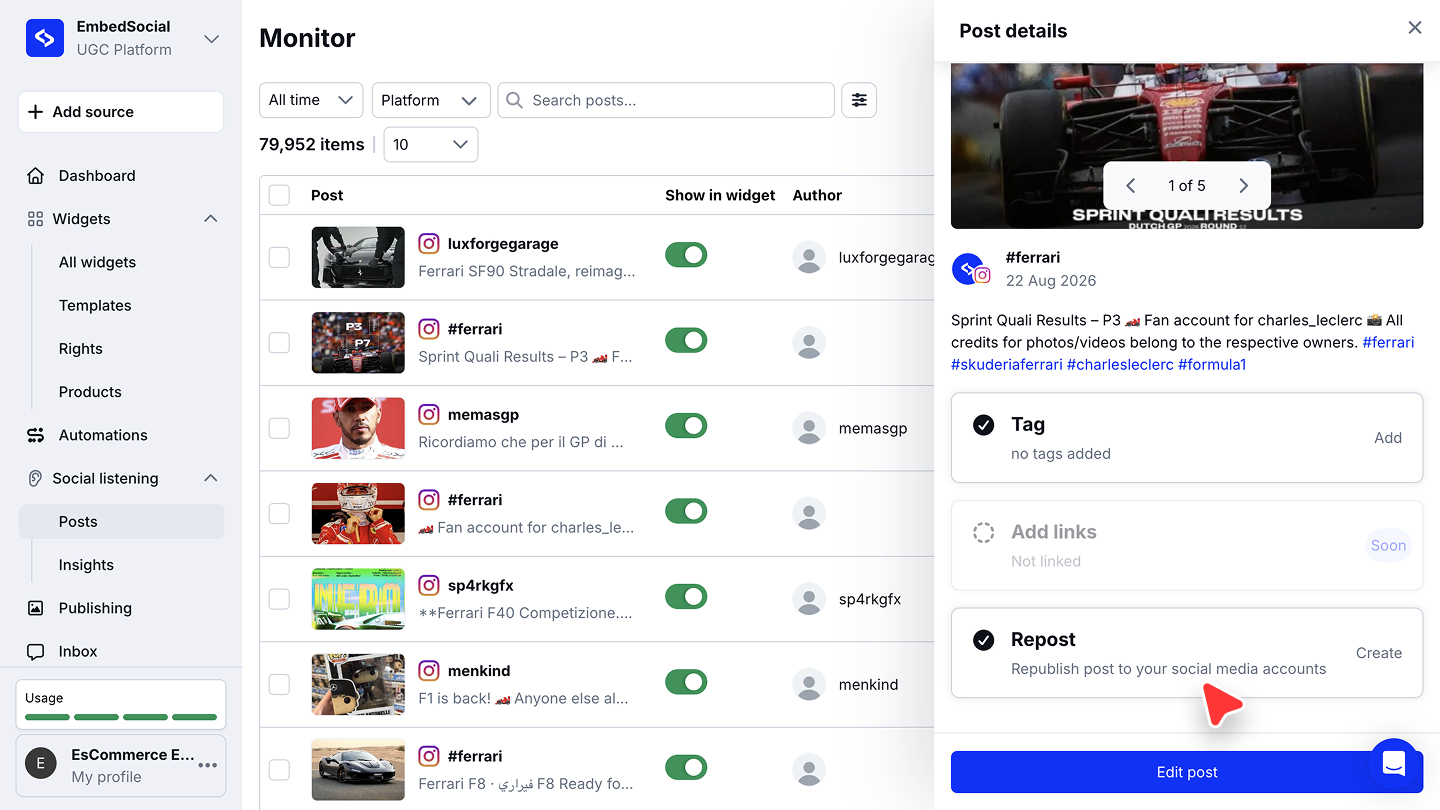
Postsを開きます。 左メニューの 'Social listening' をクリックし、'Posts' を開きます。検索、プラットフォームのフィルター、タグを使って、再共有したいクリエイターの投稿を探します。
投稿を開きます。 投稿をクリックすると 'Post details' のパネルが開き、メディア、キャプション、その投稿に対する操作が表示されます。
RepostのCreateをクリックします。 「Republish post to your social media accounts」と説明された 'Repost' の操作から、その投稿を作成画面に送れます。
アカウントを選んで調整します。 作成画面で公開先のアカウントを選び、キャプションでクリエイターをクレジットし、他の投稿と同じように内容を編集します。投稿の公開をご覧ください。
公開または予約します。 'Publish now' ですぐに公開でき、'Schedule post' で予約できます。その後は他の投稿と同じように 'Publishing' の一覧に表示されます。
キャプションにはクリエイターのクレジットを残してください。監視で収集した投稿には投稿者のハンドルが含まれているため、リポストに引き継ぐのはひと手間だけです。
コミュニティの投稿を自社のコンテンツにしませんか?
リポストに関するよくある質問
どの投稿をリポストできますか?
'Posts' のページでリスニングのソースが収集したものすべてです。監視しているプラットフォームのハッシュタグ、キーワード、メンションの投稿が対象です。
クリエイターの許諾は必要ですか?
再共有の前に必ず依頼してください。利用許諾の依頼はまさにこれらの投稿に対して、公開のコメントまたはDMで行え、承諾は投稿ごとに記録されます。Instagramのコメントで依頼するをご覧ください。
公開前に投稿を編集できますか?
はい。リポストは通常の作成画面を開くため、キャプション、アカウント、予約日時はすべて変更できます。
送信したリポストはどこで確認できますか?
'Publishing' です。ご自身の投稿と同じように、下書き、公開時刻付きの予約、公開済みのステータスで表示されます。
どのプランが必要ですか?
ソーシャルメディアの投稿予約はProプラン以上、ソーシャルリスニングのソースはPro Plusプラン以上でご利用いただけます。
次のステップ
作成画面、Instagramの投稿タイプ、AIによるキャプション、予約については投稿の公開で解説しています。
ご不明な点がございましたら、画面右下のチャットアイコンからカスタマーサクセスチームにお問い合わせいただくか、support@embedsocial.com までメールをお送りください。喜んでサポートいたします 🙏