'Editor' タブの左側のレールの 'Settings' から開きます。すべてのオプションはそのウィジェットにのみ適用されます。
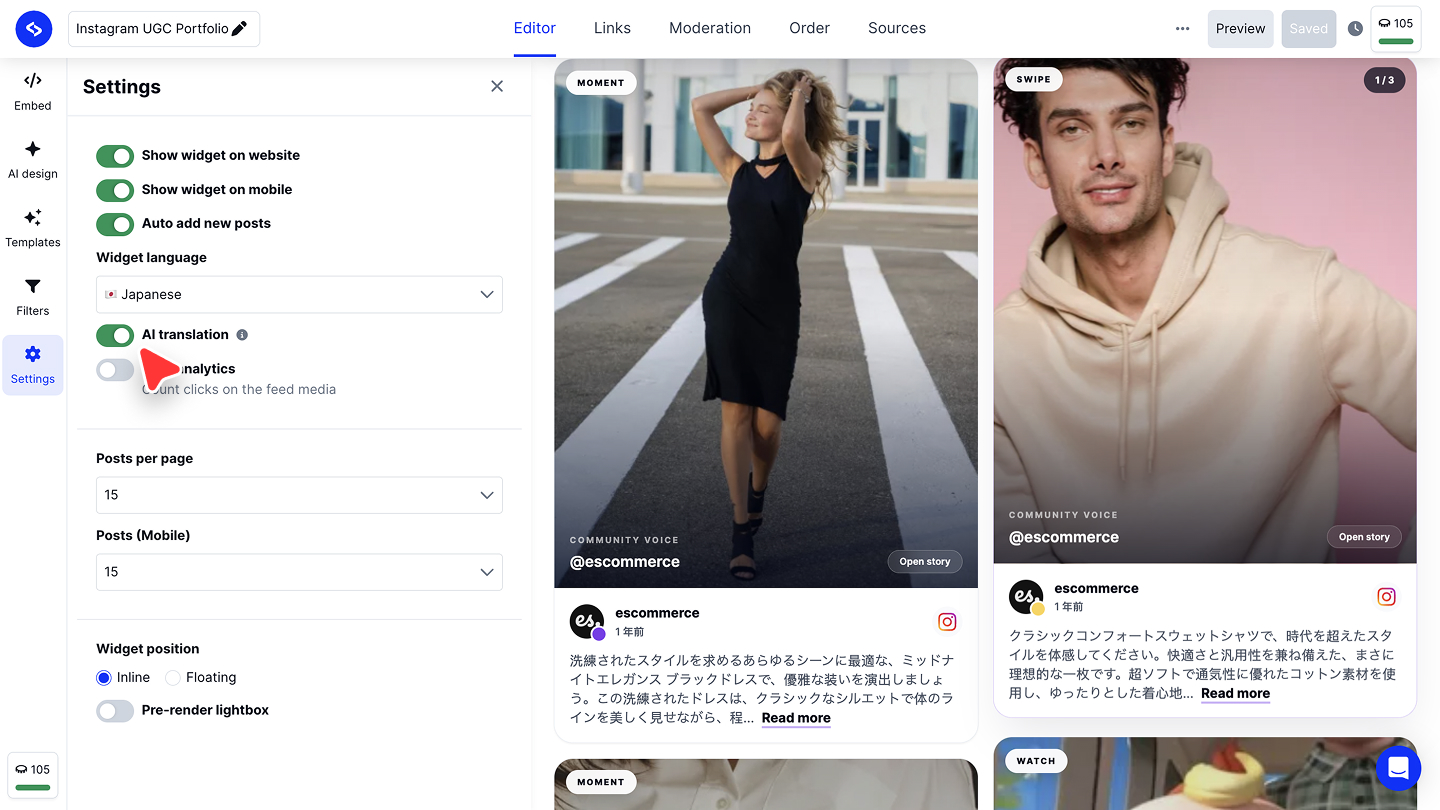
各設定の内容
表示
- Show widget on website は、サイトから埋め込みコードを削除せずにウィジェットの表示をオン・オフします
- Show widget on mobile は、デスクトップの表示はそのままに、小さい画面でのみ非表示にします
- Auto add new posts は、新しく収集した投稿を自動的に取り込みます。フィルターにあるものと同じトグルです
言語とAI翻訳
'Widget language' は、「Read more」やボタンの文言など、ウィジェット自体のインターフェースのラベルの言語を設定します。
'AI translation' はこれとは別で、投稿のキャプションそのものをその言語に翻訳します。投稿5件につき1クレジットのAIクレジットを消費するため、既定ではオフになっています。
フィード分析
'Feed analytics' はフィードのメディアへのクリックを計測します。これをオンにすると、ウィジェットの上部メニューに 'Analytics' タブが表示されます。ウィジェット分析をご覧ください。
ページング
'Posts per page' と 'Posts (Mobile)' は、訪問者がページを送ったりスクロールしたりする前に読み込む投稿の件数を設定します。件数を少なくすると読み込みが速くなります。
表示位置
'Widget position' では、埋め込みコードを貼り付けた場所に表示する 'Inline' か、ページ上に固定する 'Floating' を選びます。'Pre-render lightbox' はライトボックスのマークアップを先に読み込み、最初のクリックで即座に開くようにします。
レスポンシブ表示とブレークポイント
小さい画面でウィジェットがどのように再配置されるかを、2つの設定で制御できます。どちらも 'Feed' レイアウトにあります。
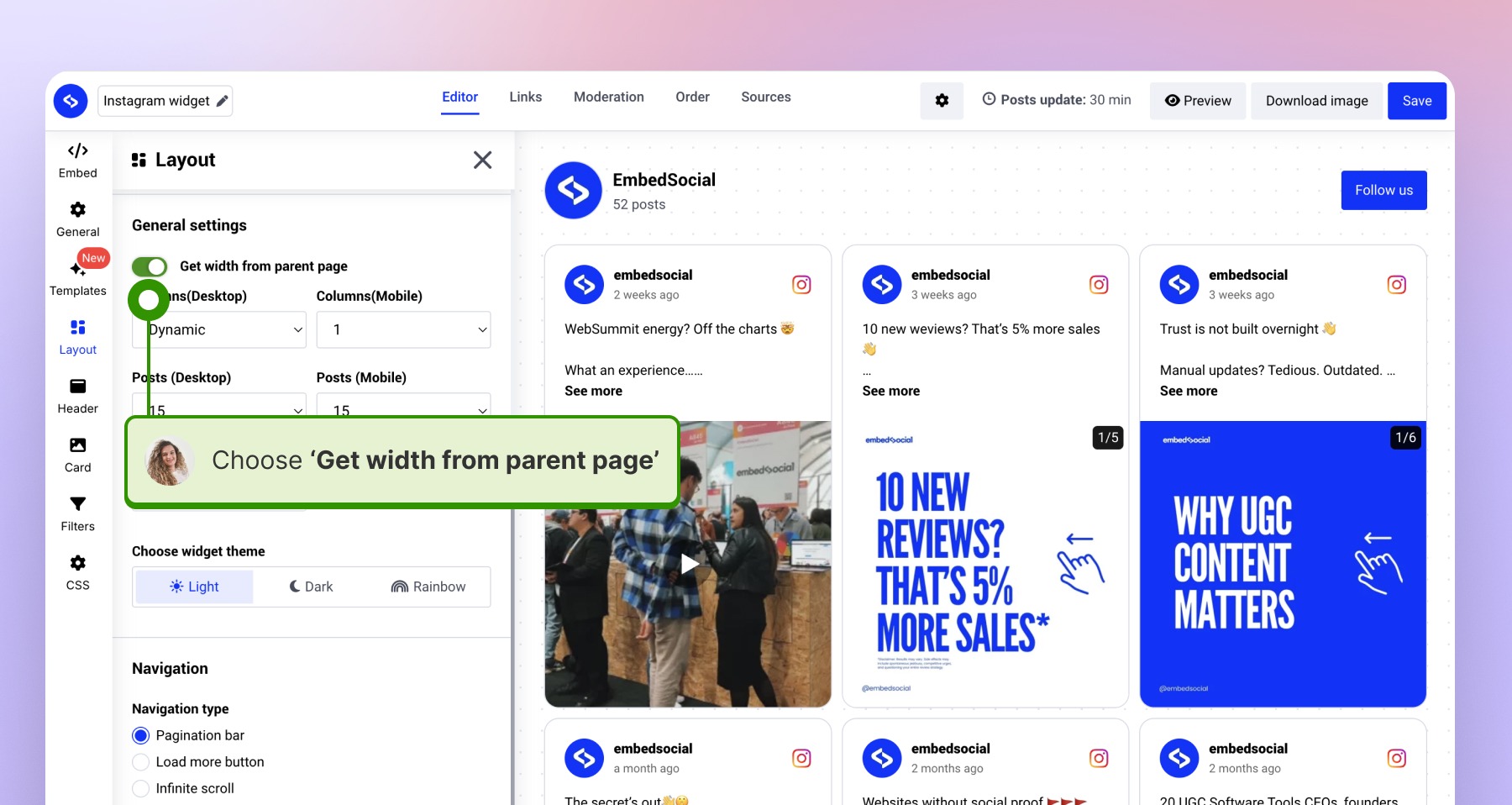
'General settings' にある 'Get width from parent page' は、ビューポートではなく、貼り付け先のコンテナの幅にウィジェットを合わせます。サイドバーやカラムなど、ページより幅の狭い要素の中にウィジェットを配置する場合にお使いください。
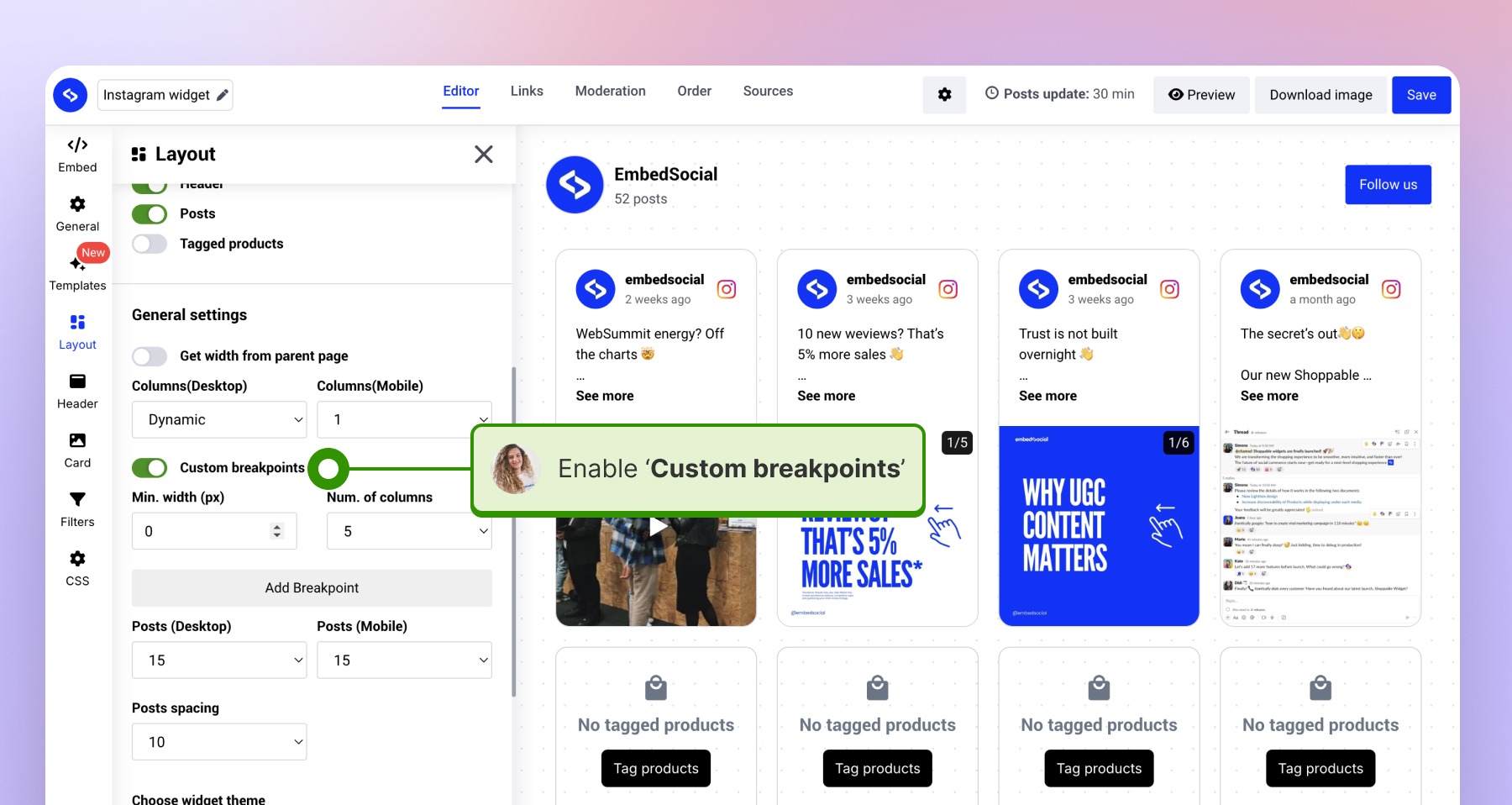
'Layout' タブにある 'Custom breakpoints' では、独自の画面サイズを設定し、それぞれで表示するカードの枚数を決められます。このオプションは、カードのスタイルが自由に再配置できる場合に表示されます。具体的には、'Card' タブの 'Products' を有効にするか 'Equal card height' を無効にした、'Media card' 以外のカードです。'Media card' の場合も、'Products' を有効にし、画像の形状を 'Fit to original' に設定すれば利用できます。
ウィジェットの言語とAI翻訳は混同しやすい設定です。言語だけを設定した場合、ウィジェットの表示部分は翻訳されますが、キャプションは元の言語のままです。多くの場合はこれで十分で、クレジットも消費しません。
ウィジェットを設定しませんか?
ウィジェットの設定に関するよくある質問
AI翻訳はクレジットを消費しますか?
はい、投稿5件につき1クレジットです。ウィジェットの言語だけであればクレジットは消費しません。
Custom breakpointsが表示されないのはなぜですか?
このオプションは 'Feed' レイアウトで、かつカードのスタイルが再配置できる場合にのみ表示されます。'Media card' 以外のカードを選び、'Card' タブで 'Products' を有効にするか 'Equal card height' を無効にしてください。'Media card' の場合は、'Products' を有効にし、画像の形状を 'Fit to original' に設定します。
ウィジェットの言語とAI翻訳の違いは何ですか?
ウィジェットの言語はウィジェット自体のラベルを翻訳します。AI翻訳は投稿のキャプションを翻訳します。
Analyticsタブを表示するにはどうすればよいですか?
ここで 'Feed analytics' をオンにします。ウィジェットの上部メニューに 'Analytics' タブが表示されます。
'Show widget on website' をオフにするとページが壊れますか?
いいえ。埋め込みコードはそのまま残り、何も描画されなくなるだけです。いつでもウィジェットを再表示できます。
'Show widget on mobile' はデスクトップのウィジェットに影響しますか?
いいえ。小さい画面で表示するかどうかだけを制御します。
次のステップ
表示の設定が終わったら、'Embed' タブからコードを取得します。埋め込みコードをご覧ください。
ご不明な点がございましたら、画面右下のチャットアイコンからカスタマーサクセスチームにお問い合わせいただくか、support@embedsocial.com までメールをお送りください。喜んでサポートいたします 🙏