多くの場合はクチコミを選びます。接続すると、Webサイト上のレビューウィジェットに反映され、新しいクチコミが届くたびに更新され続けます。対象のビジネスロケーションを管理しているGoogleアカウントへのアクセス権が必要です。
開始する前に、接続したいロケーションを管理しているGoogleアカウントでサインインしていることを確認してください。
Googleのソースを接続する方法
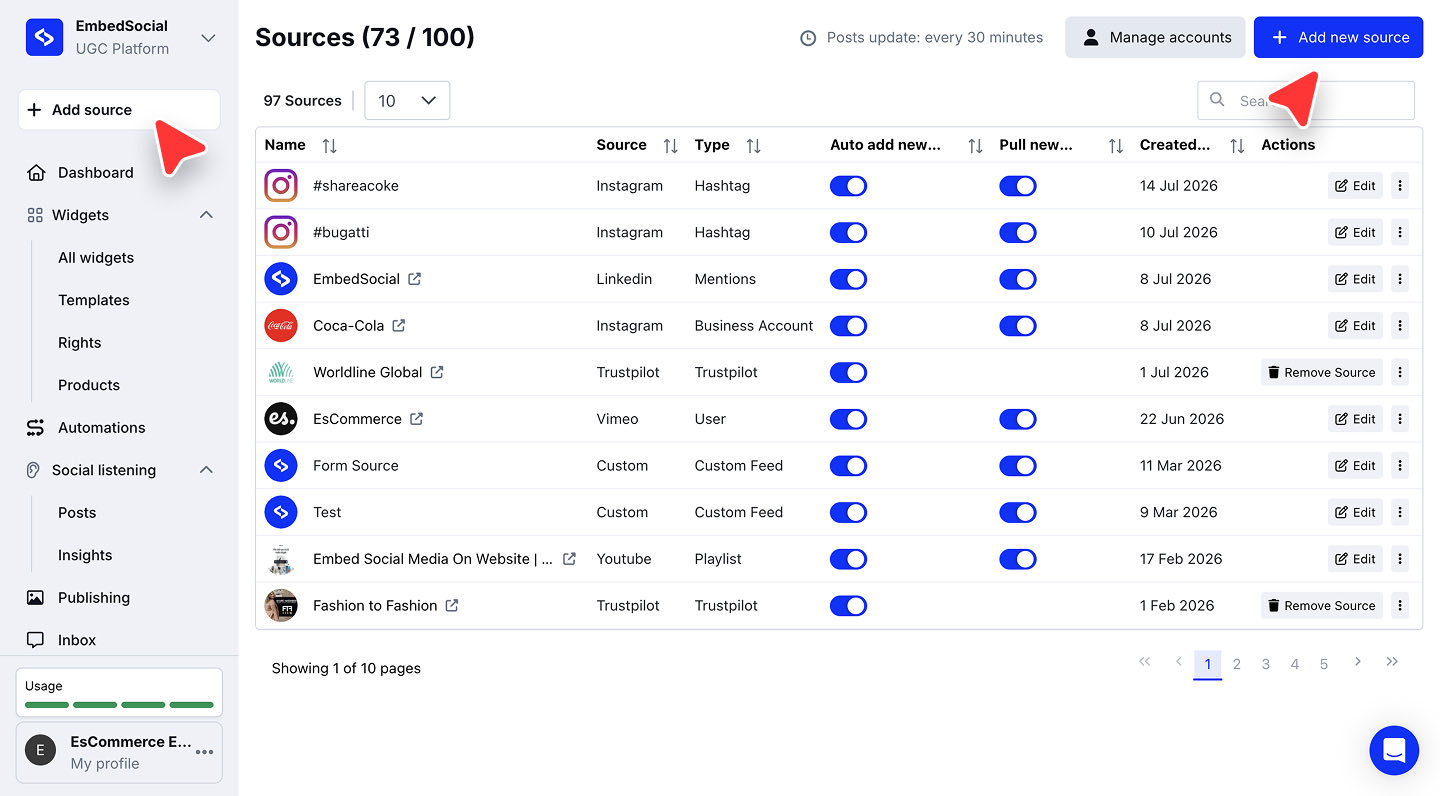
ソースの選択画面を開きます。 左メニューの '+ Add source' をクリックします。
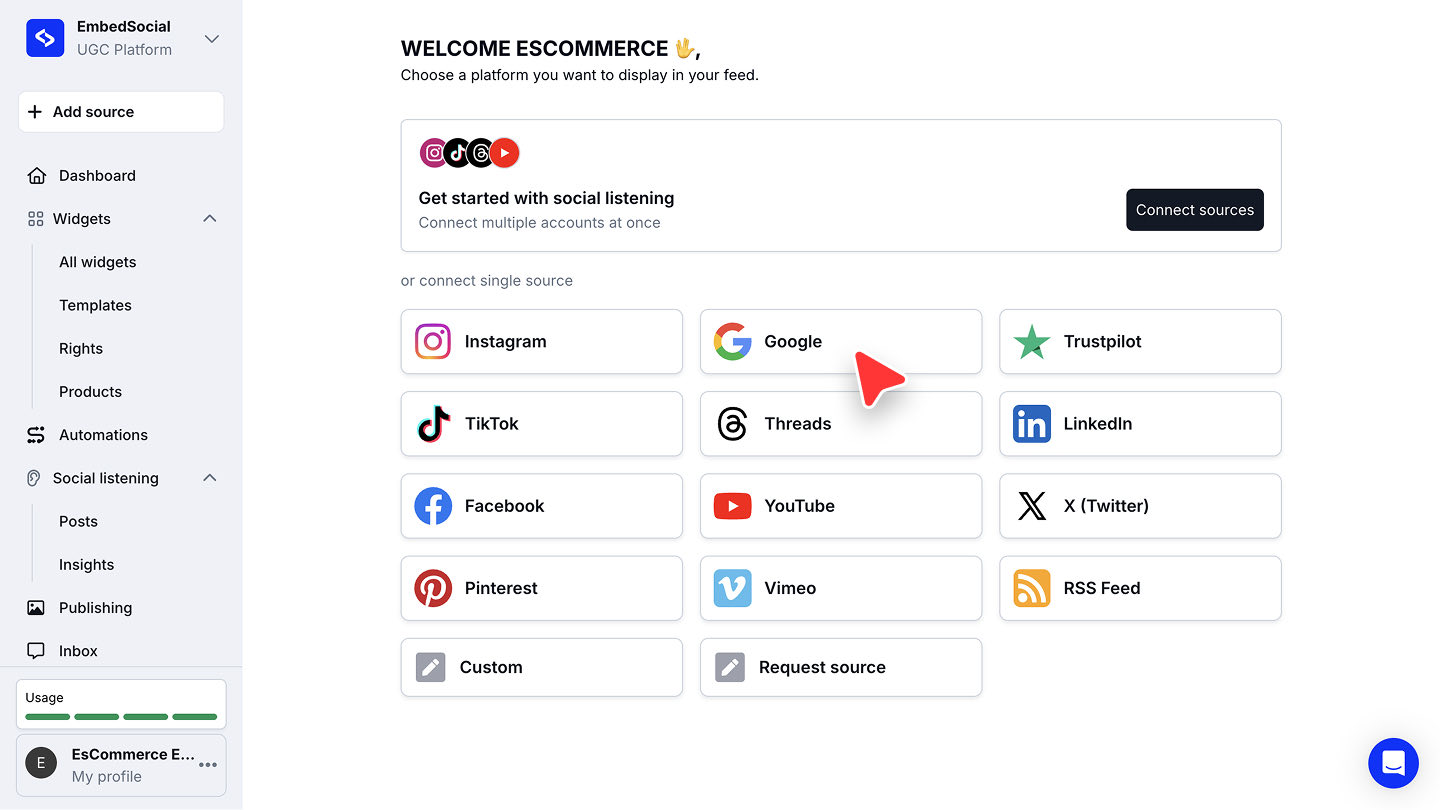
Googleを選択します。 'or connect single source' の下にある 'Google' をクリックします。
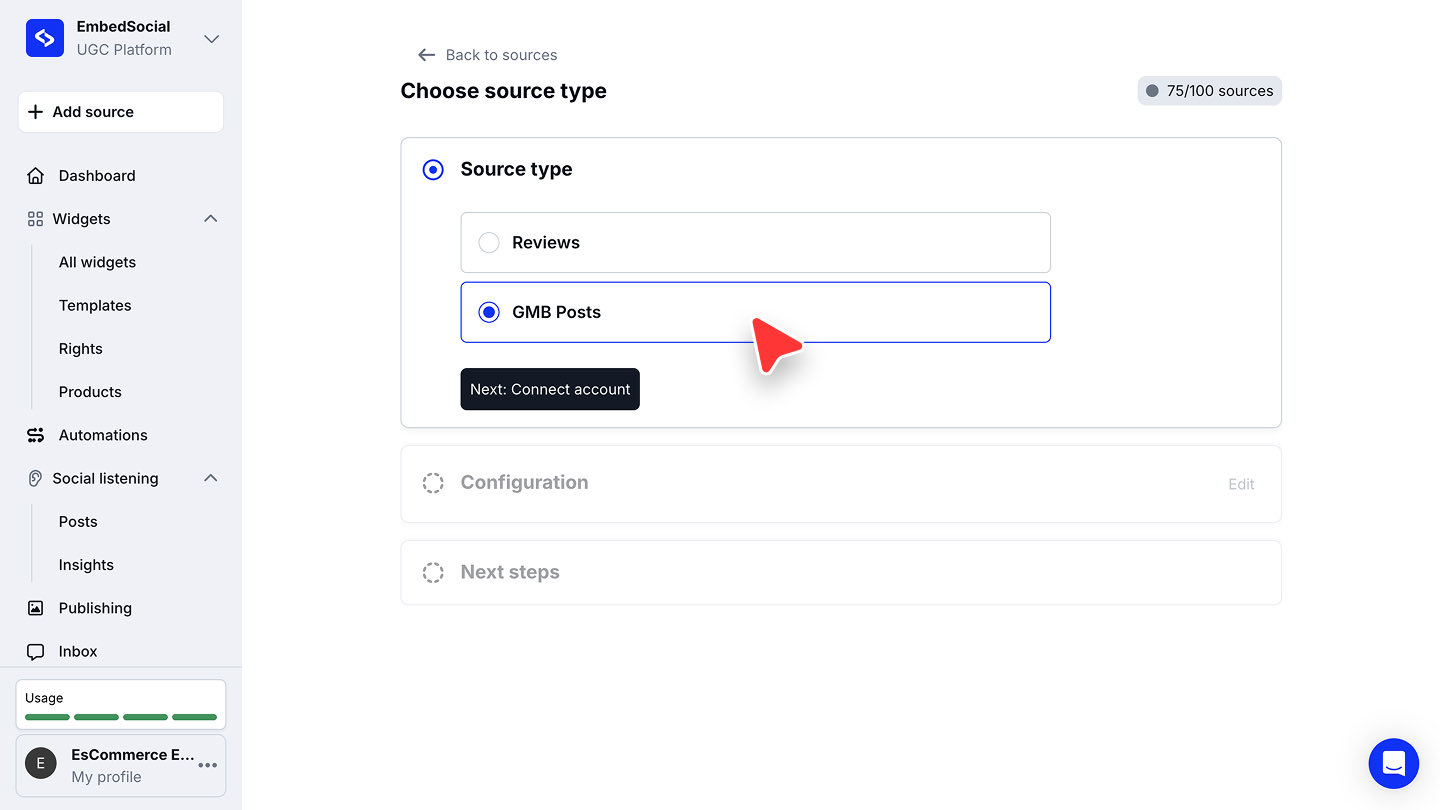
ソースタイプを選択します。 'Choose source type' で、リスティングのクチコミを取得する場合は 'Reviews'、公開した投稿を取得する場合は 'GMB Posts' を選びます。その後 'Next: Connect account' をクリックします。
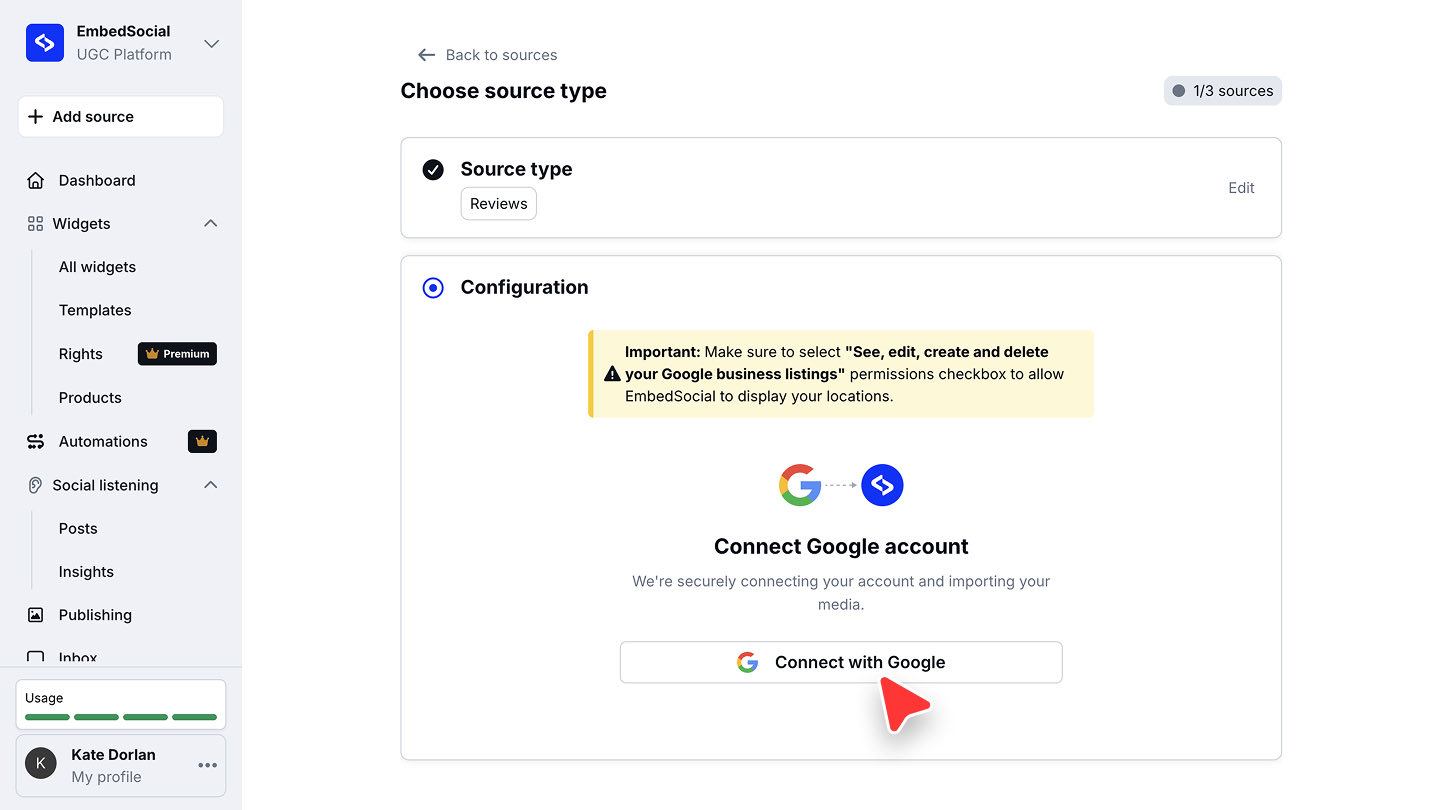
Googleアカウントを接続します。 接続ボタンをクリックし、対象のビジネスロケーションを管理しているGoogleアカウントでサインインします。
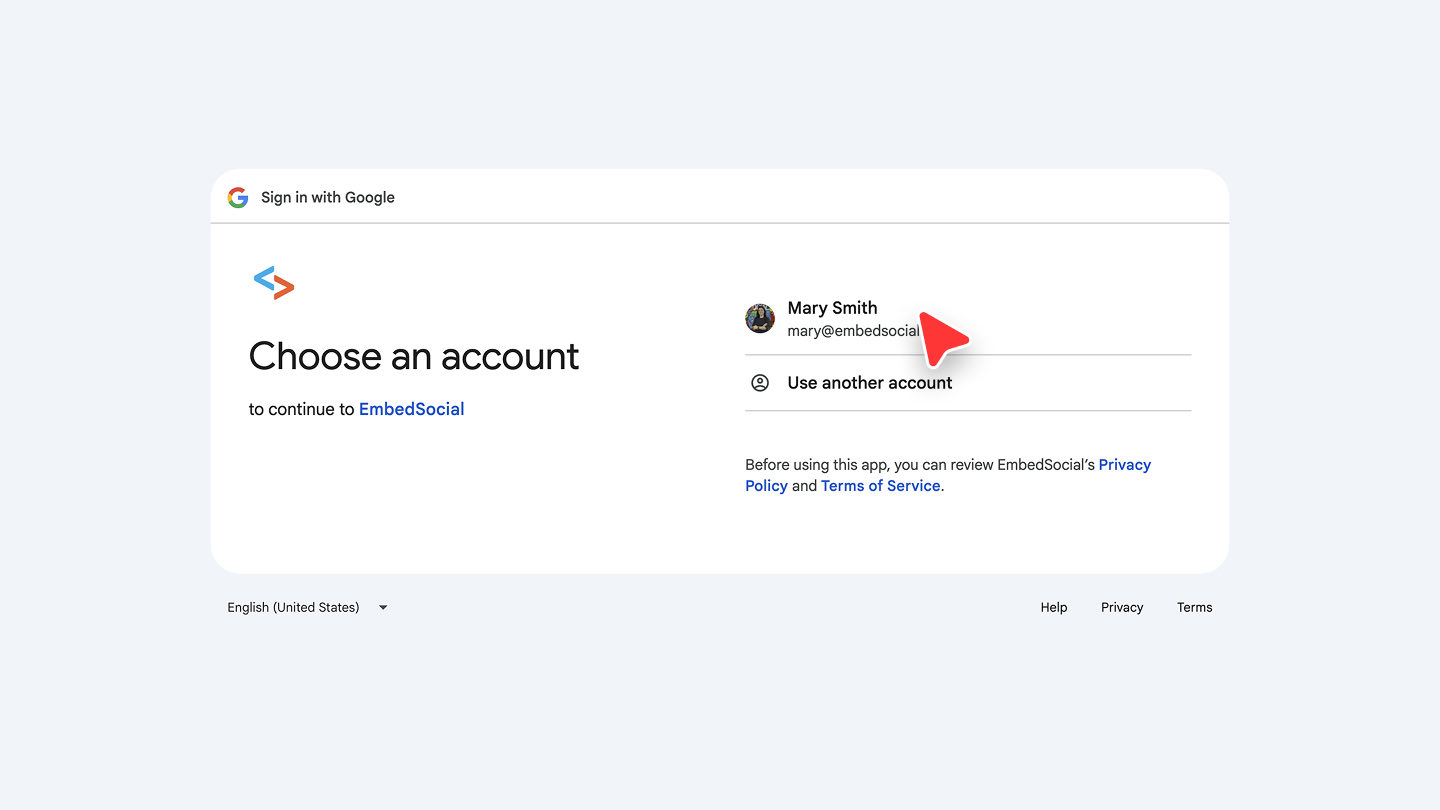
権限を承認します。 Googleの同意画面で、EmbedSocialが要求するアクセスを許可します。
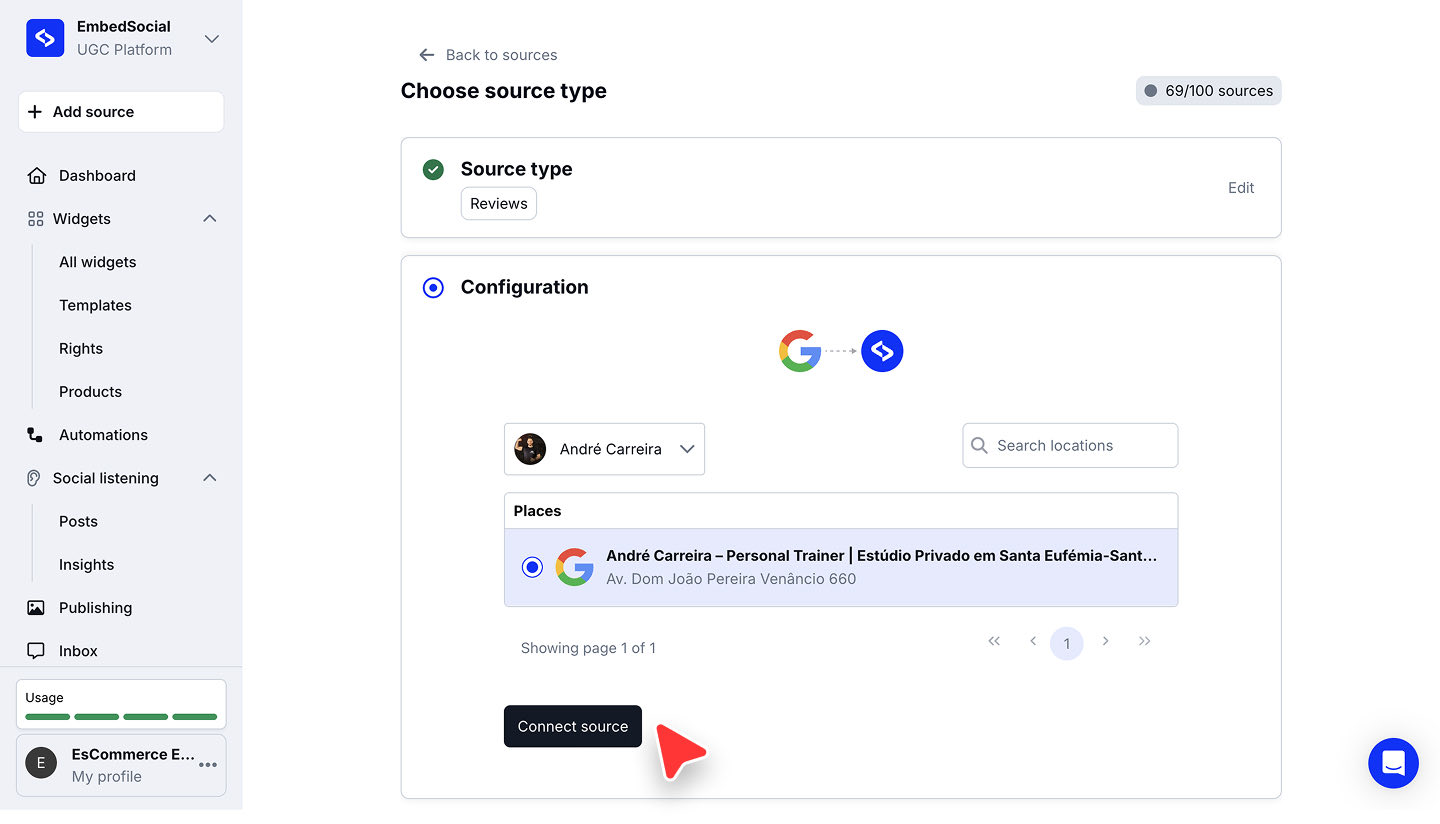
ロケーションを選択して接続します。 ドロップダウンからGoogleプロフィールを選び、'Places' で対象のロケーションを選択して、'Connect source' をクリックします。複数を管理している場合は 'Search locations' をご利用ください。
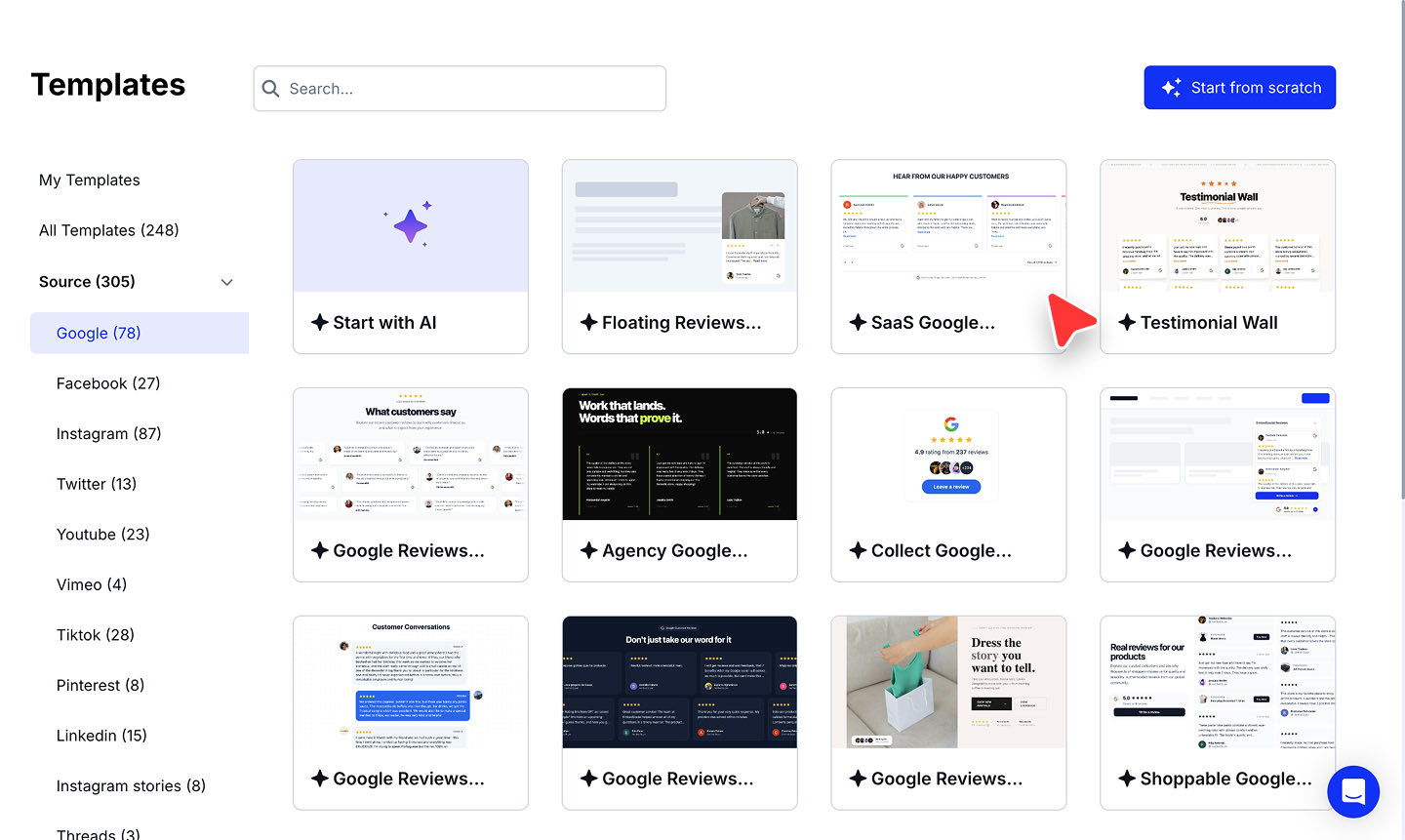
ウィジェットテンプレートを選択します。 Googleのコンテンツを表示するウィジェットのテンプレートを選びます。
接続した各ロケーションは、ご利用のプランの上限に対して1ソースとして数えられます。上限はヘッダーに '69/100 sources' のように表示されます。
ReviewsとGMB Postsのどちらを選ぶか
'Reviews' は、Google ビジネス プロフィールにお客様が投稿したクチコミを取得します。サイトでソーシャルプルーフとして使いたい場合はこちらです。星評価、クチコミ本文、投稿者名がレビューウィジェットに表示されます。
'GMB Posts' は、プロフィール自体に公開した投稿(お知らせやキャンペーンなど)を取得します。お客様の声ではなく、Googleへの投稿をWebサイトにも表示したい場合に使用します。
この2つは別々のソースです。同じロケーションのクチコミと投稿の両方が必要な場合は、どちらも接続してください。
複数のロケーションを接続する
Googleのロケーションはいくつでも追加でき、そのすべてからクチコミを取得できます。ロケーションごとに '+ Add source' の手順を繰り返してください。Googleアカウントが複数を管理している場合、ロケーション選択のステップで 'Places' にまとめて表示され、'Search locations' で絞り込めます。
追加した各ロケーションは1ソースとして数えられます。Googleのロケーション1件 = ソース1件です。たとえば3拠点の場合はProプランで対応できます。どのプランが適しているかは料金ページを、ソースの数え方についてはソースをご覧ください。
ロケーションごとにウィジェットを作成してそのロケーションのページに埋め込むことも、すべてのGoogleロケーションのクチコミを1つのウィジェットで表示することもできます。
Googleのクチコミをサイトに表示する準備はできましたか?Googleレビューウィジェットでできることをご覧いただくか、無料トライアルを開始してください。
Googleのソースに関するよくある質問
ReviewsとGMB Postsの違いは何ですか?
'Reviews' は、リスティングにお客様が投稿したクチコミを取得します。'GMB Posts' は、ご自身がプロフィールに公開した投稿を取得します。別々のソースなので、両方必要な場合はどちらも接続してください。
複数のGoogleロケーションからクチコミを取得できますか?
はい。ロケーションはいくつでも追加でき、それぞれが個別のソースとして接続されます。上記の複数のロケーションを接続するをご覧ください。
自分のロケーションが一覧に表示されないのはなぜですか?
'Places' の一覧に表示されるのは、サインインしたGoogleアカウントが管理しているロケーションのみです。表示されない場合は、そのアカウントがGoogle ビジネス プロフィールでアクセス権を持っているか確認してから、接続し直してください。
新しいクチコミは自動的に表示されますか?
はい。ソースを接続すると同期が続くため、接続し直さなくても新しいクチコミが届きます。
次のステップ
ソースを接続したら、そのクチコミをどのようにサイトに表示するかを決めます。ソースがウィジェットにどう供給されるかについてはソースをご覧ください。
ご不明な点がございましたら、画面右下のチャットアイコンからカスタマーサクセスチームにお問い合わせいただくか、support@embedsocial.com までメールをお送りください。喜んでサポートいたします 🙏