'Editor' タブの左側のレールにある 'Templates' タブにあります。テンプレートライブラリはFreeプランからご利用いただけます。
テンプレートを適用する方法
Templatesを開きます。 ウィジェットエディタで左側のレールの 'Templates' をクリックします。
一覧を絞り込みます。 上部のチップを使います。'All templates'、'My Templates'、または 'Google'、'Facebook'、'Instagram' などのプラットフォームを選択します。
テンプレートを選びます。 カードをクリックするとウィジェットにデザインが適用され、パネル横のプレビューにご自身のコンテンツが反映された状態が表示されます。
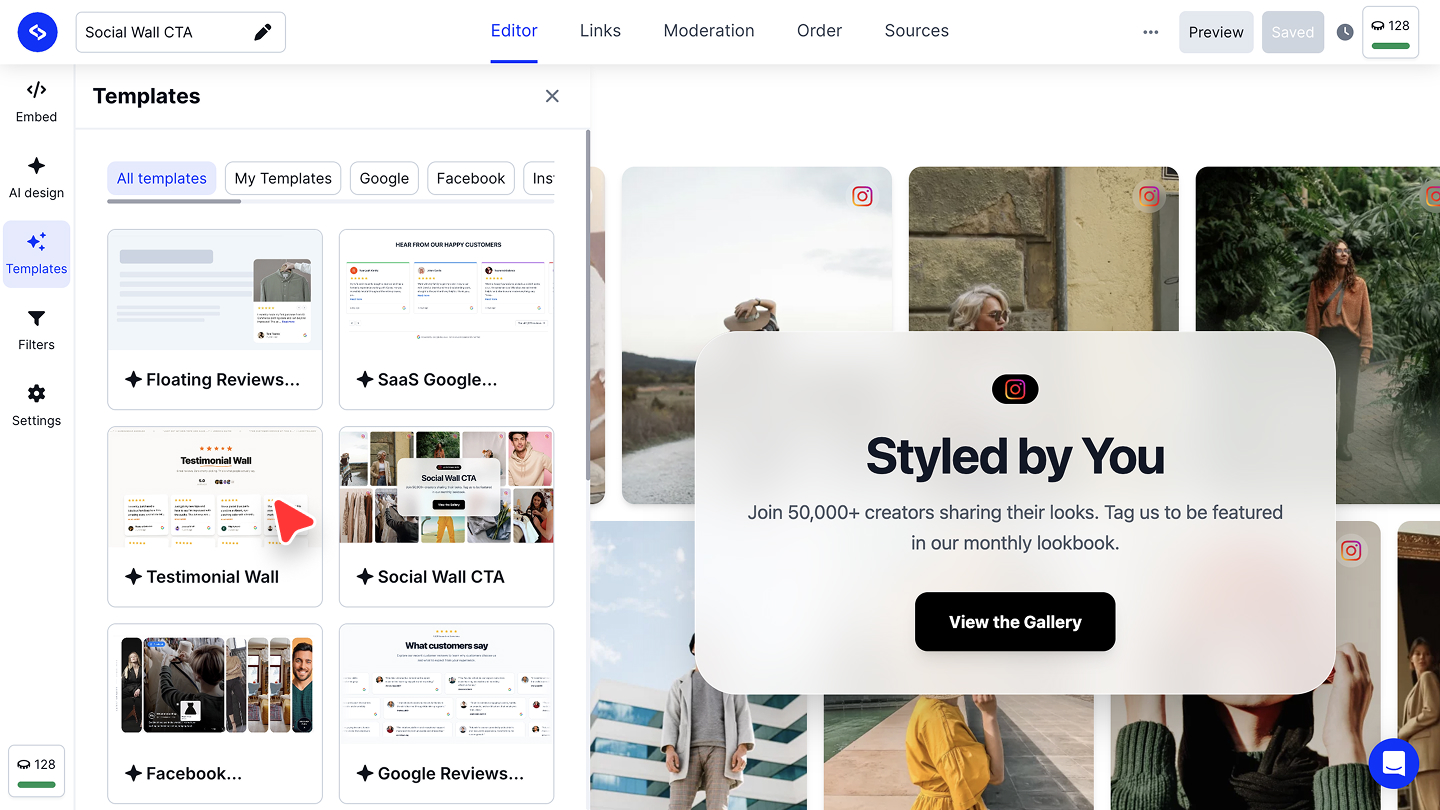
テンプレートを適用すると、ウィジェットの現在のデザインは置き換わりますが、コンテンツはそのままです。ソース、フィルター、モデレーションの設定は変更されません。
My Templates
'My Templates' には、ご自身で保存したデザインが入ります。ウィジェットが思いどおりの見た目になったらテンプレートとして保存すると、ここに表示されます。次に作るウィジェットを既成のデザインではなく、ご自身のデザインから始められます。サイト全体でウィジェットの見た目をそろえる方法です。その土台となる色・フォント・ロゴは、ブランディングで一度だけ設定します。
エディタの外でも、テンプレートライブラリでコレクション全体をご覧いただけます。各テンプレートには実際に動作するプレビューが付いています。
テンプレートから始めませんか?
テンプレートに関するよくある質問
テンプレートの利用に追加費用はかかりますか?
テンプレートライブラリはFreeプランからご利用いただけます。
テンプレートを適用すると投稿はどうなりますか?
変わりません。テンプレートが変更するのはデザインのみです。ソース、フィルター、モデレーションの設定はそのまま残ります。
テンプレートを適用したあとにウィジェットを編集できますか?
はい。テンプレートはあくまで出発点です。AIデザインやエディタの他の設定で、そのまま調整を続けられます。
My Templatesには何が入りますか?
テンプレートとして保存したウィジェットです。仕上げたデザインを新しいウィジェットで再利用するために使います。
エディタを開く前にテンプレートを確認できますか?
はい。当社サイトのテンプレートライブラリで、各テンプレートを実際に動作するウィジェットとしてご覧いただけます。
次のステップ
テンプレートはデザインを決めるものです。'Sources' タブでご自身のアカウントを指定し、フィルターで表示する投稿を絞り込みましょう。
ご不明な点がございましたら、画面右下のチャットアイコンからカスタマーサクセスチームにお問い合わせいただくか、support@embedsocial.com までメールをお送りください。喜んでサポートいたします 🙏