カタログは左メニューの 'Products' にあります。このページには、カタログごとのロケール、商品数、ステータス、最終更新日が一覧表示され、インポートのオプションも並びます。
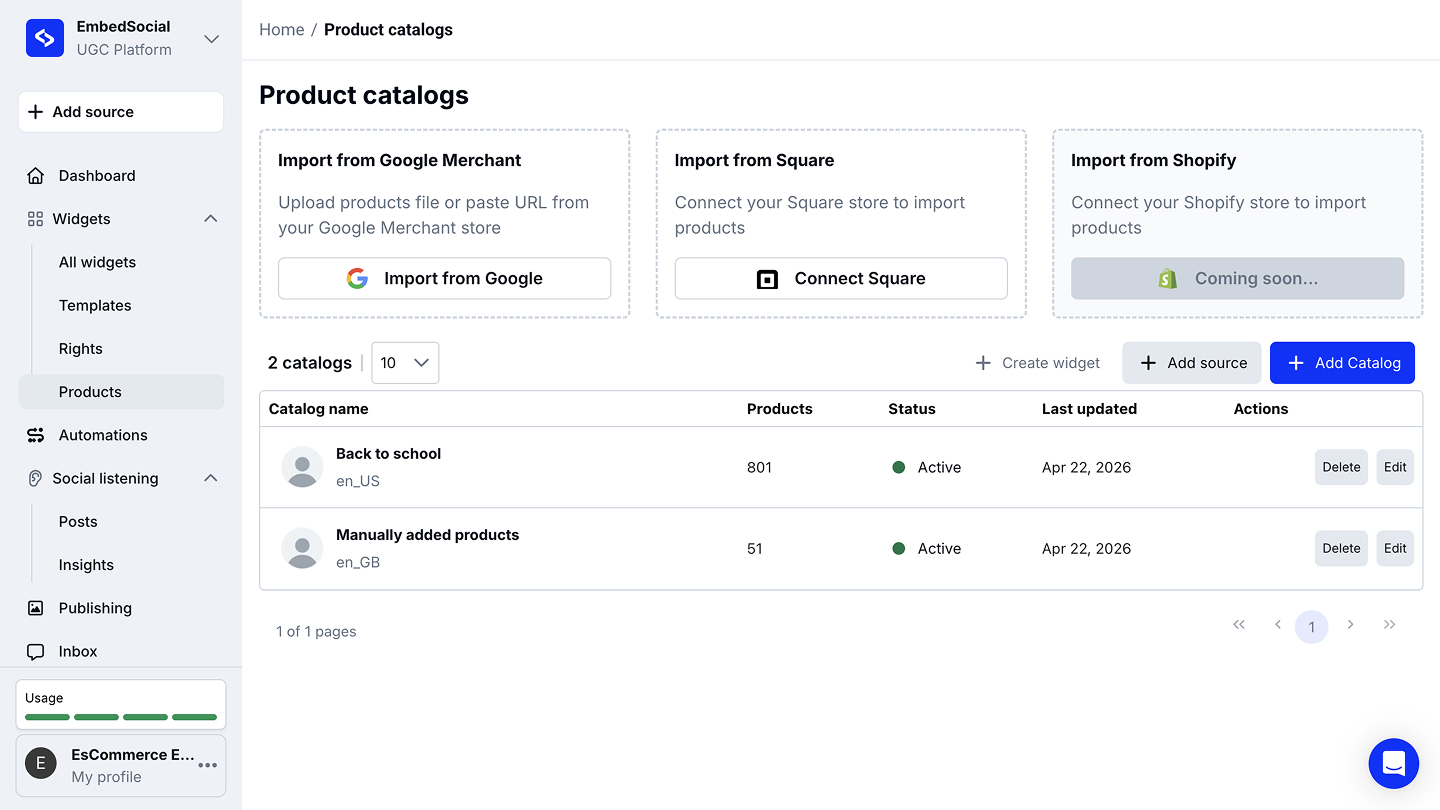
'Google Merchant'(商品ファイルのアップロードまたはURLの貼り付け)からインポートするか、'Square' のストアを接続できます。'Shopify' は近日対応予定です。'+ Add Catalog' から新しいインポートを開始でき、商品を手動で追加することもできます。手動で追加した商品は 'Manually added products' のカタログとして一覧に表示されます。商品カタログのインポートはProプラン以上でご利用いただけます。
商品カタログをインポートする方法
Productsを開きます。 左メニューの 'Products' をクリックし、'+ Add Catalog' または 'Import from Google' をクリックします。
カタログの種類を選びます。 Google Merchantのフィードなら 'Google catalog'、独自のフィードなら 'Custom catalog' を選び、'Create new catalog'(または既存のカタログに追加する場合は 'Existing catalog')を選択します。
カタログに名前を付けます。 この名前は、投稿に商品を追加する際にご自身とチームメンバーにのみ表示されます。
フィードを指定します。 'File type' を 'XML' にしたうえで 'Upload method' を選びます。'Upload file' でフィードを直接アップロードするか、'Paste URL' を選んで '.xml file link URL' に.xmlのリンクを貼り付けます。
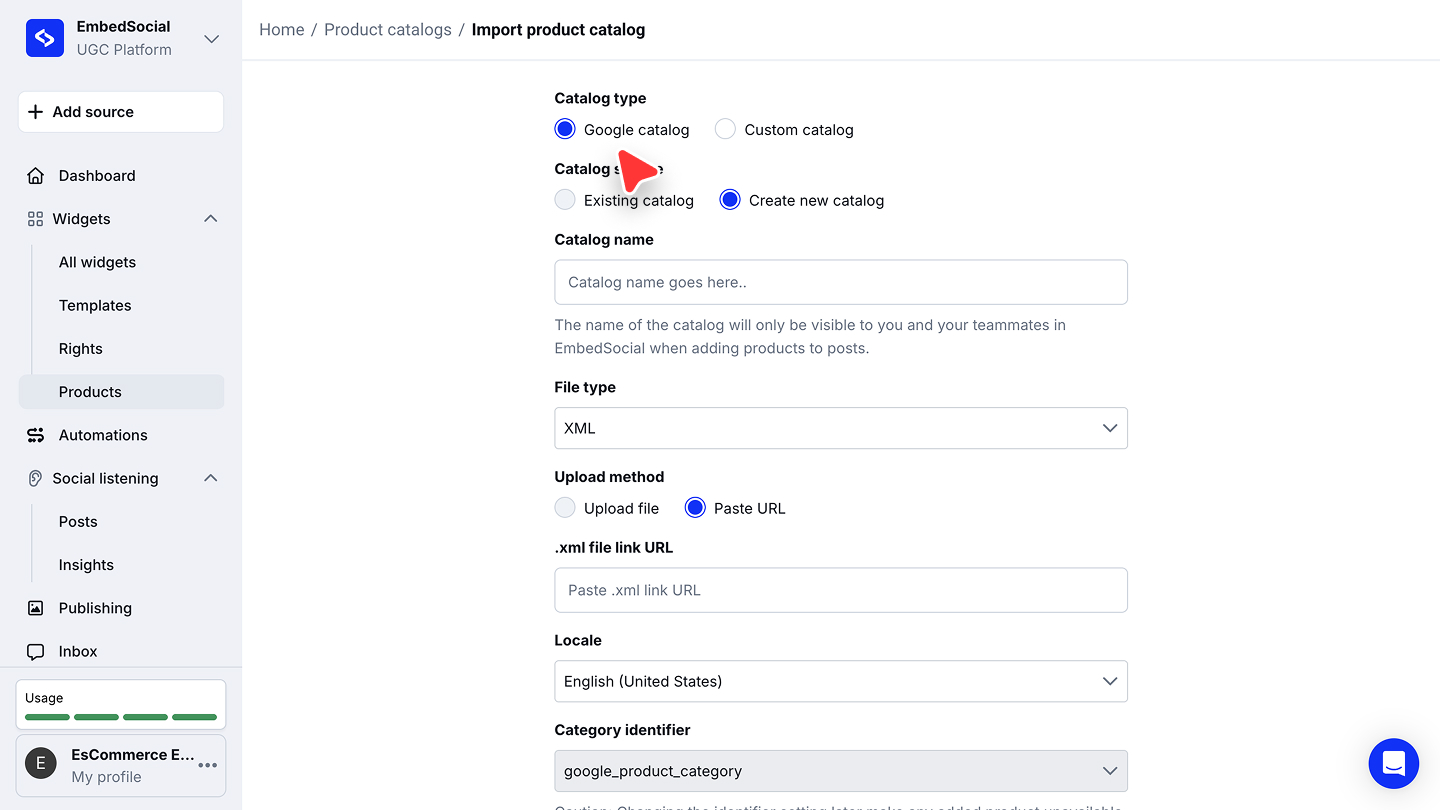
ロケールとカテゴリ識別子を設定します。 カタログの対象となる 'Locale' を選び、'Category identifier' はフィードが別のフィールドを使っていない限り 'google_product_category' のままにします。あとから識別子を変更すると、すでに追加済みの商品が利用できなくなるため、最初に設定してください。
URLでインポートしたカタログは同じリンクから更新できるため、頻繁に変わるストアではフィードをホスティングしておくのが手間の少ない方法です。
カタログを編集する
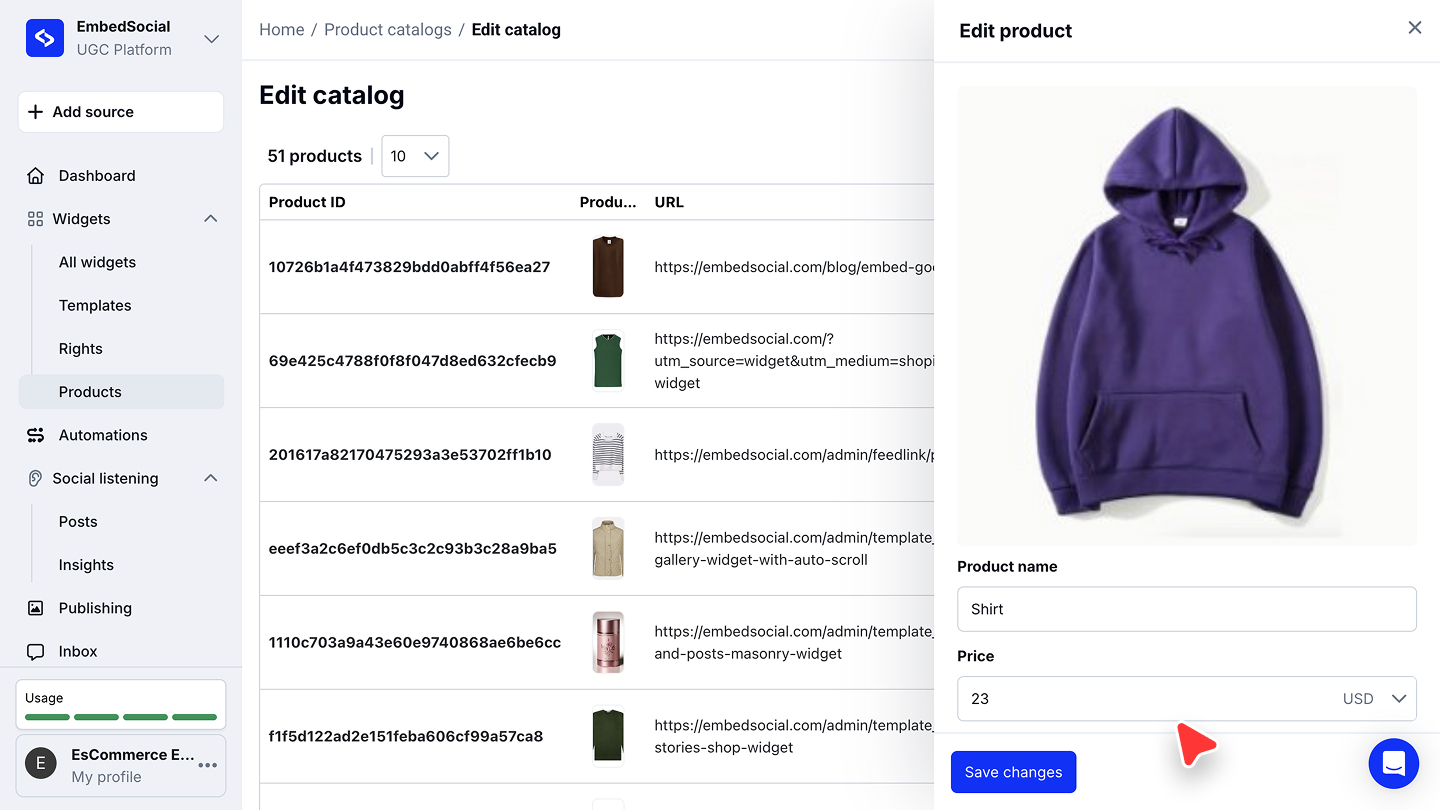
カタログの 'Edit' をクリックすると、そのカタログのすべての商品がID、画像、URLとともに表示されます。商品を開くと 'Product name' と 'Price'(通貨を含む)を変更でき、'Save changes' で保存します。カタログの一覧の 'Delete' は、そのカタログ全体を削除します。
商品フィードの形式(.XML)
.XML形式のフィードは、フィード提供事業者のシステムやWebサーバーによって自動生成されます。EmbedSocialで利用するには、.XMLファイルがGoogleのRSS 2.0の仕様に準拠している必要があります。
.XMLファイルには、次の属性が必須です。
- IDの属性
- 商品名
- 商品ページへのリンク
- 商品画像へのリンク
- 価格
補足:<gtin>や<mpn>などの他の識別子が必要な場合は、ライブチャットまたは support@embedsocial.com からカスタマーサクセスチームまでお気軽にお問い合わせください。
最終的な形式の例は次のとおりです。
<products>
  <product>
    <id>product_id</id>
    <title>Sample Product Title</title>
    <description>Short product description goes here.</description>
    <google_product_category>1</google_product_category>
    <product_type>General Product Type</product_type>
    <link>https://example.com/product-page</link>
    <image_link>https://example.com/image.jpg</image_link>
    <condition>new/used</condition>
    <availability>in stock</availability>
    <price>00.00 USD</price>
    <brand>Sample Brand</brand>
    <mpn>SampleMPN</mpn>
    <gtin></gtin>
    <additional_image_link>https://example.com/additional-image.jpg</additional_image_link>
    <gender>unisex</gender>
    <age_group>all ages</age_group>
    <color>Sample Color</color>
    <is_bundle></is_bundle>
    <material>Sample Material</material>
    <unit_pricing_measure>1 unit</unit_pricing_measure>
    <unit_pricing_base_measure>1 unit</unit_pricing_base_measure>
    <sale_price>00.00 USD</sale_price>
    <sale_price_effective_date></sale_price_effective_date>
    <custom_label_1>Sample Custom Label</custom_label_1>
  </product>
</products>
その他の属性は必須ではありませんが、追加情報の表示や機能の向上に役立ちます。例の <gtin></gtin> と同じように空のままでも構いません。対象は google_product_category、mpn、additional_image_link、age_group、material、unit_pricing_measure、unit_pricing_base_measure です。
補足:商品フィードの一部の属性(商品名、商品説明、商品タイプなど)の値に、XMLで使用できない文字(<、>、&、'、")が含まれる場合は、その値を CDATA で囲む必要があります。そうしないとインポートに失敗します。
Google Merchant CenterからXMLファイルを取得する
- Google Merchant Centerにログインします:Google Merchant Centerにアクセスし、Googleアカウントの認証情報でログインします。
- フィードに移動します:左側のナビゲーションメニューで 'Products'、続いて 'Feeds' をクリックし、ダウンロードしたいフィードを選択します。
- フィードのファイルをダウンロードします:フィードの処理が完了している場合は、'Fetch now' や 'Download processed feed' などのオプションを探します。
- またはフィードのソースURLを使います:フィードのソースがXMLファイルのURLの場合は、そのリンクをコピーし、インポートフォームの '.xml file link URL' の欄にそのまま貼り付けます。URLの例:
https://www.example.com/feeds/products.xml
複数の市場向けのカタログ
各カタログは1つの 'Locale' を持ちます。カタログを複数追加すると、顧客の地域に応じて異なる言語で商品を表示できます。言語ごとに個別の.XMLファイルをご用意ください。
カタログを活用しませんか?
商品カタログに関するよくある質問
XMLファイルをどこかにホスティングする必要がありますか?
いいえ。インポートフォームの 'Upload method' には、直接アップロードする 'Upload file' と、フィードをホスティングしている場合の 'Paste URL' があります。
どのプラットフォームからインポートできますか?
Google Merchant(ファイルまたはURL)と、ストアを接続するSquareです。Shopifyからのインポートは近日対応予定で、手動で商品を追加することもできます。
カタログの名前は誰に表示されますか?
投稿に商品を追加する際に、ご自身とチームメンバーにのみ表示されます。Webサイトに表示されることはありません。
インポート後に商品を修正できますか?
はい。カタログの 'Edit' をクリックし、商品を開いて名前や価格を変更できます。
どのプランが必要ですか?
商品カタログのインポートはProプラン以上でご利用いただけます。
次のステップ
カタログをインポートしたら、投稿に商品をタグ付けして、ショッパブルなフィードをサイトに掲載しましょう。ショッパブルウィジェットをご覧ください。
ご不明な点がございましたら、画面右下のチャットアイコンからカスタマーサクセスチームにお問い合わせいただくか、support@embedsocial.com までメールをお送りください。喜んでサポートいたします 🙏