FacebookのソースはProプラン以上でご利用いただけます。Facebookページ1件がソース1件として数えられます。
EmbedSocialのアカウントをまだお持ちでない場合は、7日間のトライアルを開始してください。
接続する前に
- 対象ページの Admin または Editor 権限を持つFacebookアカウントでログインしてください。開始前に別のブラウザタブで開いておきます。
- 要求された権限はすべて承認してください。特にページへのアクセス権限が重要です。
- 対象のページが、FacebookのBusiness連携に登録されている必要があります。
- 対応しているのは、ご自身が管理する公開Facebookページのみです。個人アカウントとFacebookグループには対応していません。
Facebookページを接続する方法
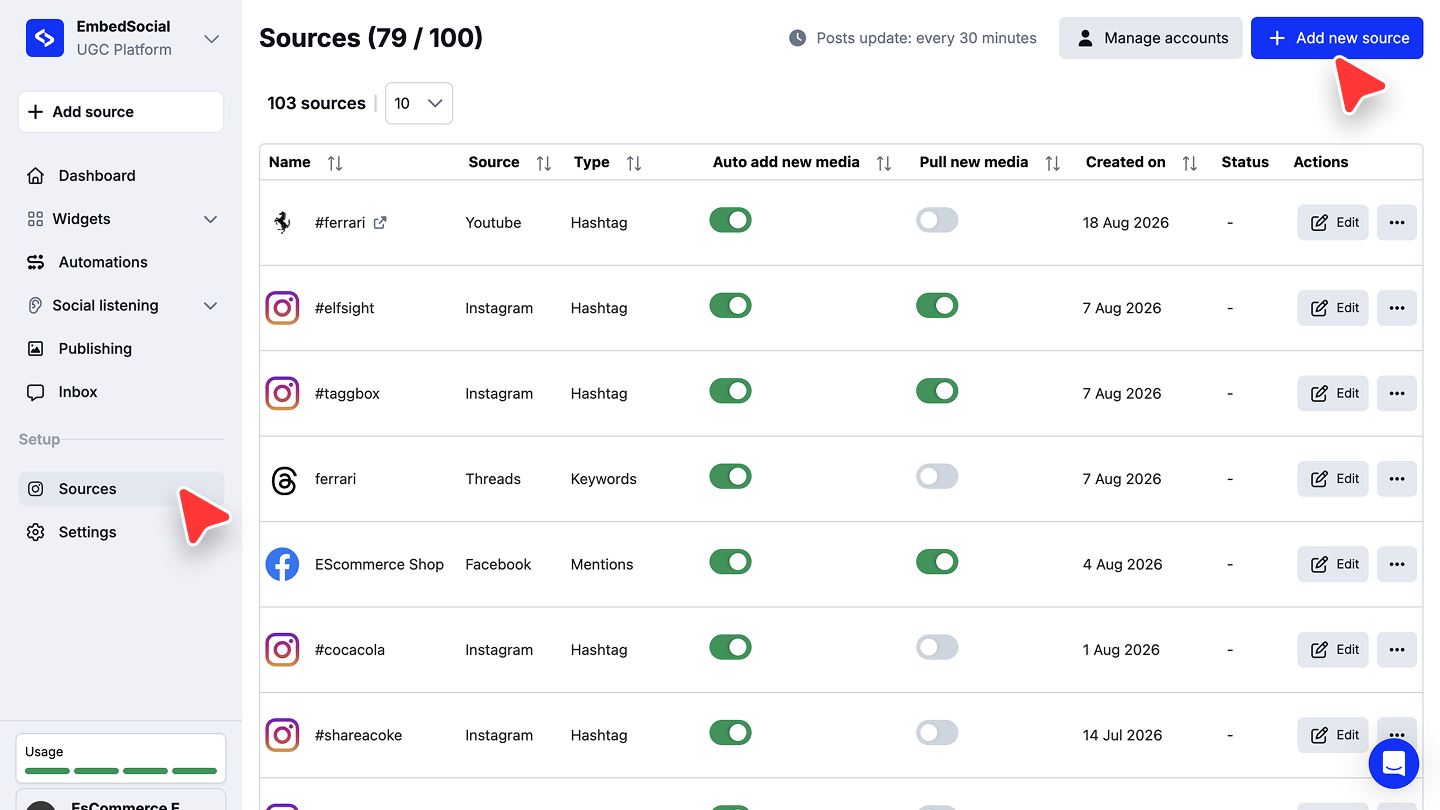
ソースの選択画面を開きます。 左メニューの '+ Add source' をクリックするか、'Sources'(ソース)を開いて '+ Add new source' をクリックします。
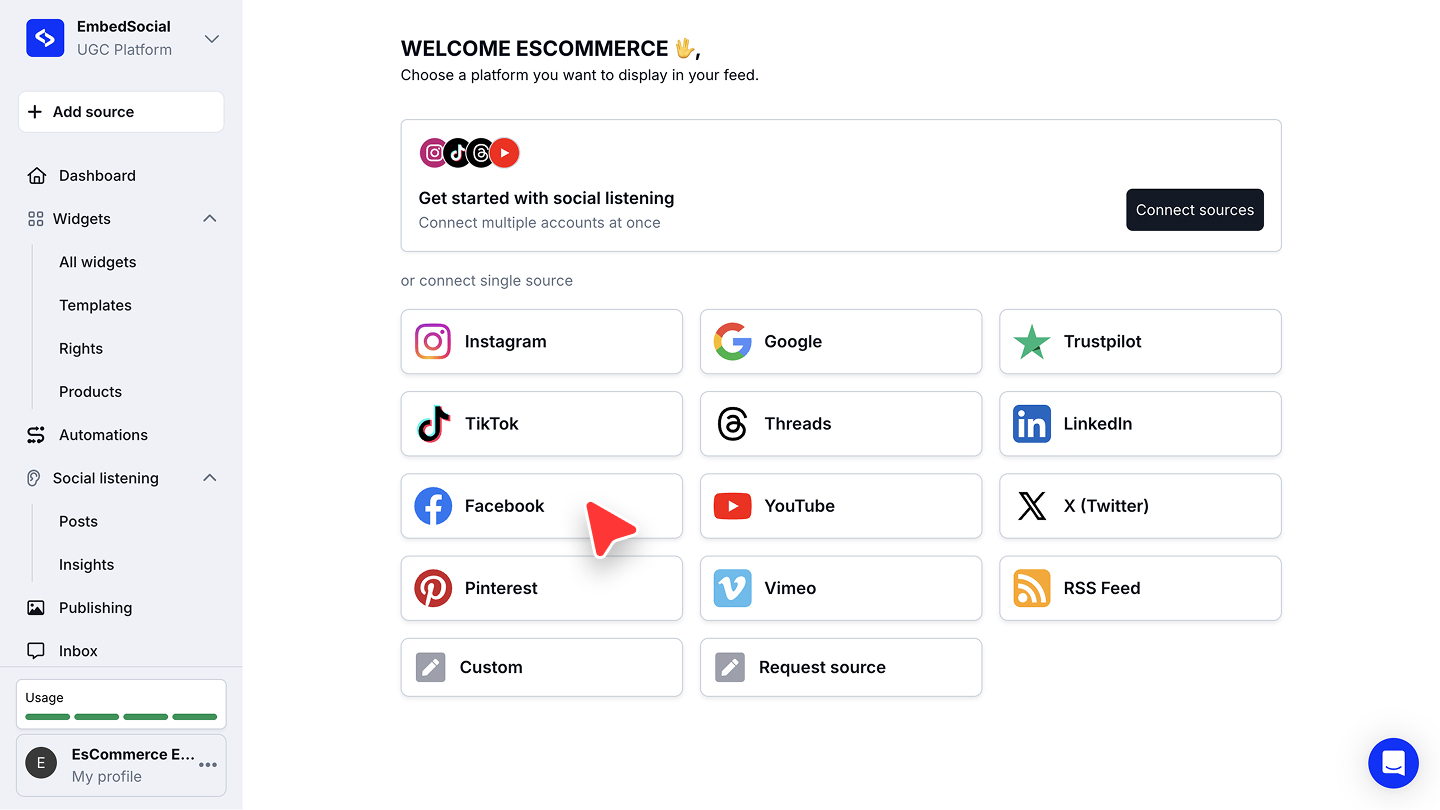
Facebookを選択します。 'or connect single source' の下にある 'Facebook' をクリックします。
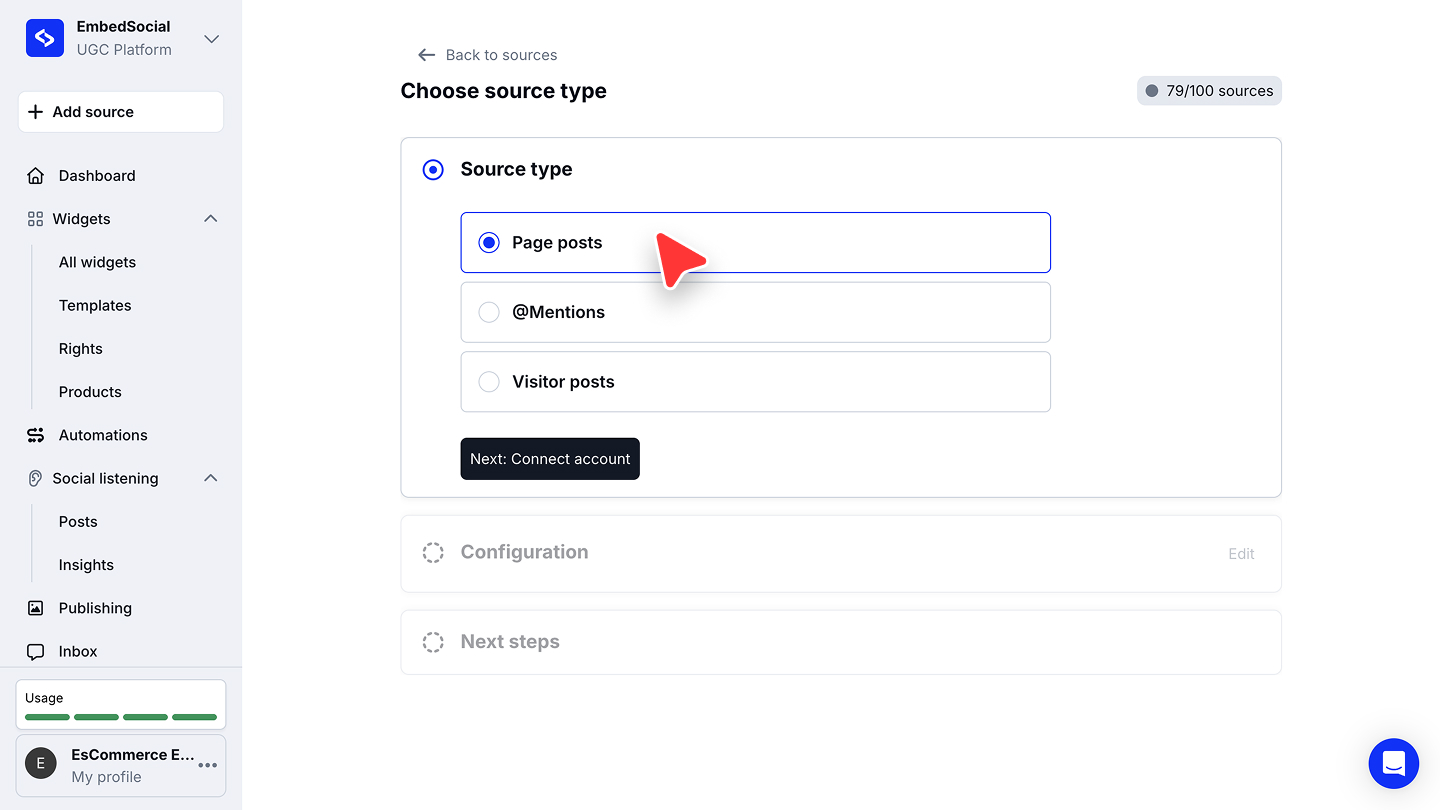
ソースタイプを選択します。 'Choose source type' で 'Page posts'、'@Mentions'、'Visitor posts' のいずれかを選び、'Next: Connect account' をクリックします。
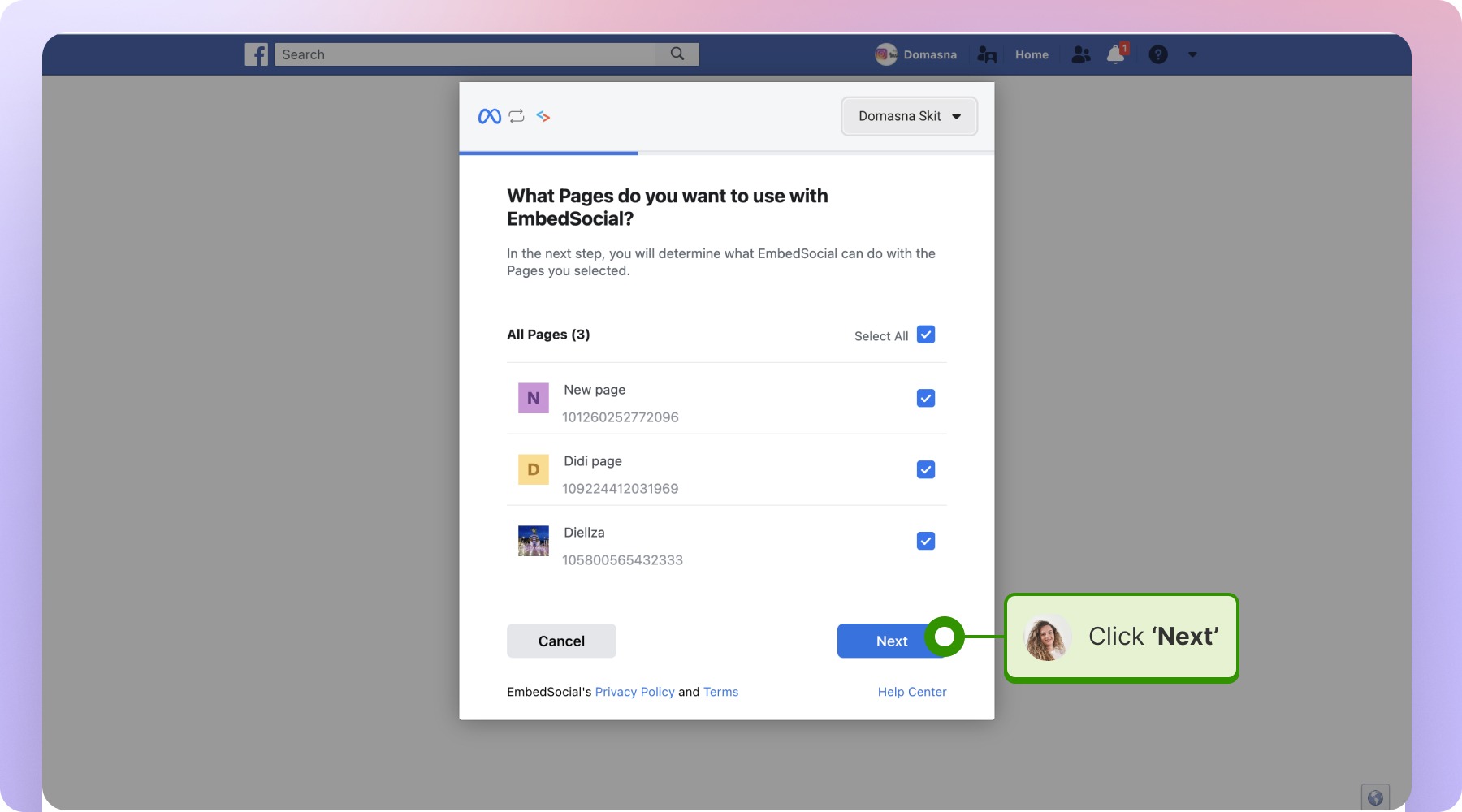
ログインしてページを選択します。 対象ページを管理しているFacebookアカウントでログインします。'What Pages do you want to use with EmbedSocial?' で使用するページを選び、'Next' をクリックします。
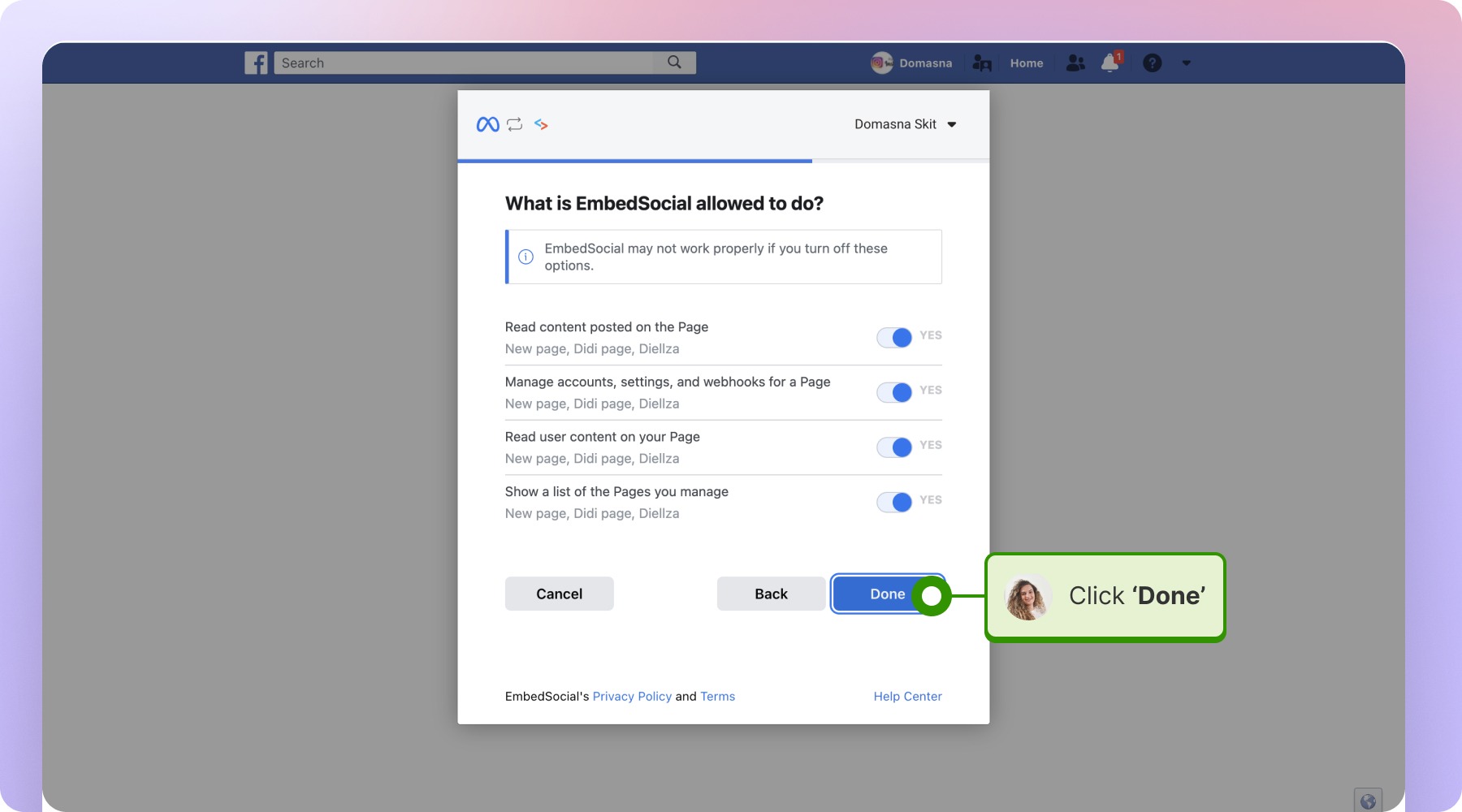
すべての権限をオンにします。 'What is EmbedSocial allowed to do?' で、すべての項目をYESのままにして 'Done' をクリックします。1つでもオフになっていると、EmbedSocialはページのコンテンツを読み取れません。
ページを選択して接続します。 EmbedSocialに戻り、'Select Facebook Page' でページを選んで 'Connect source' をクリックします。一覧の上にあるドロップダウンで接続済みのFacebookアカウントを切り替えられ、ページが多い場合は 'Search' で絞り込めます。
ウィジェットテンプレートを選択します。 Facebookのコンテンツを表示するウィジェットのテンプレートを選びます。
接続した各ページは、ご利用のプランの上限に対して1ソースとして数えられます。上限はヘッダーに '73/100 sources' のように表示されます。
Facebookのソースで取得できる内容
'Page posts' は、ページ自身が公開した投稿を取得します。Webサイトのフィードウィジェットでは、これが一般的な選択です。
'@Mentions' は、ご自身のページがタグ付けされた投稿を取得します。他の方からの言及を集めたい場合に使用します。
'Visitor posts' は、他の方がページに投稿した内容を取得します。
レビューは、接続した同じページから取得され、レビューウィジェットに反映されます。EmbedSocialが取得するレビュー数に制限はないため、Facebookのレビューをすべて取り込めます。Facebookのレビューは24時間ごとに取得され、投稿に適用されるプランの間隔よりも遅くなります。自動同期をご覧ください。
ページが一覧に表示されない場合
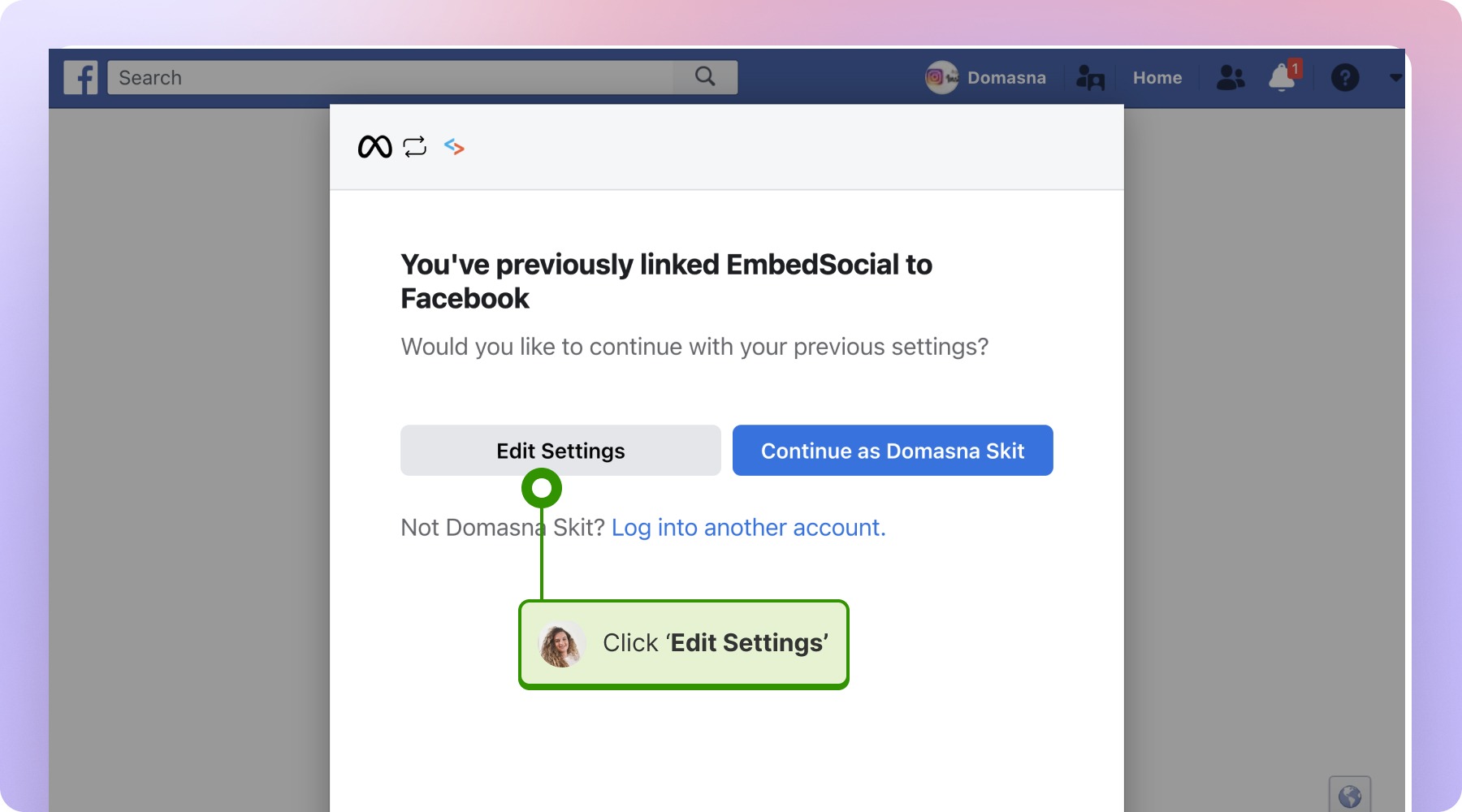
多くの場合、接続したFacebookアカウントがそのページへのアクセスを許可していないことが原因です。接続をやり直し、Facebookに 'You've previously linked EmbedSocial to Facebook' と表示されたら、以前の設定のまま進めずに 'Edit Settings' をクリックしてください。その後、表示されていなかったページを選択し、すべての権限をオンに戻します。
Facebookのハッシュタグ投稿
Facebook APIの制限により、Facebookのハッシュタグ投稿はソースタイプとして提供されていません。回避策として、目的のハッシュタグ投稿をご自身のFacebookページで再投稿すると、他のページ投稿と一緒に表示されます。
Facebookのコンテンツをサイトに表示する準備はできましたか?Facebookウィジェットでできることをご覧いただくか、無料トライアルを開始してください。
Facebookに関するよくある質問
Facebookのソースにはどのプランが必要ですか?
FacebookのソースはProプラン以上でご利用いただけます。Facebookページ1件がソース1件として数えられます。
個人アカウントやFacebookグループを接続できますか?
いいえ。Facebookのデータポリシーにより、接続できるのはご自身が管理する公開Facebookページのみです。
Facebookのレビューはいくつまで取得できますか?
特に制限はないため、Facebookのレビューをすべて取り込めます。
Facebookのハッシュタグから投稿を取得できますか?
いいえ。FacebookのAPIでは許可されていません。代わりに、ご自身のページでハッシュタグ投稿を再投稿してください。ページ投稿と一緒に取り込まれます。
Facebookの投稿やレビューが更新されないのはなぜですか?
まず権限を確認してください。'What is EmbedSocial allowed to do?' の項目が1つでもオフになっていると、同期が停止します。'Edit Settings' からページを接続し直し、すべてをオンにしてください。また、レビューはプランの間隔ではなく24時間ごとに更新されます。
複数のFacebookページを接続できますか?
はい。ページごとに '+ Add source' の手順を繰り返してください。各ページは1ソースとして数えられ、接続できるソース数はプランによって異なります。
次のステップ
ソースを接続したら、そのコンテンツをどのようにサイトに表示するかを決めます。ソースがウィジェットにどう供給されるかについてはソースをご覧ください。
ご不明な点がございましたら、画面右下のチャットアイコンからカスタマーサクセスチームにお問い合わせいただくか、support@embedsocial.com までメールをお送りください。喜んでサポートいたします 🙏