コンテンツがアカウントに取り込まれました。次は、Webサイトに設置できるウィジェットの形にします。最も手軽な方法はAI Widget Generatorです。イメージしているデザインをプロンプトとして入力するだけで、AIが数秒でウィジェットを作成します。
ウィジェットを作成する前に、'Sources'(ソース)タブでソース(Google Reviews、Instagram、TikTokなど)が接続されていることを確認してください。まだの場合は、最初のソースを接続するから始めてください。
最初のAIウィジェットを作成する方法
ウィジェットを作成します。 'Widgets'(ウィジェット)セクションを開き、'+ New widget' ボタンをクリックして、'Generate with AI' を選択します。
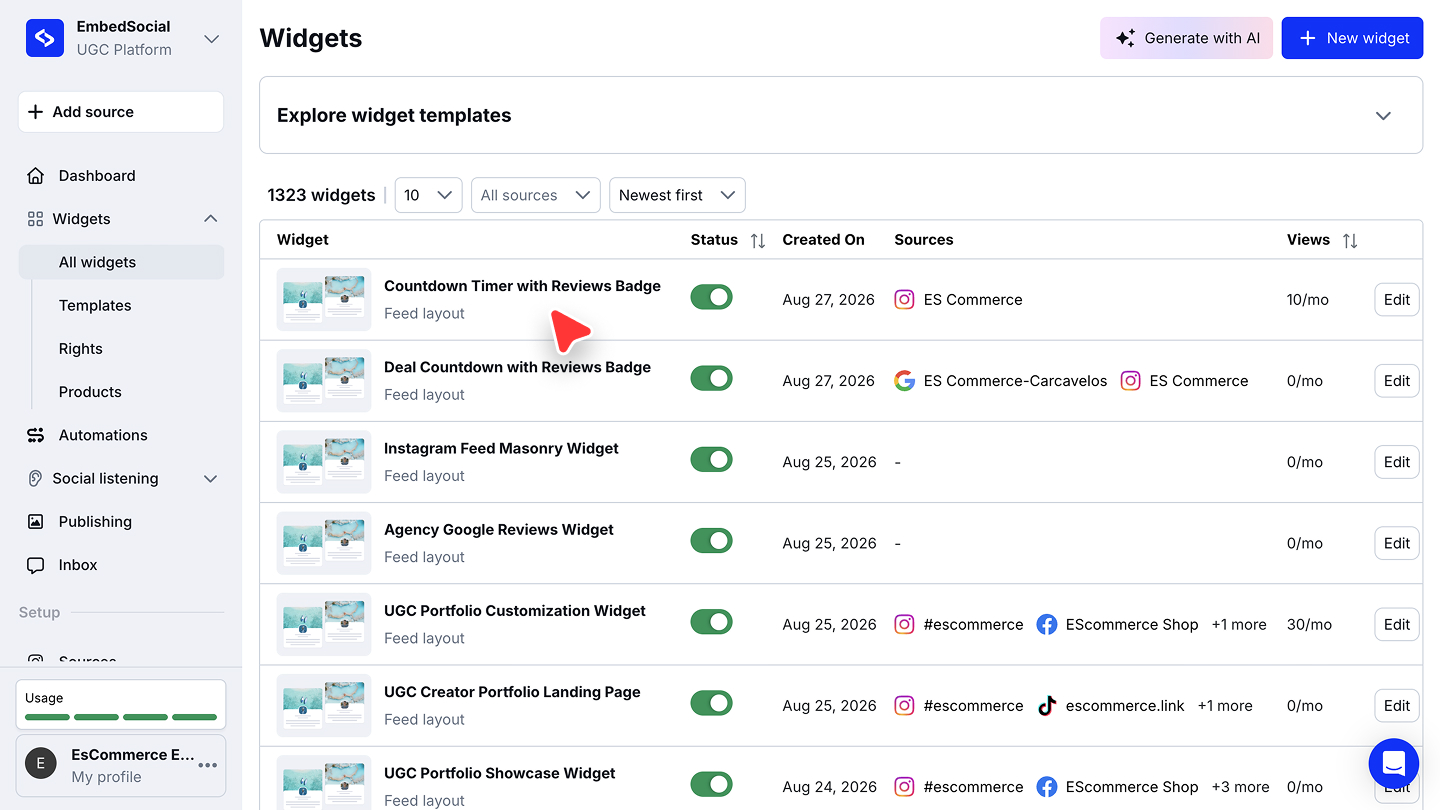
プロンプトを入力します。 ソースを選択し、必要な内容を具体的に記述して、'Generate' をクリックします。例:「ホバーするとふわりと浮き上がる、やわらかいカード型のウィジェットを作成してください。落ち着いたパステルカラーと控えめな影を使ってください。」
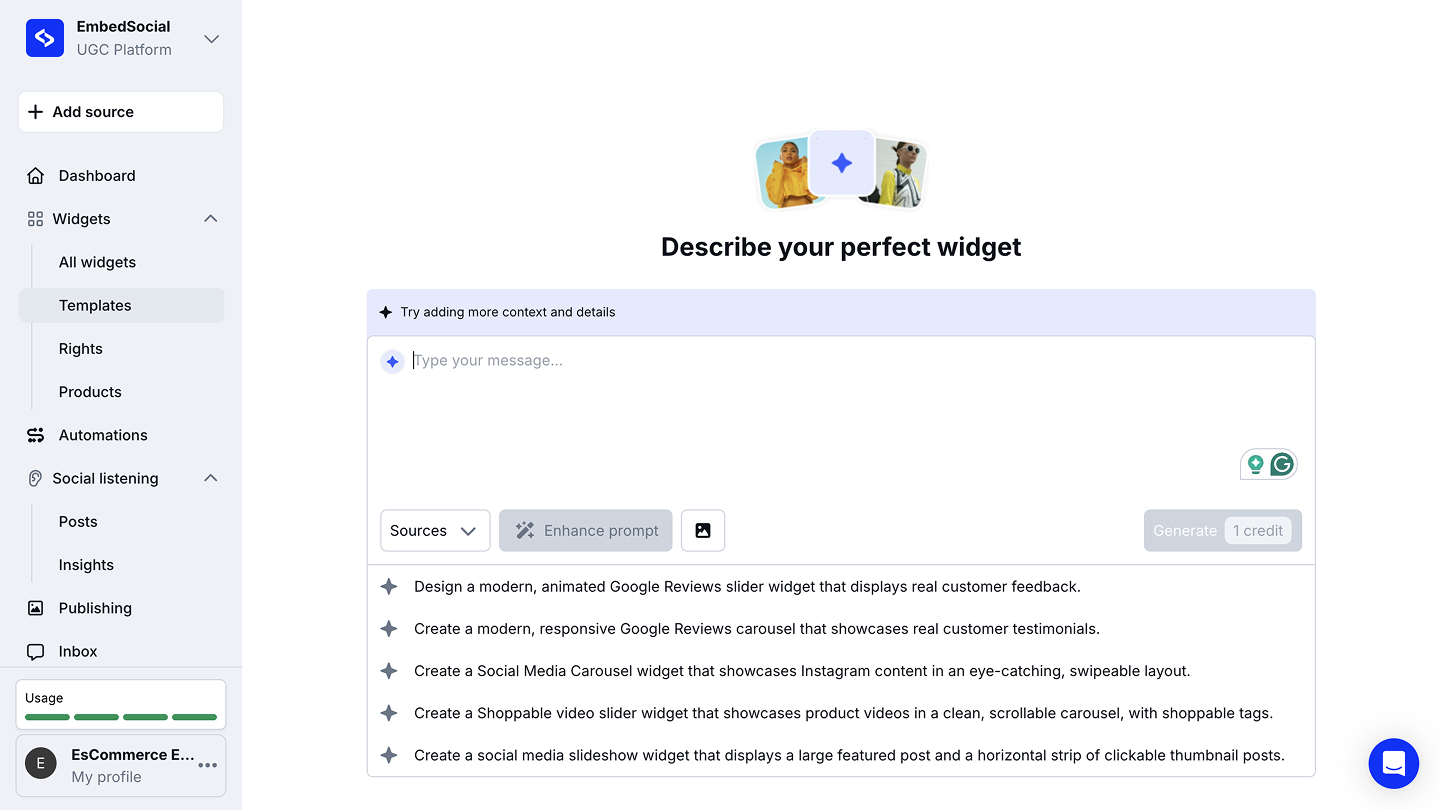
プロンプトを拡張します(任意、推奨)。 プロンプト入力欄の横にある 'Enhance' ボタンをクリックすると、AIが簡単なプロンプトを詳細な指示に展開します。生成する前に内容を確認し、編集したり一部を削除したりできます。
ブランドテーマを適用します(任意)。 AIエディターがWebサイトからブランドカラーを検出し、適用するかどうかをチャットで確認します。承認するとウィジェット全体にブランドカラーがさりげなく適用され、スキップするとテンプレートの既定の色が維持されます。
デザインを改善します。 最初に生成されたウィジェットを変更したい場合は、新しいプロンプトを入力します。イメージしている内容をより具体的に、詳しく伝えることができます。
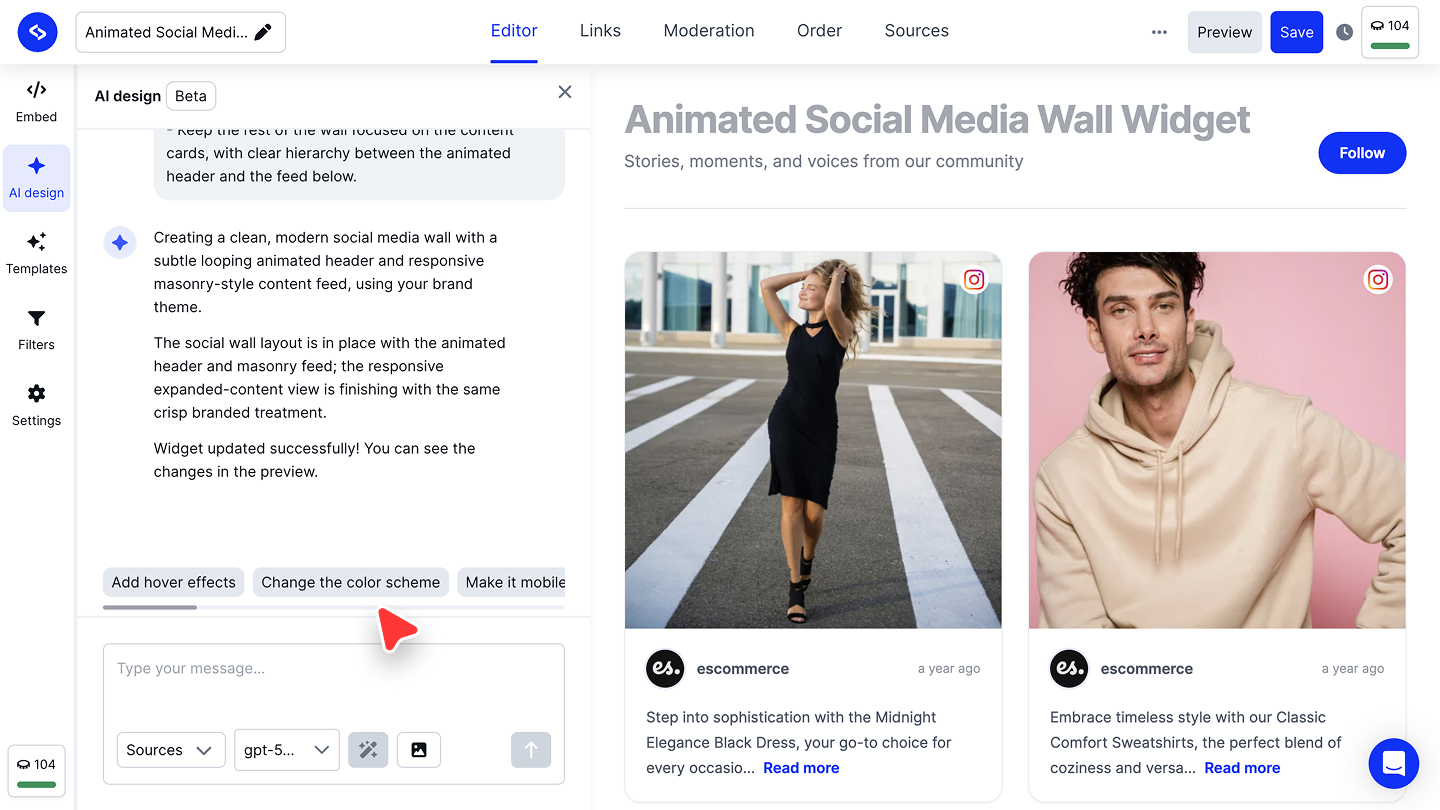
AIがウィジェットを生成している間はページを再読み込みしないでください。再読み込みすると、ウィジェットは以前のデザインに戻ります。
テンプレートから始めたい場合
用意されているテンプレートから1つを選び、エディターでカスタマイズしてウィジェットを作成することもできます。ウィジェットテンプレートの使い方とカスタマイズ方法をご覧ください。
ウィジェット作成に関するよくある質問
AIクレジットは消費されますか?
はい、ウィジェットの生成にはAIクレジットを使用します。AIの操作1回 = AIクレジット1件です。
AIが作成した後でもウィジェットを変更できますか?
もちろんです。AIがウィジェットを生成した後も、新しいプロンプトを入力して送信できます。
異なるソースから複数のウィジェットを作成できますか?
はい、1つのアカウント内で複数のウィジェットを作成できます。それぞれ異なるソースから、または複数のソースを組み合わせて作成できます。
生成中にエラーが出た場合はどうなりますか?
「Unable to generate HTML」というエラーが表示された場合は、チャット内に 'Retry' ボタンが表示されます。クリックすると、プロンプトをワンクリックで再送信できます。
次のステップ
ウィジェットの準備が整いました。次は公開します。ウィジェットをWebサイトに埋め込む。
ご不明な点がございましたら、画面右下のチャットアイコンからカスタマーサクセスチームにお問い合わせいただくか、support@embedsocial.com までメールをお送りください。喜んでサポートいたします 🙏