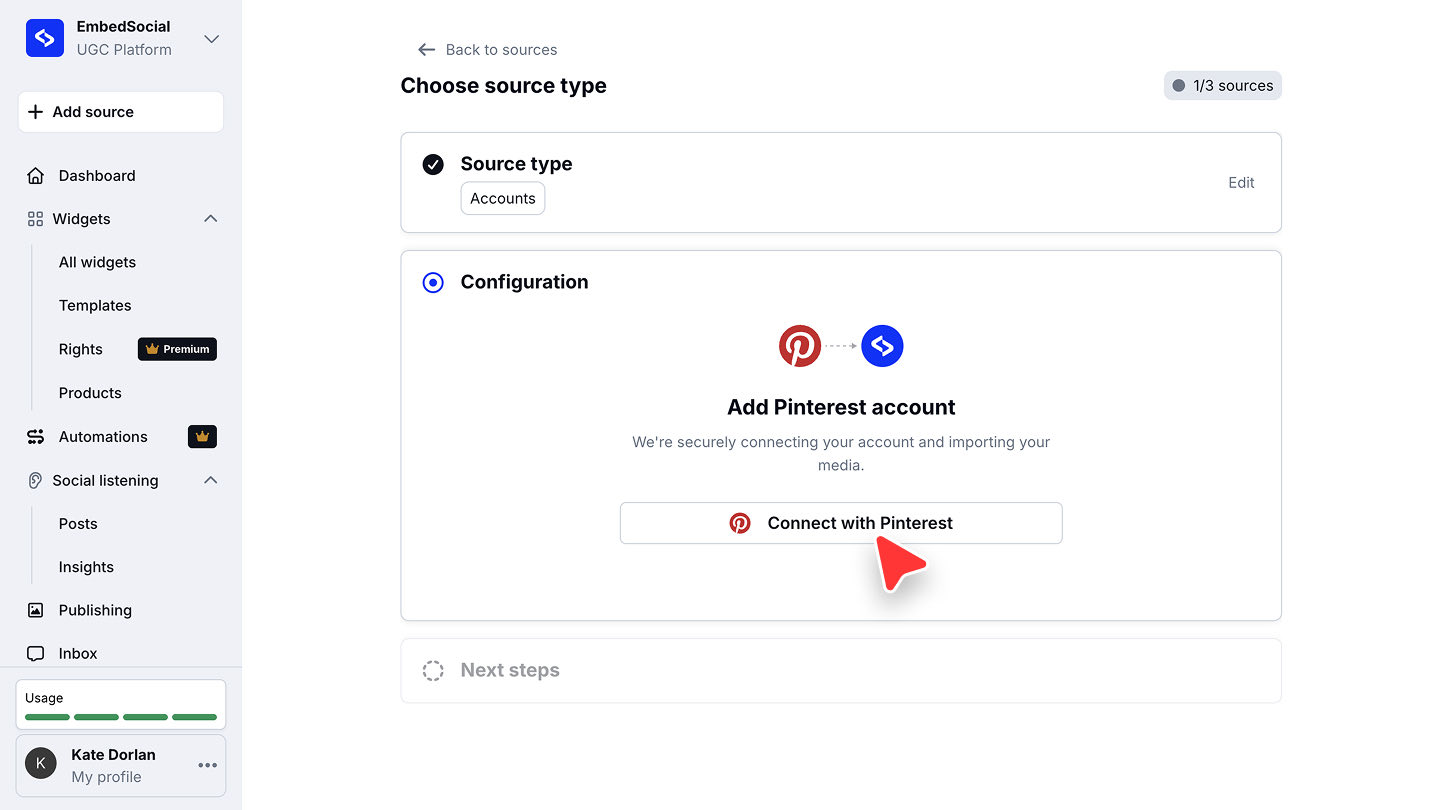
接続は2段階です。ソースタイプとして 'Accounts' を選び、Pinterestにサインインしてアクセスを承認します。接続が完了すると、EmbedSocialがメディアの取り込みを開始します。
Pinterestのソースを接続する方法
ソースの選択画面を開きます。 左メニューの '+ Add source' をクリックします。
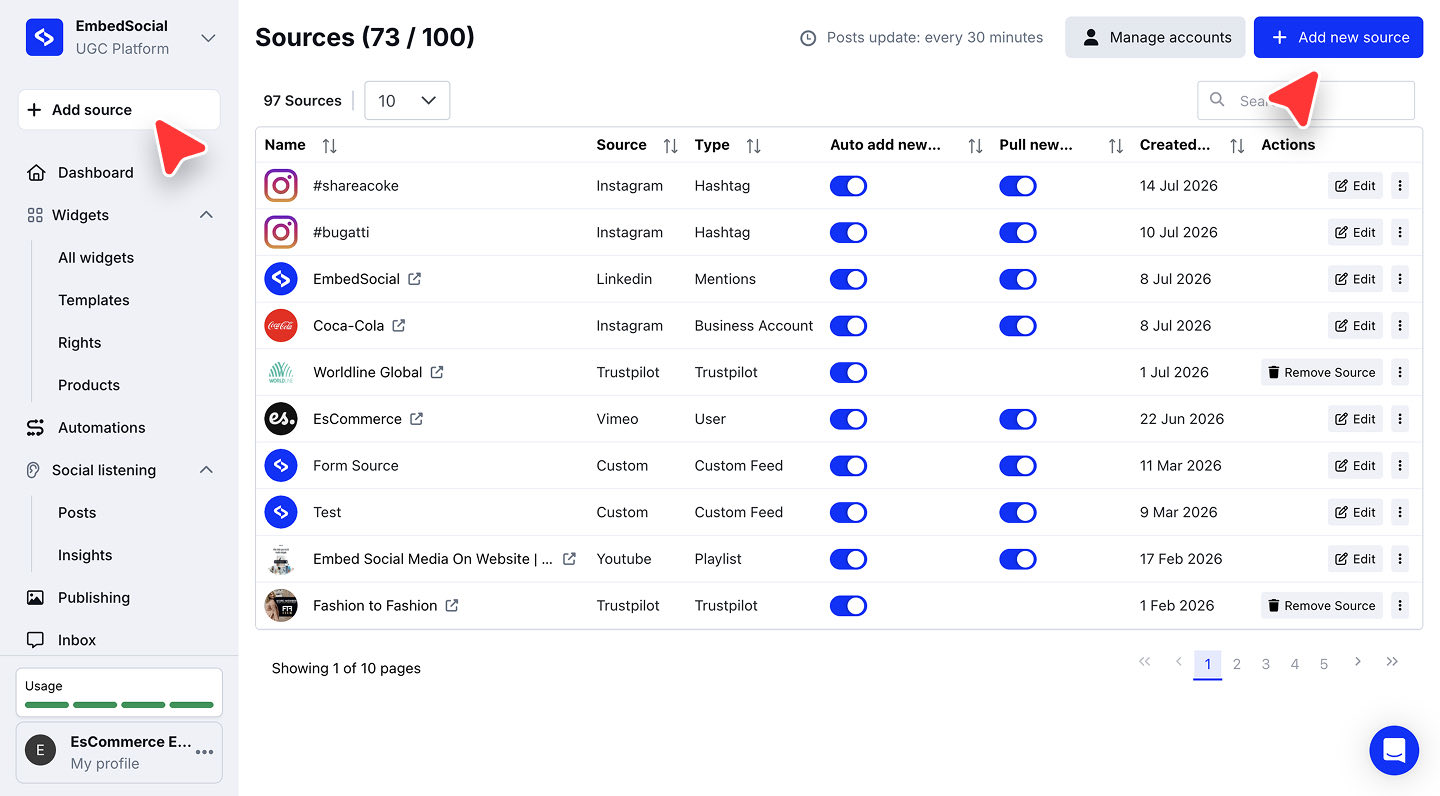
Pinterestを選択します。 'or connect single source' の下にある 'Pinterest' をクリックします。
ソースタイプを選んで接続します。 ソースタイプに 'Accounts' が選択された状態で、'Configuration' ステップの 'Connect with Pinterest' をクリックします。
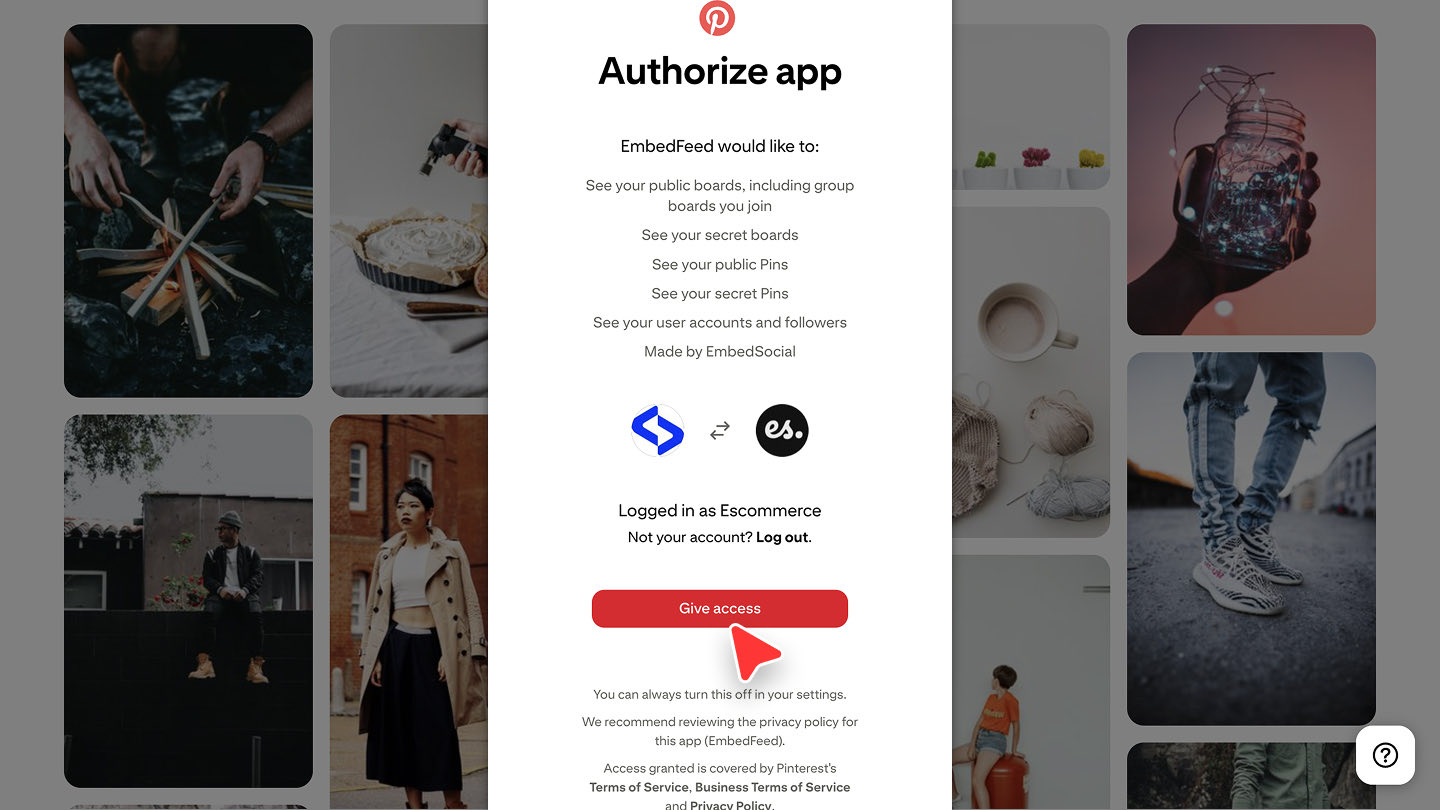
権限を承認します。 Pinterestにサインインし、EmbedSocialが要求するアクセスを承認します。戻ると、ピンの取り込みが始まります。
ヘッダーには、ご利用のプランの上限に対して使用済みのソース数が '1/3 sources' のように表示されます。上限に近い場合は、接続前に確認してください。
ピンをサイトに掲載する準備はできましたか?Pinterestウィジェットでできることをご覧いただくか、無料トライアルを開始してください。
Pinterestに関するよくある質問
Pinterestのソースでは何が取り込まれますか?
Pinterestアカウントを接続し、そのメディアを取り込みます。これにより、ピンをウィジェットで表示できるようになります。
複数のPinterestアカウントを接続できますか?
はい。アカウントごとに '+ Add source' の手順を繰り返してください。接続した各アカウントは、ご利用のプランのソース上限に対して1ソースとして数えられます。
取り込みが始まらないのはなぜですか?
接続はPinterestの画面で権限を承認して初めて完了します。途中で閉じてしまった場合は、もう一度 '+ Add source' の手順を実行し、承認のステップまで完了してください。
すぐにウィジェットを作成する必要がありますか?
いいえ。作成しなくてもソースはピンの収集を続けます。ウィジェットは後から 'Widgets'(ウィジェット)で作成できます。
次のステップ
ソースを接続したら、そのピンをどのようにサイトに表示するかを決めます。ソースがウィジェットにどう供給されるかについてはソースをご覧ください。
ご不明な点がございましたら、画面右下のチャットアイコンからカスタマーサクセスチームにお問い合わせいただくか、support@embedsocial.com までメールをお送りください。喜んでサポートいたします 🙏