タグ付けは、ウィジェットの上部メニューの 'Links' タブで行います。ショッパブルウィジェットはFreeプランからご利用いただけます。
始める前に、タグ付けする商品が必要です。このパネルから1件ずつ追加するか、カタログ全体をインポートしてください。商品カタログをご覧ください。
投稿に商品をタグ付けする方法
Linksタブを開きます。 ウィジェットエディタで上部メニューの 'Links' をクリックします。各投稿の上に 'Add product or CTA' のドロップダウンが表示されます。
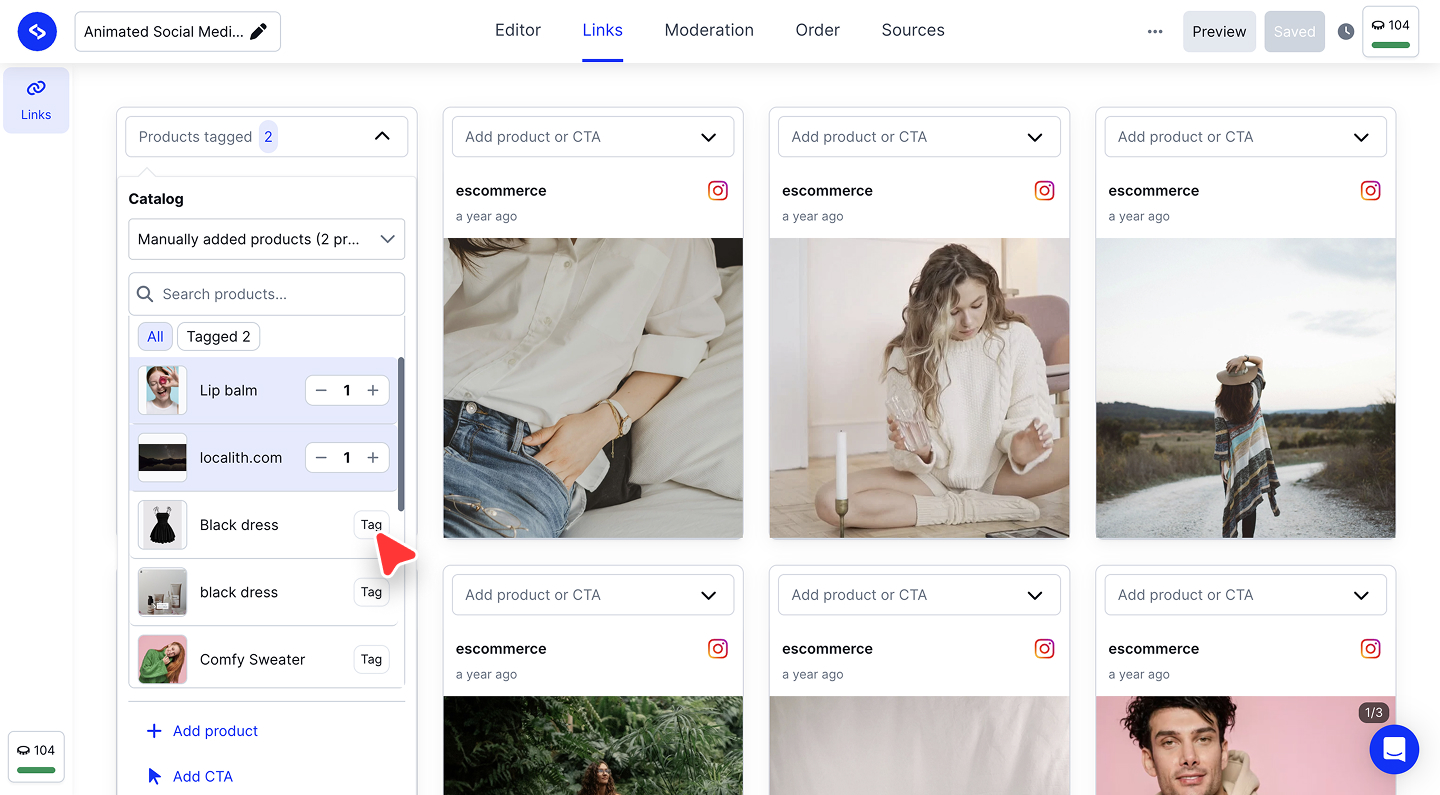
カタログを選びます。 パネルで、タグ付けに使う 'Catalog' を選びます。インポート済みのカタログや 'Manually added products' などです。
商品をタグ付けします。 商品の一覧を検索またはスクロールし、その投稿に写っている商品ごとに 'Tag' をクリックします。投稿の上のカウンターで、タグ付けした件数を確認できます。
写真にホットスポットを配置します。 各タグは画像の上にショッピングバッグのアイコンとして表示されます。そのアイコンを商品の位置までドラッグすると、ホバー時に商品名と価格が表示されます。
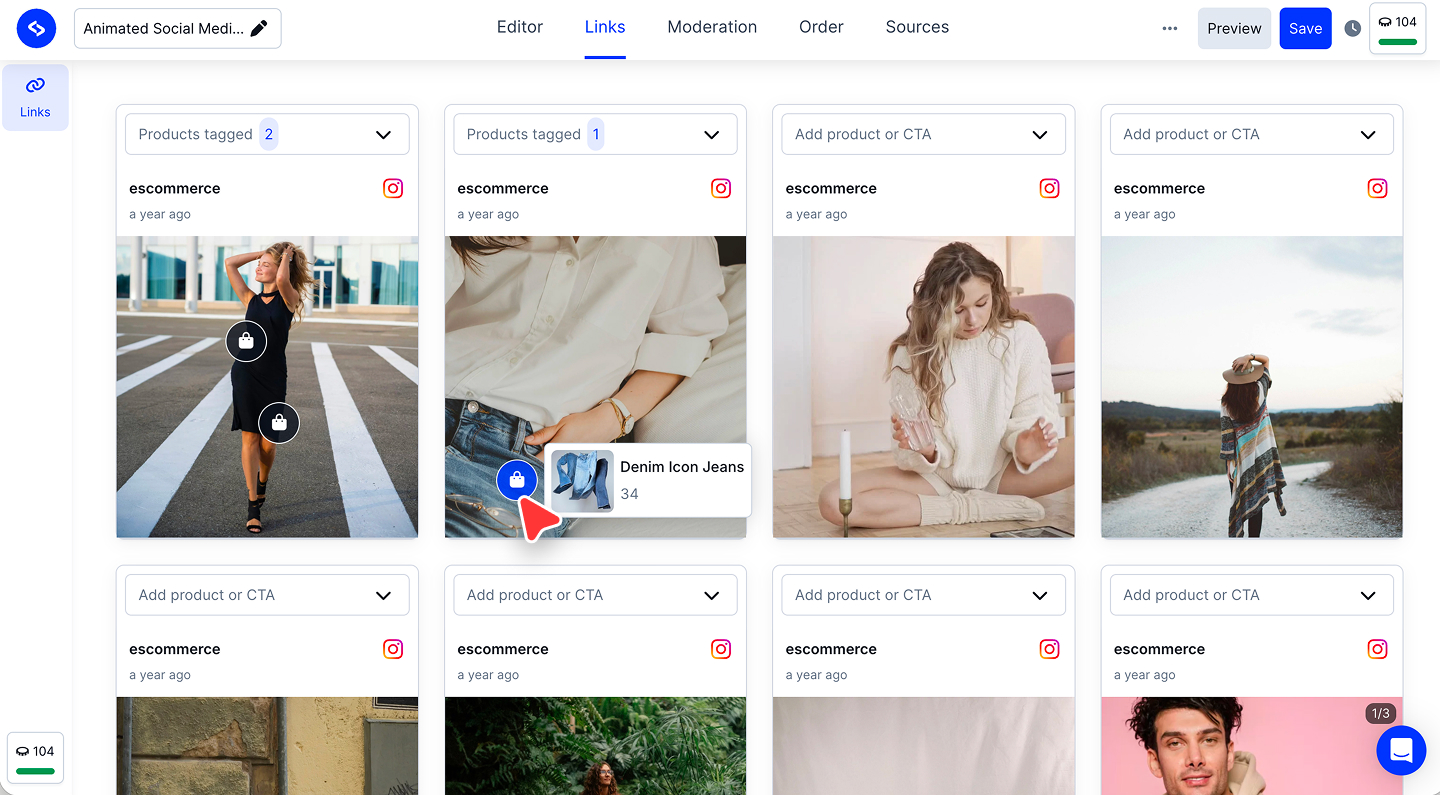
保存します。 右上の 'Save' をクリックすると、埋め込み済みのウィジェットにタグが反映されます。
1つの投稿に複数のタグを付けられます。写真に写っているすべての商品をタグ付けし、ホットスポットをそれぞれの商品の位置に配置すれば、コーディネート全体を販売につなげられます。
商品の代わりにCTAを追加する
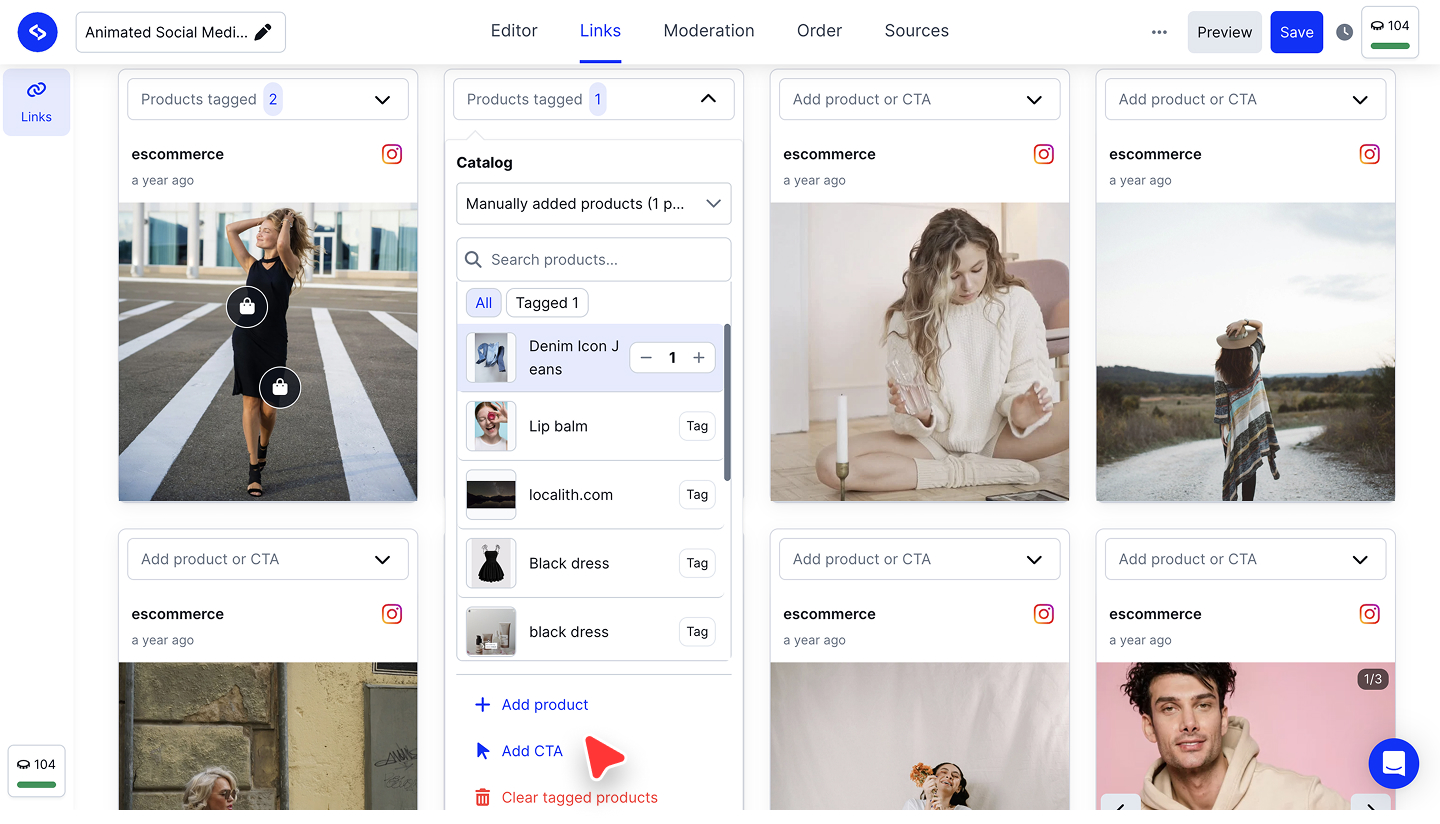
リンクしたいものが商品とは限りません。パネル下部の '+ Add CTA' を使うと、商品ではなくCTAのリンクを投稿に付けられます。キャンペーンページ、予約リンク、コレクションページなどに便利です。
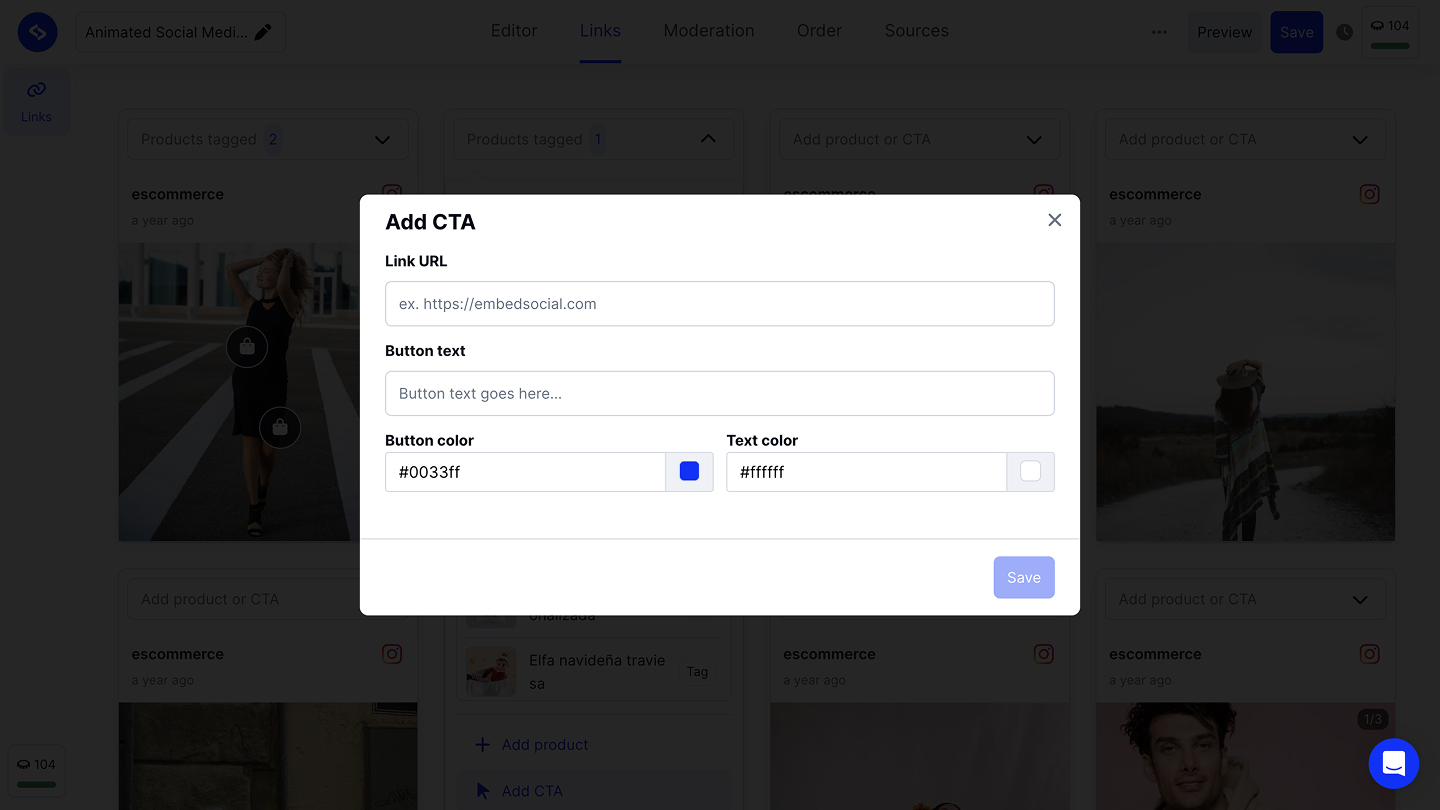
CTAはご自身で設定する小さなボタンです。'Link URL' を設定し、'Button text' を入力して、ブランドに合わせて 'Button color' と 'Text color' を選び、'Save' をクリックします。
エディタから離れずに '+ Add product' で新しい商品を作成することもできます。'Clear tagged products' をクリックすると、その投稿のタグをすべて一度に削除できます。
訪問者に表示される内容
Webサイトでは、各タグは写真の上のショッピングバッグのホットスポットとして表示されます。ホバーまたはタップすると商品名と価格が 'Buy' ボタンとともに展開され、投稿を開くとタグ付けされたすべての商品が横に一覧表示され、それぞれに商品ページへ進む 'Buy' ボタンが付きます。
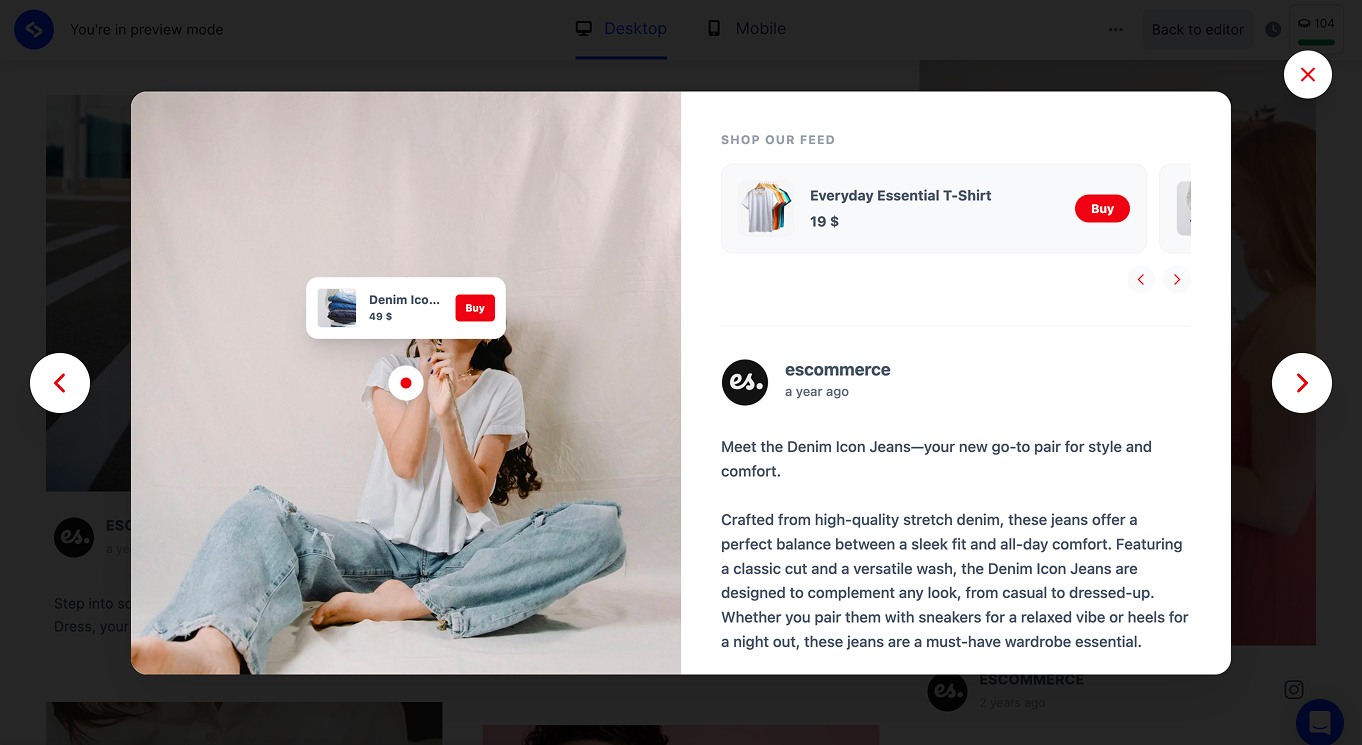
公開前にご自身でご確認ください。エディタ上部の 'Preview' をクリックし、タグ付けした投稿を開きます。
フィードを販売につなげませんか?
ショッパブルウィジェットに関するよくある質問
ショッパブルウィジェットにはどのプランが必要ですか?
ショッパブルウィジェットはFreeプランからご利用いただけます。商品カタログのインポートはProプラン以上でご利用いただけます。
1つの投稿に複数の商品をタグ付けできますか?
はい。商品ごとにタグを付け、それぞれのホットスポットを写真の中のその商品の位置にドラッグしてください。
商品はどこから取得されますか?
カタログからです。カタログをインポートするか、パネルの '+ Add product' から手動で商品を追加します。商品カタログをご覧ください。
商品以外のものをリンクできますか?
はい。'+ Add CTA' を使うと、商品タグの代わりにCTAのリンクを投稿に付けられます。
訪問者がタグをクリックすると何が表示されますか?
商品名と価格、そして 'Buy' ボタンです。投稿を開くと、タグ付けされたすべての商品が一覧表示されます。Buyボタンから商品ページに移動します。
投稿からタグを削除するにはどうすればよいですか?
'Links' タブでその投稿のパネルを開き、'Clear tagged products' をクリックします。
タグ付けのあとにウィジェットを埋め込み直す必要がありますか?
いいえ。'Save' をクリックすれば、すでにサイトに埋め込まれているウィジェットにタグが反映されます。
次のステップ
投稿へのタグ付けが終わったら、カタログ自体の管理は商品カタログをご覧ください。
ご不明な点がございましたら、画面右下のチャットアイコンからカスタマーサクセスチームにお問い合わせいただくか、support@embedsocial.com までメールをお送りください。喜んでサポートいたします 🙏