分析は既定でオフになっており、ウィジェットごとに有効化します。オンにすると、そのウィジェットの上部メニューに 'Analytics' タブが表示されます。分析機能はProプラン以上でご利用いただけます。
ウィジェットの分析を有効にする方法
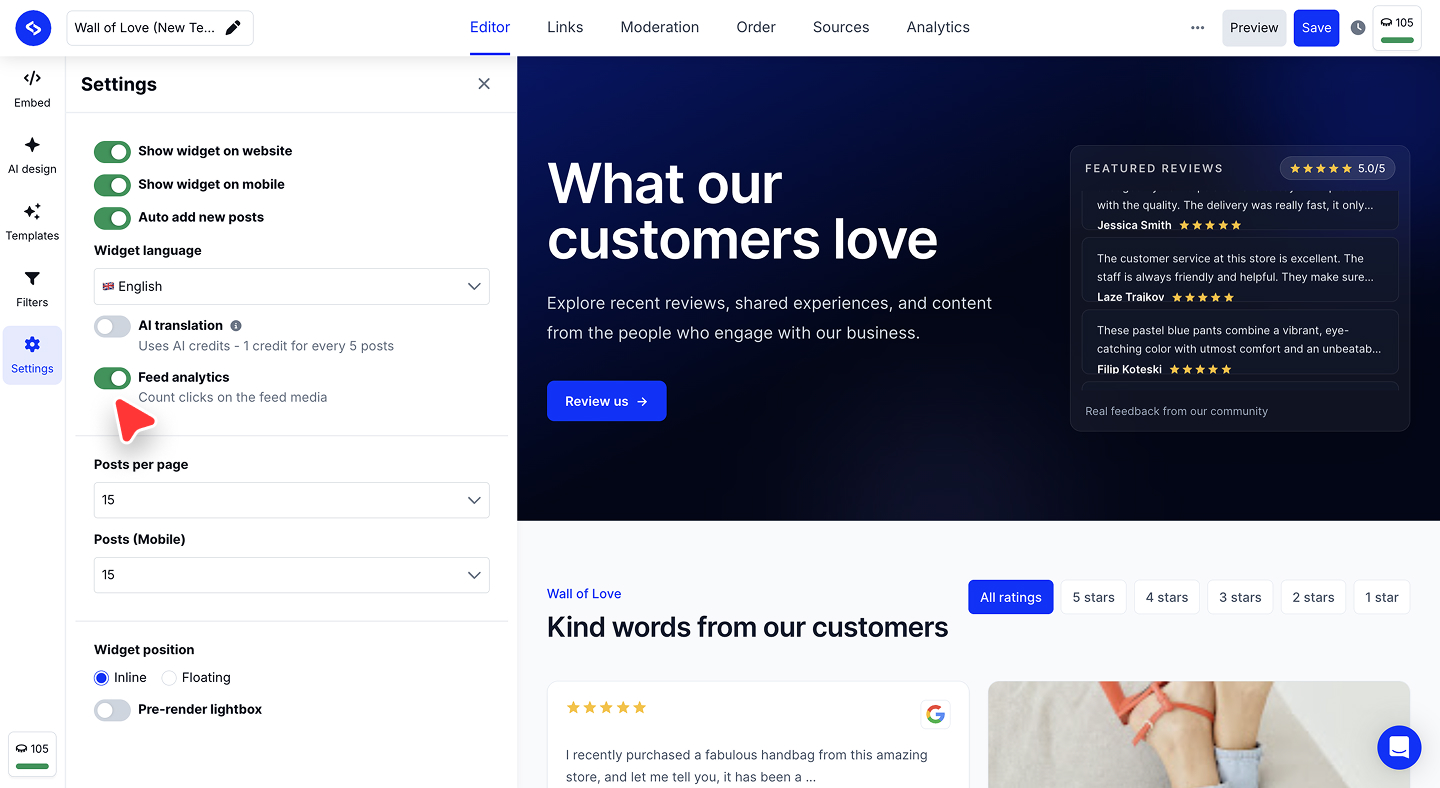
ウィジェットの設定を開きます。 ウィジェットエディタで左側のレールの 'Settings' をクリックします。
Feed analyticsをオンにします。 「Count clicks on the feed media」と説明された 'Feed analytics' を有効にします。上部メニューに 'Analytics' タブがすぐ表示されます。
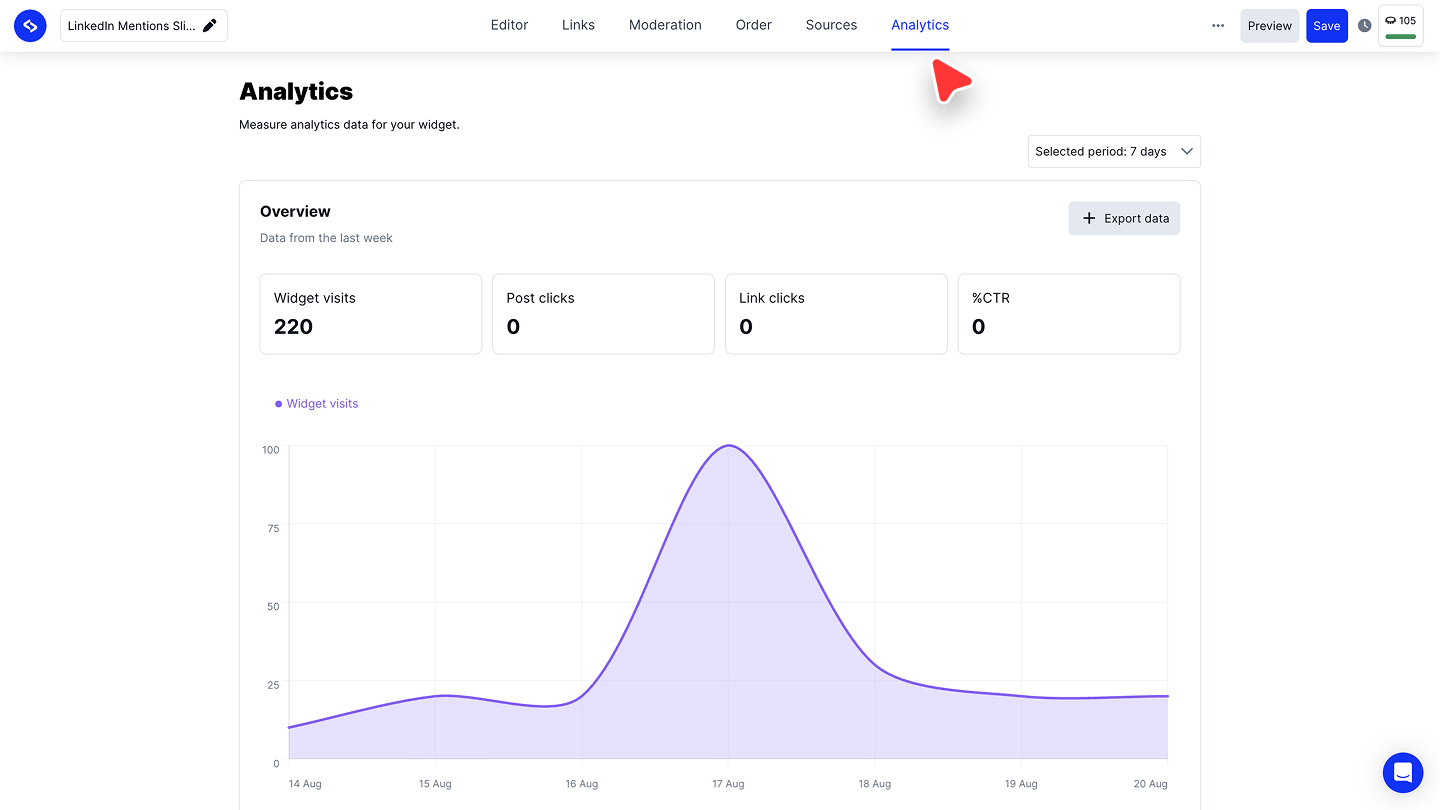
Analyticsタブを開きます。 上部メニューの 'Analytics' をクリックすると、そのウィジェットのレポートが表示されます。
フィード分析はウィジェットごとの設定です。オンにしていないウィジェットは何も記録しません。測定したいウィジェットごとに有効にしてください。
レポートに表示される内容
'Overview' のブロックには、選択した期間の4つの指標が表示されます。
- Widget visits:ウィジェットが読み込まれて表示された回数
- Post clicks:フィード内の投稿がクリックされた回数
- Link clicks:ウィジェットから外部リンクがクリックされた回数
- %CTR:これらの操作全体でのクリック率
右上の期間のドロップダウンで範囲を変更でき、タイルの下のグラフで日ごとの表示回数の推移を確認できます。
データをエクスポートする
'Overview' ブロックの 'Export data' をクリックすると、選択した期間のレポートをダウンロードできます。共有したり、他の分析データと組み合わせたりする際にご利用ください。
リスニングのデータも含めて全体像を把握しませんか?
ウィジェット分析に関するよくある質問
ウィジェットにAnalyticsタブが表示されないのはなぜですか?
フィード分析がオフになっています。ウィジェットエディタで 'Settings' を開き、'Feed analytics' をオンにしてください。
どのプランが必要ですか?
分析機能はProプラン以上でご利用いただけます。
すべてのウィジェットで有効にする必要がありますか?
はい。フィード分析はウィジェットごとの設定のため、測定したいウィジェットごとにオンにする必要があります。
数値をEmbedSocialの外に取り出せますか?
はい。'Export data' で、選択中の期間のレポートをダウンロードできます。
次のステップ
分析は訪問者の行動を教えてくれます。訪問者に見せる内容を変えるには、AIデザインでデザインを調整するか、フィルターでコンテンツを絞り込みます。
ご不明な点がございましたら、画面右下のチャットアイコンからカスタマーサクセスチームにお問い合わせいただくか、support@embedsocial.com までメールをお送りください。喜んでサポートいたします 🙏