EmbedSocialへようこそ。このガイドでは、アカウントの作成、開始方法の選択、そして初回ログインまでの流れをご案内します。所要時間はほんの数分です。完了すると管理画面にログインした状態になり、最初のソースを接続する準備が整います。
アカウントを作成してログインする
embedsocial.jp/admin/register からプラットフォームに登録します。
開始方法を選択します。無料プランはソースや機能に制限がありますが、ご利用期間は無料でご利用いただけます。有料プランの7日間の無料トライアルをお申し込みいただくと、お申し込み前に各プランのすべての機能をお試しいただけます(開始にはクレジットカード認証が必要です。理由はこちら)。
embedsocial.jp/admin/login からいつでもアカウントにログインできます。
ダッシュボードを確認する
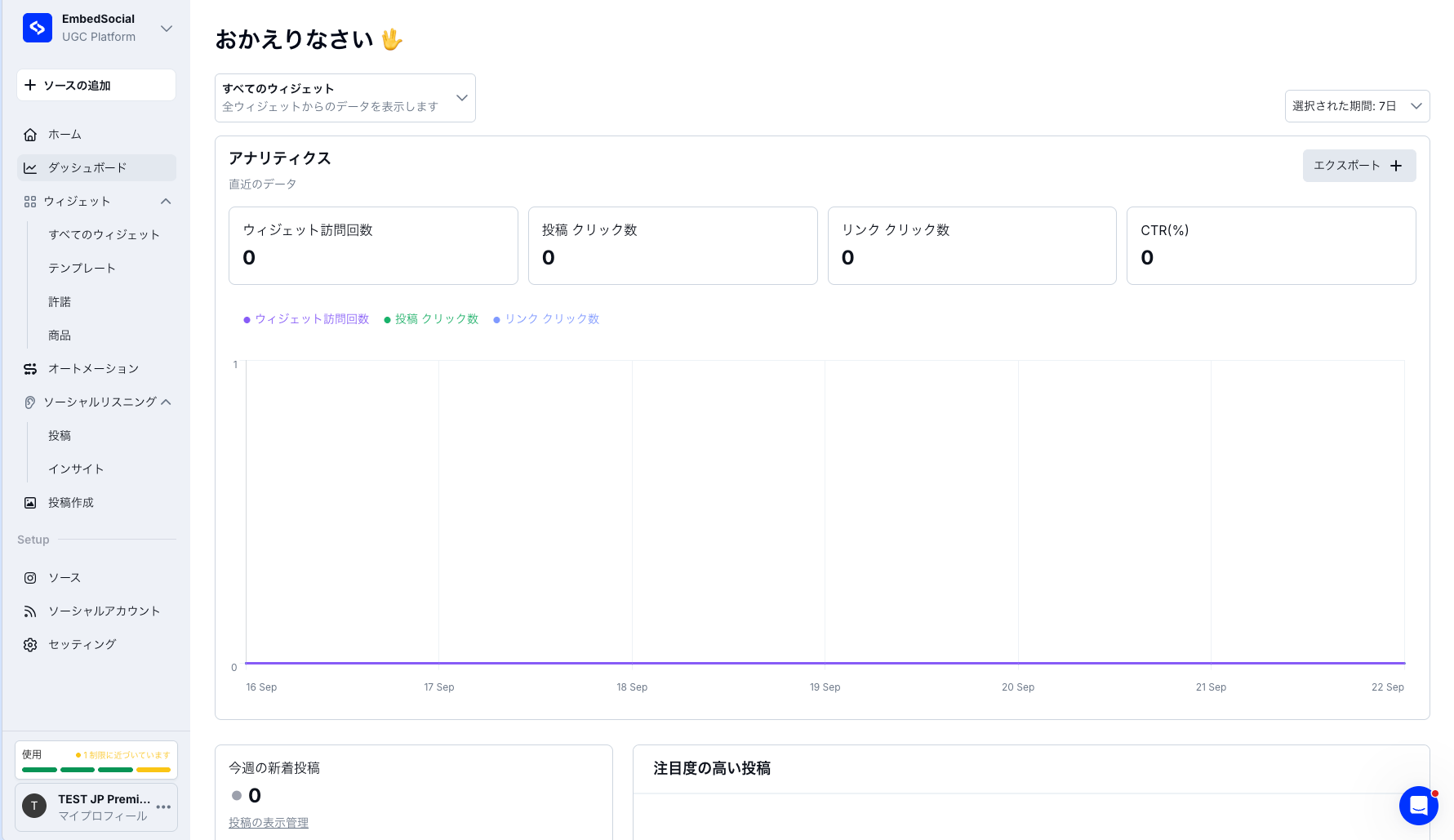
ログイン後、最初のステップで特に重要なタブは次の2つです。
- 'ソース'タブ。コンテンツの取得元となるソーシャルメディアアカウントやレビュープラットフォームを接続する場所です。
- 'ウィジェット'タブ。Webサイトにコンテンツを表示するウィジェットを作成し、デザインする場所です。
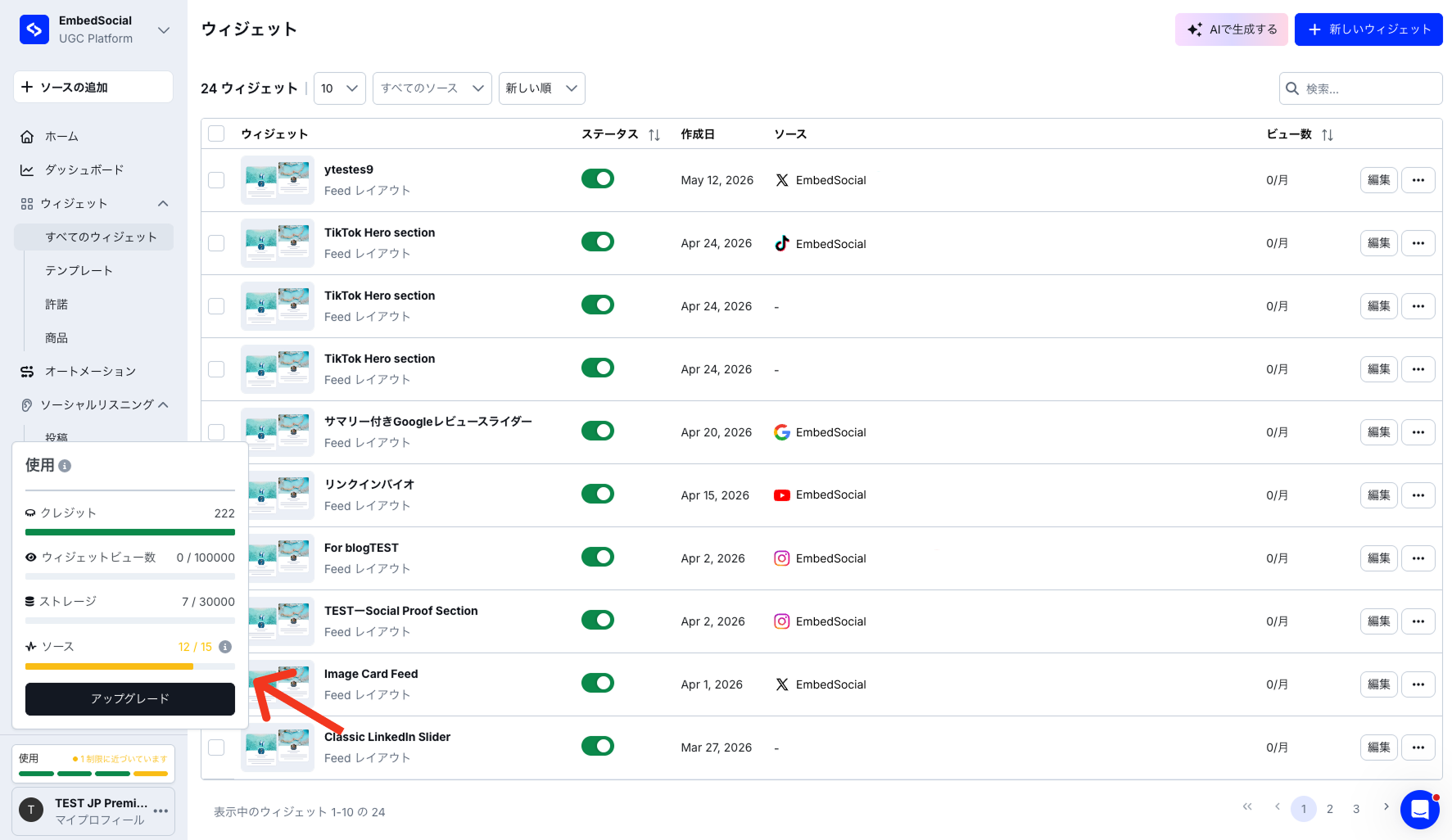
月間の使用状況もいつでも確認できます。アカウント画面の左下に、現在のウィジェット表示回数が表示されます。
アカウントに関するよくある質問
無料トライアルでカード認証が必要なのはなぜですか?
カード認証は数秒で完了し、トライアル期間中に決済されることはありません。そのため、料金が発生することなくサブスクリプションをキャンセルできます。詳しくはこちら。
複数人で同じアカウントを利用できますか?
はい、チームメンバーをアカウントに招待できます。詳しくはこちら。
パスワードを変更するにはどうすればよいですか?
アカウント設定から変更できます。手順はこちら。
アカウントのメールアドレスを変更するにはどうすればよいですか?
アカウント設定から更新できます。手順はこちら。
次のステップ
アカウントの準備が整いました。次はコンテンツを取り込みます。最初のソースを接続する。
ご不明な点がございましたら、画面右下のチャットアイコンからカスタマーサクセスチームにお問い合わせいただくか、support@embedsocial.com までメールをお送りください。喜んでサポートいたします 🙏