採点された投稿のスコアは、2か所で絞り込みに使えます。コンテンツを確認するときの投稿の一覧と、指定したスコアを下回る投稿が自動的に除外されるウィジェットのモデレーションの設定です。採点の設定は 'Settings' で一度行い、すべてのソースに適用されます。
始める前に、ソースを1つ以上接続してください。最初のソースを接続するをご覧ください。
AIによる関連度の採点をオンにする方法
AI Filteringの設定を開きます。 'Settings' に移動し、'AI Filtering' を選びます。
AI relevanceをオンにします。 'AI relevance' のトグルをオンにします。次に記述する基準にもとづいて、AIが各投稿にスコアを付けます。
採点する投稿を選びます。 'Score posts' で、収集済みの投稿と新しい投稿の両方を採点する 'Score old posts and the new posts' か、これ以降の投稿のみを採点する 'Score only new posts' を選びます。
基準を記述します。 'System prompt' に、どのような投稿が自分にとって関連性が高いかを記述します。含めたいキーワード、商品、キャンペーン、望ましい感情、そしてスパム、ヘイトスピーチ、無関係なコンテンツなど除外したいものです。文脈と詳細を具体的に書くほど、採点の精度が上がります。
クレジットを確認して保存します。 投稿1件の採点に1クレジットかかるため、'Credit status' を確認してから 'Save' をクリックします。
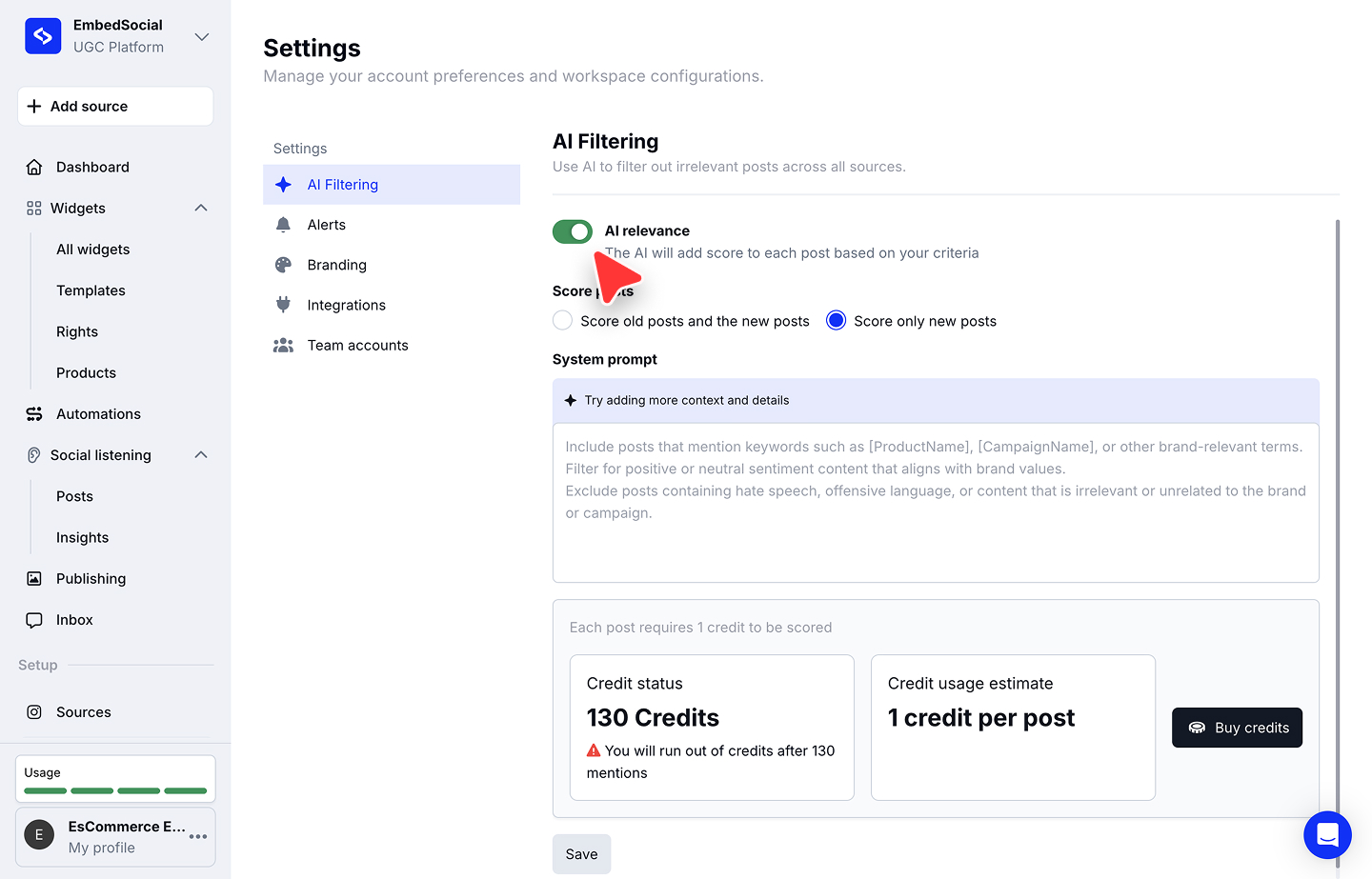
最も費用がかかるのは、新しい投稿だけでなく過去の投稿も採点する場合です。アカウント内のすべての投稿が1件1クレジットで採点されます。ライブラリが大きい場合は 'Score only new posts' から始めてください。
AIスコアで投稿を絞り込む
投稿が採点されると、基準を満たした投稿だけに一覧を絞り込めます。
投稿の一覧を開きます。 'Social listening' に移動し、'Posts' を開きます。
フィルターを開きます。 検索バーの隣のフィルターのアイコンをクリックして 'Feed filters' を開きます。
最低スコアを設定します。 'AI Score' のスライダーを、表示したい最低のスコアまでドラッグします。それを下回る投稿は一覧から外れます。
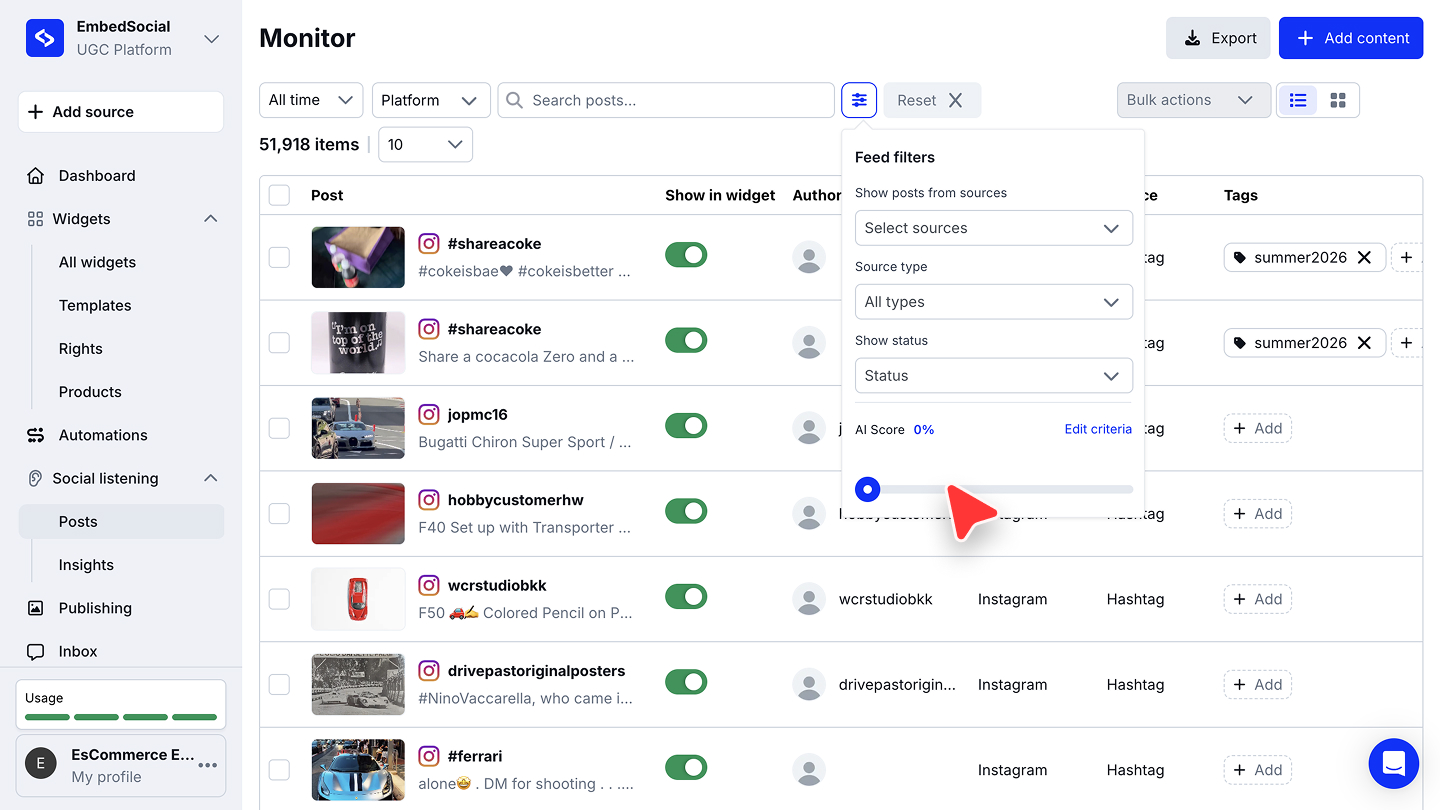
結果が想定と違う場合は、そのポップオーバーの 'Edit criteria' から採点の基準に戻れます。
ウィジェットで投稿を自動的に絞り込む
同じスコアでウィジェットの表示内容を制御できるため、関連性の低い投稿がWebサイトに届かなくなります。
ウィジェットのモデレーションの設定を開きます。 ウィジェットを開いて 'Moderation' のタブに移動し、'Filters' のパネルを開きます。
関連度のしきい値を設定します。 'AI filtering' の 'Relevance score' を、最低のスコアまでドラッグします。それを下回る投稿はウィジェットから除外されます。
自動的に適用されるようにします。 'Auto-approve new posts with selected AI filters' にチェックを入れると、しきい値を満たす新しい投稿が手動の確認なしで承認されます。'Auto add new posts' は、新しいコンテンツをウィジェットに取り込み続けます。
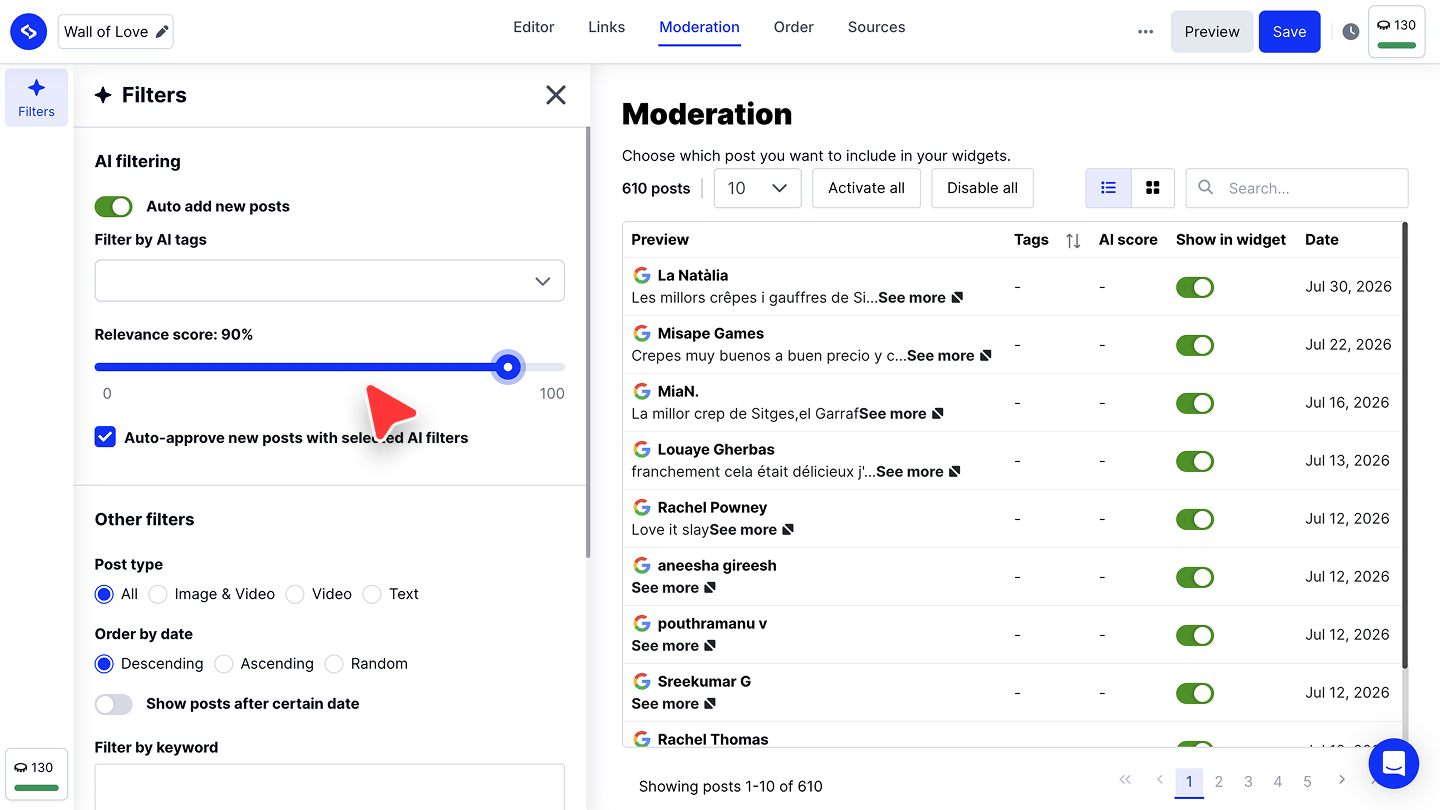
その横のモデレーションの表には 'AI score' の列があるため、何を有効にするか検討しながら、各投稿のスコアを確認できます。
AIフィルタリングに関するよくある質問
AIによる採点はクレジットを消費しますか?
はい。投稿1件の採点に1クレジットが必要です。AI Filteringの設定の 'Credit status' のパネルに残高が表示され、残り少なくなると警告されます。'Buy credits' から追加できます。
すでに収集済みの投稿も採点できますか?
はい。採点を設定するときに 'Score old posts and the new posts' を選びます。既存の投稿も1件1クレジットかかるため、ライブラリが大きい場合はクレジットを多く消費する点にご注意ください。
システムプロンプトには何を書けばよいですか?
基準を自然な文章で記述します。投稿を関連性が高いと判断するキーワード、商品名、キャンペーン名、残したい感情、そしてスパム、不適切な表現、ブランドと無関係なコンテンツなど除外すべきものです。文脈と詳細はできるだけ具体的に書いてください。
ソースごとに設定する必要がありますか?
いいえ。AI relevanceをオンにすると、'Settings' に記述した基準がすべてのソースに適用されます。
あとから基準を変更できますか?
はい。'Settings' から 'AI Filtering' に戻ってシステムプロンプトを編集するか、投稿の一覧のフィルターのポップオーバーから 'Edit criteria' を使います。
次のステップ
採点はどの投稿が重要かを教えてくれます。タグはその投稿が何についてのものかを教えてくれます。届いた投稿に自動でタグを付けるには、自動タグ付けをご覧ください。
ご不明な点がございましたら、画面右下のチャットアイコンからカスタマーサクセスチームにお問い合わせいただくか、support@embedsocial.com までメールをお送りください。喜んでサポートいたします 🙏