リクエストは、左メニューの 'Widgets' にある 'Rights' から送信します。権利管理はPremiumプラン以上でご利用いただけ、ハッシュタグとメンションのソースから収集した投稿が対象です。
開始する前に、投稿を取り込むソースを接続してください。Chrome拡張機能を含む設定全体はInstagramの投稿で利用許諾を依頼する方法をご覧ください。
コメントで利用許諾を依頼する方法
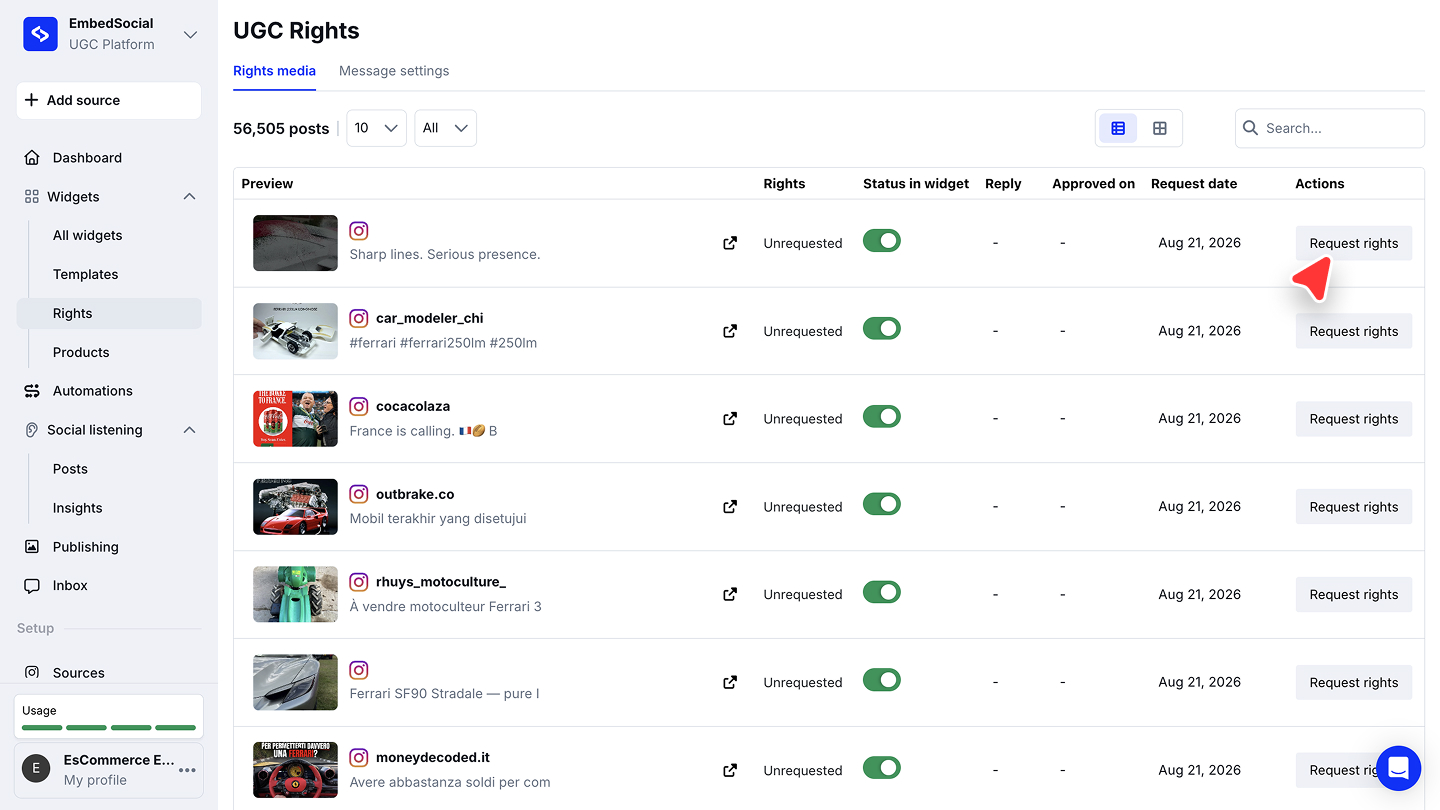
Rightsを開きます。 左メニューの 'Rights' をクリックします。'Rights media' のタブに、収集した投稿が利用許諾の状況とともに一覧表示されます。
投稿を選びます。 使いたい投稿を見つけ、その行の 'Request rights' をクリックします。
アカウントを選びます。 'Post comment from' で、コメントの投稿元にするInstagramアカウントを選び、Instagram側でも同じアカウントにログインしていることを確認します。
リクエストの種類をPost commentにします。 'Request type' のドロップダウンを開き、'Post comment' を選びます。
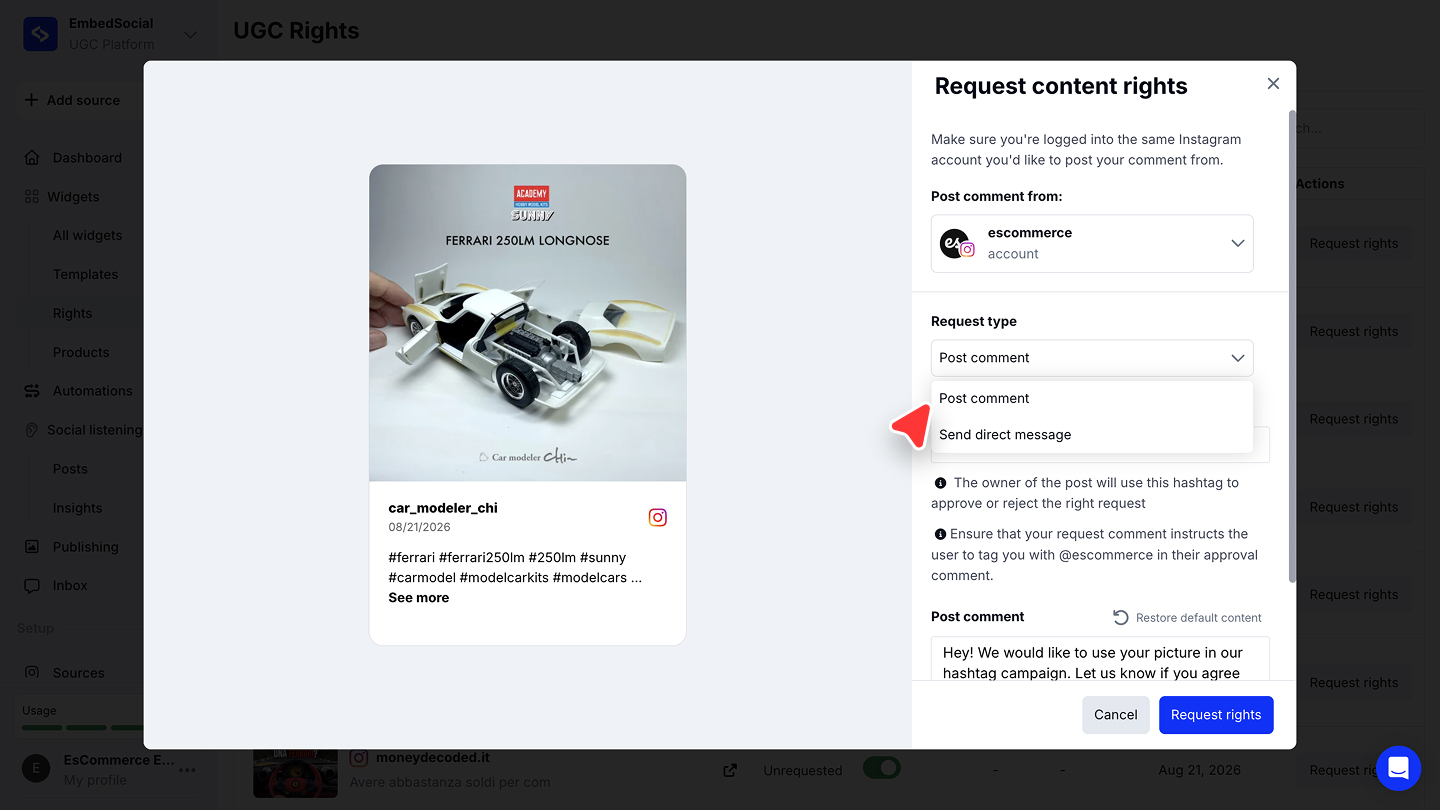
コメントを編集します。 あらかじめ入力されているリクエストの文面を調整し、承認のコメントでご自身のアカウントをタグ付けするよう投稿者に伝える内容になっているか確認します。'Restore default content' で標準の文面に戻せます。
送信します。 'Request rights' をクリックします。
リクエストには、投稿者が承認または拒否する際に使う承認用のハッシュタグが含まれます。承認をリクエストと照合する仕組みのため、コメントでご自身のアカウントをタグ付けするよう伝える一文は残しておいてください。
承認状況を確認する
'Rights media' の一覧では、一連の流れをすべて確認できます。送信すると 'Rights' の列が 'Unrequested' から変わり、投稿者が反応すると 'Reply' と 'Approved on' の列が埋まります。'Request date' には依頼した日付が記録されます。投稿者が承認すると、'Only posts that have approved rights' のフィルターで、承認が記録された投稿だけをウィジェットに表示できます。
実際に使えるコンテンツを集めませんか?
利用許諾のコメント依頼に関するよくある質問
どのプランが必要ですか?
権利管理はPremiumプラン以上でご利用いただけます。
どのアカウントからコメントが投稿されますか?
'Post comment from' で選んだInstagramアカウントです。送信前に、Instagram側でも同じアカウントにログインしてください。
リクエストの文面を変更できますか?
はい。送信前にパネル内で編集できます。'Restore default content' をクリックすると標準の文面に戻ります。既定の文面は 'Message settings' のタブにあります。
投稿者はどのように承認しますか?
リクエストの案内どおり、承認用のハッシュタグとご自身のアカウントのタグを付けてコメントに返信してもらいます。承認は 'Reply' と 'Approved on' の列に表示されます。
コメントとDMのどちらで依頼すべきですか?
コメントは公開で、投稿者が対応しやすい方法です。DMは非公開でのやり取りになります。もう一方の方法はInstagramのDMで依頼するをご覧ください。
次のステップ
承認が集まったら、'Only posts that have approved rights' のフィルターで、承認が記録された投稿だけを表示しましょう。フィルターをご覧ください。
ご不明な点がございましたら、画面右下のチャットアイコンからカスタマーサクセスチームにお問い合わせいただくか、support@embedsocial.com までメールをお送りください。喜んでサポートいたします 🙏