接続は3つの段階で進みます。ソースタイプを選び、サインインしてページを選択し、ウィジェットテンプレートを選びます。接続するLinkedInページの管理者権限が必要です。
LinkedInページの投稿ソースにはPro Plusプラン以上が必要です。
LinkedInのソースを接続する方法
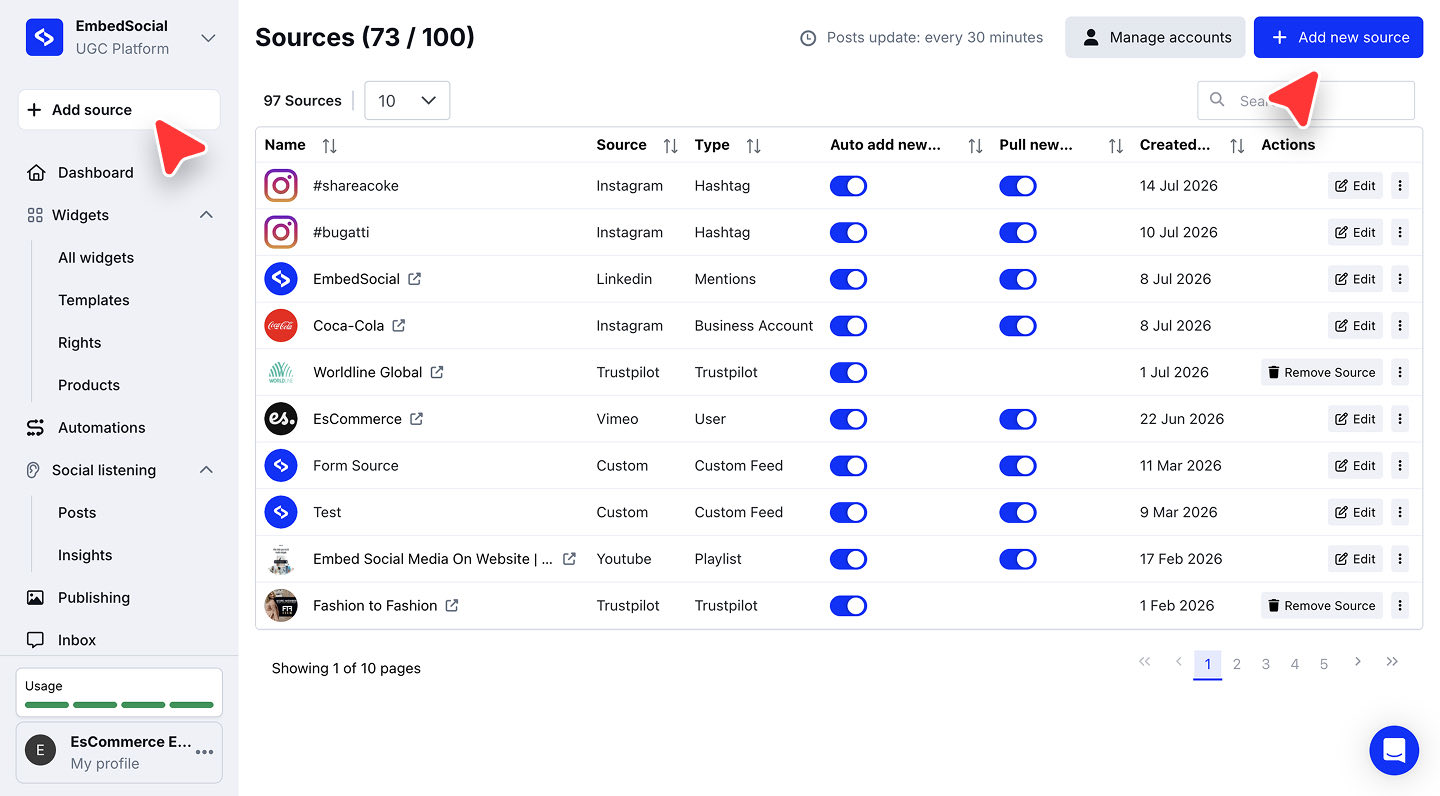
ソースの選択画面を開きます。 左メニューの '+ Add source' をクリックします。
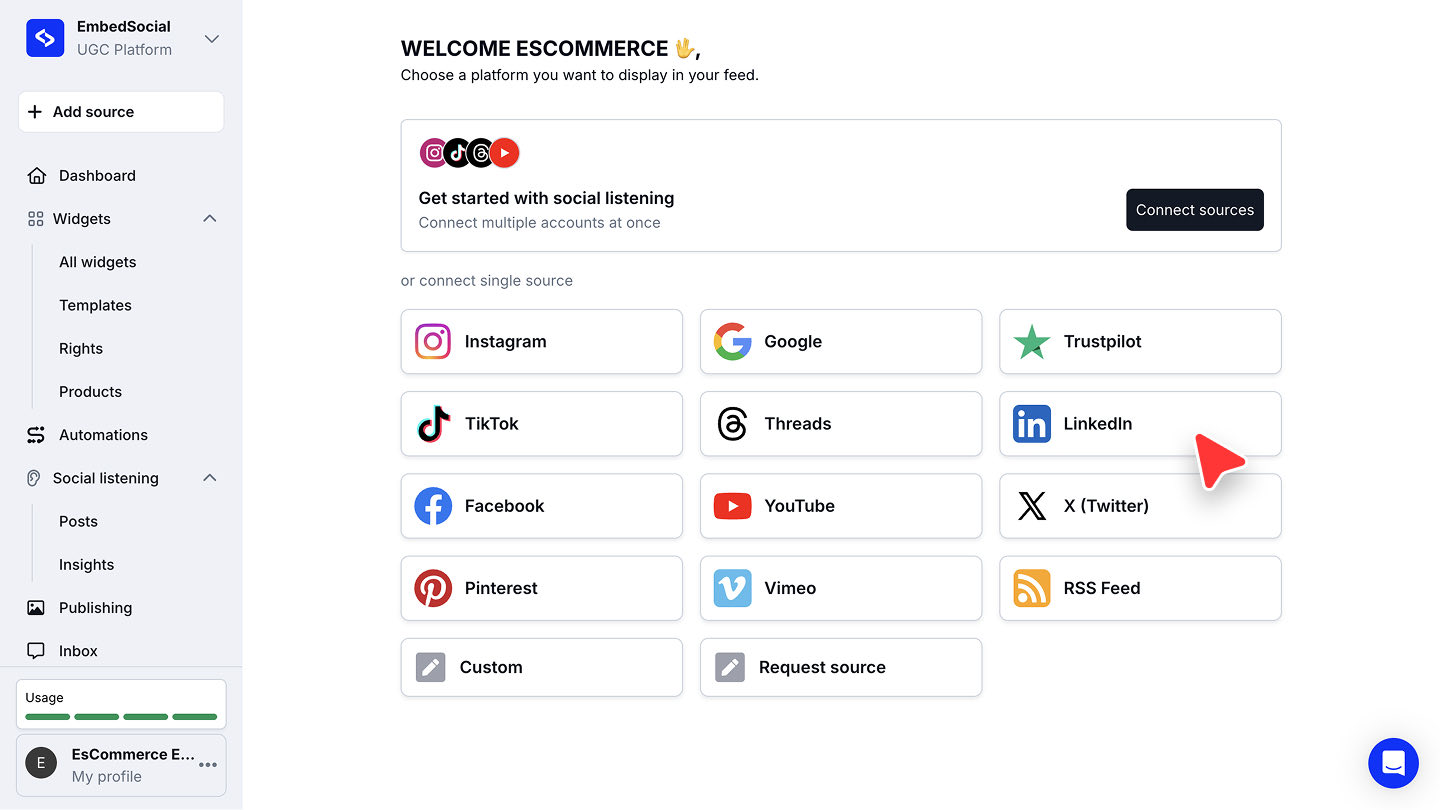
LinkedInを選択します。 'or connect single source' の下にある 'LinkedIn' をクリックします。
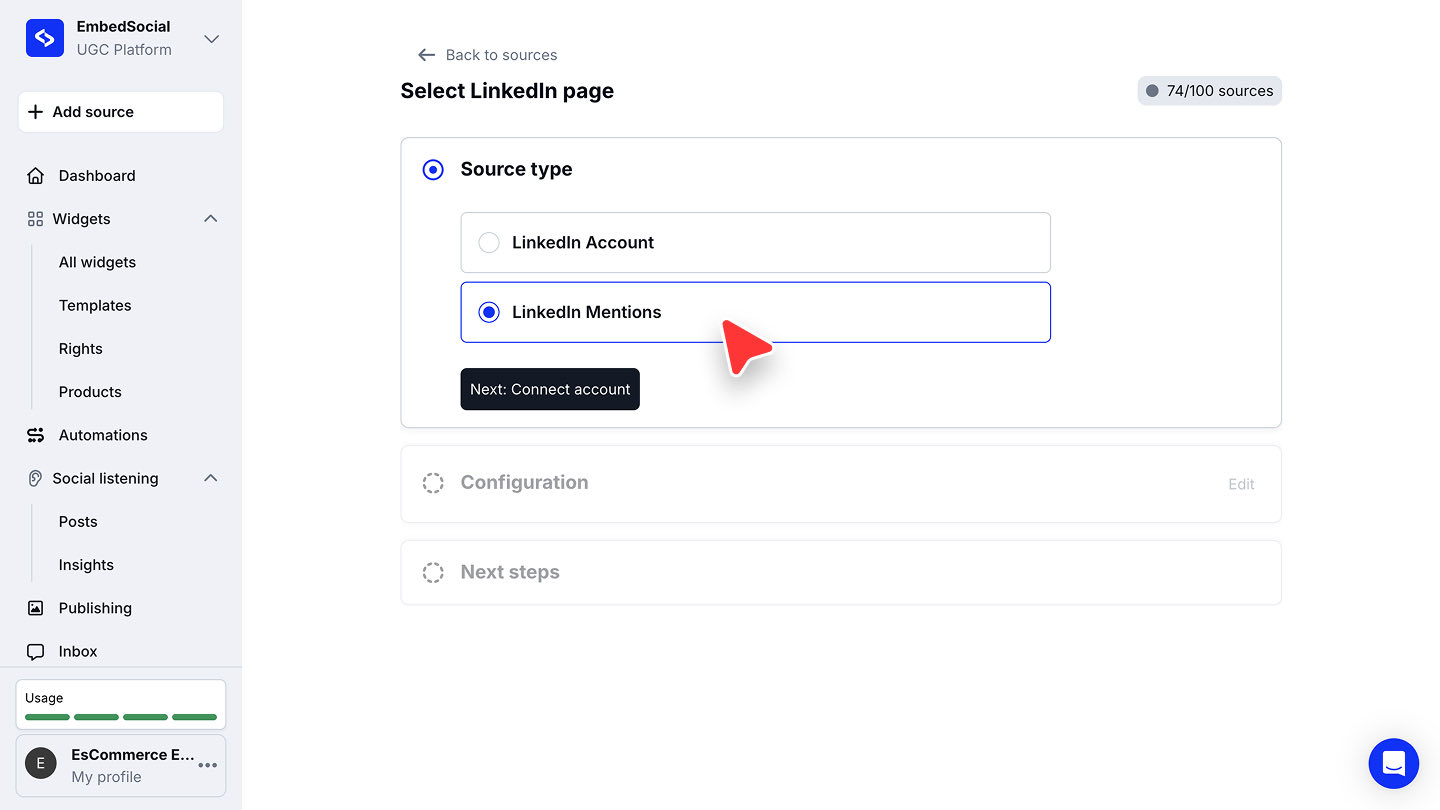
ソースタイプを選択します。 ページ自身の投稿を取得する場合は 'LinkedIn Account'、ページをタグ付けした投稿を取得する場合は 'LinkedIn Mentions' を選び、'Next: Connect account' をクリックします。
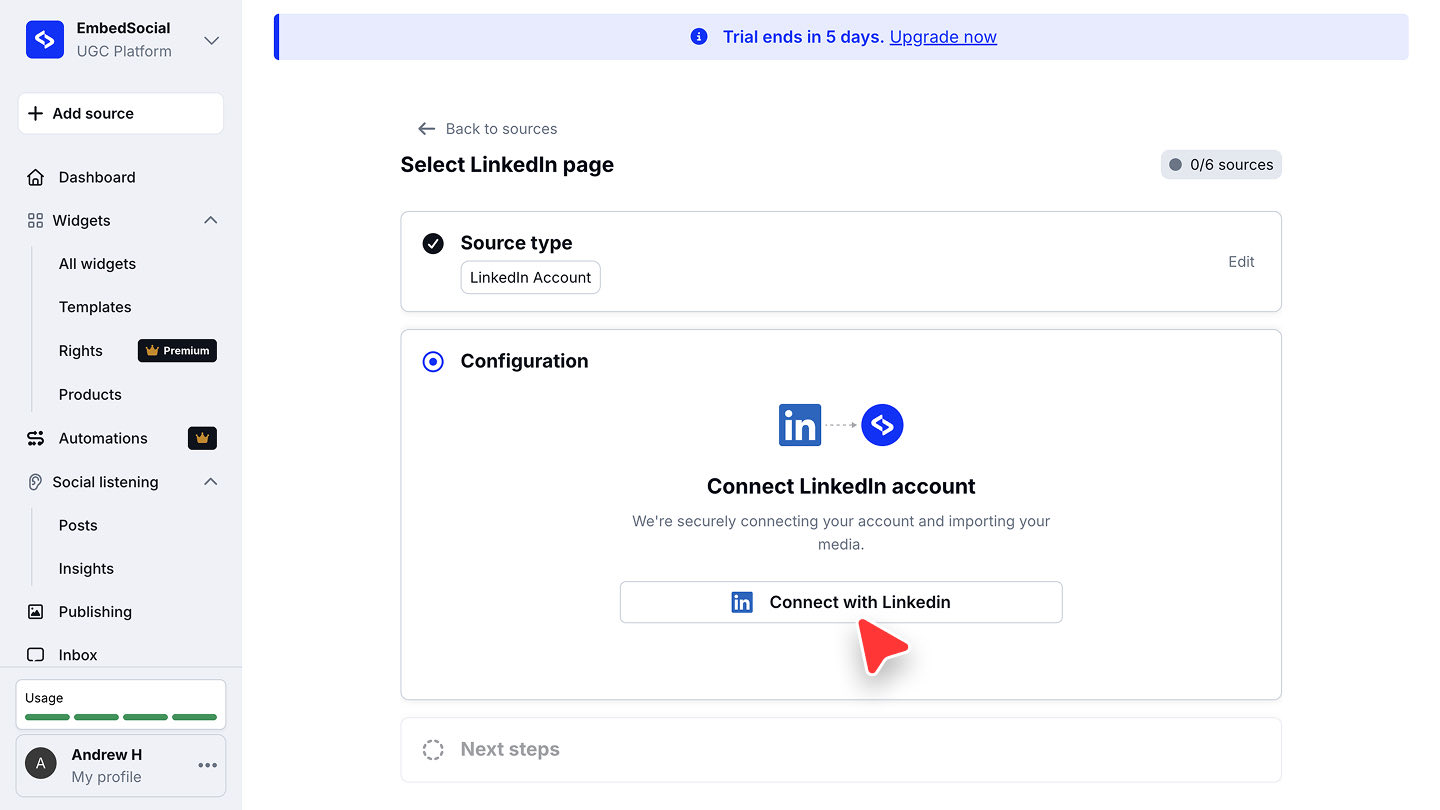
アカウントを接続します。 'Connect with LinkedIn' をクリックしてサインインします。
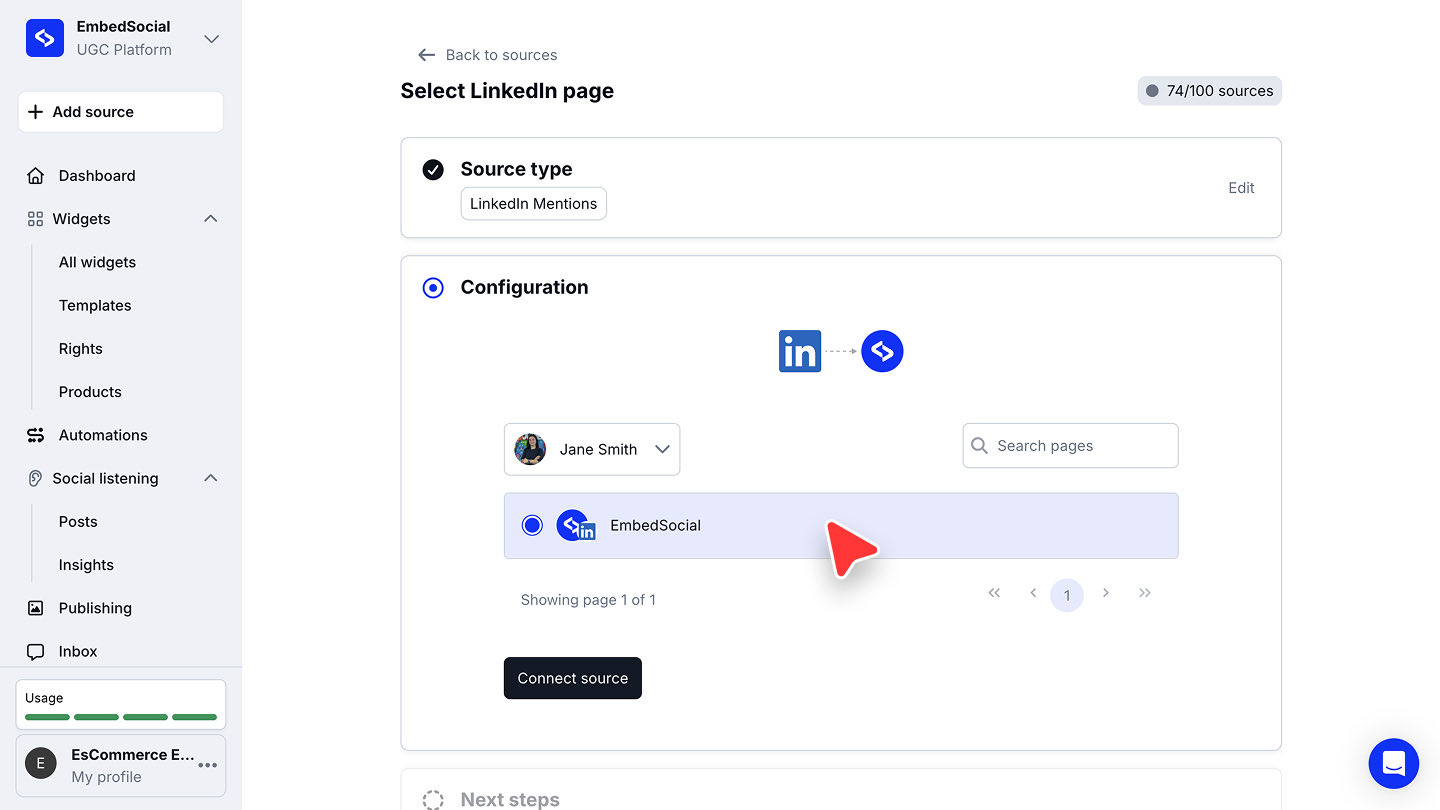
ページを選択して接続します。 ドロップダウンからプロフィールを選び、一覧から対象のページを選択して、'Connect source' をクリックします。複数のページを管理している場合は 'Search pages' をご利用ください。
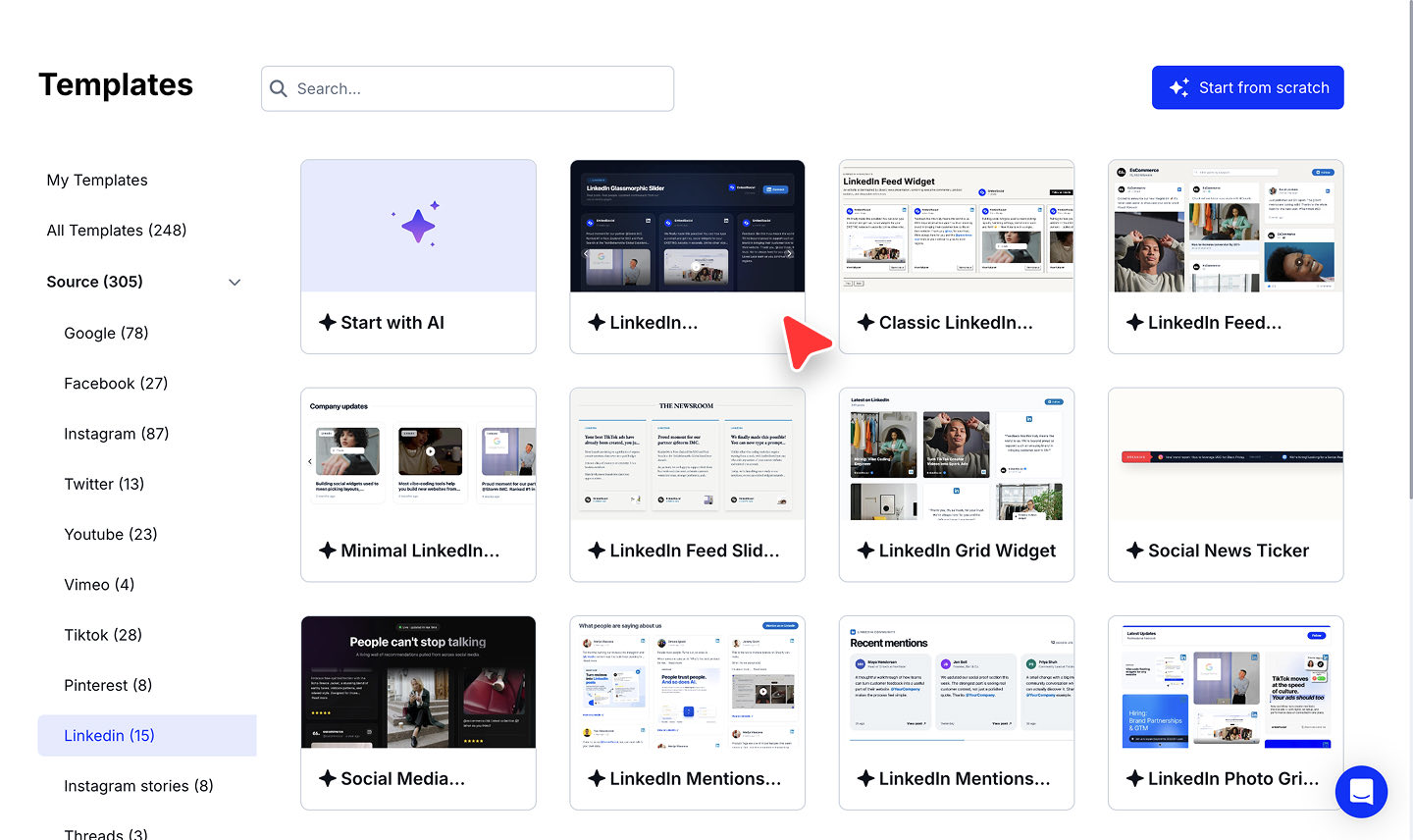
ウィジェットテンプレートを選択します。 LinkedInの投稿を表示するウィジェットのテンプレートを選びます。
ヘッダーには、ご利用のプランの上限に対して使用済みのソース数が '74/100 sources' のように表示されます。上限に近い場合は、接続前に確認してください。
LinkedInの投稿をサイトに掲載する準備はできましたか?LinkedInウィジェットでできることをご覧いただくか、無料トライアルを開始してください。
LinkedInに関するよくある質問
LinkedIn AccountとLinkedIn Mentionsの違いは何ですか?
'LinkedIn Account' は、ご自身の企業ページが公開した投稿を取得します。'LinkedIn Mentions' は、他の方がページをタグ付けした投稿を取得します。ユーザー生成コンテンツを集めたい場合はこちらです。
LinkedInのソースにはどのプランが必要ですか?
LinkedInページの投稿ソースにはPro Plusプラン以上が必要です。
複数のLinkedInページを接続できますか?
はい。ページごとに '+ Add source' の手順を繰り返してください。接続した各ページは、ご利用のプランのソース上限に対して1ソースとして数えられます。
自分のページが一覧に表示されないのはなぜですか?
一覧に表示されるのは、サインインしたLinkedInプロフィールが管理しているページのみです。表示されない場合は、そのLinkedInアカウントに管理者権限があるか確認してから、接続し直してください。
すぐにウィジェットを作成する必要がありますか?
いいえ。テンプレートの選択はこの流れの最後の段階ですが、選ばなくてもソースは投稿の収集を続けます。ウィジェットは後から 'Widgets'(ウィジェット)で作成できます。
次のステップ
ソースを接続したら、その投稿をどのようにサイトに表示するかを決めます。ソースがウィジェットにどう供給されるかについてはソースをご覧ください。
ご不明な点がございましたら、画面右下のチャットアイコンからカスタマーサクセスチームにお問い合わせいただくか、support@embedsocial.com までメールをお送りください。喜んでサポートいたします 🙏