最も一般的なのはチャンネルの接続で、以下で説明します。6種類とも同じウィザードで進みます。ソースタイプを選び、その種類に応じた設定を入力し、ウィジェットテンプレートを選びます。
YouTubeのソースはProプラン以上でご利用いただけます。例外は '#Hashtag' タイプで、こちらはPro Plusから利用できます。
YouTubeのチャンネルを接続する方法
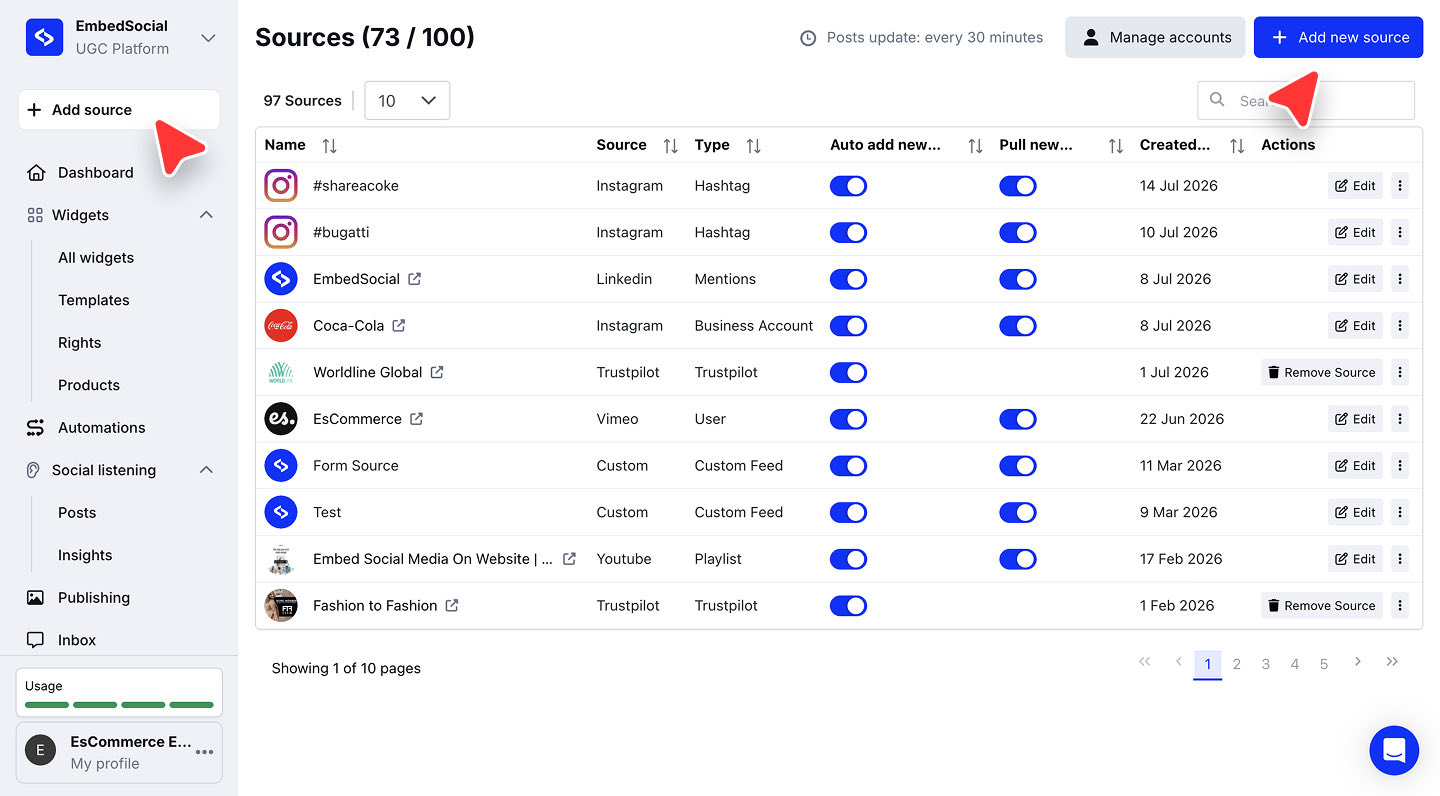
ソースの選択画面を開きます。 左メニューの '+ Add source' をクリックします。
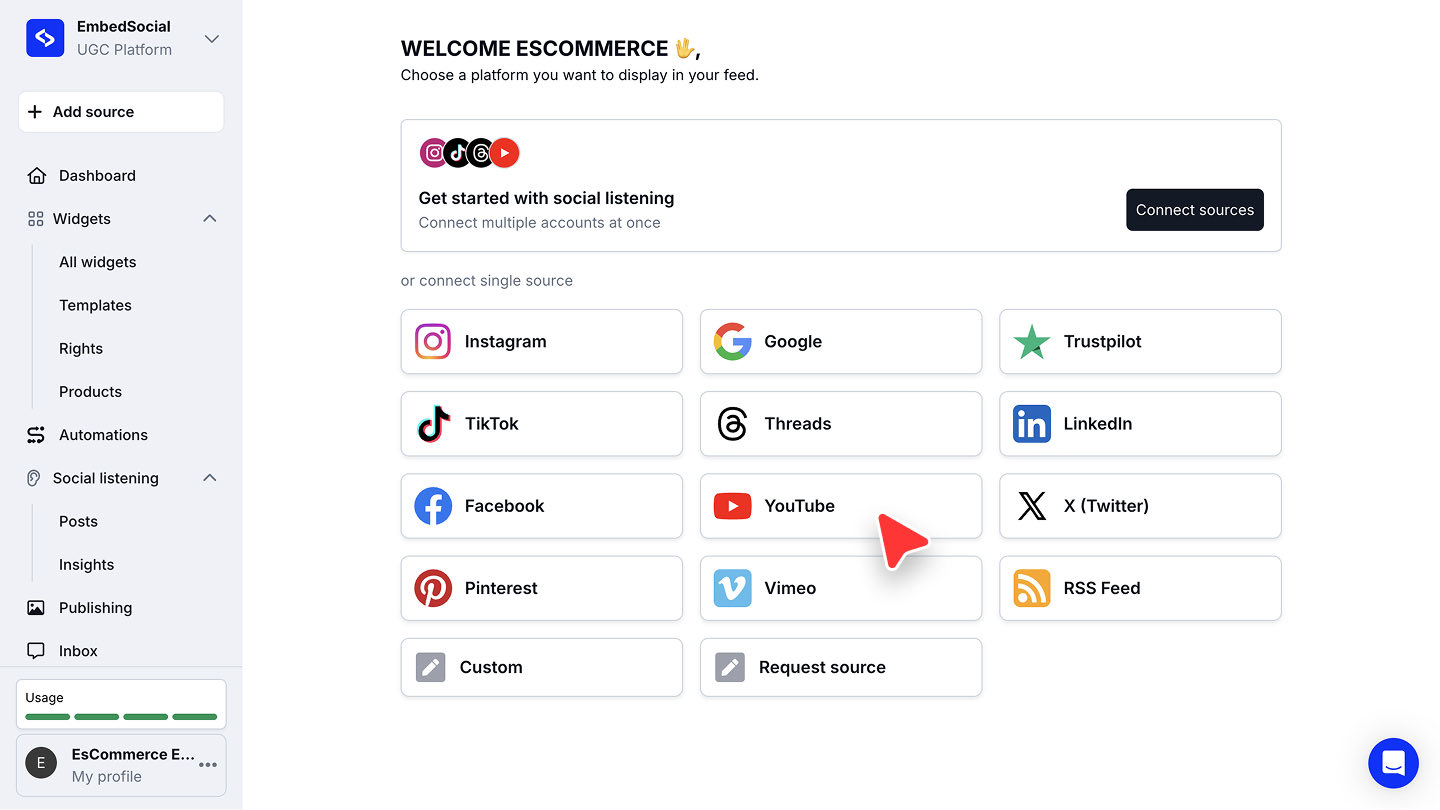
YouTubeを選択します。 'or connect single source' の下にある 'YouTube' をクリックします。
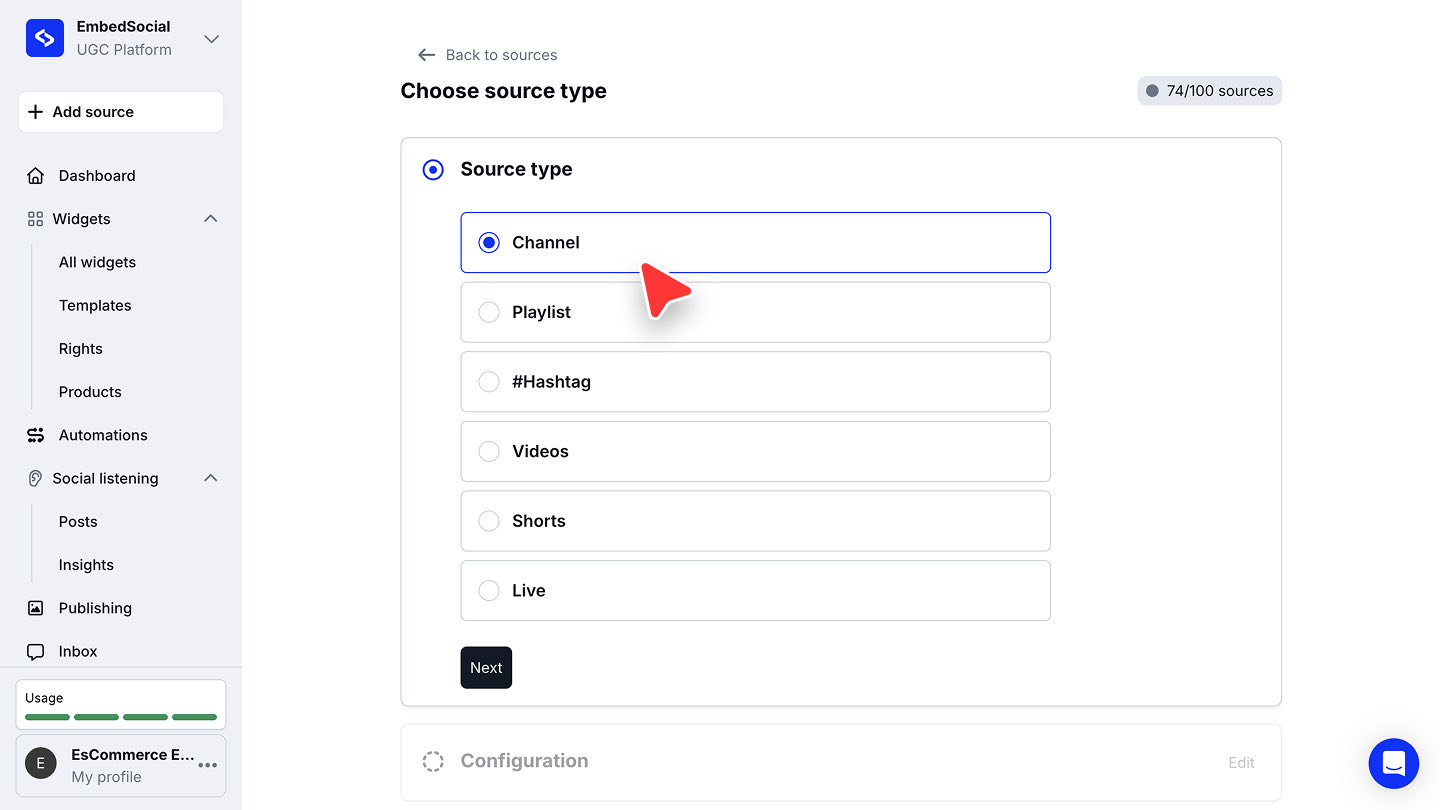
ソースタイプを選択します。 'Choose source type' で 'Channel' を選び、'Next' をクリックします。
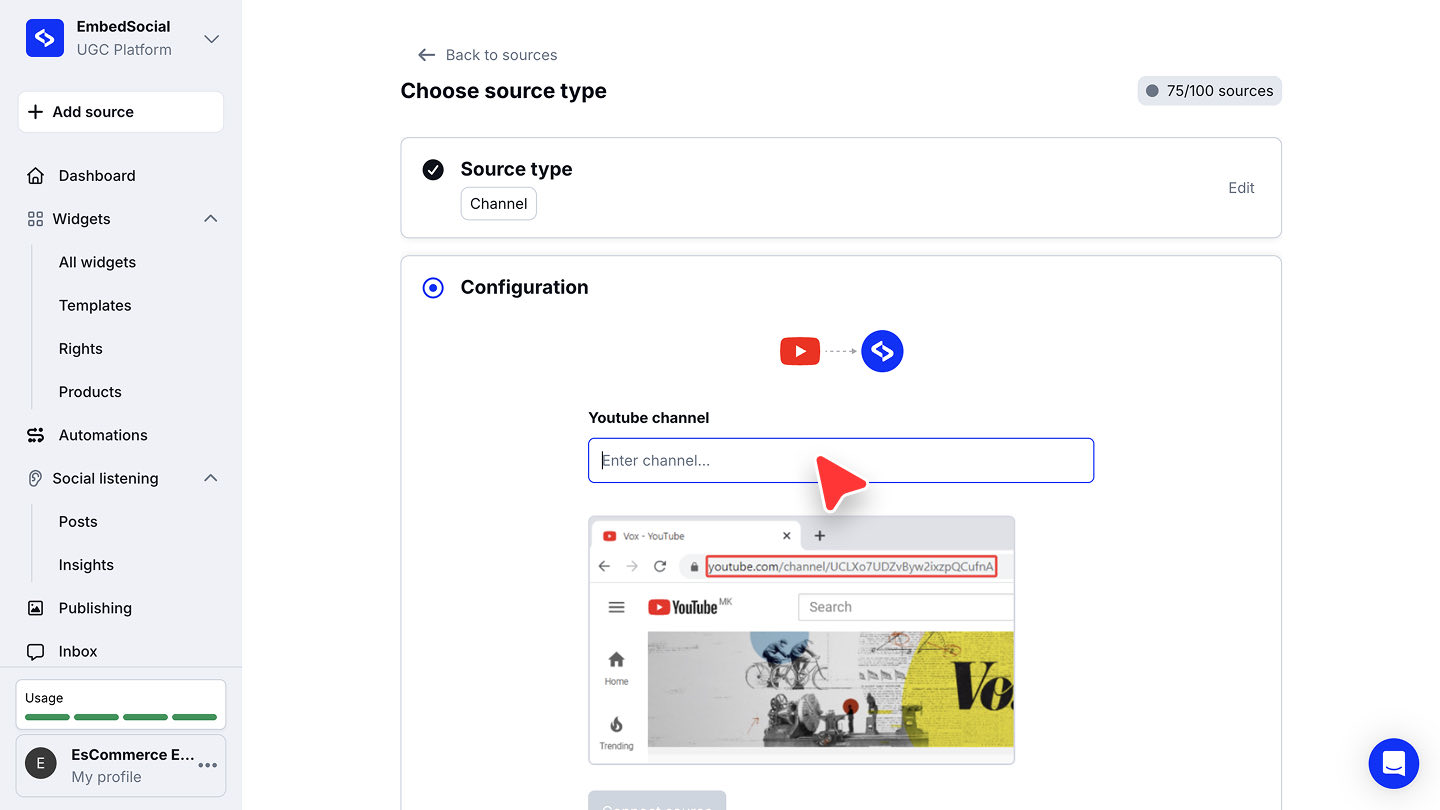
チャンネルのURLを貼り付けて接続します。 'Youtube channel' にチャンネルを入力し、'Connect source' をクリックします。フィールドの下にある例は、ブラウザのアドレスバーのどこからURLをコピーするかを示しています。
ウィジェットテンプレートを選択します。 動画を表示するウィジェットのテンプレートを選びます。
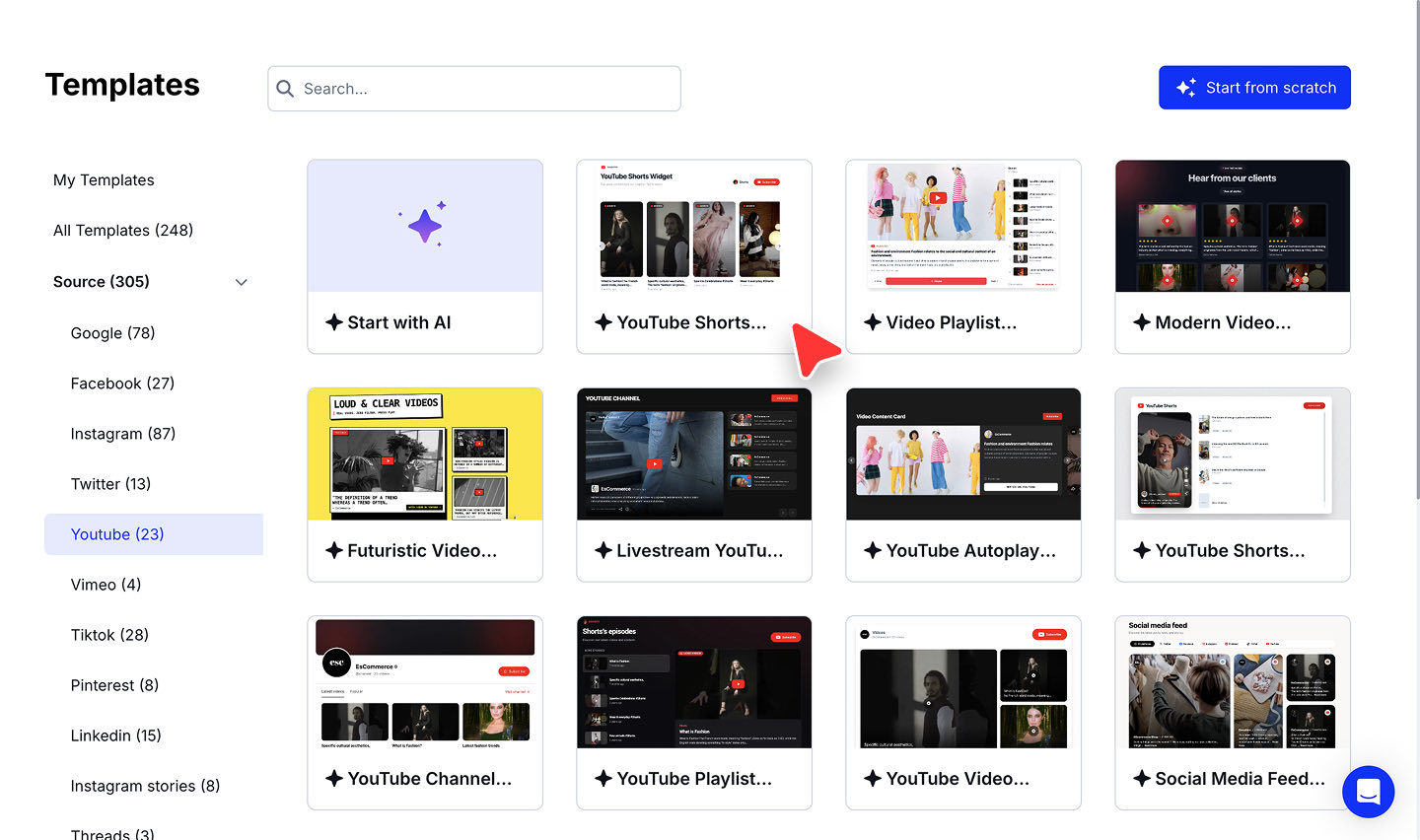
チャンネルのページを開いた状態で、アドレスバーからURLをそのままコピーしてください。フィールドが想定しているのはこの形式です。
その他のYouTubeのソースタイプ
どのタイプも同じ2段階の流れです。'Choose source type' で選び、その設定を入力します。入力する内容はタイプによって異なります。
#Hashtag はYouTubeのハッシュタグを監視し、そのタグで公開された動画を取得します。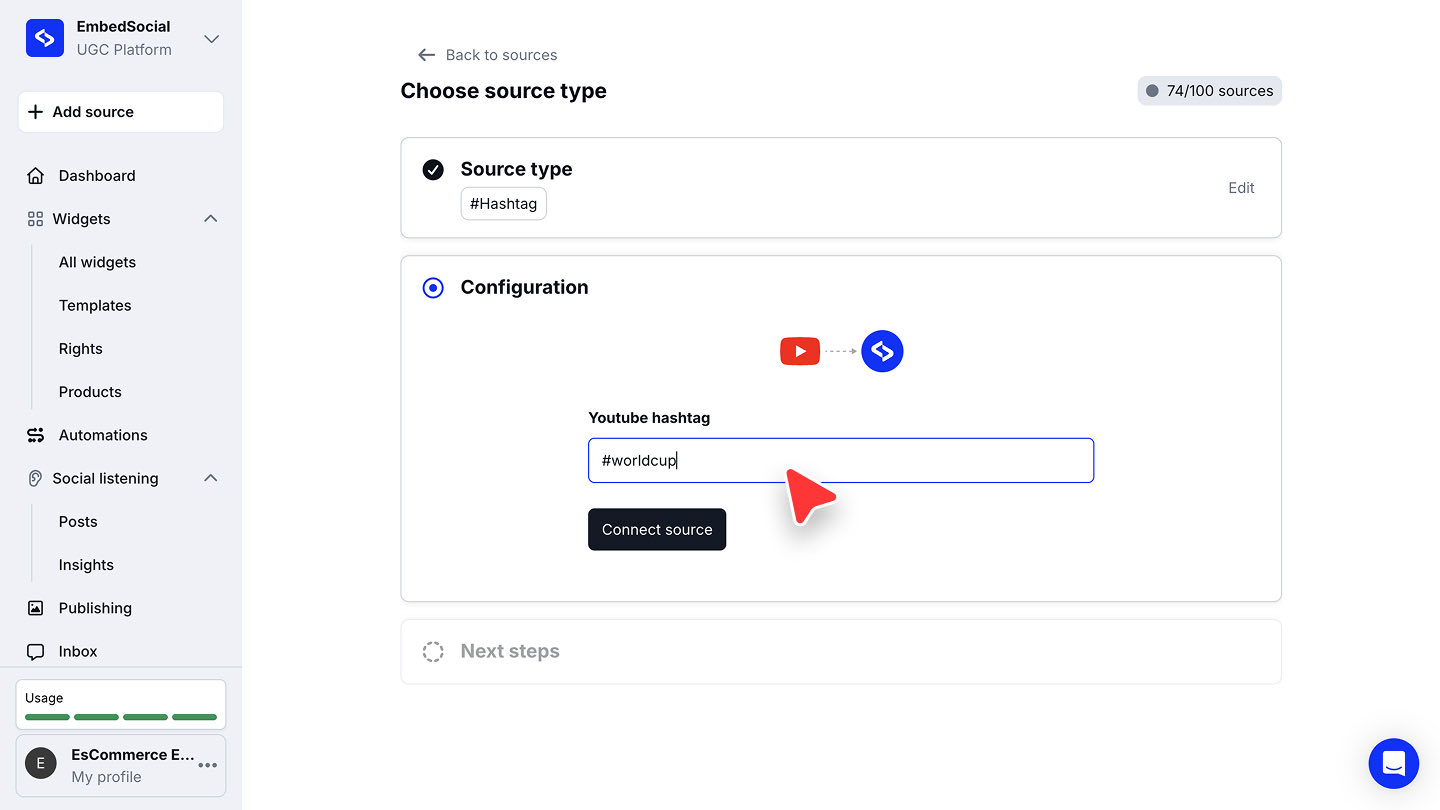
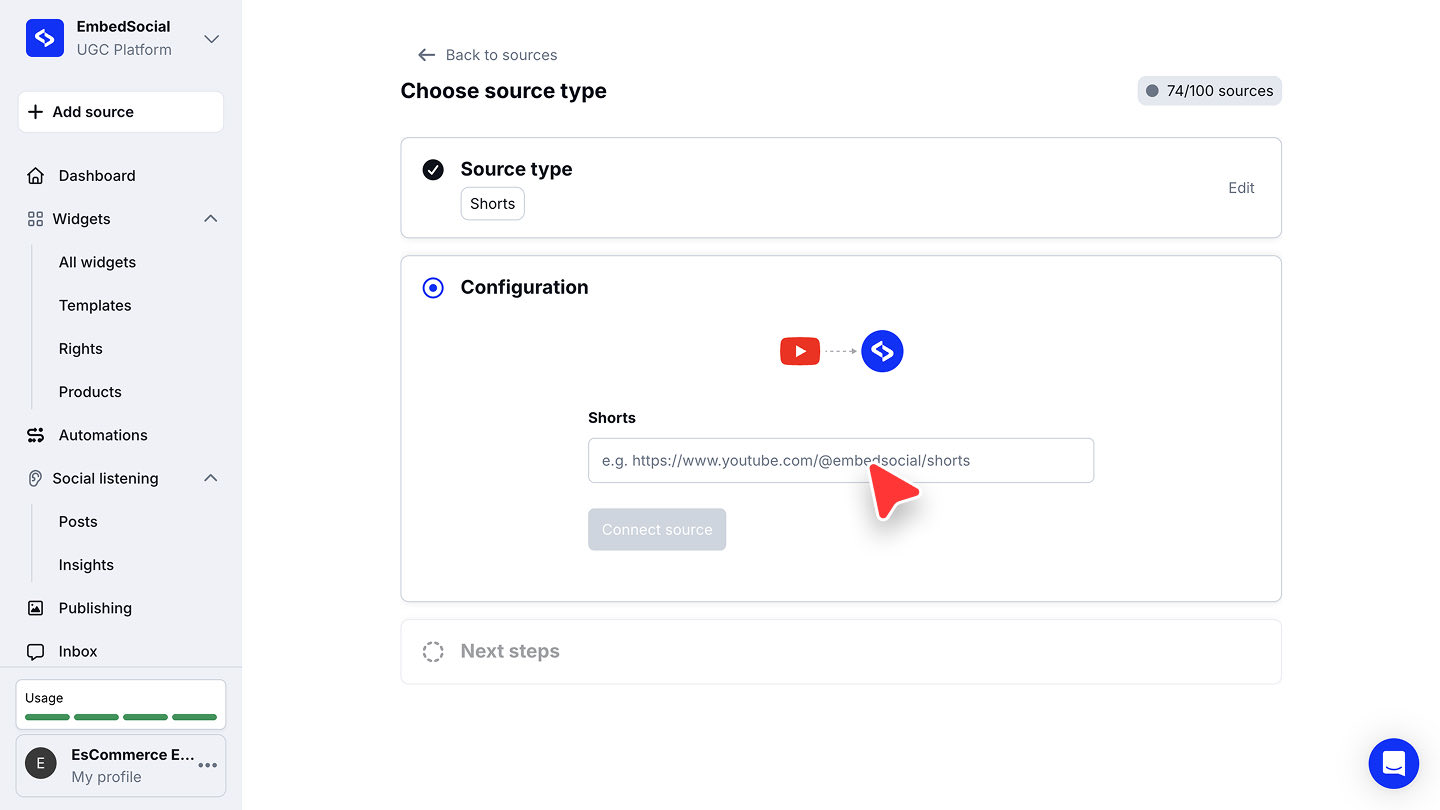
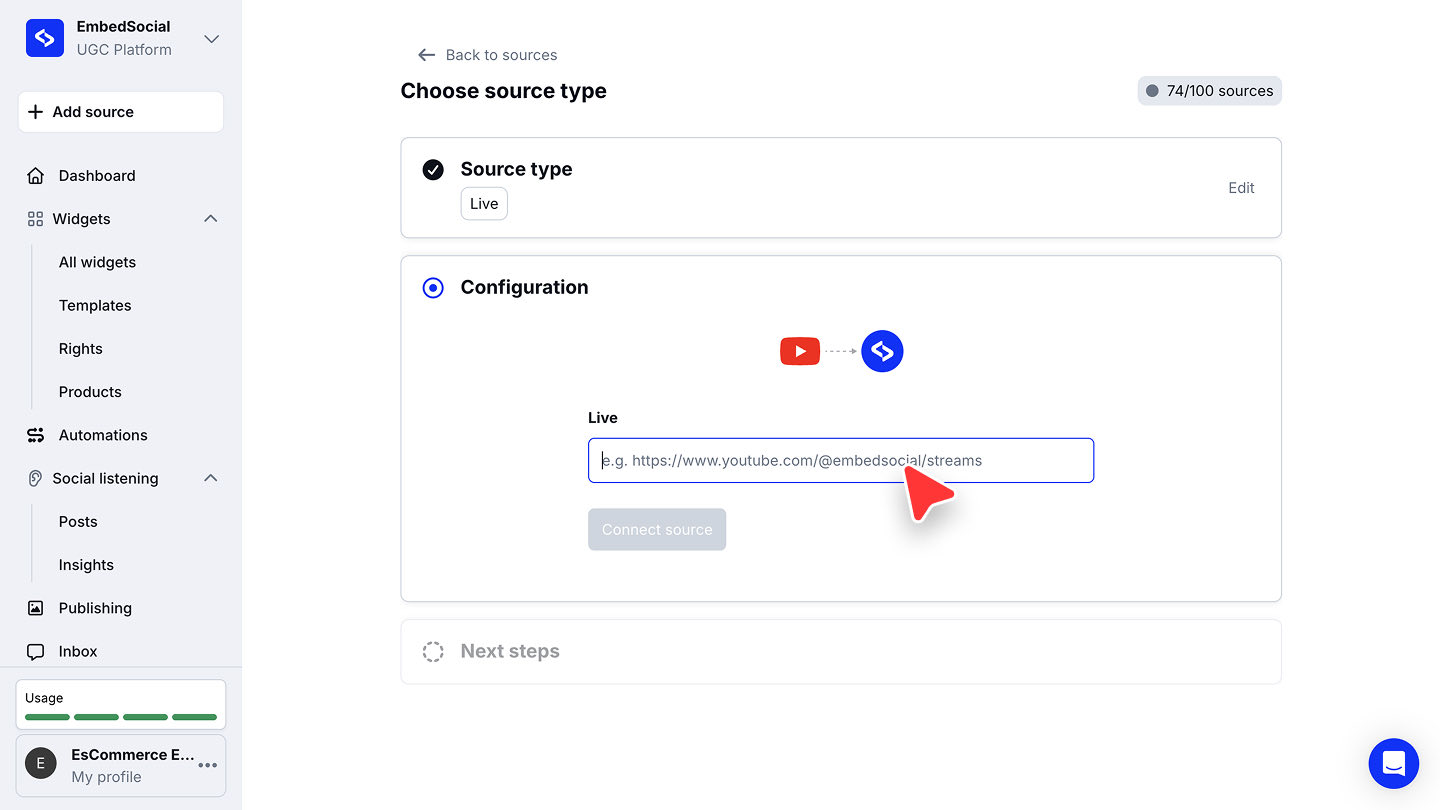
'Playlist' と 'Videos' も同じ仕組みで、それぞれ再生リストのURLと1つ以上の動画のURLを入力します。
動画をサイトに掲載する準備はできましたか?YouTubeウィジェットでできることをご覧いただくか、無料トライアルを開始してください。
YouTubeに関するよくある質問
どのYouTubeのソースタイプを選べばよいですか?
チャンネルが公開するすべてのコンテンツとウィジェットを同期させたい場合は 'Channel' を選びます。チャンネル全体ではなく特定の内容に絞りたい場合は 'Playlist'、'Videos'、'Shorts'、'Live' を、タグで公開された動画を集めたい場合は '#Hashtag' を選びます。
チャンネルのURLはどこで確認できますか?
YouTubeでチャンネルを開き、ブラウザのアドレスバーからURLをコピーしてください。'Youtube channel' フィールドの下に表示される例が、まさにその箇所を示しています。
複数のYouTubeのソースを接続できますか?
はい。ソースごとに '+ Add source' の手順を繰り返してください。接続した各ソースは、ご利用のプランのソース上限に対して数えられます。上限はヘッダーに '75/100 sources' のように表示されます。
複数のソースタイプを1つのウィジェットにまとめられますか?
はい。それぞれを個別のソースとして接続し、ウィジェットを作成するときに表示したいものを選択してください。
YouTubeのソースにはどのプランが必要ですか?
YouTubeのソースはProプラン以上でご利用いただけます。ただし '#Hashtag' のソースはPro Plusから利用できます。詳しい比較は料金ページをご覧ください。
次のステップ
ソースを接続したら、その動画をどのようにサイトに表示するかを決めます。ソースがウィジェットにどう供給されるかについてはソースをご覧ください。
ご不明な点がございましたら、画面右下のチャットアイコンからカスタマーサクセスチームにお問い合わせいただくか、support@embedsocial.com までメールをお送りください。喜んでサポートいたします 🙏