4種類とも同じウィザードで進みます。ソースタイプを選び、その種類に応じた設定を入力し、ウィジェットテンプレートを選びます。
XのアカウントのソースにはPremiumプラン以上が必要です。Xのハッシュタグ、メンション、キーワードのソースにはEnterpriseプランが必要です。
X (Twitter) のソースを接続する方法
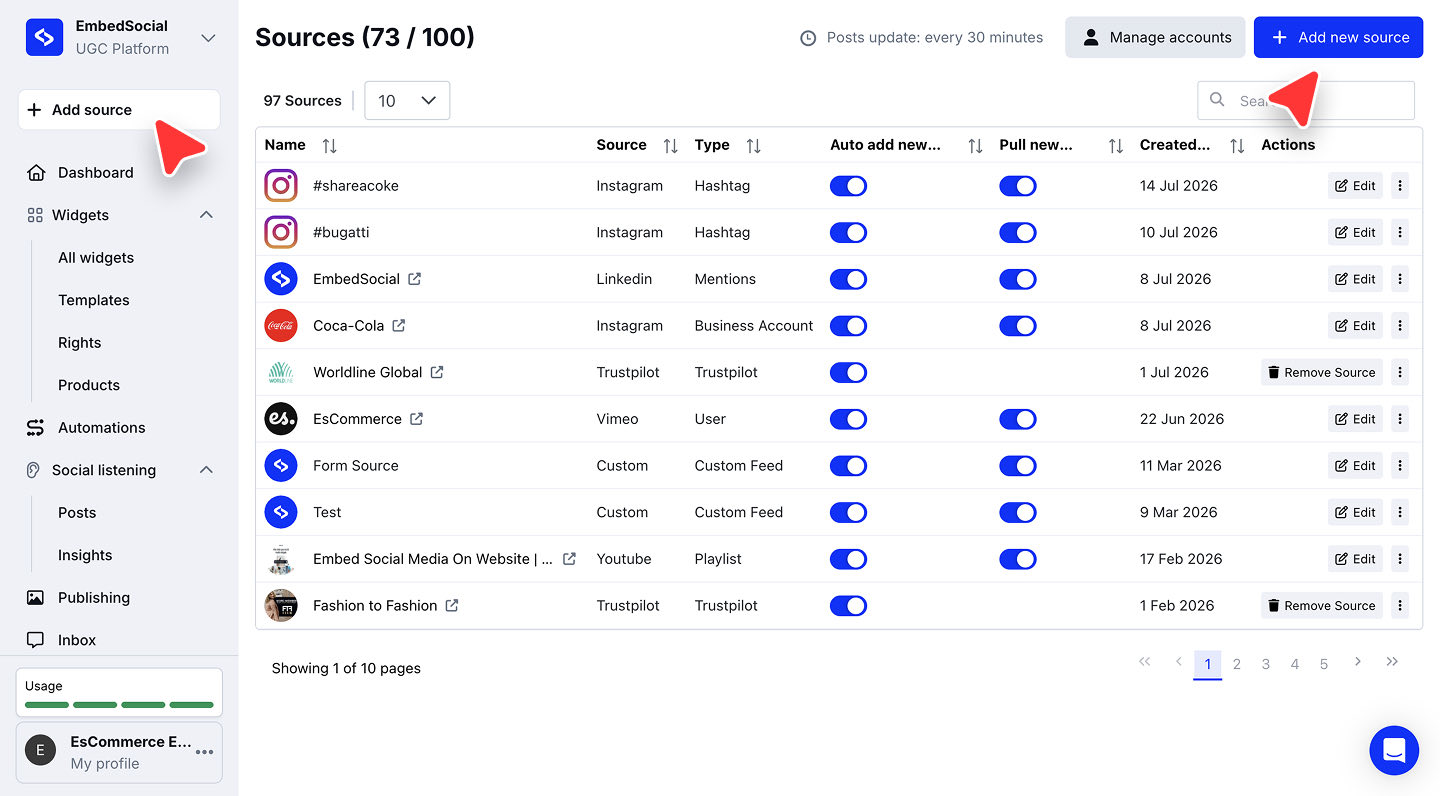
ソースの選択画面を開きます。 左メニューの '+ Add source' をクリックします。
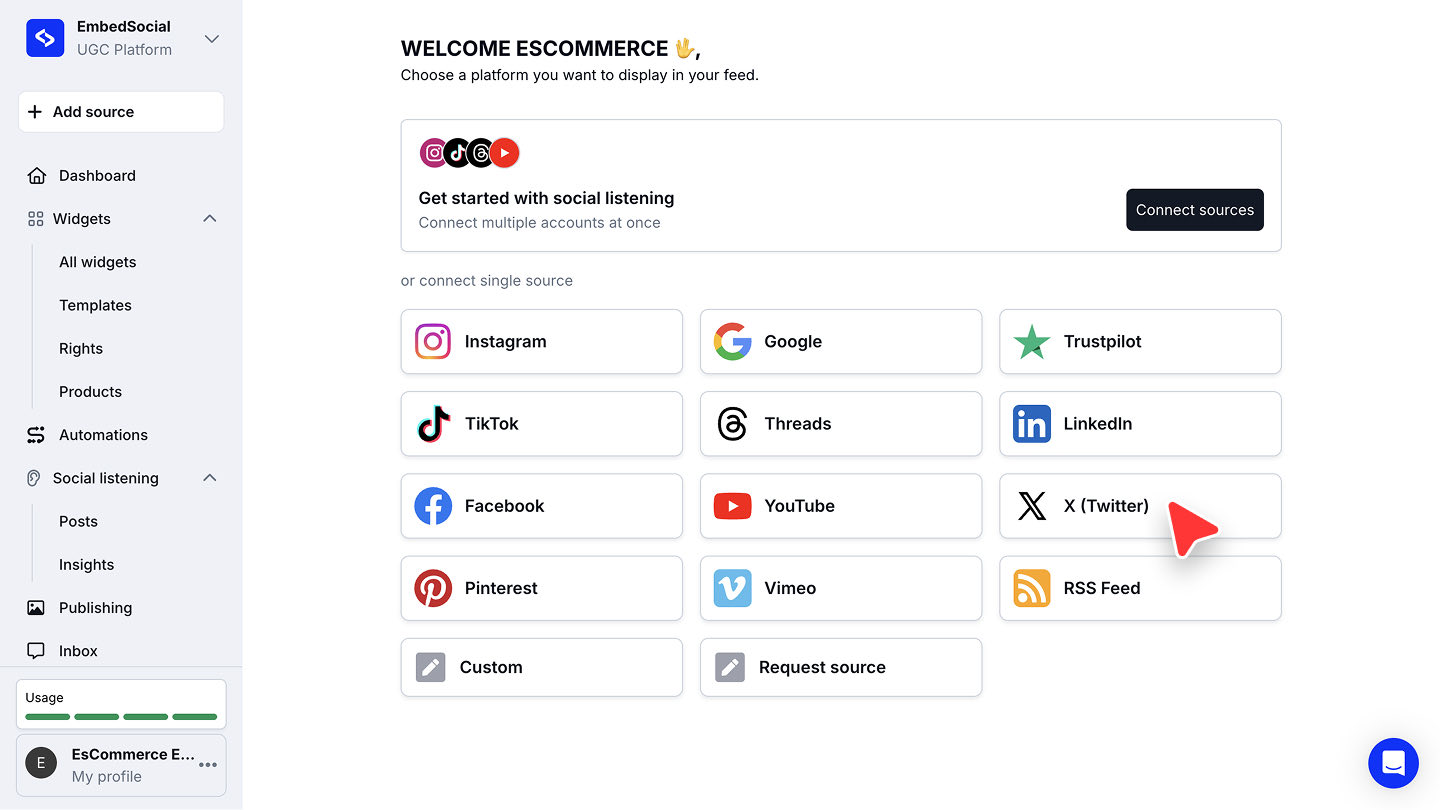
X (Twitter) を選択します。 'or connect single source' の下にある 'X (Twitter)' をクリックします。
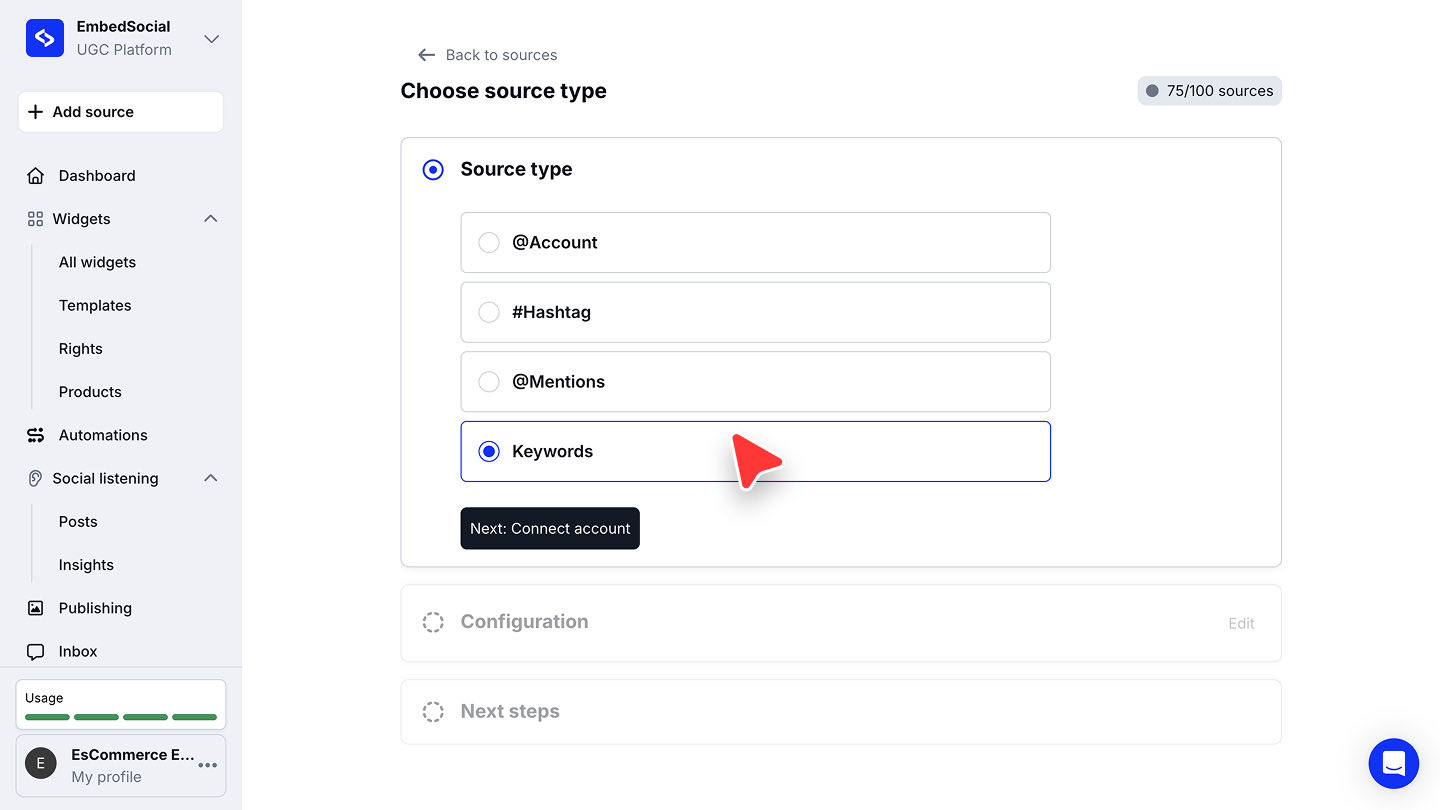
ソースタイプを選択します。 'Choose source type' で '@Account'、'#Hashtag'、'@Mentions'、'Keywords' のいずれかを選び、'Next: Connect account' をクリックします。
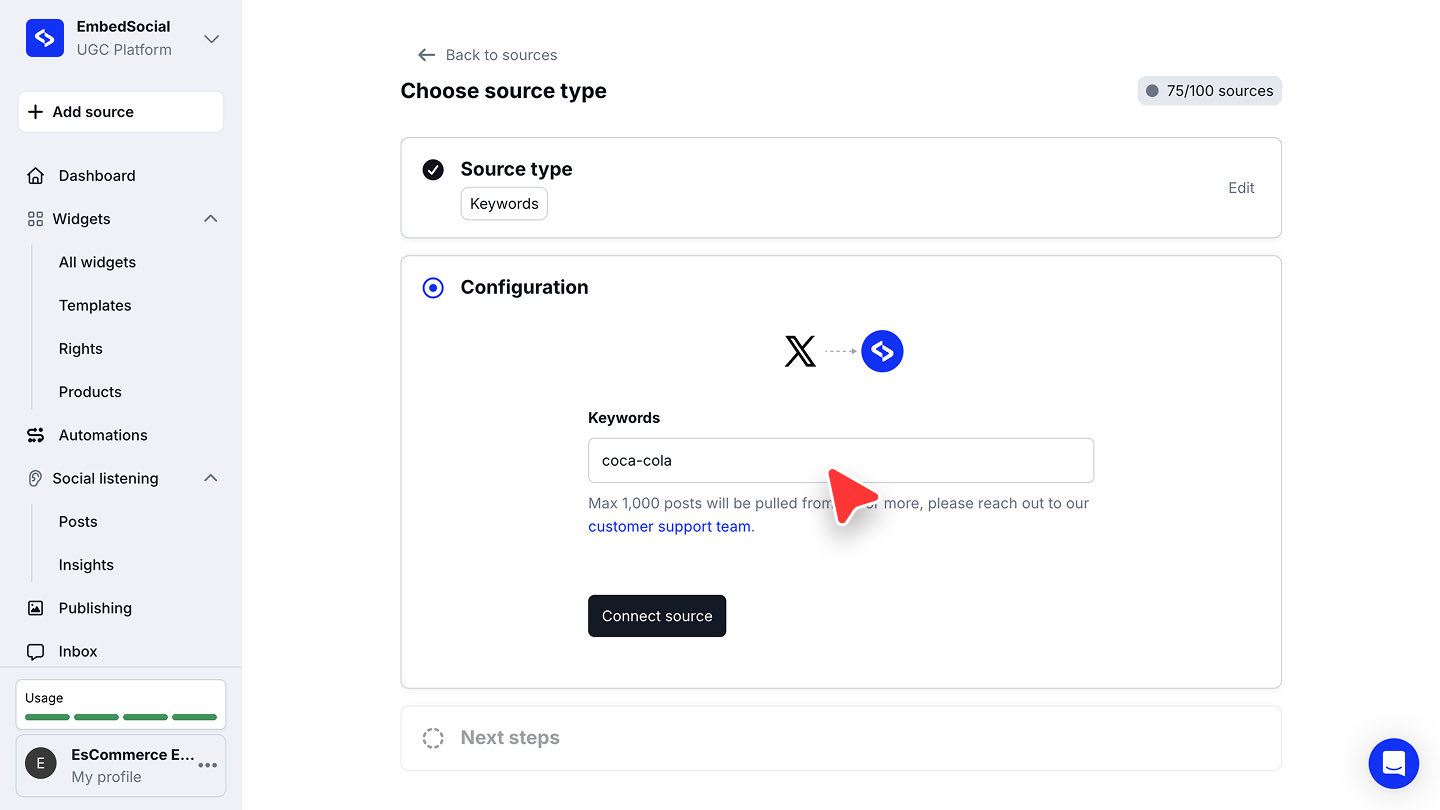
設定を入力します。 ソースの対象を入力し、'Connect source' をクリックします。入力内容は選んだ種類によって異なり、詳しくは下記で説明します。
ウィジェットテンプレートを選択します。 投稿を表示するウィジェットのテンプレートを選びます。
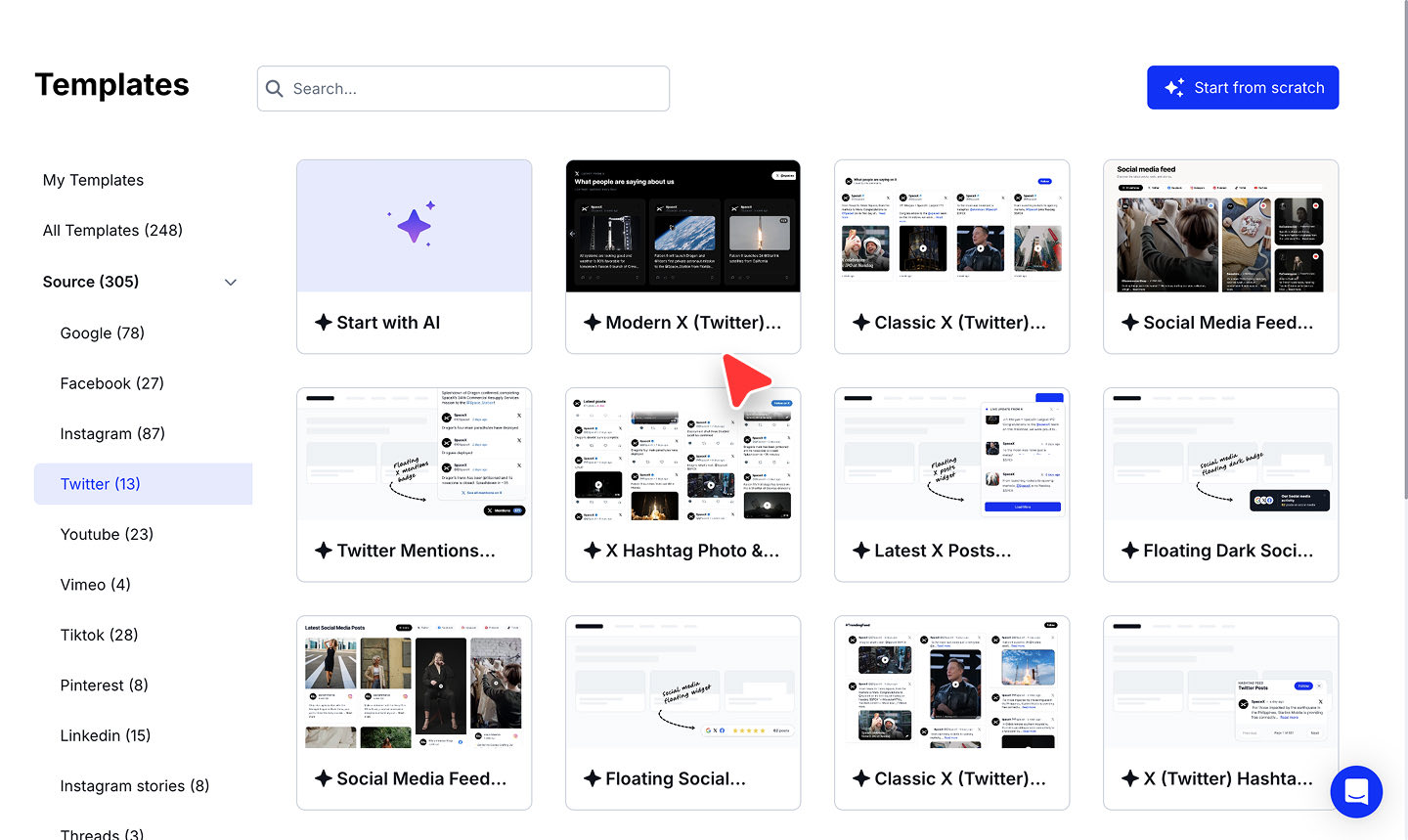
ソースタイプごとに必要な情報
'Keywords' は、投稿したアカウントにかかわらず、指定した語句を含む投稿を収集します。キャンペーンやトピックの追跡に適しています。
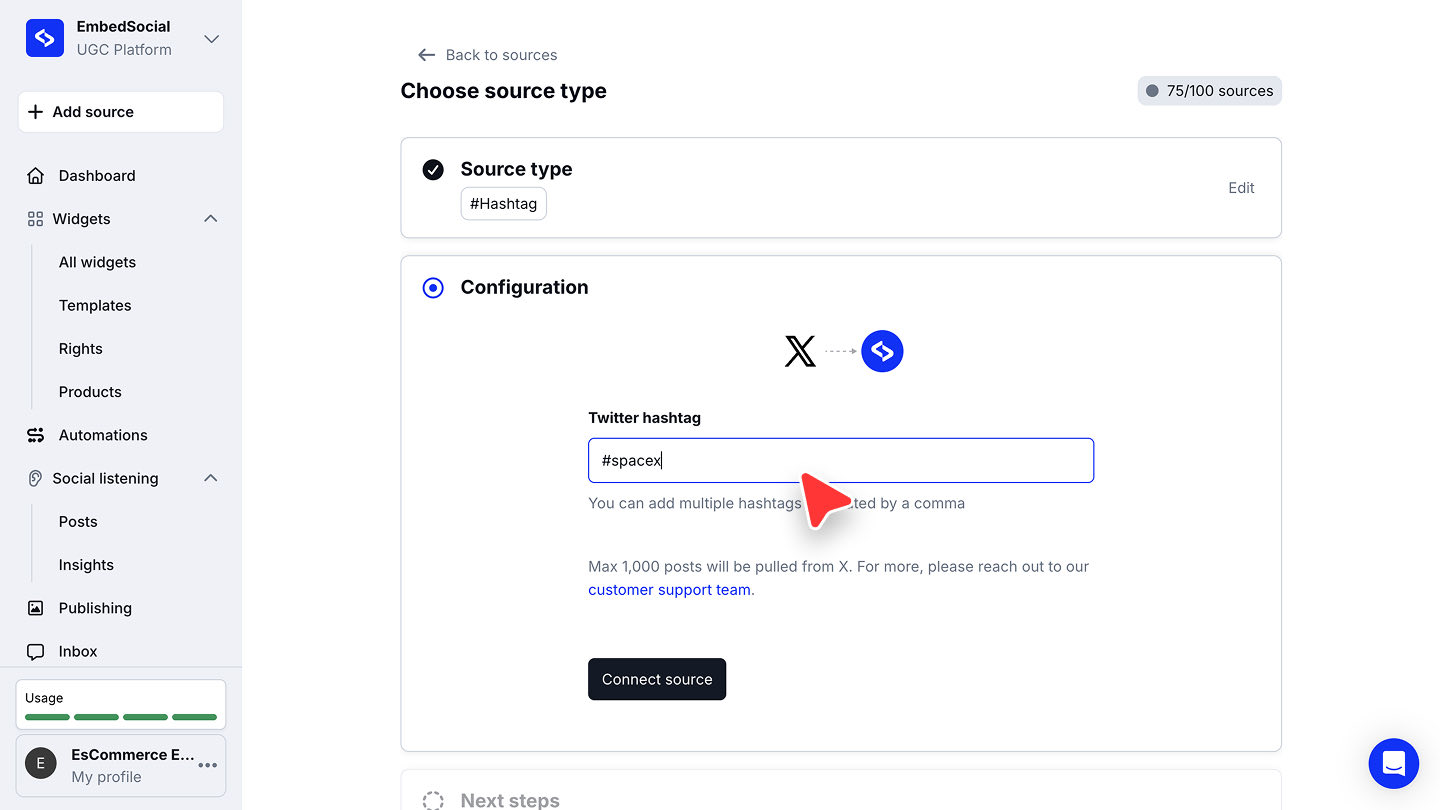
'#Hashtag' は、入力したタグを使用した投稿を収集します。
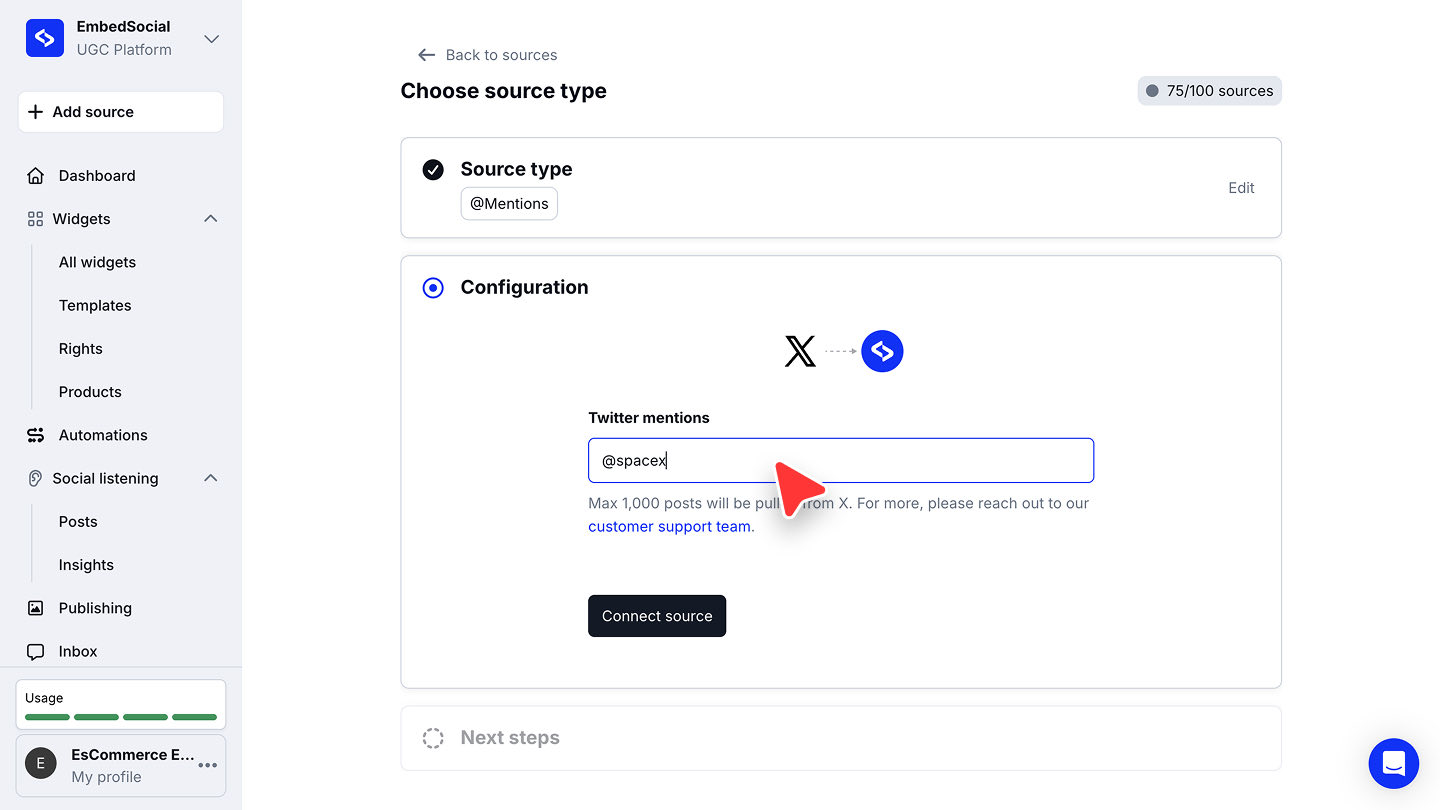
'@Mentions' は、指定したアカウントをタグ付けした投稿を収集します。ユーザー生成コンテンツを集めたい場合はこちらです。
'@Account' は、特定のアカウントが公開した投稿を収集します。ご自身の投稿のフィードを作りたい場合はこちらです。
Xの投稿をサイトに掲載する準備はできましたか?X (Twitter) ウィジェットでできることをご覧いただくか、無料トライアルを開始してください。
X (Twitter) に関するよくある質問
Xのソースにはどのプランが必要ですか?
XのアカウントのソースにはPremiumプラン以上が必要です。Xのハッシュタグ、メンション、キーワードのソースにはEnterpriseプランが必要です。
@Mentionsと@Accountの違いは何ですか?
'@Account' は、そのアカウント自身が公開した投稿を収集します。'@Mentions' は、他の方がそのアカウントをタグ付けした投稿を収集します。
#HashtagとKeywordsの違いは何ですか?
'#Hashtag' は、入力したタグを使用した投稿に一致します。'Keywords' は、タグ付けの有無にかかわらず、指定した語句を含む投稿に一致します。
複数のXのソースを接続できますか?
はい。ソースごとに '+ Add source' の手順を繰り返してください。接続した各ソースは、ご利用のプランのソース上限に対して数えられます。
次のステップ
ソースを接続したら、その投稿をどのようにサイトに表示するかを決めます。ソースがウィジェットにどう供給されるかについてはソースをご覧ください。
ご不明な点がございましたら、画面右下のチャットアイコンからカスタマーサクセスチームにお問い合わせいただくか、support@embedsocial.com までメールをお送りください。喜んでサポートいたします 🙏