左メニューの 'Publishing' にあり、作成したものがすべて一覧表示されます。下書き、公開時刻付きの予約投稿、すでに公開済みのものが並び、ソースのアイコンで各投稿の共有先がわかります。ソーシャルメディアの投稿予約はProプラン以上でご利用いただけます。
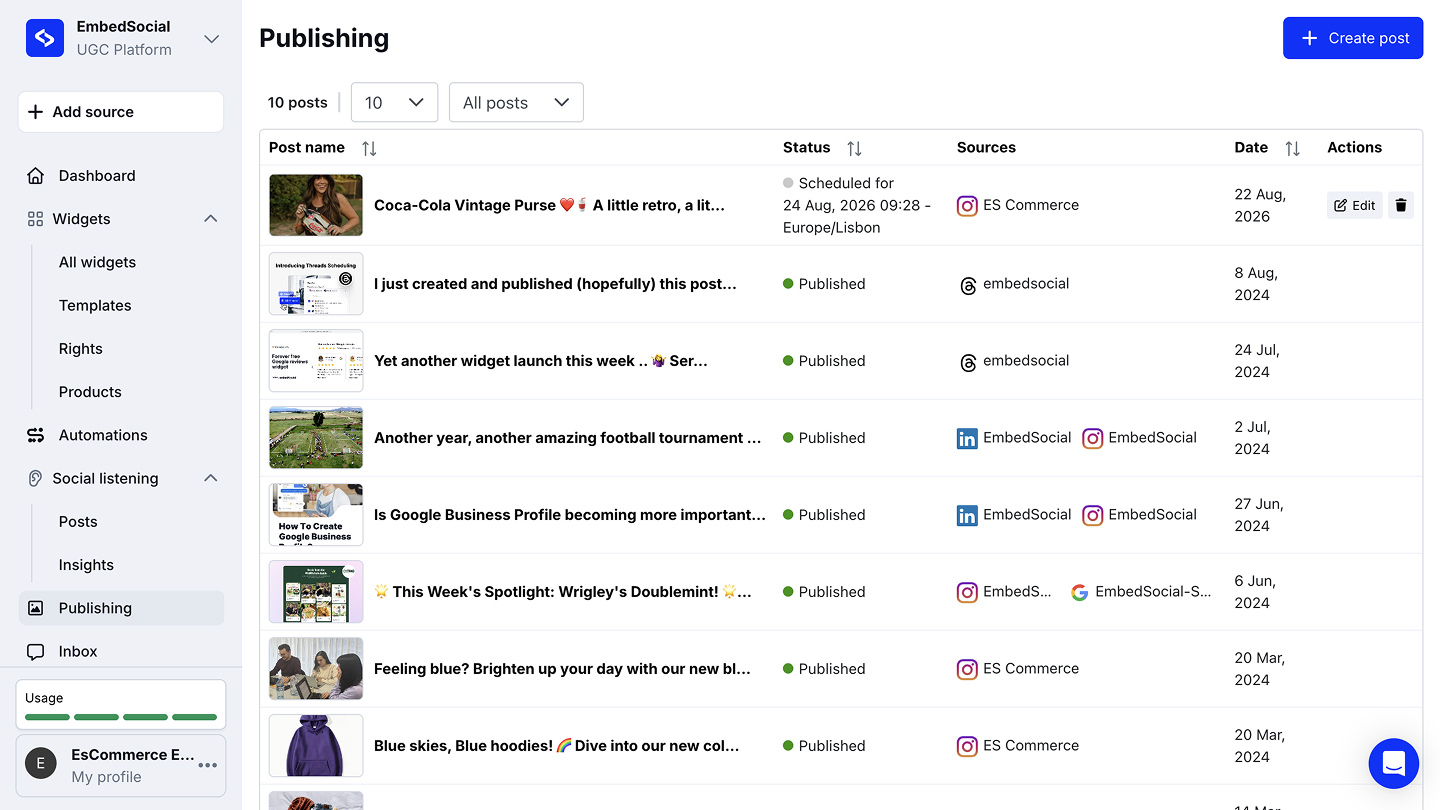
投稿を作成して予約する方法
Publishingを開きます。 左メニューの 'Publishing' をクリックし、'+ Create post' をクリックします。
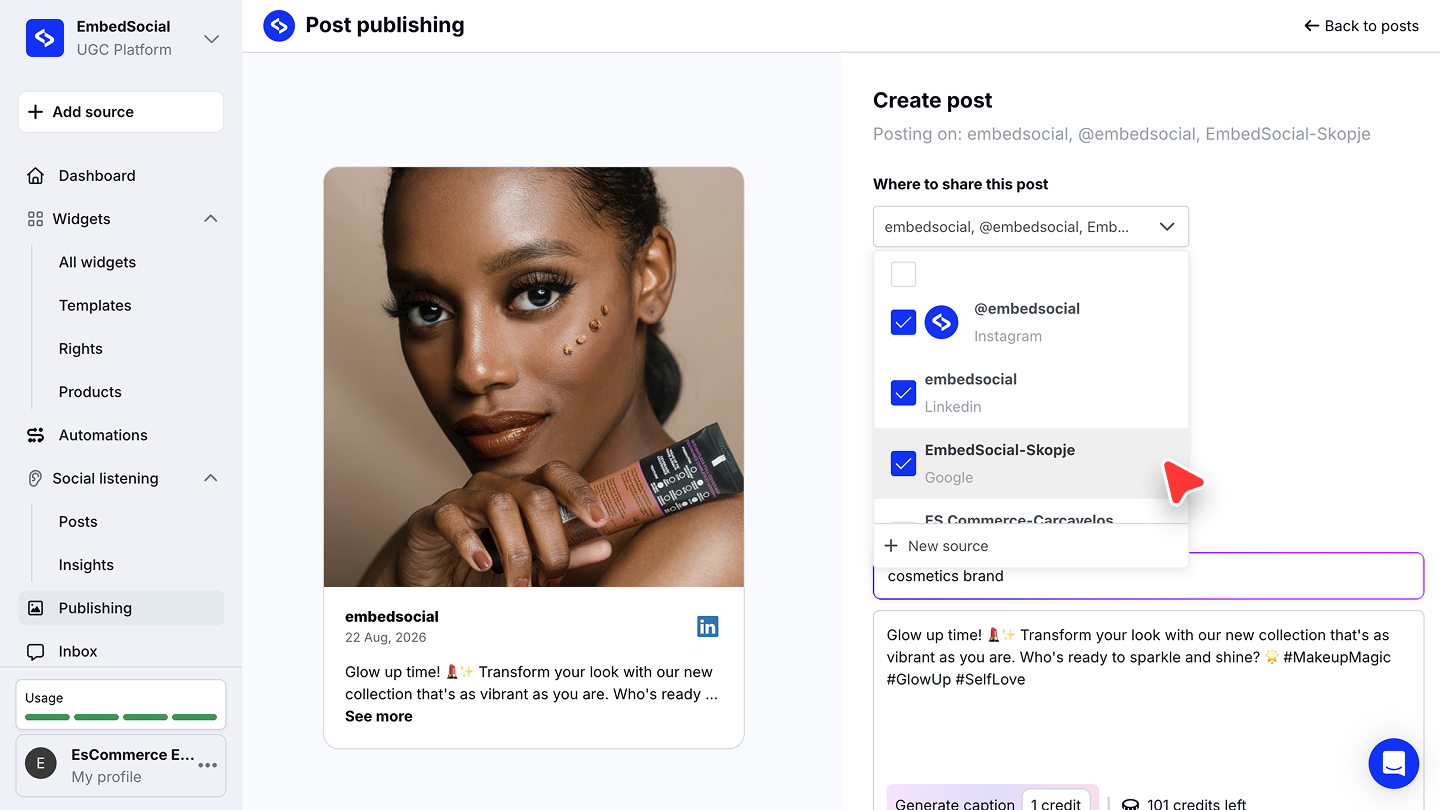
公開先を選びます。 'Where to share this post' で、投稿を公開したい接続済みのアカウントにすべてチェックを入れます。複数のプラットフォームをまとめて選べます。'+ New source' を使うと、作成画面から離れずに別のアカウントを接続できます。
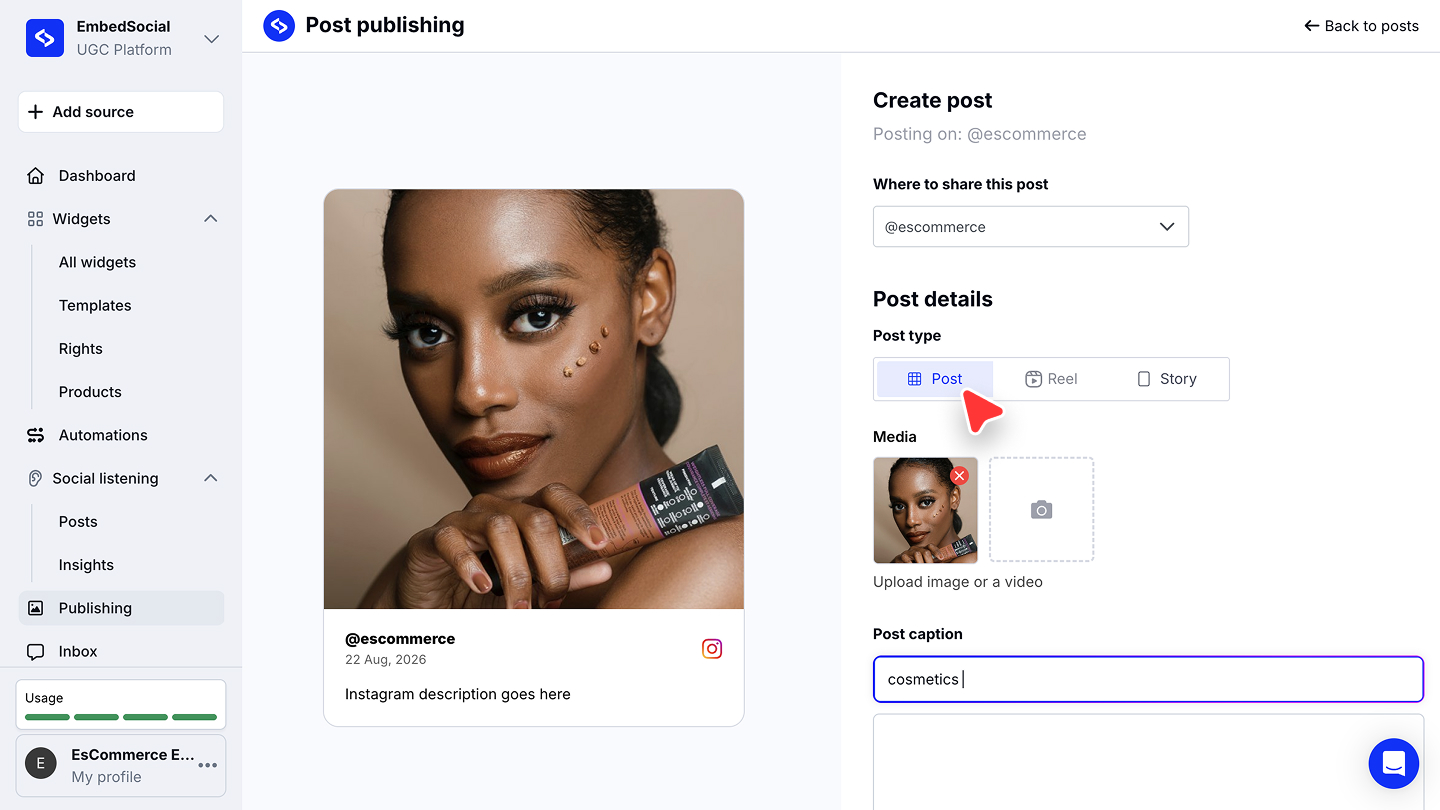
Instagramの投稿タイプを選びます。 Instagramのアカウントを選択している場合は、'Post type' で 'Post'、'Reel'、'Story' から選びます。
メディアとキャプションを追加します。 'Media' で画像または動画をアップロードし、キャプションを入力します。作成画面の横のプレビューに、公開後の見え方が表示されます。
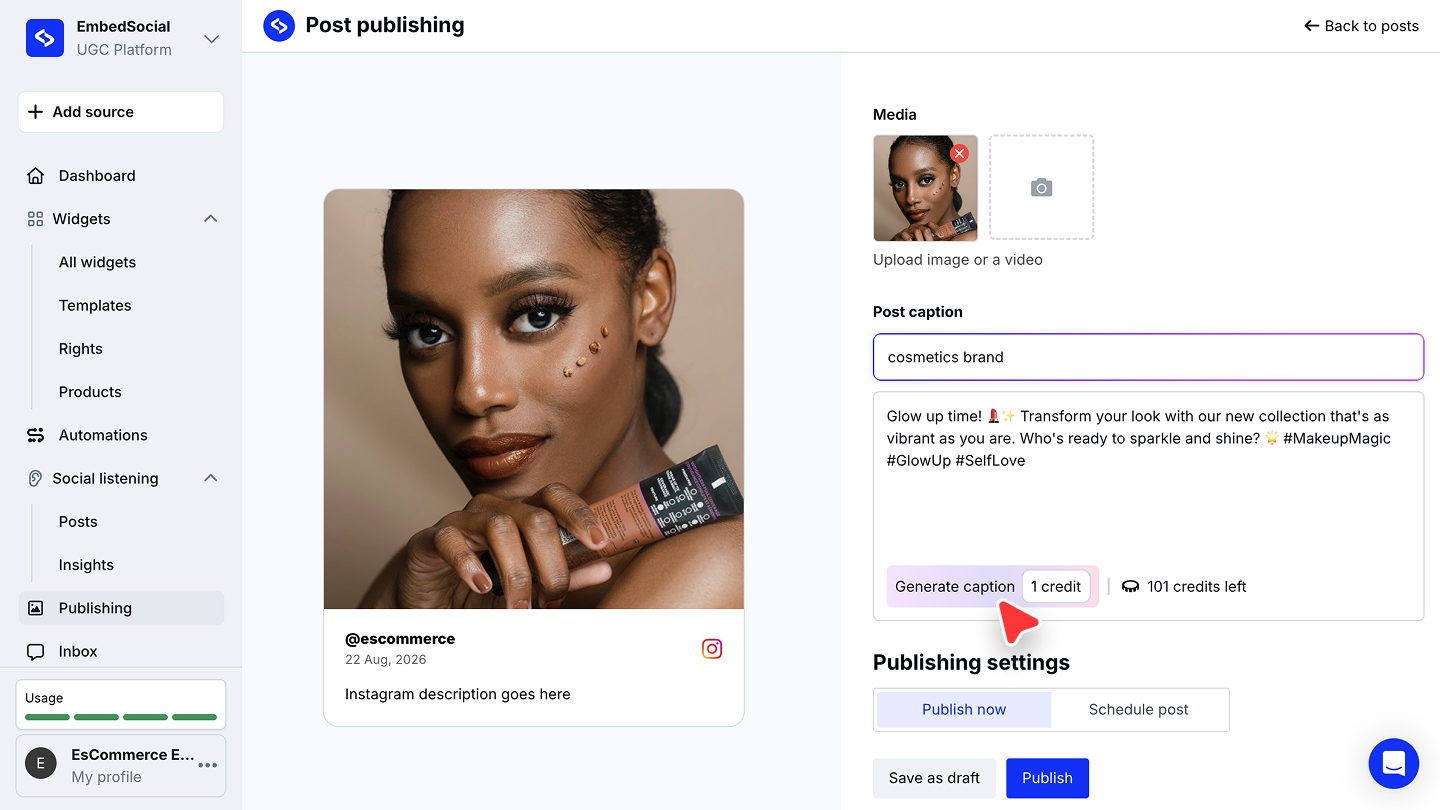
AIでキャプションを生成します(任意)。 'Post caption' の欄に「化粧品ブランド」のように投稿の内容を記述し、'Generate caption' をクリックします。1 AIクレジットを消費し、生成された文章は編集できます。
公開または予約します。 'Publishing settings' で 'Publish now' を選んで 'Publish' をクリックするか、'Schedule post' を選んで日時を指定し 'Schedule' をクリックします。'Save as draft' を使えば、どちらの場合もあとのために保存できます。
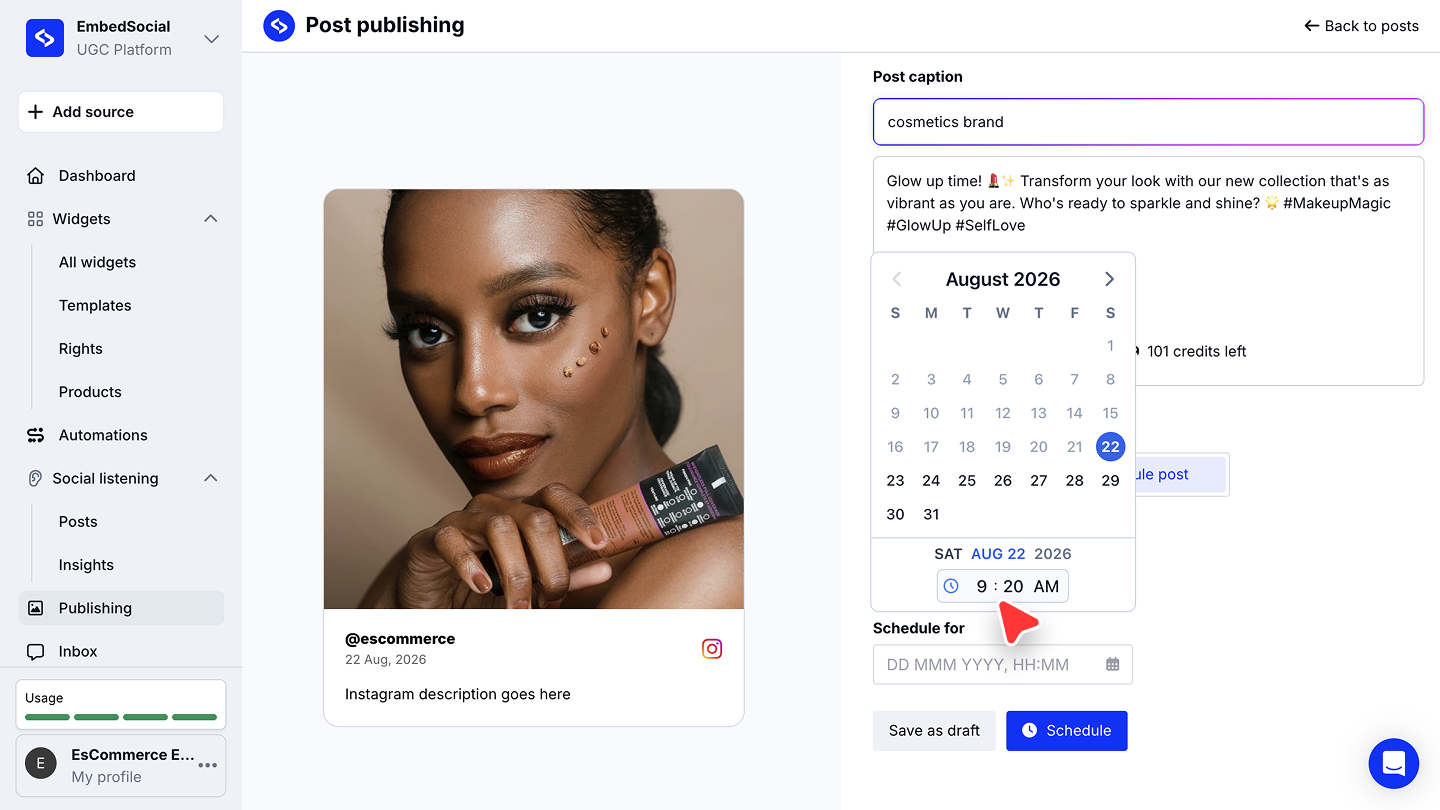
1つの投稿を複数のプラットフォームへ。手順2でチェックを入れたアカウントはすべて同じ投稿を受け取るため、一度の作成でInstagram、LinkedIn、Google ビジネス プロフィールをまとめてカバーできます。
公開予定の管理
'Publishing' の一覧が公開待ちのキューです。予約投稿には正確な公開時刻とタイムゾーンが表示され、公開済みのものには共有先が表示されます。まだ公開されていない投稿は 'Edit' から開き直せます。投稿のフィルターを使うと、下書きや予約投稿だけに絞り込めます。
1週間分のコンテンツをまとめて計画しませんか?
投稿の公開に関するよくある質問
どのプラットフォームに公開できますか?
接続したアカウントです。Instagram、LinkedIn、Threads、Google ビジネス プロフィールなどで、投稿ごとに自由に組み合わせられます。
どのプランが必要ですか?
ソーシャルメディアの投稿予約はProプラン以上でご利用いただけます。
AIによるキャプションの生成には費用がかかりますか?
はい、1回の生成につき1 AIクレジットです。残高はボタンの隣に表示され、生成された文章は公開前に編集できます。
予約した投稿を変更できますか?
はい。'Publishing' を開き、公開時刻より前にその投稿の 'Edit' をクリックするか、同じ行から削除します。
プラットフォームごとに内容を変えられますか?
各投稿は、作成した内容のまま、選択したアカウントに公開されます。プラットフォームごとに内容を変えたい場合は、対象のアカウントを選んだ投稿を個別に作成してください。
次のステップ
投稿の公開は、コミュニティのコンテンツを再共有する方法でもあります。監視している投稿を選び、ご自身のアカウントに送信できます。UGCをリポストするをご覧ください。
ご不明な点がございましたら、画面右下のチャットアイコンからカスタマーサクセスチームにお問い合わせいただくか、support@embedsocial.com までメールをお送りください。喜んでサポートいたします 🙏