ウィジェットの上部メニューの 'Moderation' と 'Sources' の隣にあります。このページには、そのウィジェットに現在含まれているすべての投稿が一覧表示されます。
投稿に優先順位を付ける方法
Orderタブを開きます。 ウィジェットエディタで上部メニューの 'Order' をクリックします。'Order posts' のページに、ウィジェットの投稿がプレビュー・タグ・日付とともに一覧表示されます。
先頭に表示したい投稿をピン留めします。 優先表示したい投稿ごとに 'Pin' をクリックします。
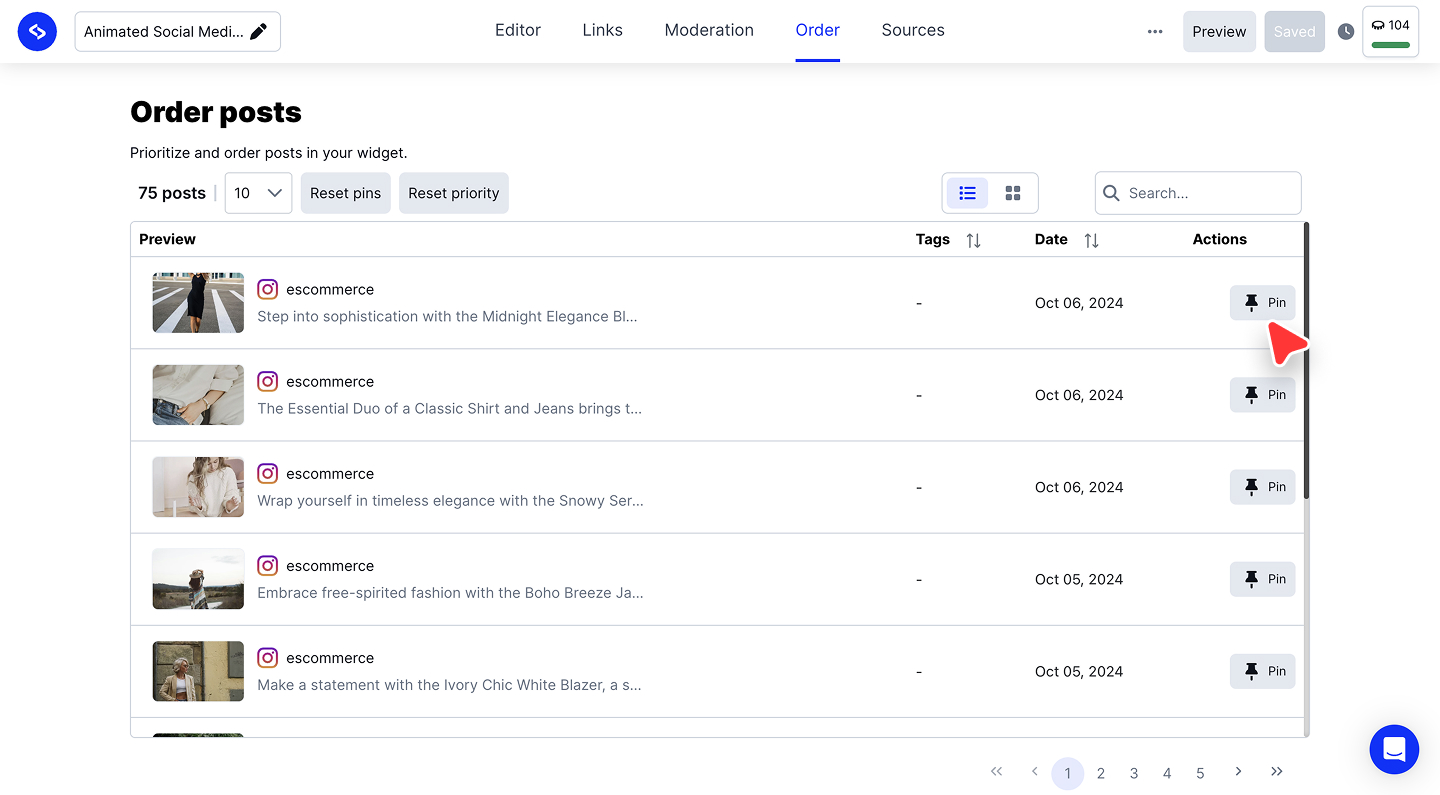
投稿をすばやく探します。 特定の投稿は検索ボックスから探せます。リスト表示とグリッド表示の切り替えや、タグ・日付での並べ替えもできます。
元に戻します。 'Reset pins' はすべてのピンを一度に解除し、'Reset priority' はウィジェットを既定の並び順に戻します。
ピン留めはウィジェットごとの設定です。同じ投稿を、あるウィジェットではピン留めし、別のウィジェットでは通常の位置に表示することもできます。
最適な投稿を先頭に表示しませんか?
並び順に関するよくある質問
ピン留めをすると何が起こりますか?
その投稿がウィジェットの通常の並び順よりも優先して表示されます。
すべてのピンを一度に解除するにはどうすればよいですか?
'Reset pins' をクリックします。カスタムの並び順も解除する場合は 'Reset priority' をクリックします。
ピン留めは同じソースを使う他のウィジェットにも影響しますか?
いいえ。並び順はウィジェットごとの設定のため、各ウィジェットが独自のピンと優先順位を保持します。
新しい投稿が追加されてもピン留めは維持されますか?
はい。自動追加された投稿は通常の並び順で追加され、リセットするまでピン留めした投稿が先頭に表示され続けます。
次のステップ
並び順は先頭に表示する投稿を決める機能です。投稿を完全に削除する場合はモデレーションを、ウィジェットに取り込む投稿自体を制御する場合はフィルターをご覧ください。
ご不明な点がございましたら、画面右下のチャットアイコンからカスタマーサクセスチームにお問い合わせいただくか、support@embedsocial.com までメールをお送りください。喜んでサポートいたします 🙏