キャンペーンを実施しているときや、複数のハッシュタグとアカウントをまたいでテーマを追跡しているときに使います。適用されるのは、ご自身が入力したとおりのタグです。各投稿のキャプションからAIがタグとカテゴリを生成する方法については、AI投稿エンリッチメントをご覧ください。自動化は左メニューの 'Automations' にあり、自動タグ付けは自動化を作成するときに選ぶ種類の1つです。
自動タグ付けはPremiumプランでご利用いただけます。始める前に、自動化が監視する対象となるソースを1つ以上接続してください。最初のソースを接続するをご覧ください。
新しい投稿に自動でタグを付ける方法
Automationsを開きます。 左メニューの 'Automations' をクリックし、'+ New automation' をクリックします。
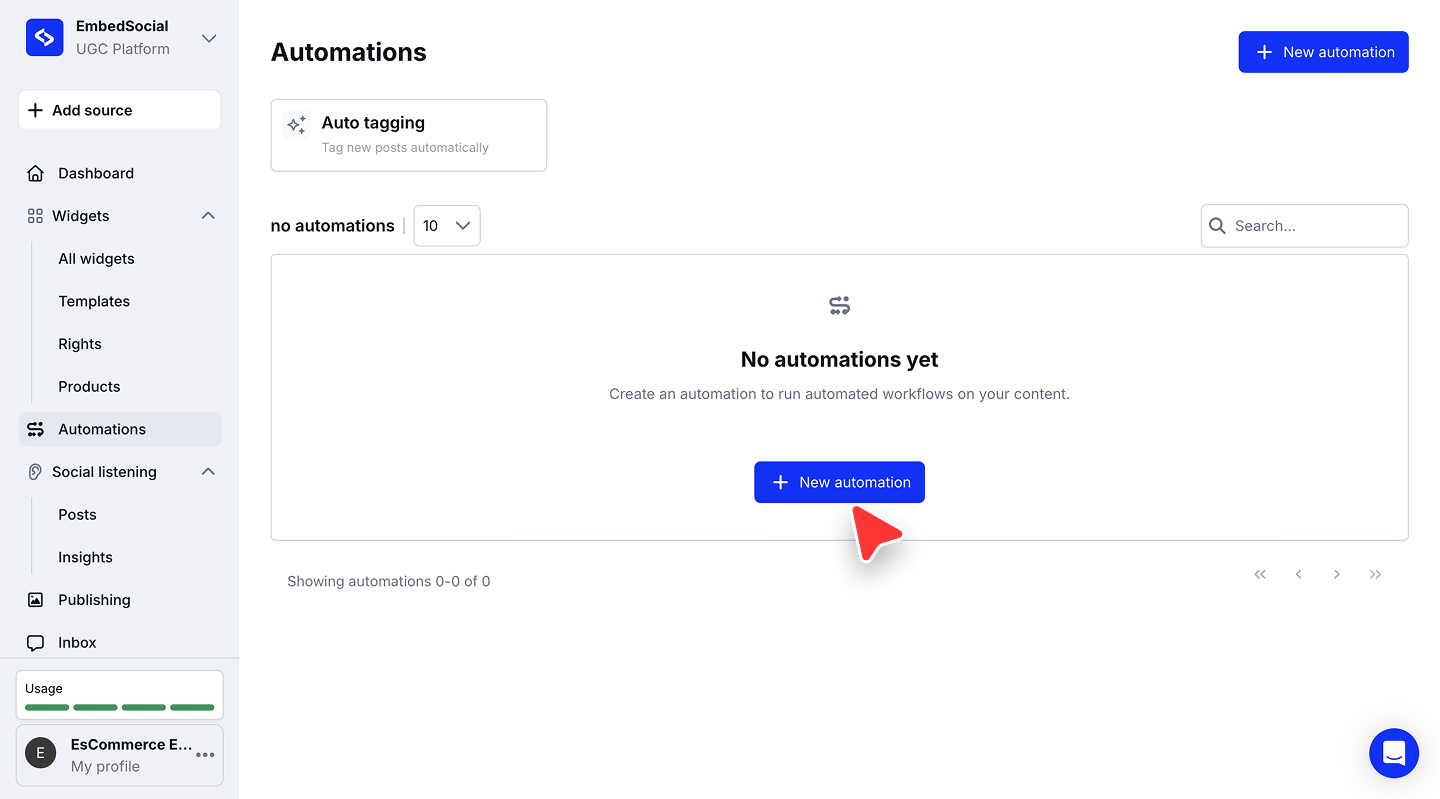
自動化に名前を付けます。 'Automation name' に、追跡するキャンペーンやテーマがわかる名前を入力します。
種類とトリガーを選びます。 'Automation type' を 'Auto tagging' にし、'What activity triggers the automation?' を 'New post is collected' に設定します。
ソースを選びます。 'Source' で、自動化が監視するソースを選択します。複数選択できます。
タグを追加します。 'Add these tags to every new post' にタグを入力し、Enter、Tab、またはカンマを押します。適用したいタグの数だけ繰り返します。
既存の投稿の扱いを決めます(任意)。 'Include existing posts' にチェックを入れると、そのソースからすでに収集済みの投稿にもタグが付きます。チェックを外したままにすると、これ以降に収集される投稿だけが対象になります。
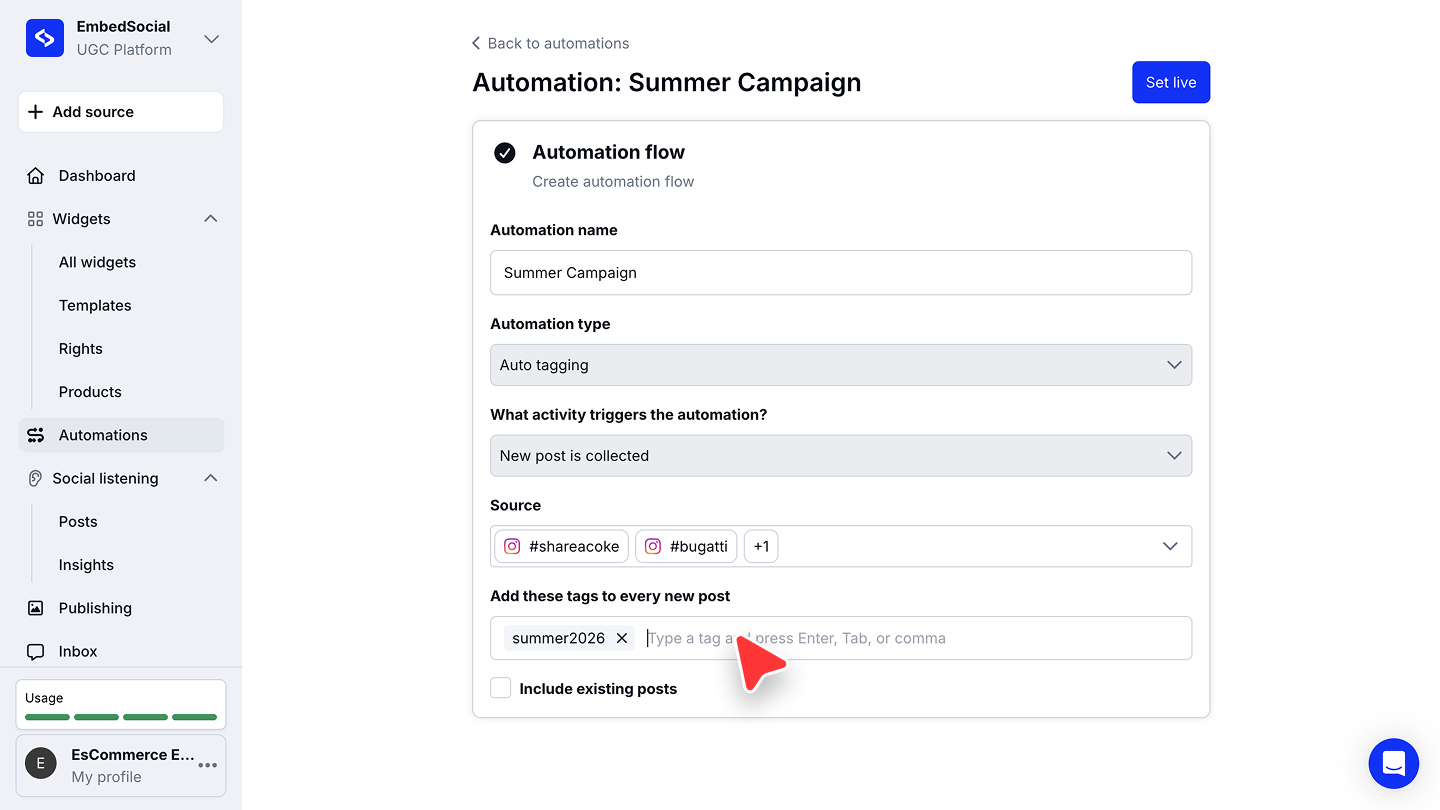
有効にします。 'Set live' をクリックします。自動化が一覧に 'Active' のステータスで表示され、そのソースの新しい投稿へのタグ付けが始まります。
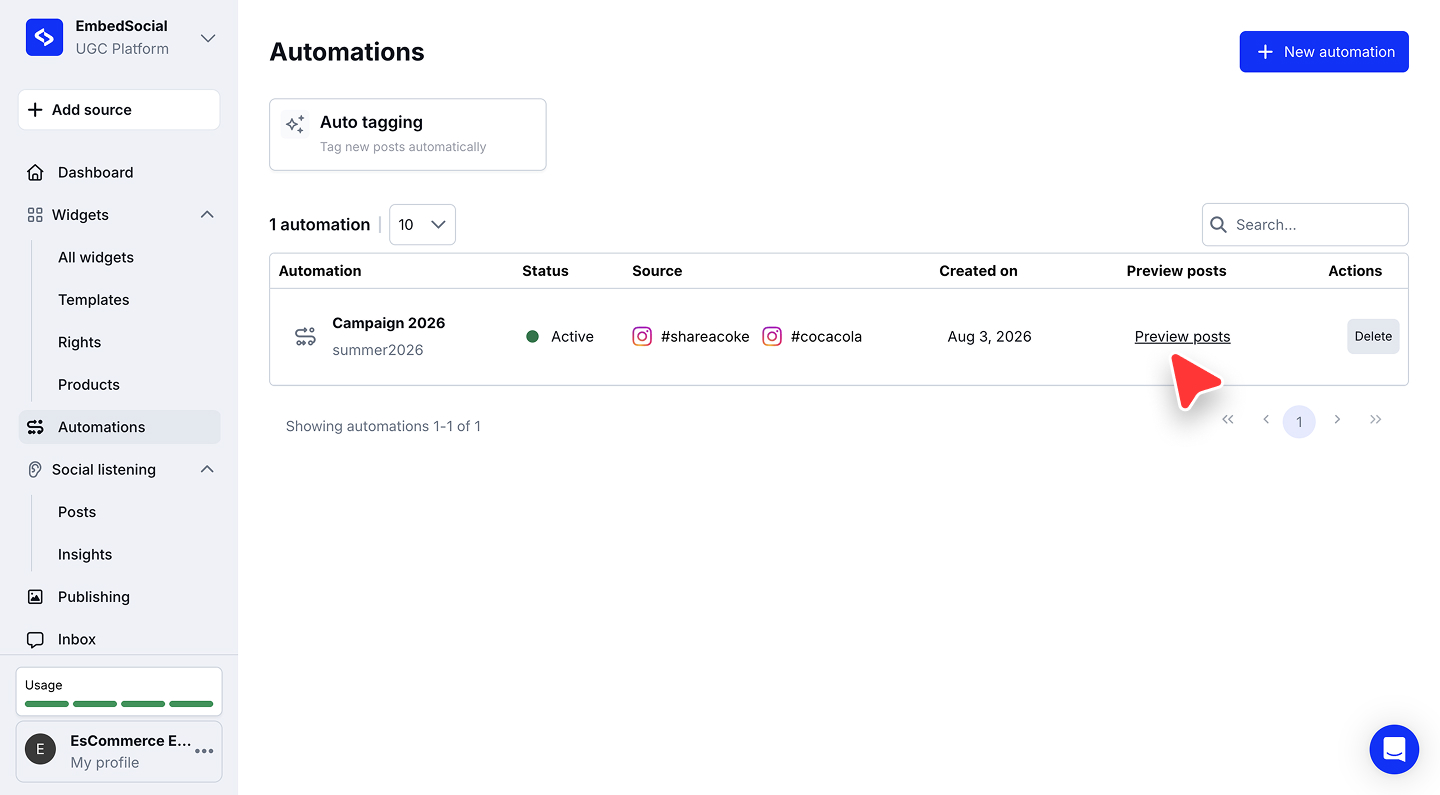
一覧の 'Preview posts' を使うと、タグを他の場所で活用する前に、その自動化の対象となる投稿を確認できます。
自動化を管理する
Automationsの一覧には、各自動化の名前とタグ、'Status'、監視しているソース、作成日が表示されます。'Preview posts' はその自動化が適用される投稿を開き、'Actions' の列の 'Delete' は自動化を削除します。
自動化は作成後に編集できません。ソースやタグを変更するには、その自動化を削除し、希望する設定で新しく作成してください。
自動タグ付けに関するよくある質問
1つの自動化で複数のソースを監視できますか?
はい。'Source' の欄は複数のソースを受け付けるため、1つの自動化で複数のハッシュタグやアカウントから収集した投稿にタグを付けられます。
タグを複数追加できますか?
はい。タグの入力欄にタグを入力してEnter、Tab、カンマのいずれかを押し、続けて次のタグを入力します。追加したすべてのタグが、自動化の対象となる新しい投稿それぞれに適用されます。
すでに収集済みの投稿はどうなりますか?
既定では、有効にしたあとに収集された投稿のみにタグが付きます。すでにアカウントにある投稿にも適用したい場合は、設定時に 'Include existing posts' にチェックを入れてください。
自動化がどの投稿に影響するかを確認するにはどうすればよいですか?
Automationsの一覧で該当する行の 'Preview posts' をクリックすると、適用される投稿を確認できます。
作成後に自動化を編集できますか?
現時点ではできません。ソースやタグを変更するには、その自動化を削除し、希望する設定で新しく作成してください。
自動タグ付けはどのプランに含まれますか?
自動タグ付けはPremiumプランでご利用いただけます。
自動化を削除するにはどうすればよいですか?
Automationsの一覧の 'Actions' の列にある 'Delete' を使います。
次のステップ
タグの付いた投稿は、モデレートも、適切なウィジェットへの振り分けも簡単になります。同じ流れの自動的な絞り込みについては、AIによる関連度スコアとフィルタリングをご覧ください。
ご不明な点がございましたら、画面右下のチャットアイコンからカスタマーサクセスチームにお問い合わせいただくか、support@embedsocial.com までメールをお送りください。喜んでサポートいたします 🙏