アカウント画面の左下から 'Settings' を開き、設定の一覧から 'Branding' を選択します。
ブランディングのパネルにある項目
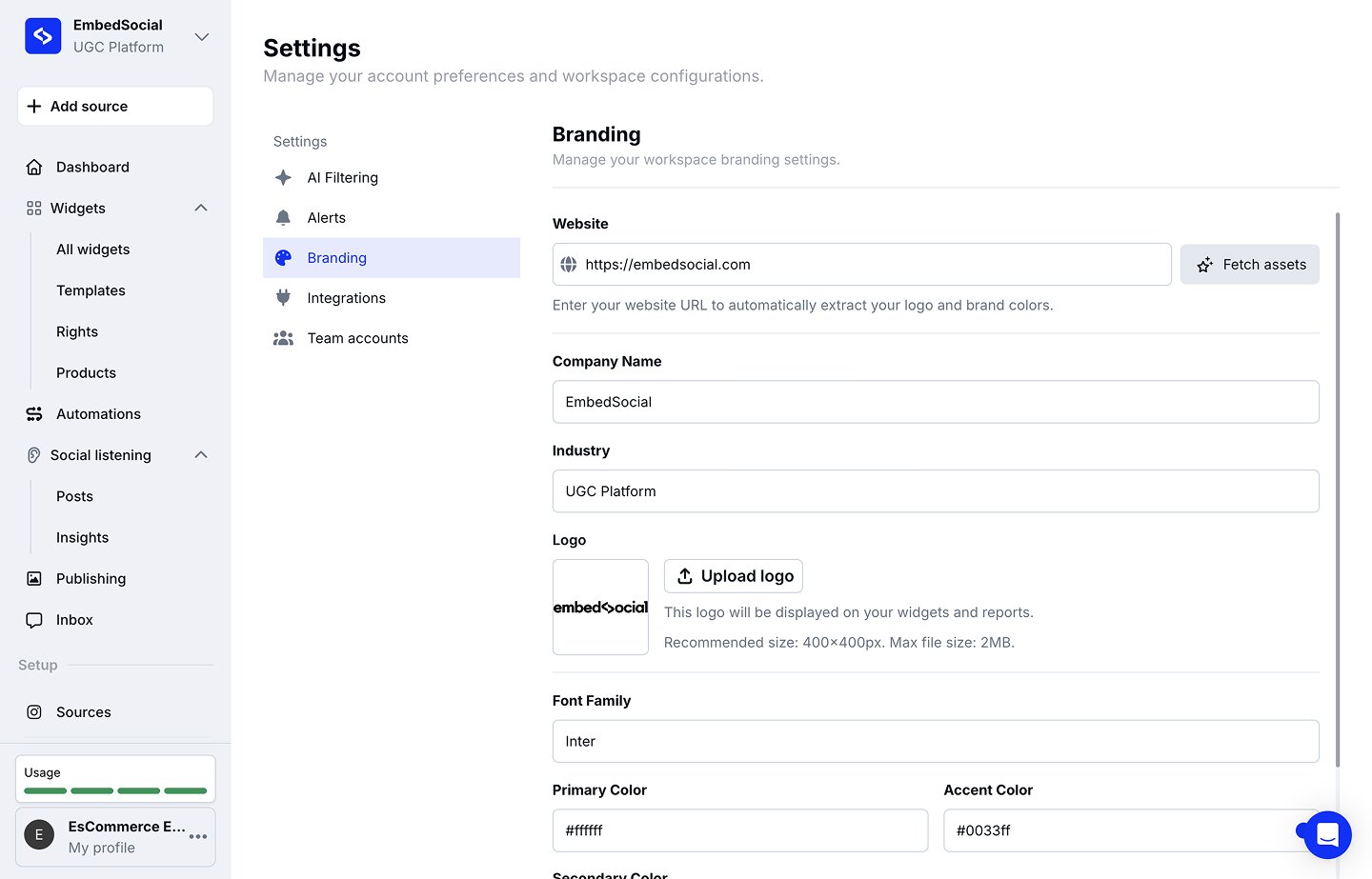
- Website. サイトのアドレスです。隣の 'Fetch assets' をクリックすると、EmbedSocialがページを読み取ってロゴとブランドカラーを抽出するため、手作業で選ぶ必要がありません。
- Company Name と Industry. ワークスペースが属する企業の名称と、その業種です。
- Logo. ウィジェットやレポートに表示される画像です。'Upload logo' からアップロードします。推奨サイズは400×400pxで、ファイルサイズの上限は2MBです。
- Font Family. AIエディタがウィジェットを作成するときに使用する書体です。ウィジェットの文字をご自身のサイトの書体に合わせられます。
- Primary Color、Secondary Color、Accent Color. 3つのブランドカラーで、それぞれ16進数の値(例:
#0033ff)で指定します。ヘッダー、ボタン、リンク、アクセントのどこにどの色を使うかは、AIエディタが判断します。
ワークスペース全体のブランディングを設定する方法
ブランディングの設定を開きます。 アカウント画面の左下から 'Settings' を開き、'Branding' を選択します。
Webサイトを入力してアセットを取得します。 'Website' のフィールドにサイトのアドレスを入力し、'Fetch assets' をクリックします。ロゴとブランドカラーがページから抽出され、自動的に入力されます。
会社情報を入力します。 'Company Name' と、事業の 'Industry' を入力します。
ロゴをアップロードまたは差し替えます。 取得でロゴが見つからなかった場合や、より鮮明なものに差し替えたい場合は、'Upload logo' をクリックしてファイルを選択します。400×400px前後、2MB未満にしてください。
フォントを設定します。 'Font Family' にブランドの書体名を入力します。
3つの色を設定します。 'Primary Color'、'Secondary Color'、'Accent Color' に、ブランドガイドラインの16進数の値を入力します。
ブランディングの設定を保存します。 これ以降、AIエディタはこの値をもとにすべての新しいウィジェットを作成します。
アカウントをまだお持ちでない場合は、こちらから無料トライアルを開始してください。
AIエディタがブランディングを使う仕組み
ブランディングを保存すると、生成するすべてのウィジェットの出発点になります。AIデザインでウィジェットを説明するとき、エディタはすでにロゴ、書体、3つの色を把握しているため、最初の生成からテンプレートの既定値ではなくブランドに沿ったデザインで返ってきます。
その分、プロンプトに書く内容も変わります。毎回16進数のコードやフォント名を指定する代わりに、レイアウトと表示したいコンテンツを説明し、スタイルは任せられます。
ウィジェットごとの調整も自由です。AIが適用した内容は、同じチャットで「ヘッダーの背景をもっと暗くして」「ボタンにだけアクセントカラーを使って」のように追加のプロンプトで変更できます。その変更はそのウィジェットだけに適用され、ワークスペースのブランディング設定はそのまま維持されます。
ブランディングに関するよくある質問
ウィジェットごとに設定する必要がありますか?
いいえ。ブランディングはワークスペース単位の設定のため、一度入力すれば、それ以降に作成するウィジェットはすべて引き継ぎます。
色とロゴは手作業で入力する必要がありますか?
通常は必要ありません。'Website' にサイトのアドレスを入力して 'Fetch assets' をクリックすると、ロゴとブランドカラーがページから抽出されます。手作業での編集は、取得しきれなかった場合のためのものです。
ロゴのサイズはどれくらいが良いですか?
推奨サイズは400×400pxで、ファイルサイズの上限は2MBです。
ロゴはどこに表示されますか?
ウィジェットとレポートに表示されます。
特定のウィジェットだけ見た目を変えられますか?
はい。そのウィジェットのAIデザインのチャットでプロンプトを続けてください。ウィジェットごとの変更がブランディングの設定に書き戻されることはありません。
あとでブランドを変更した場合はどうなりますか?
'Branding' の値を更新すれば、それ以降に作成するウィジェットに新しいブランドが反映されます。
次のステップ
ブランドを保存したら、AIデザインでウィジェットを作成し、レイアウトと表示したいコンテンツを説明しましょう。プロンプトではなく完成したデザインから始めたい場合は、テンプレートから適用してください。
ご不明な点がございましたら、画面右下のチャットアイコンからカスタマーサクセスチームにお問い合わせいただくか、support@embedsocial.com までメールをお送りください。喜んでサポートいたします 🙏