接続はTrustpilotの公式API経由で行われるため、開始前に2つのものが必要です。TrustpilotのレビューページのURLと、ご自身のTrustpilot APIキーです。キーはTrustpilot Businessアカウントの設定から取得します。
TrustpilotのソースはPremiumプラン以上でご利用いただけます。
Trustpilotのソースを接続する方法
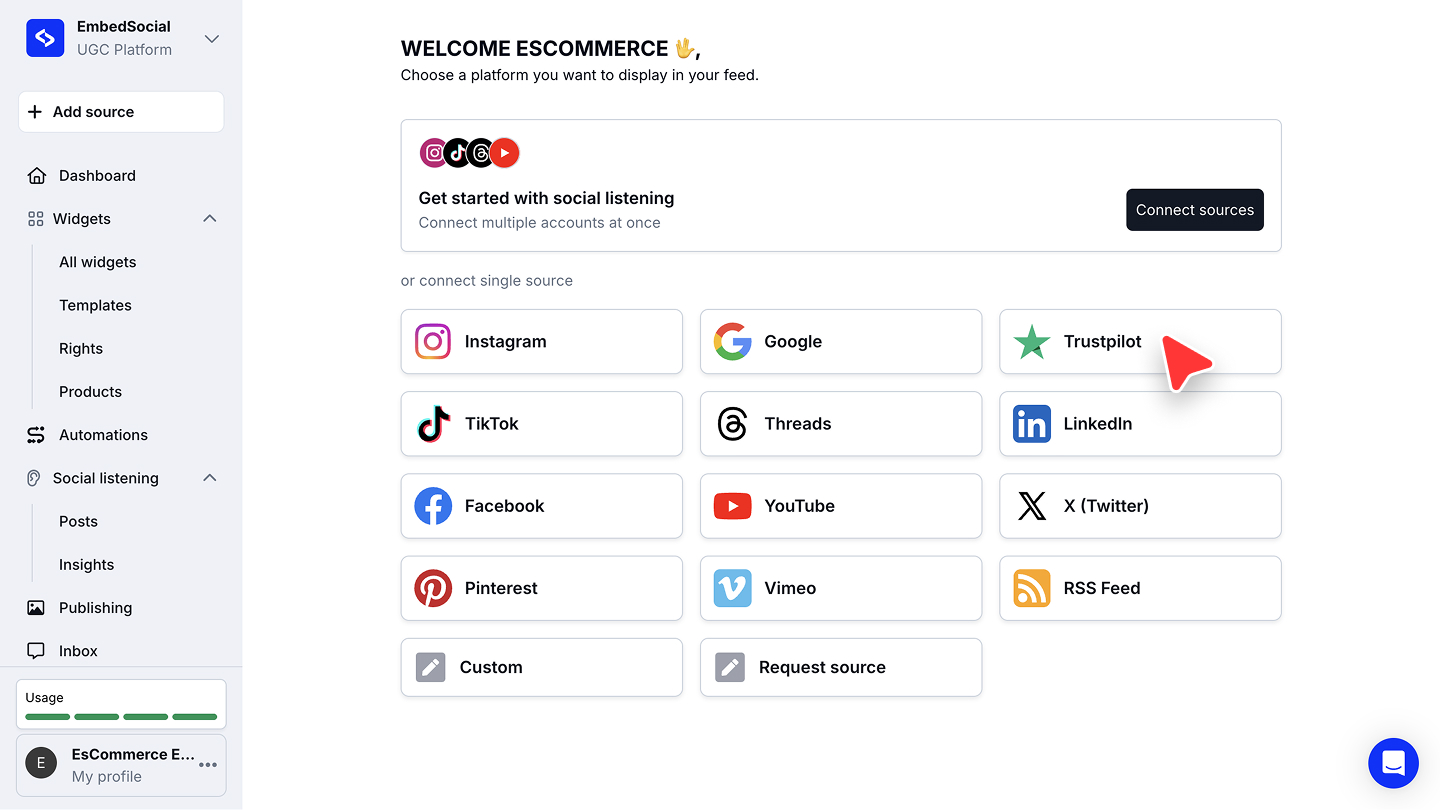
ソースの選択画面を開きます。 左メニューの '+ Add source' をクリックします。
Trustpilotを選択します。 'or connect single source' の下にある 'Trustpilot' をクリックします。
ソースタイプを選択します。 'Choose source type' で 'Pull Reviews via Official API Key' を選び、'Next' をクリックします。
ページURLとAPIキーを入力します。 'Configuration' で、レビューページのURLを 'Trustpilot Page URL' に貼り付け(
https://www.trustpilot.com/review/your-businessのような形式です)、キーを 'API Key' に貼り付けてから、'Connect source' をクリックします。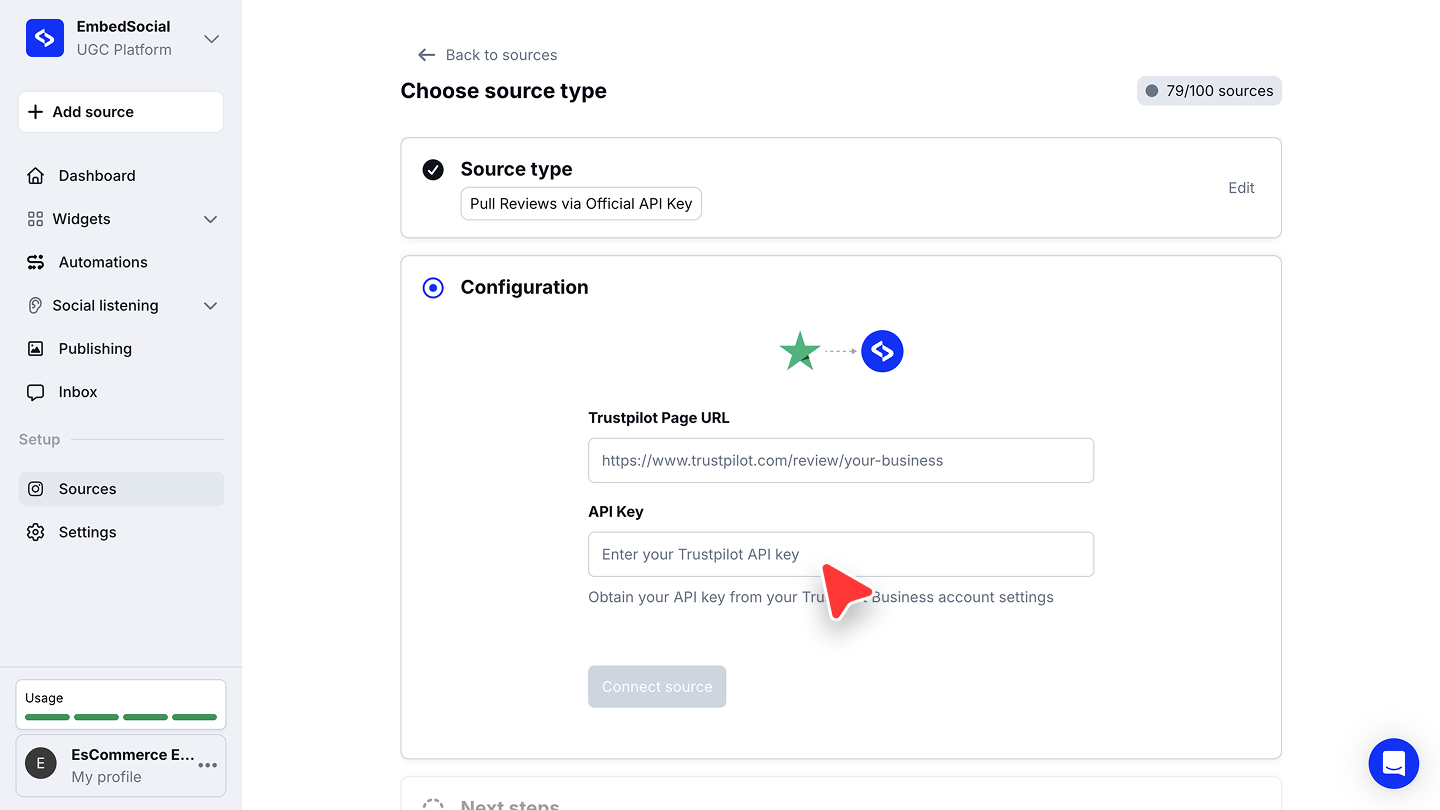
ウィジェットテンプレートを選択します。 レビューを表示するウィジェットのテンプレートを選びます。
'API Key' フィールドに記載のとおり、APIキーはTrustpilot Businessアカウントの設定から取得します。当社の連携はTrustpilotの公式API経由でレビューを読み取るため、キーがないとソースを接続できません。
Trustpilotのソースで取得できる内容
このソースは、Trustpilotプロフィールに公開されているレビューを取り込みます。評価、レビュー本文、レビュー投稿者名、日付が対象です。その後はご利用のプランの自動同期の間隔で同期を続けるため、埋め込み直すことなく新しいレビューがWebサイトに届きます。プランごとの間隔については自動同期をご覧ください。
レビューをサイトに掲載する準備はできましたか?Trustpilotレビューウィジェットでできることをご覧いただくか、無料トライアルを開始してください。
Trustpilotに関するよくある質問
Trustpilot APIキーは必要ですか?
はい。当社の連携はTrustpilotの公式API経由で動作するため、ご自身のキーがないとソースを接続できません。キーはTrustpilot Businessアカウントの設定で生成します。
Trustpilotのソースにはどのプランが必要ですか?
TrustpilotのソースはPremiumプラン以上でご利用いただけます。
TrustpilotのページURLはどこで確認できますか?
Trustpilotでプロフィールを開き、ブラウザのアドレスをコピーしてください。https://www.trustpilot.com/review/your-business という形式で、フィールドのプレースホルダーに表示されているものと同じです。
複数のTrustpilotプロフィールを接続できますか?
はい。プロフィールごとに '+ Add source' の手順を繰り返してください。接続した各プロフィールは、ご利用のプランのソース上限に対して1ソースとして数えられます。上限はヘッダーに '79/100 sources' のように表示されます。
Trustpilotのレビューを他のプラットフォームのレビューと並べて表示できますか?
はい。各プラットフォームをそれぞれのソースとして接続し、ウィジェットを作成するときに表示したいものを選択してください。
次のステップ
ソースを接続したら、そのレビューをどのようにサイトに表示するかを決めます。ソースがウィジェットにどう供給されるかについてはソースを、複数のソースを接続したときに何を作れるかについてはソーシャルメディアアグリゲーターをご覧ください。
ご不明な点がございましたら、画面右下のチャットアイコンからカスタマーサクセスチームにお問い合わせいただくか、support@embedsocial.com までメールをお送りください。喜んでサポートいたします 🙏