ウィジェットの準備が整いましたので、Webサイトに設置しましょう。ウィジェットは、WordPressやShopifyからGoogle Sitesまで、HTMLの埋め込みに対応しているWebサイトであればどこでも動作します。公開までにかかる時間は2分ほどです。
ウィジェットコードをコピーして貼り付ける
'Widgets'(ウィジェット)を開き、埋め込みたいウィジェットをクリックします。ウィジェットエディターの左側で 'Embed' をクリックし、'Copy code' をクリックします。
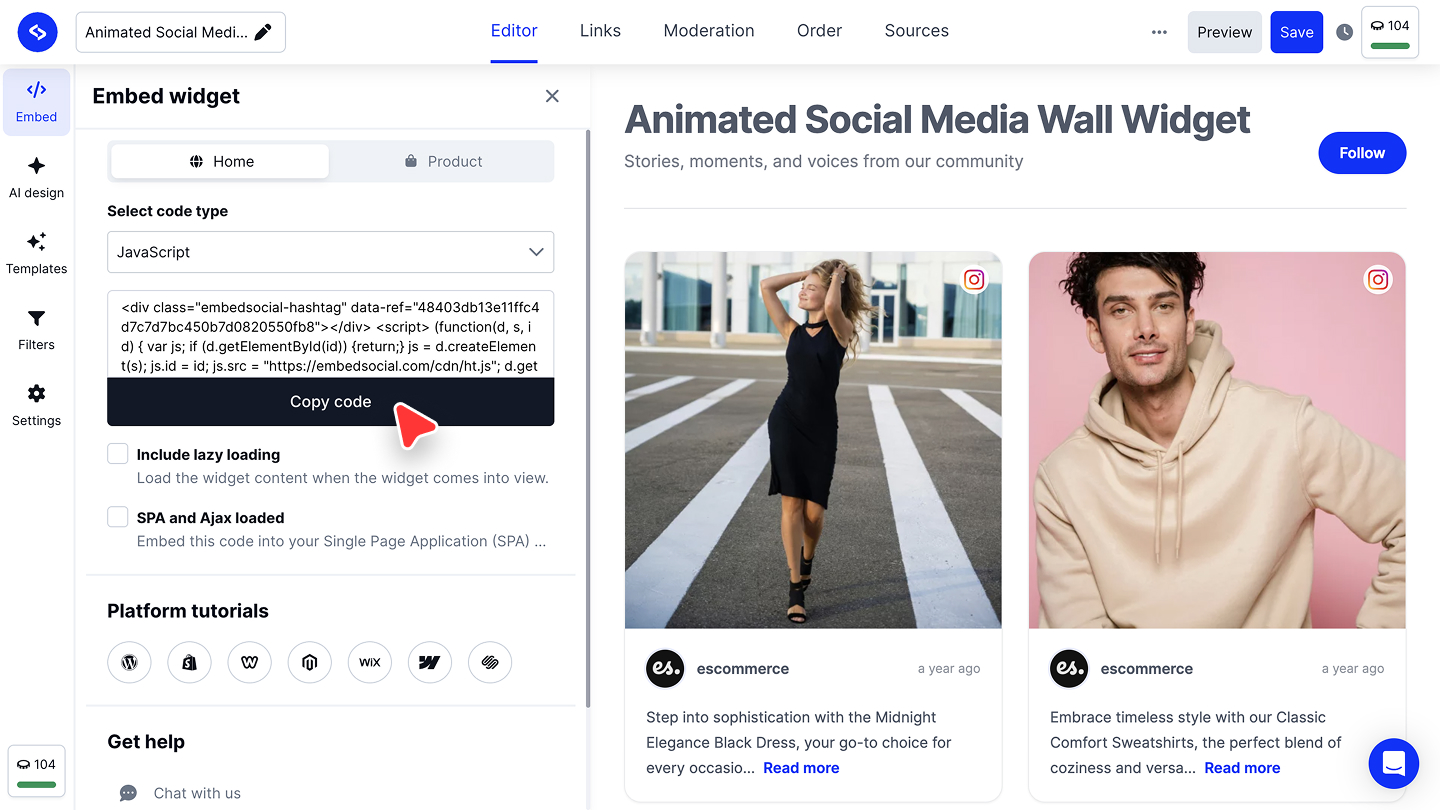
ご利用のWebサイトビルダーを開き、ウィジェットを表示したいページにコードを貼り付けます。ほとんどのビルダーには、このためのカスタムHTMLまたは埋め込みコード用のブロックが用意されています。
ページを公開し、開いてウィジェットが表示されていることを確認します。
これで完了です。ウィジェットを埋め込むと、Webサイト上にコンテンツが表示されます。
サイトに合ったコード形式を選ぶ
既定は 'JavaScript' で、ほとんどの環境ではこれが適切です。ご利用のビルダーがスクリプトを除去してしまう場合は、'Select code type' のドロップダウンを 'iFrame' に切り替えてください。リンクしか設置できない場所では 'URL' を、WordPressでは 'WordPress shortcode' を使用します。
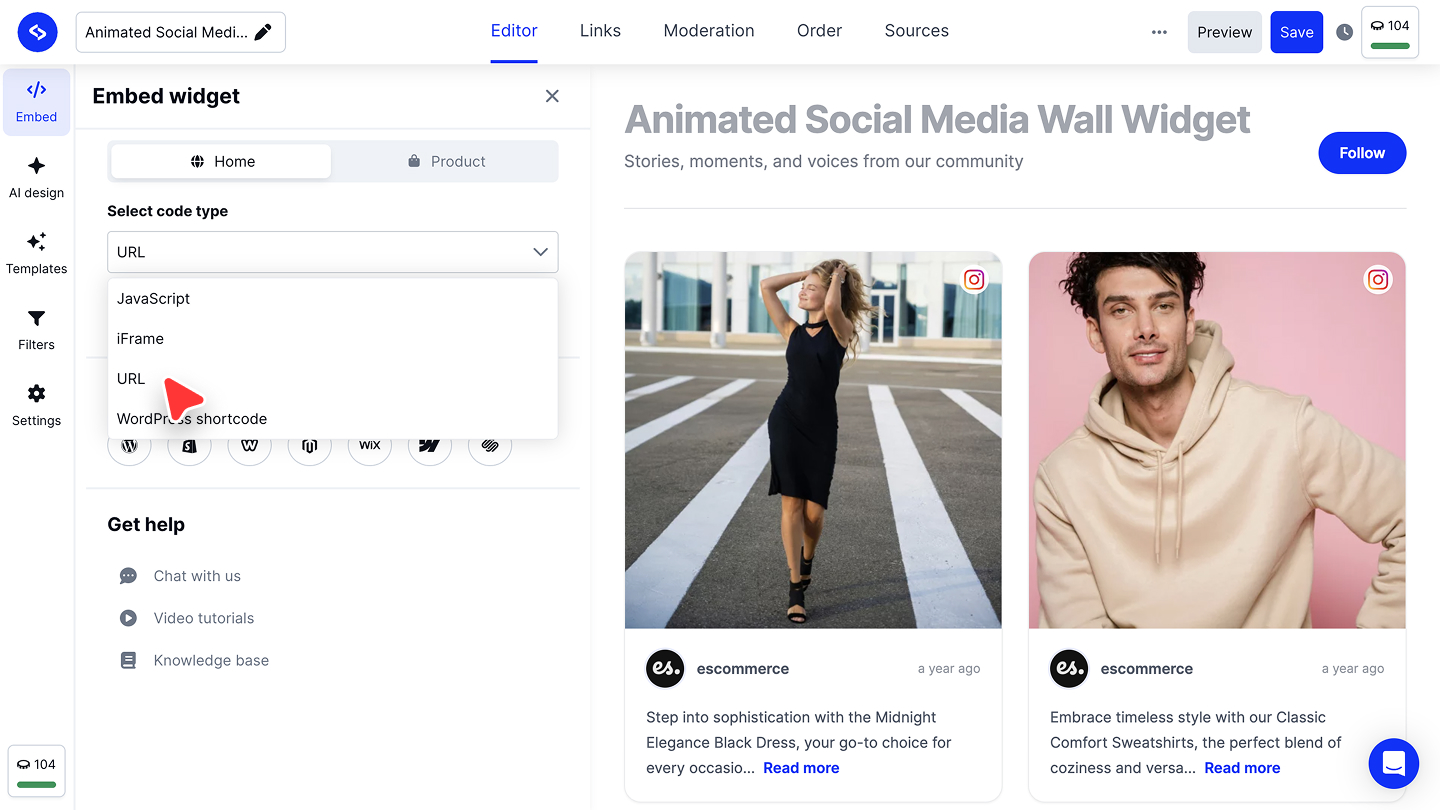
各形式の違いや、遅延読み込みとSPAのオプションについては、埋め込みコードのガイドをご覧ください。
主要なWebサイトビルダー別のガイド
カスタムコードの貼り付け方はビルダーによって少しずつ異なります。主要なプラットフォームごとの手順ガイドは次のとおりです。
さらに多くのプラットフォームのガイドは、連携(Integrations)のセクションでご覧いただけます。
知っておきたいこと:更新は自動で反映されます
ウィジェットを一度埋め込めば、その後コードに手を加える必要はありません。新しい投稿やレビューは自動的に同期され、エディターで加えたデザイン変更もそのままWebサイトに反映されます。
埋め込みに関するよくある質問
変更のたびにウィジェットを埋め込み直す必要がありますか?
いいえ。ウィジェットエディターで保存した変更は、Webサイトに自動的に反映されます。
WebサイトがJavaScriptコードに対応していません。代わりの方法はありますか?
はい。ウィジェットを開いて 'Embed' をクリックし、'Select code type' のドロップダウンから 'iFrame' を選ぶと、iframe版のコードをコピーできます。なお、iFrameコードではLightboxモードなど一部の機能が制限されますのでご注意ください。
Google SitesにInstagramフィードを埋め込むにはどうすればよいですか?
上記の手順でウィジェットコードをコピーし、Google Sitesで 'Insert' タブを開いて 'Embed' を選び、ダイアログで 'Embed code' をクリックしてコードを貼り付け、'Next' をクリックします。その後 'Insert' をクリックすると、ウィジェットがページに配置されます。スクリーンショット付きの詳しい手順はGoogle Sitesのガイドをご覧ください。
ウィジェットはいくつのWebサイトに埋め込めますか?
ご利用のプランによって異なります。詳細はこちらをご覧ください。
ウィジェットがページに表示されません。どうすればよいですか?
よくある原因をトラブルシューティングのセクションで確認するか、ライブチャットでお問い合わせください。
次のステップ
ウィジェットが公開されました。次はプランと制限の仕組みを確認しましょう。プランと含まれる内容。
ご不明な点がございましたら、画面右下のチャットアイコンからカスタマーサクセスチームにお問い合わせいただくか、support@embedsocial.com までメールをお送りください。喜んでサポートいたします 🙏