3種類とも同じウィザードで進みます。ソースタイプを選び、Threadsアカウントを接続して、権限を承認します。
'Accounts' のソースはFreeプランからご利用いただけます。'Mentions posts' と 'Keywords' のソースにはPro Plusプラン以上が必要です。
Threadsのソースを接続する方法
ソースの選択画面を開きます。 左メニューの '+ Add source' をクリックします。
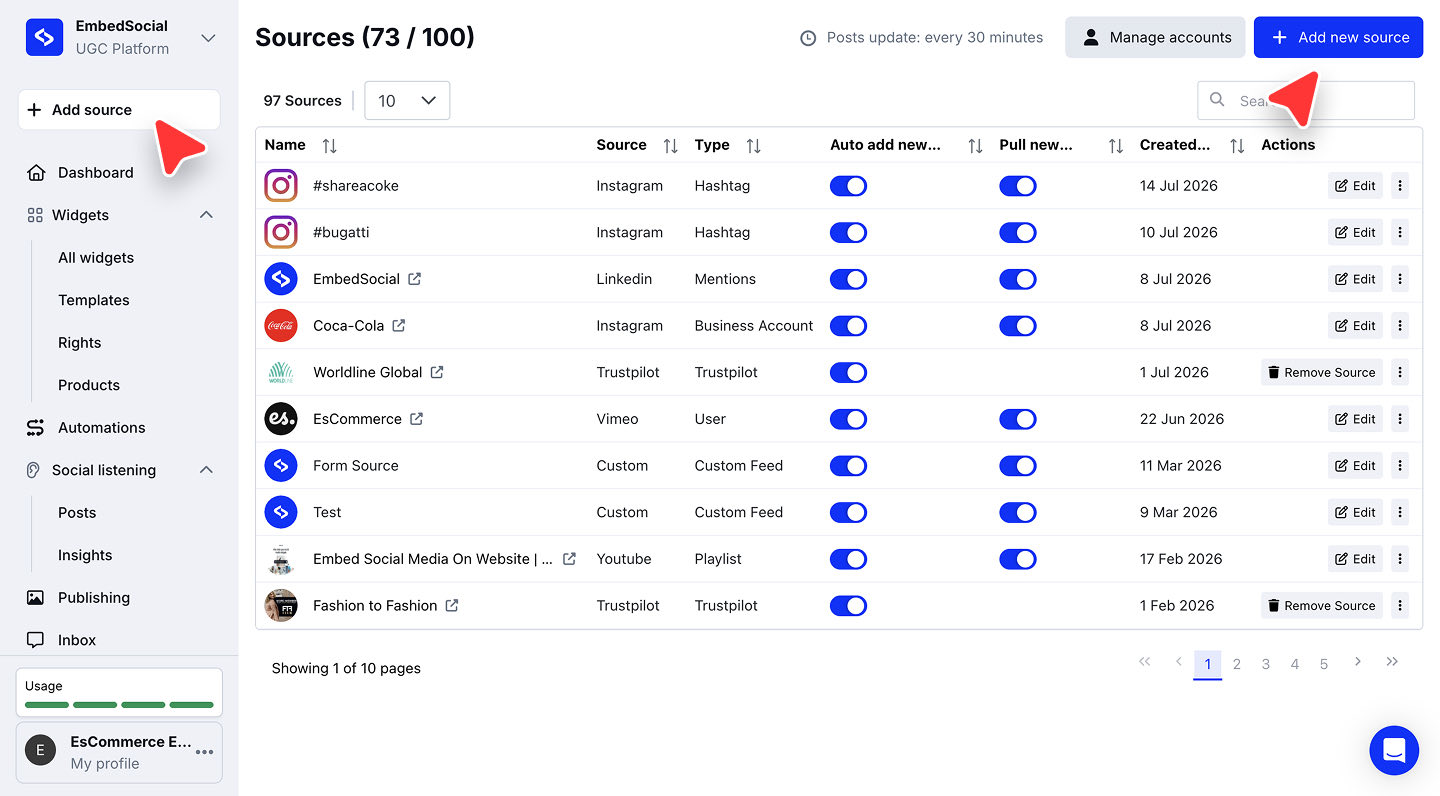
Threadsを選択します。 'or connect single source' の下にある 'Threads' をクリックします。
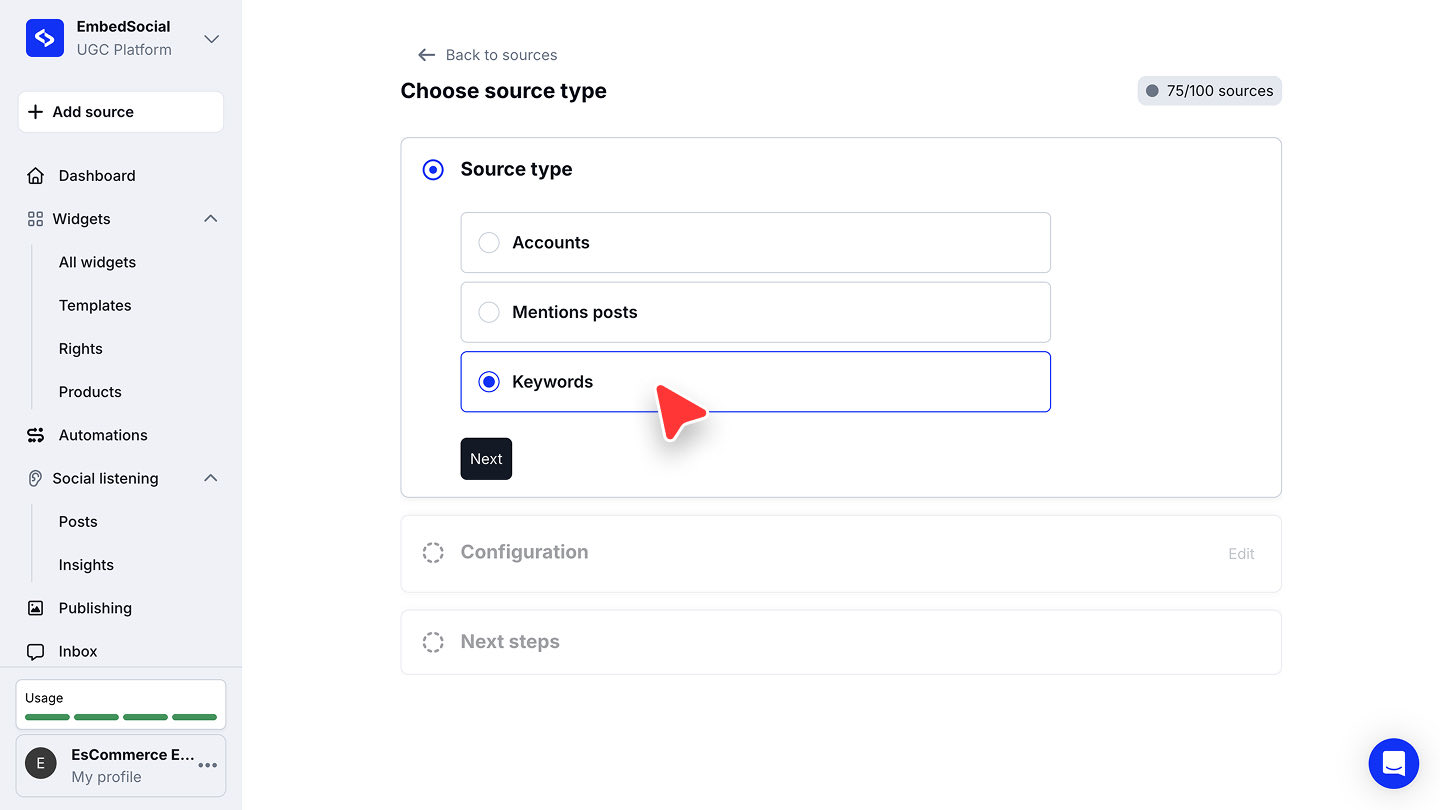
ソースタイプを選択します。 'Choose source type' で 'Accounts'、'Mentions posts'、'Keywords' のいずれかを選び、'Next' をクリックします。
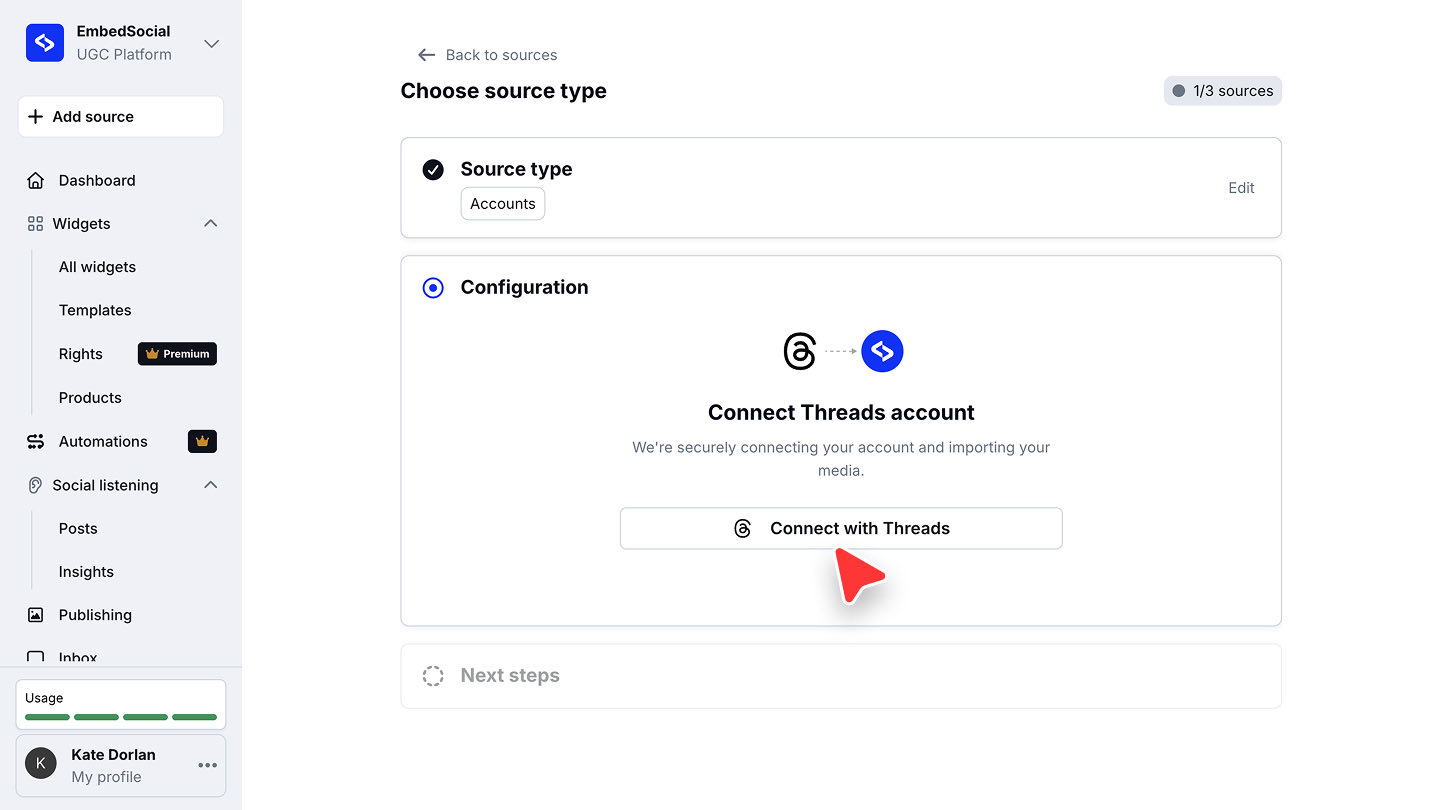
アカウントを接続します。 'Configuration' で 'Connect with Threads' をクリックします。
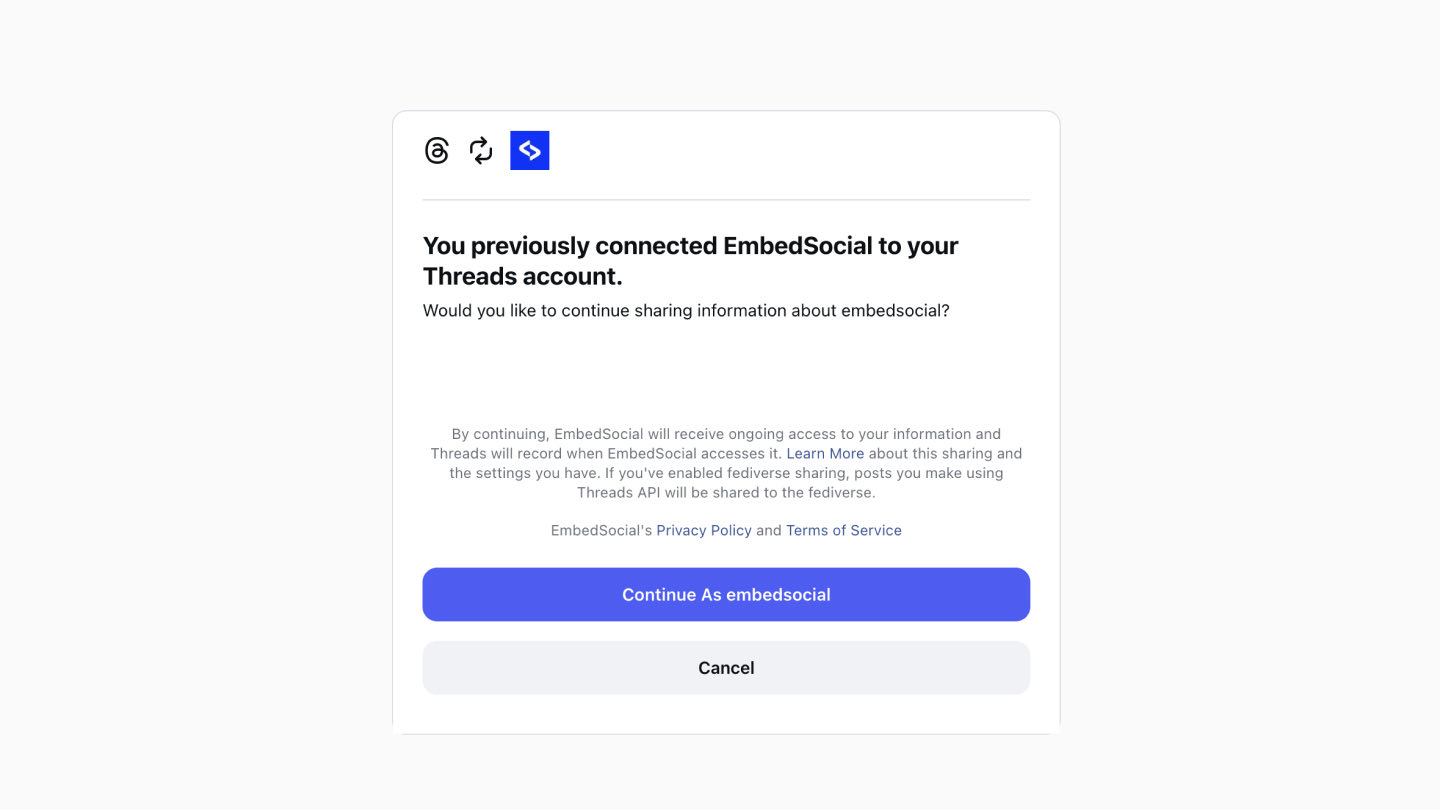
権限を承認します。 Threadsにサインインし、EmbedSocialが要求するアクセスを承認します。戻ると、投稿の取り込みが始まります。
ヘッダーには、ご利用のプランの上限に対して使用済みのソース数が '1/3 sources' のように表示されます。上限に近い場合は、接続前に確認してください。
適切なソースタイプの選び方
'Accounts' は、ご自身のThreadsアカウントが公開した投稿を取得します。サイトのフィードウィジェットにはこちらを使用します。
'Mentions posts' は、他の方がご自身のアカウントをタグ付けした投稿を取得します。ユーザー生成コンテンツを集めたい場合はこちらです。Pro Plusプラン以上が必要です。
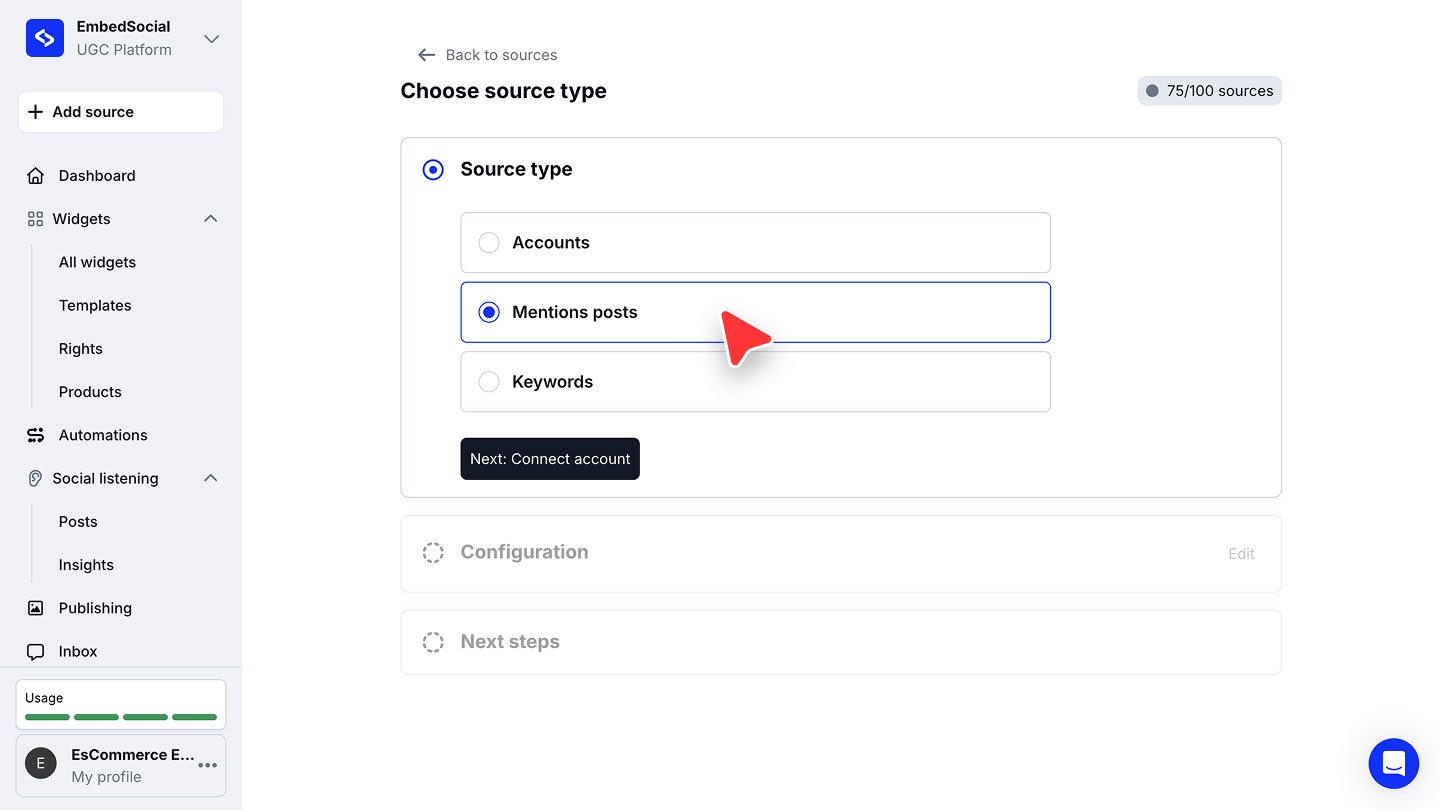
'Keywords' は、タグ付けの有無にかかわらず、指定した語句を含む投稿を取得します。キャンペーンやトピックの追跡に適しています。Pro Plusプラン以上が必要です。
Threadsの投稿をサイトに掲載する準備はできましたか?Threadsウィジェットでできることをご覧いただくか、無料トライアルを開始してください。
Threadsに関するよくある質問
3つのソースタイプの違いは何ですか?
'Accounts' はご自身の投稿を、'Mentions posts' はご自身をタグ付けした投稿を、'Keywords' は投稿者にかかわらず指定した語句を含む投稿を収集します。
どのプランが必要ですか?
'Accounts' のソースはFreeプランからご利用いただけます。'Mentions posts' と 'Keywords' のソースにはPro Plusプラン以上が必要です。
複数のThreadsのソースを接続できますか?
はい。ソースごとに '+ Add source' の手順を繰り返してください。接続した各ソースは、ご利用のプランのソース上限に対して数えられます。
取り込みが始まらないのはなぜですか?
接続はThreadsの画面で権限を承認して初めて完了します。途中で閉じてしまった場合は、もう一度 '+ Add source' の手順を実行し、承認のステップまで完了してください。
次のステップ
ソースを接続したら、その投稿をどのようにサイトに表示するかを決めます。ソースがウィジェットにどう供給されるかについてはソースをご覧ください。
ご不明な点がございましたら、画面右下のチャットアイコンからカスタマーサクセスチームにお問い合わせいただくか、support@embedsocial.com までメールをお送りください。喜んでサポートいたします 🙏