'Editor' タブの左側のレールの 'Filters' から開きます。変更はそのウィジェットにのみ適用されるため、同じソースを使う2つのウィジェットで別々のコンテンツを表示できます。
ウィジェットの投稿を絞り込む方法
Filtersを開きます。 ウィジェットエディタで左側のレールの 'Filters' をクリックします。
新しい投稿の取り込み方を決めます。 'Auto add new posts' は、条件に合う投稿を収集のたびに取り込みます。オフにすると、すでに承認済みの状態でウィジェットを固定できます。
キーワードで絞り込みます。 'Filter by keyword' に入力してEnterを押します。各キーワードは削除可能なチップになります。
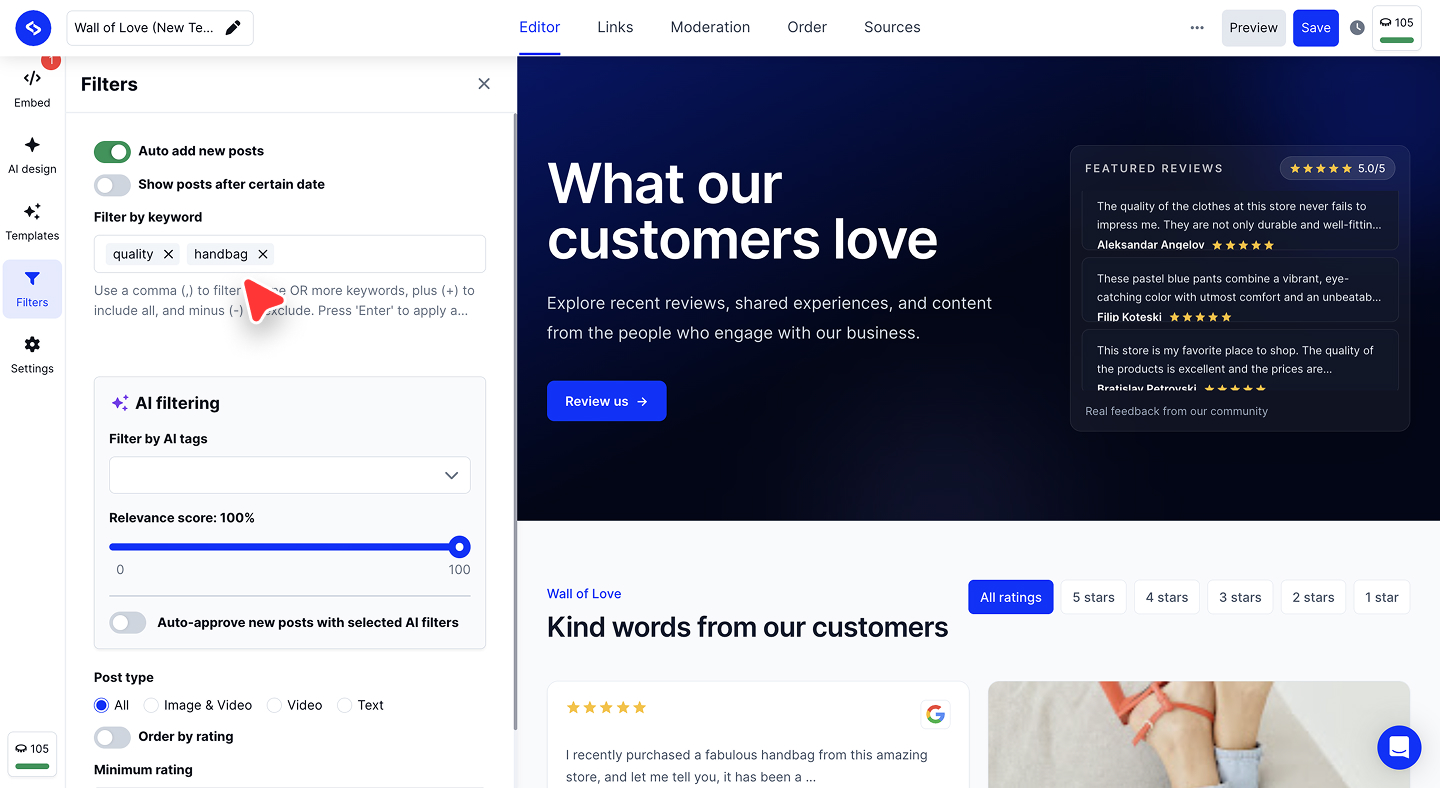
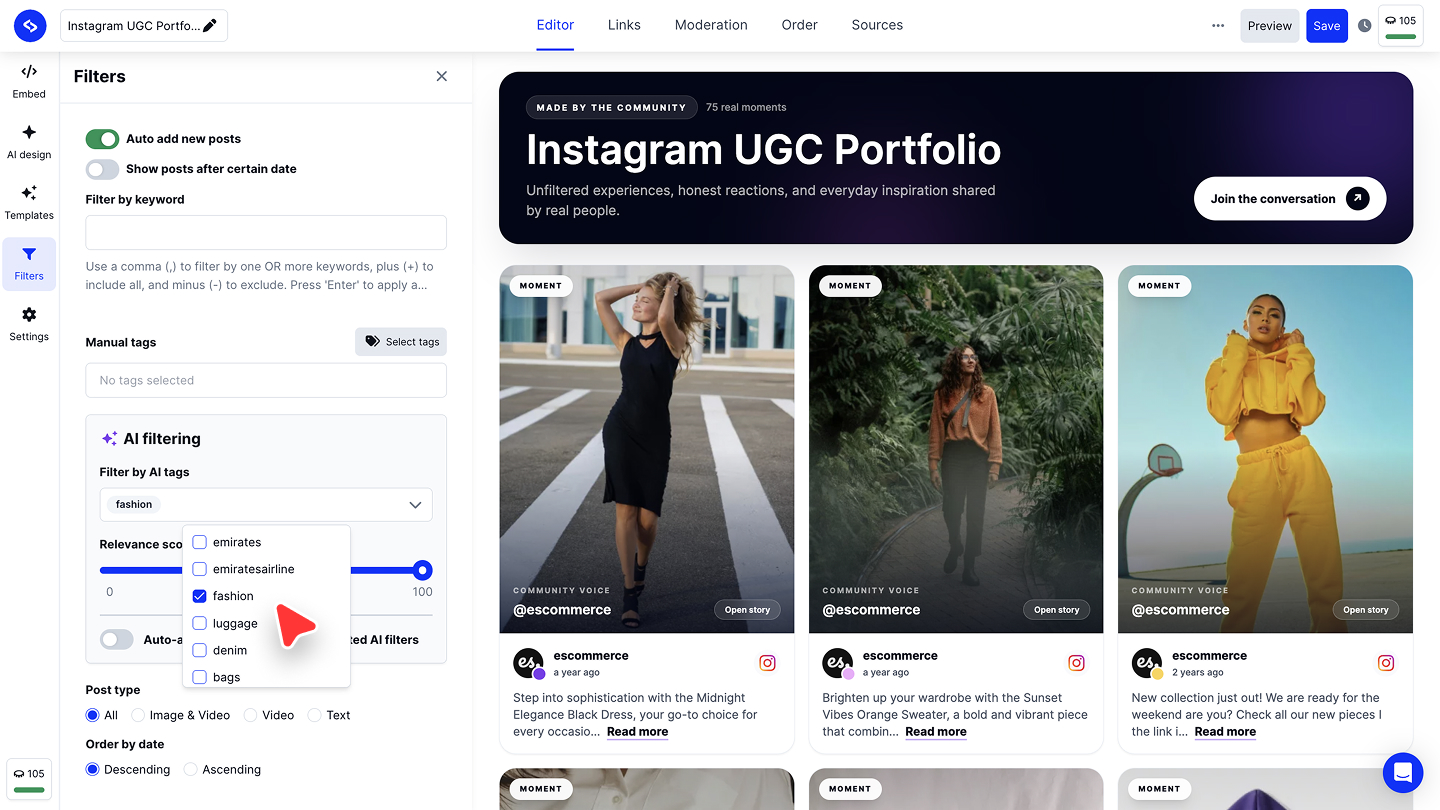
タグで絞り込みます。 ご自身で付けた、または自動タグ付けの自動化で付けられた 'Manual tags' を選ぶか、'AI filtering' の 'Filter by AI tags' で、AIによる投稿のエンリッチメントが各キャプションから生成したタグを使います。
関連度スコアを設定します。 'Relevance score' をドラッグして、投稿が条件を満たすと判定されるまでの一致の厳しさを0から100の範囲で設定します。
投稿の種類と並び順を設定します。 'All'、'Image & Video'、'Video'、'Text' から選び、'Order by date' を設定します。レビューウィジェットの場合は 'Order by rating' と 'Minimum rating' も設定できます。
キーワードの書き方
入力欄の下のヒントは見落としやすいのですが、3つの演算子はそれぞれ動作が異なります。
- カンマ(
,) はいずれか1つ以上のキーワードを含む投稿に一致します - プラス(
+) はすべてのキーワードを含むことを条件にします - マイナス(
-) はその語を含む投稿を除外します
それぞれEnterを押して適用します。これらを組み合わせると、狙ったフィードになります。キャンペーンの語をカンマで指定し、不要なものをマイナスで除外します。
AIによる絞り込み
'AI filtering' は、キャプションの語ではなく、当社のAIが取り込んだ投稿に付けたタグやスコアをもとに動作します。
- Filter by AI tags は、
fashionやluggageなどのタグが付いた投稿にウィジェットを限定します - Relevance score は、投稿が条件を満たすと判定されるのに必要な確信度の下限を設定します
- Auto-approve new posts with selected AI filters は、条件に合う投稿を個別に確認せずに公開します
自動承認は慎重にご検討ください。ハッシュタグやメンションのソースでは、ご自身が管理していないアカウントのコンテンツがそのままサイトに掲載されます。
利用許諾済みのコンテンツのみを表示する
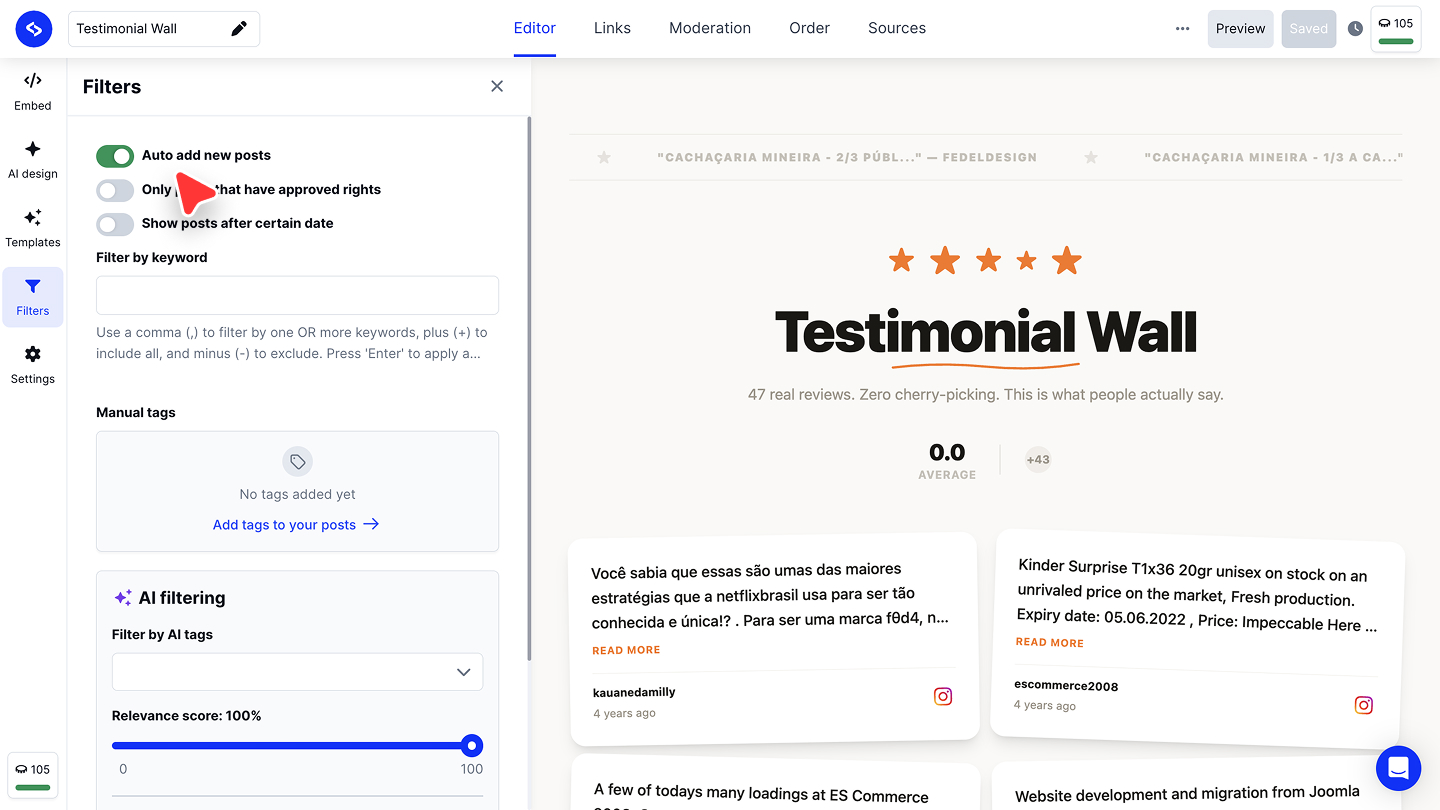
他の方の投稿を使うウィジェットでは、'Only posts that have approved rights' により、投稿者が許諾したコンテンツだけに限定できます。ハッシュタグキャンペーンのフィードでは、これが安全な既定の設定です。
取り込むコンテンツをより厳密に管理しませんか?
フィルターに関するよくある質問
語を含めるのではなく除外するにはどうすればよいですか?
-giveaway のように先頭にマイナスを付けてEnterを押します。カンマとプラスの違いは何ですか?
カンマはいずれかのキーワードを含む投稿に一致します。プラスはすべてのキーワードが含まれることを条件にします。
フィルターはアカウント内の投稿そのものを変更しますか?
いいえ。フィルターが制御するのは1つのウィジェットの表示内容だけです。収集した投稿はそのまま残り、他のウィジェットにも影響しません。
関連度スコアは実際には何をしていますか?
投稿が条件に一致するとAIが判断するために必要な確信度を設定します。高くするほど条件が厳しくなり、表示される投稿は少なくなります。
自動承認はオンにすべきですか?
ソースを信頼できる場合にのみお使いください。ハッシュタグやメンションでは、ご自身が管理していないアカウントのコンテンツが確認なしで公開されます。
次のステップ
フィルターは条件に合う投稿を決めます。投稿を1件ずつ手動で承認・非表示にする場合はモデレーションを、表示オプションについてはウィジェットの設定をご覧ください。
ご不明な点がございましたら、画面右下のチャットアイコンからカスタマーサクセスチームにお問い合わせいただくか、support@embedsocial.com までメールをお送りください。喜んでサポートいたします 🙏