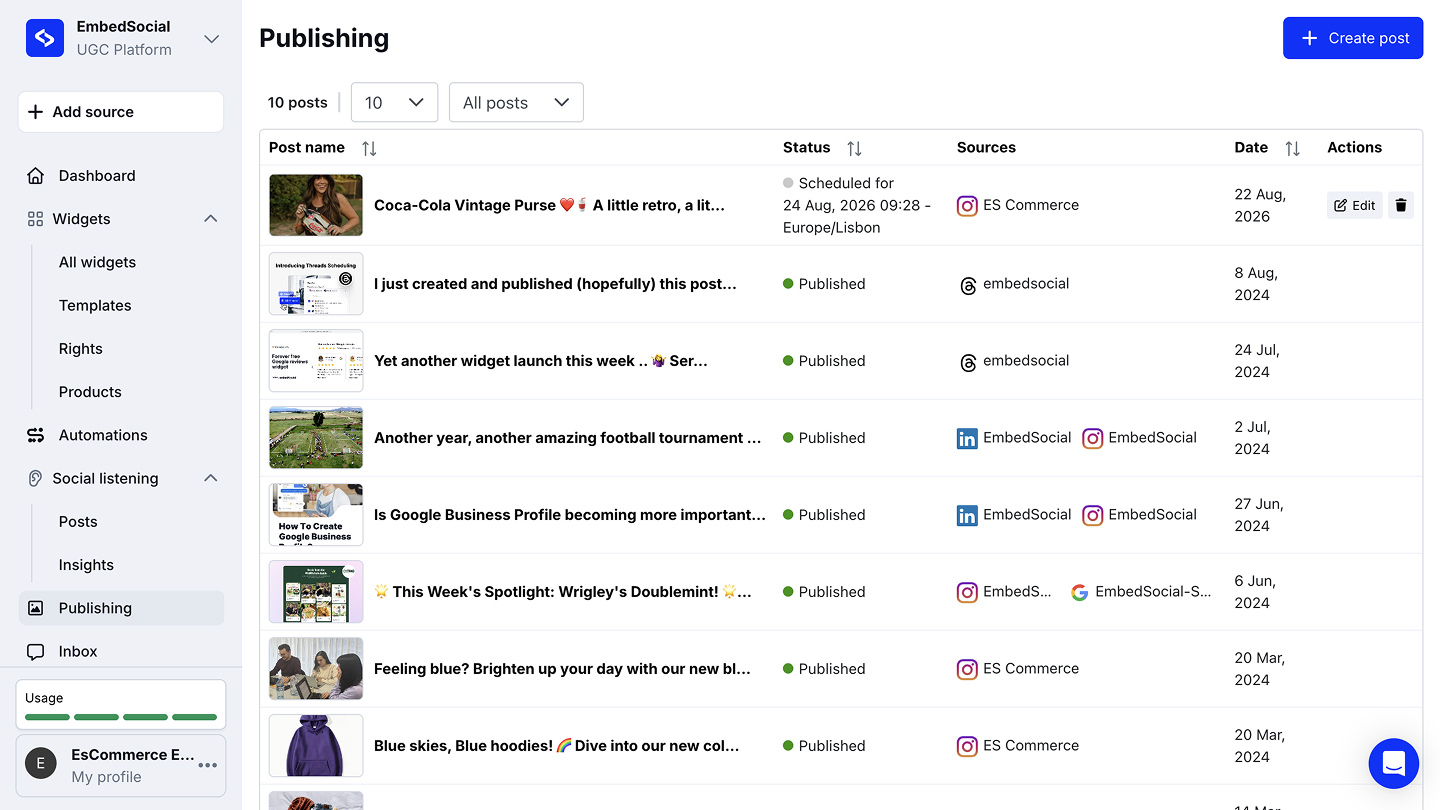
他のプラットフォームと同じ作成画面から操作します。左メニューの 'Publishing' を開き、'+ Create post' をクリックします。ThreadsのアカウントはInstagram、LinkedIn、Google ビジネス プロフィールと同じアカウントの選択欄に並ぶため、1つの投稿をThreadsと他のアカウントに同時に送れます。ソーシャルメディアの投稿予約はProプラン以上でご利用いただけます。
まだ接続していない場合は、先にアカウントを接続してください。Threadsのソースを接続するをご覧のうえ、'Accounts' のソースの種類を選びます。
Threadsの投稿を予約する方法
Publishingを開きます。 左メニューの 'Publishing' をクリックし、'+ Create post' をクリックします。
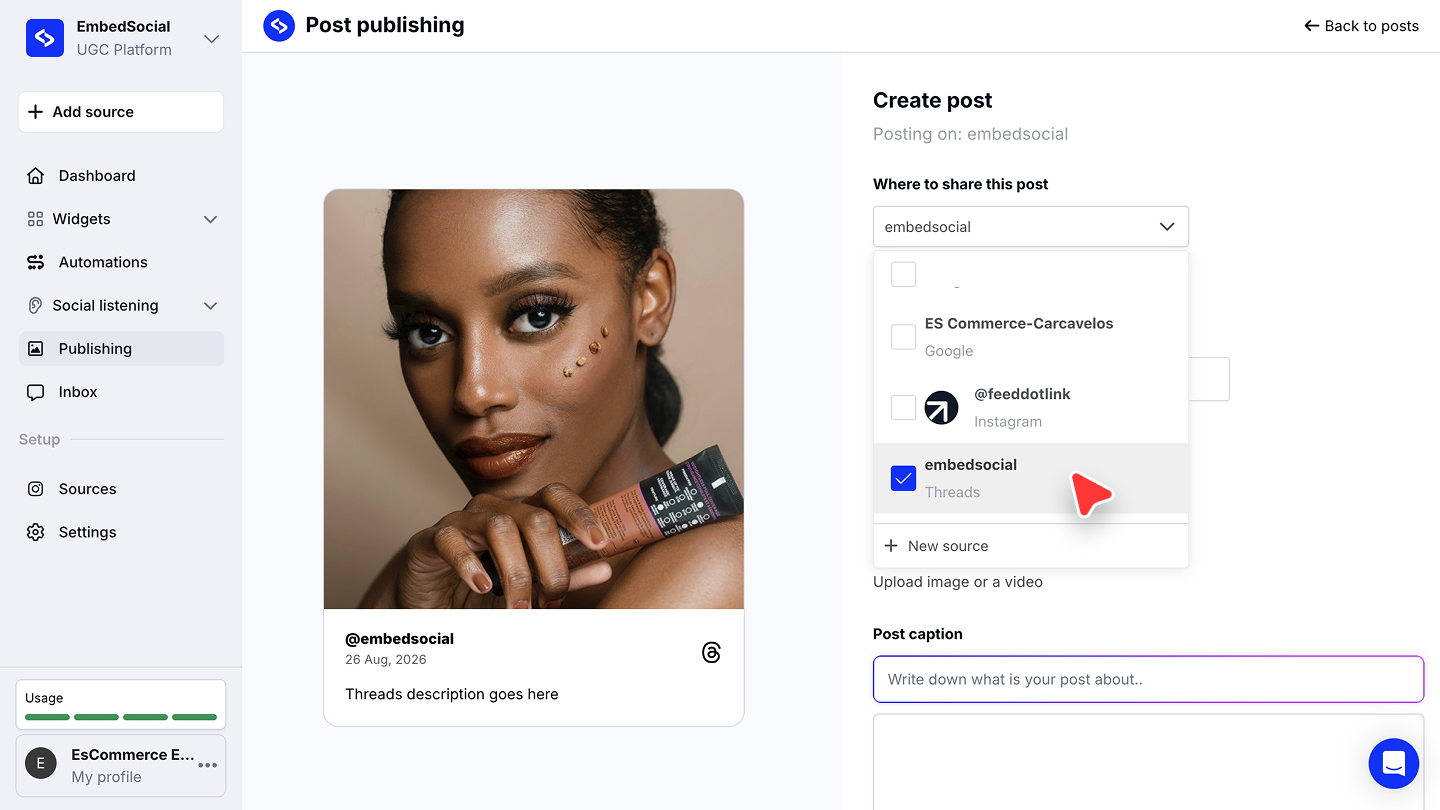
Threadsのアカウントを選びます。 'Where to share this post' で 'Threads' と表示されたアカウントにチェックを入れます。この一覧には接続済みのすべてのアカウントが並ぶため、同時に投稿したい他のアカウントにもチェックを入れられます。'+ New source' を使えば、作成画面から離れずにアカウントを接続できます。
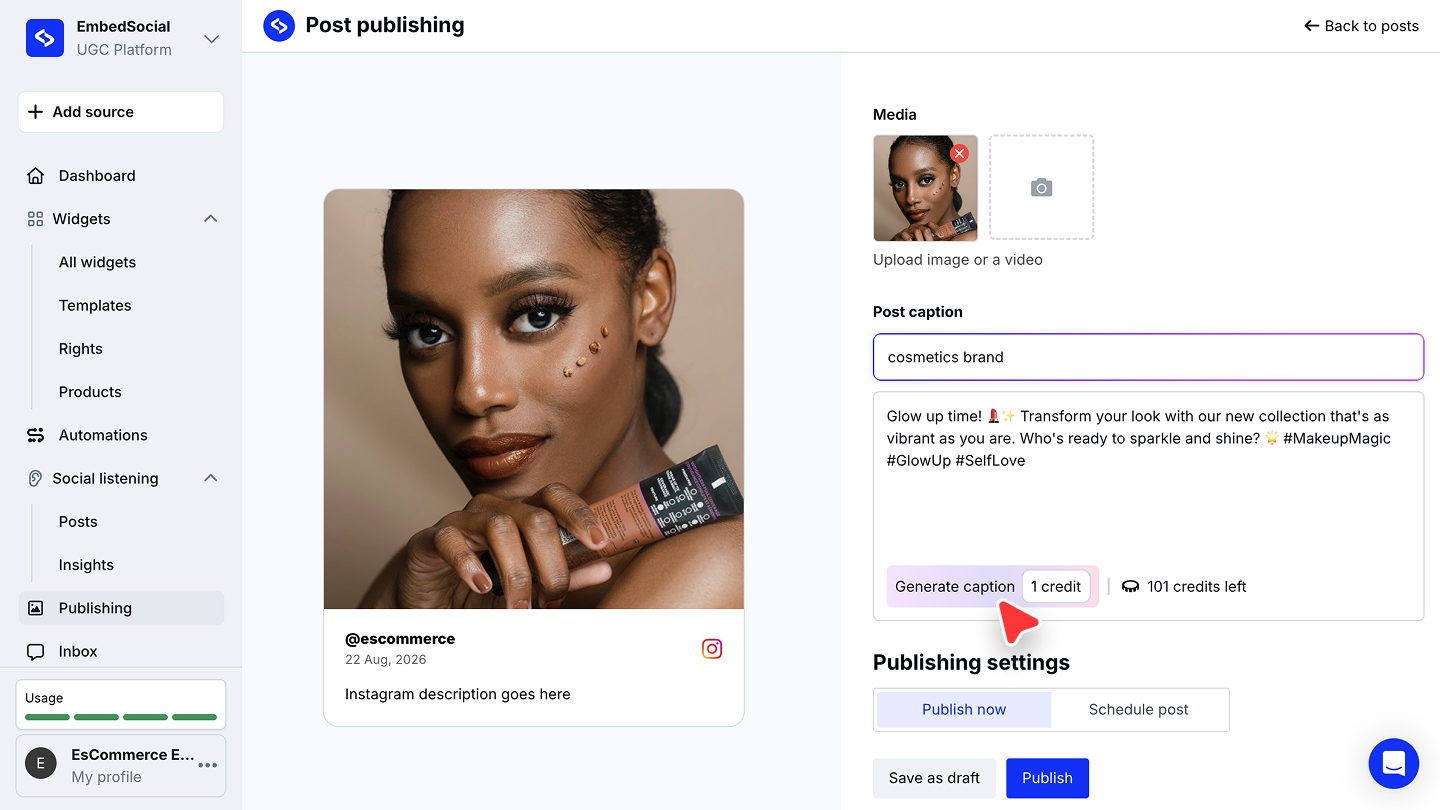
本文を書いてメディアを追加します。 投稿の本文を入力し、必要に応じて 'Upload image or a video' から画像1枚、複数枚の画像、または動画をアップロードします。Threadsの投稿はテキストのみでも公開できます。左側のプレビューにThreadsの投稿として表示されるため、公開前に見え方を確認できます。
AIで本文を生成します(任意)。 'Post caption' の欄に「化粧品ブランド」のように投稿の内容を記述し、'Generate caption' をクリックします。1 AIクレジットを消費し、公開前に編集できます。
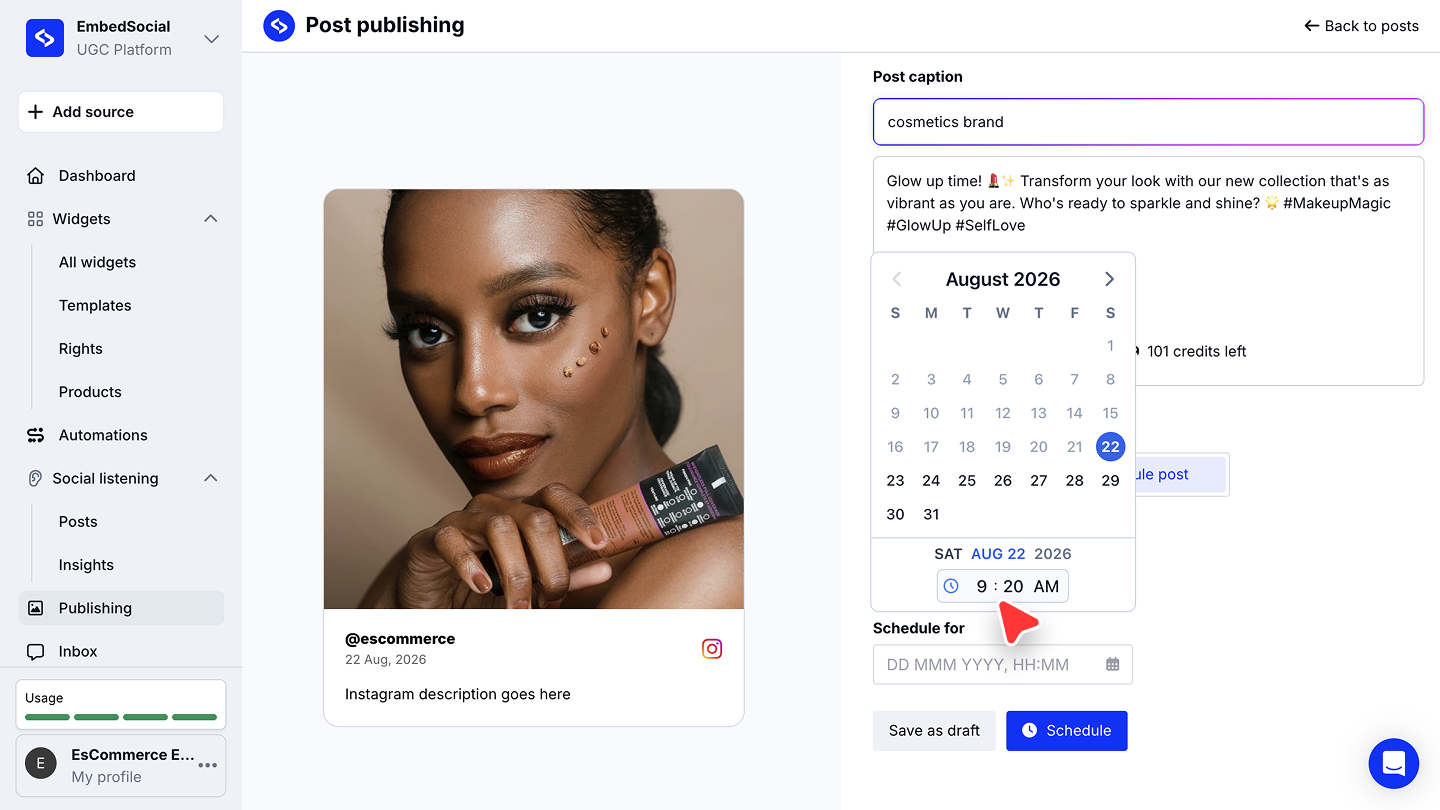
公開または予約します。 'Publishing settings' で 'Publish now' を選んで 'Publish' をクリックするか、'Schedule post' を選んでタイムゾーンと日時を指定し 'Schedule' をクリックします。'Save as draft' を使えば、どちらの場合もあとのために保存できます。
Threadsは、作成画面でメディアなしの投稿を受け付ける数少ないプラットフォームの1つです。テキストだけの短い発信も、画像付きの投稿と同じように予約できます。
Threadsに投稿できる内容
予約したThreadsの投稿には、次のいずれかを含められます。
- テキストのみ(メディアなし)。
- 画像1枚。
- 複数の画像(カルーセルとして公開)。
- 動画。
ReelやStoryといった投稿タイプはInstagramの概念のため、Threadsでは表示されません。同じ投稿でInstagramのアカウントにもチェックが入っている場合、'Post type' の選択はそのアカウントにのみ適用されます。
Threadsへの投稿を手作業ではなく予約で進めませんか?ソーシャルメディアの投稿予約でできることを見る、同じ投稿をThreadsウィジェットでサイトに掲載する、または無料トライアルを開始してください。
Threadsへの投稿に関するよくある質問
Threadsの投稿を予約するにはどのプランが必要ですか?
ソーシャルメディアの投稿予約はProプラン以上でご利用いただけます。
画像や動画なしでThreadsの投稿を予約できますか?
はい。Threadsはテキストのみの投稿に対応しているため、メディアのアップロードは任意です。
1つの投稿をThreadsと他のアカウントに同時に送れますか?
はい。'Where to share this post' でThreadsのアカウントとInstagram、LinkedIn、Googleのアカウントにチェックを入れると、すべてが同じ投稿を受け取ります。
予約したThreadsの投稿を編集できますか?
はい。'Publishing' を開き、公開時刻より前にその投稿を見つけて 'Edit' をクリックするか、同じ行から削除します。
AIによるキャプションの生成には費用がかかりますか?
はい、1回の生成につき1 AIクレジットです。残高はボタンの隣に表示されます。
次のステップ
作成画面は、接続したどのプラットフォームでも同じように使えます。詳しい手順は投稿の公開を、クリエイターの投稿をご自身のアカウントに送る方法はUGCをリポストするをご覧ください。
ご不明な点がございましたら、画面右下のチャットアイコンからカスタマーサクセスチームにお問い合わせいただくか、support@embedsocial.com までメールをお送りください。喜んでサポートいたします 🙏