IM CreatorのWebサイトにソーシャルメディアフィードを埋め込みたい場合、数クリックで設置できます。手順は次のとおりです。
EmbedSocialのアカウントをまだお持ちでない場合は、7日間のトライアルを開始してください。
はじめに、EmbedSocialのアカウントでソーシャルメディアフィードを作成し、コードを取得してください。
手順は次のとおりです。
- EmbedSocialのアカウントにログインします
- Widgets を開き、埋め込みたいウィジェットをクリックします
- ウィジェットエディターの左の設定パネルで 'Embed' タブをクリックし、'Copy code' をクリックします
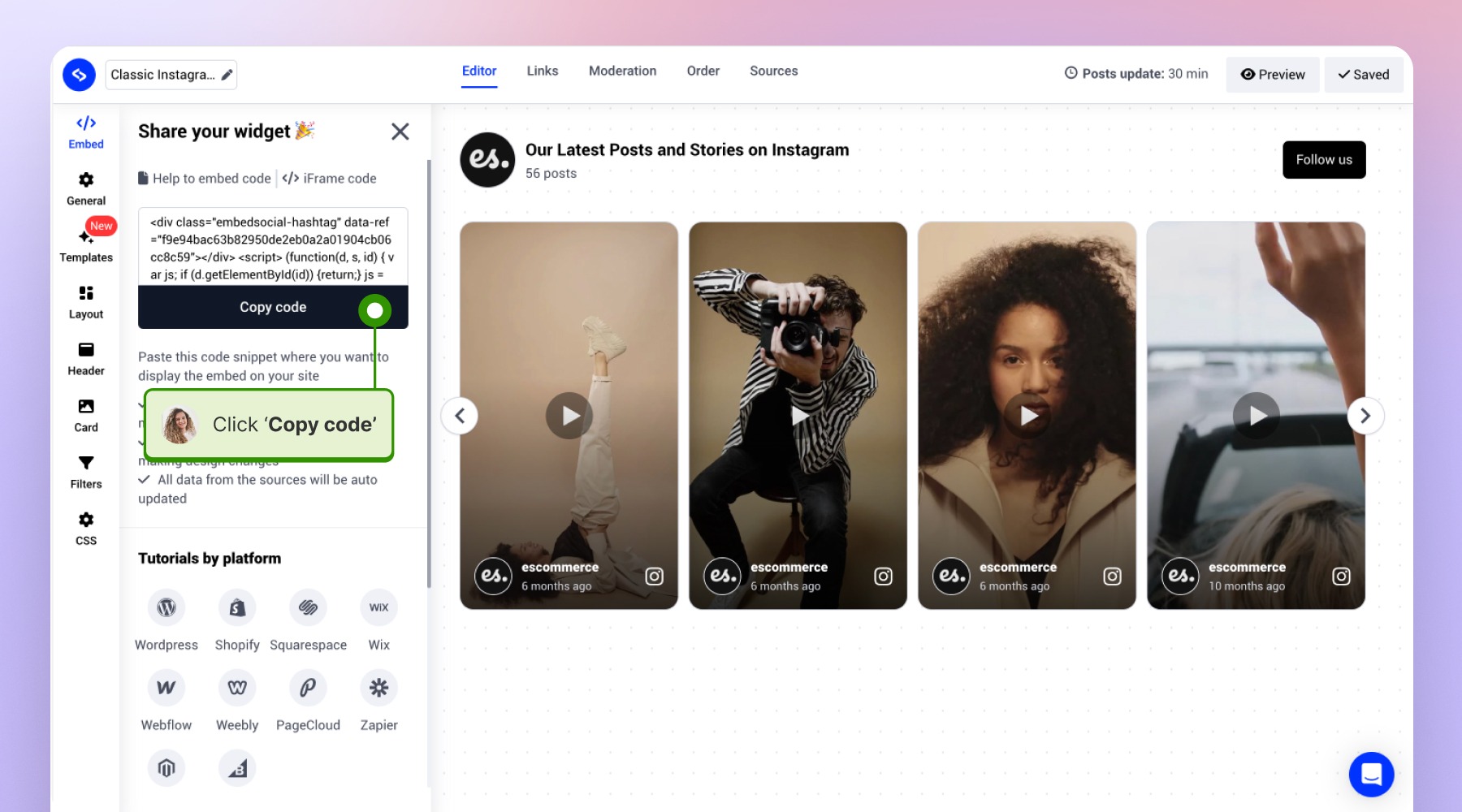
コードを取得したら、IM Creatorのアカウントに移動します。
IM CreatorのWebサイトにソーシャルメディアフィードのウィジェットを埋め込む
IM Creatorのアカウントにログインし、ウィジェットを埋め込みたいWebサイトの編集画面を開きます。
コードを埋め込む手順は次のとおりです。
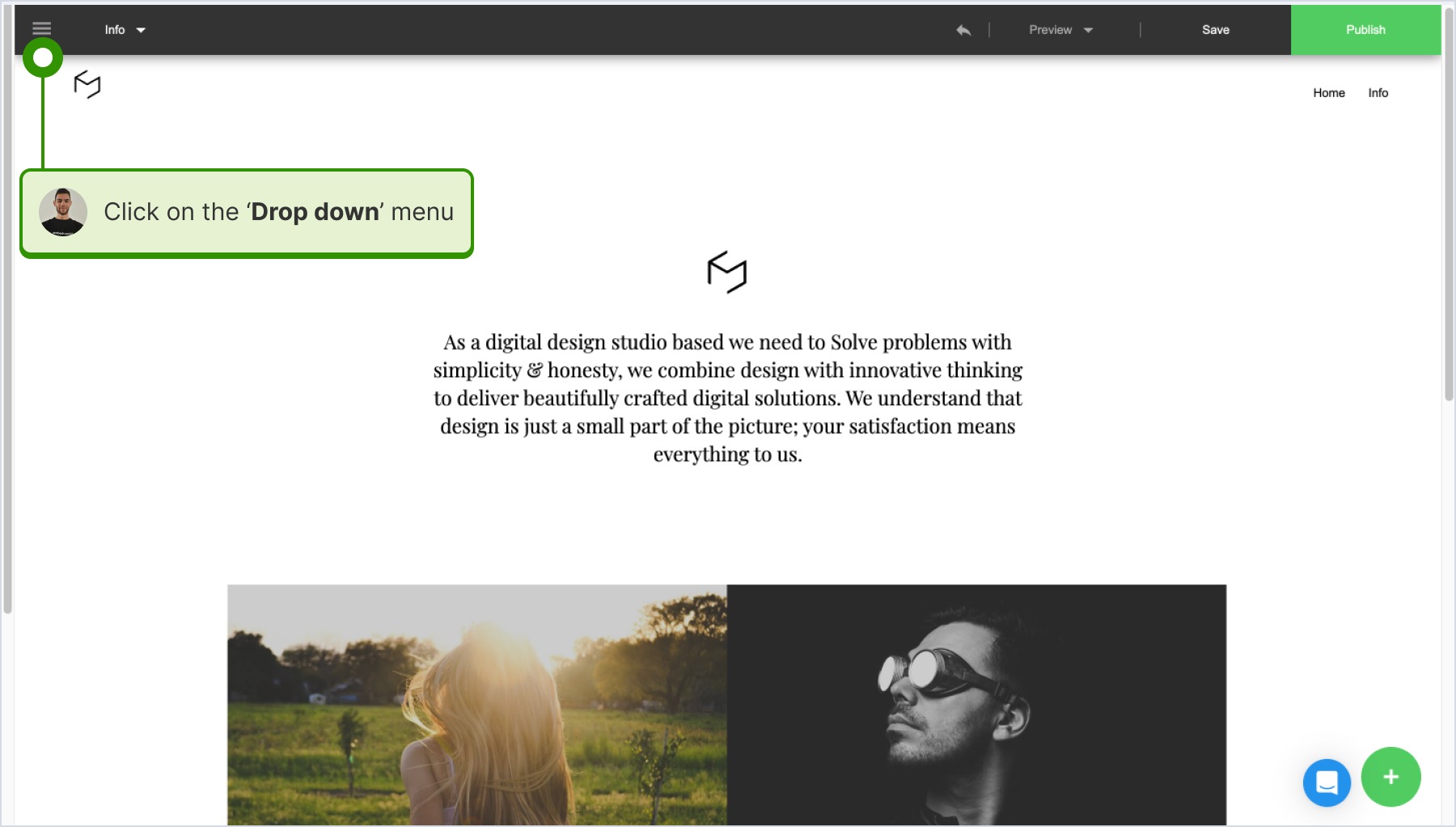
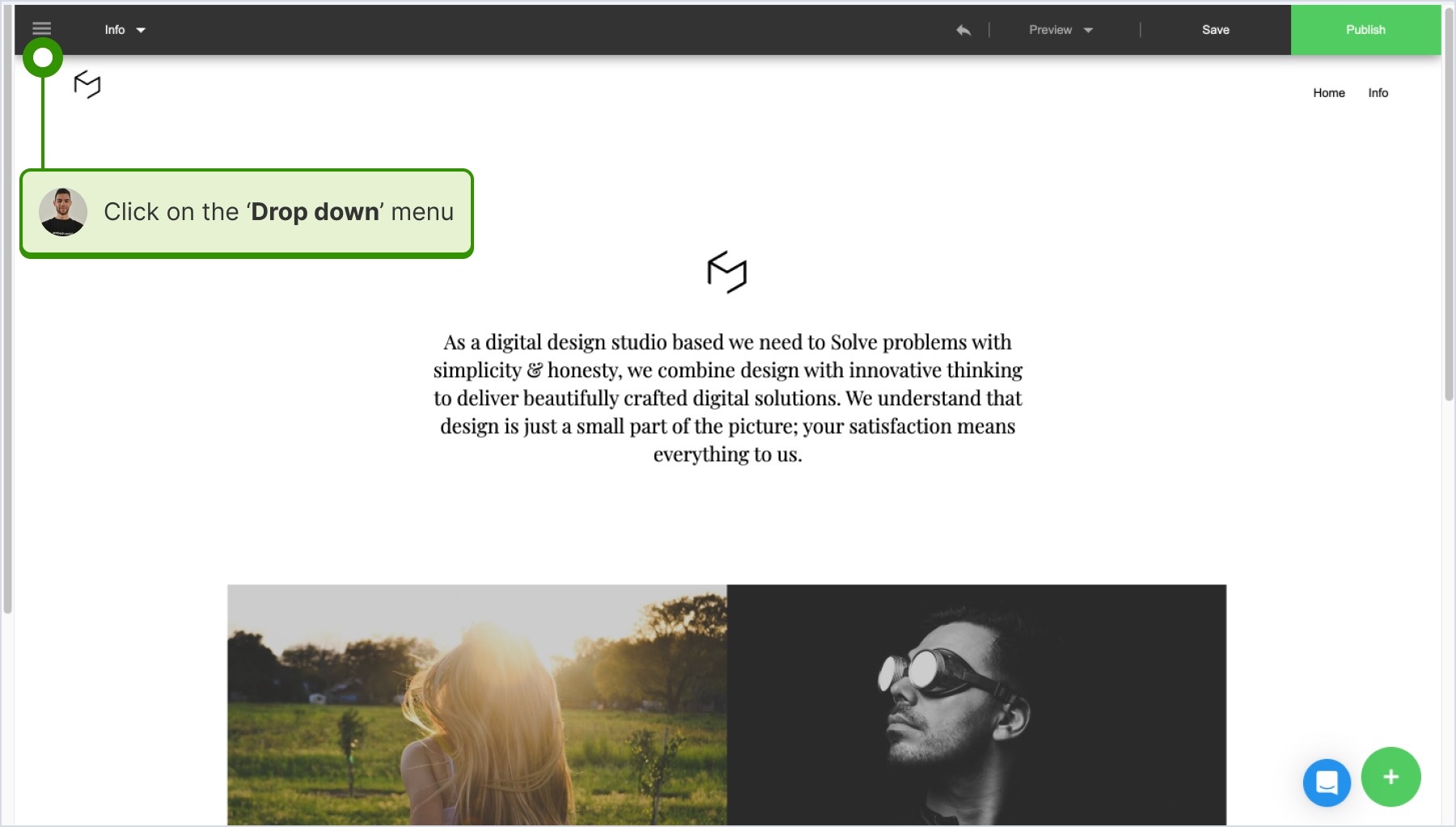
ページ左上のドロップダウンメニューのアイコンをクリックします。
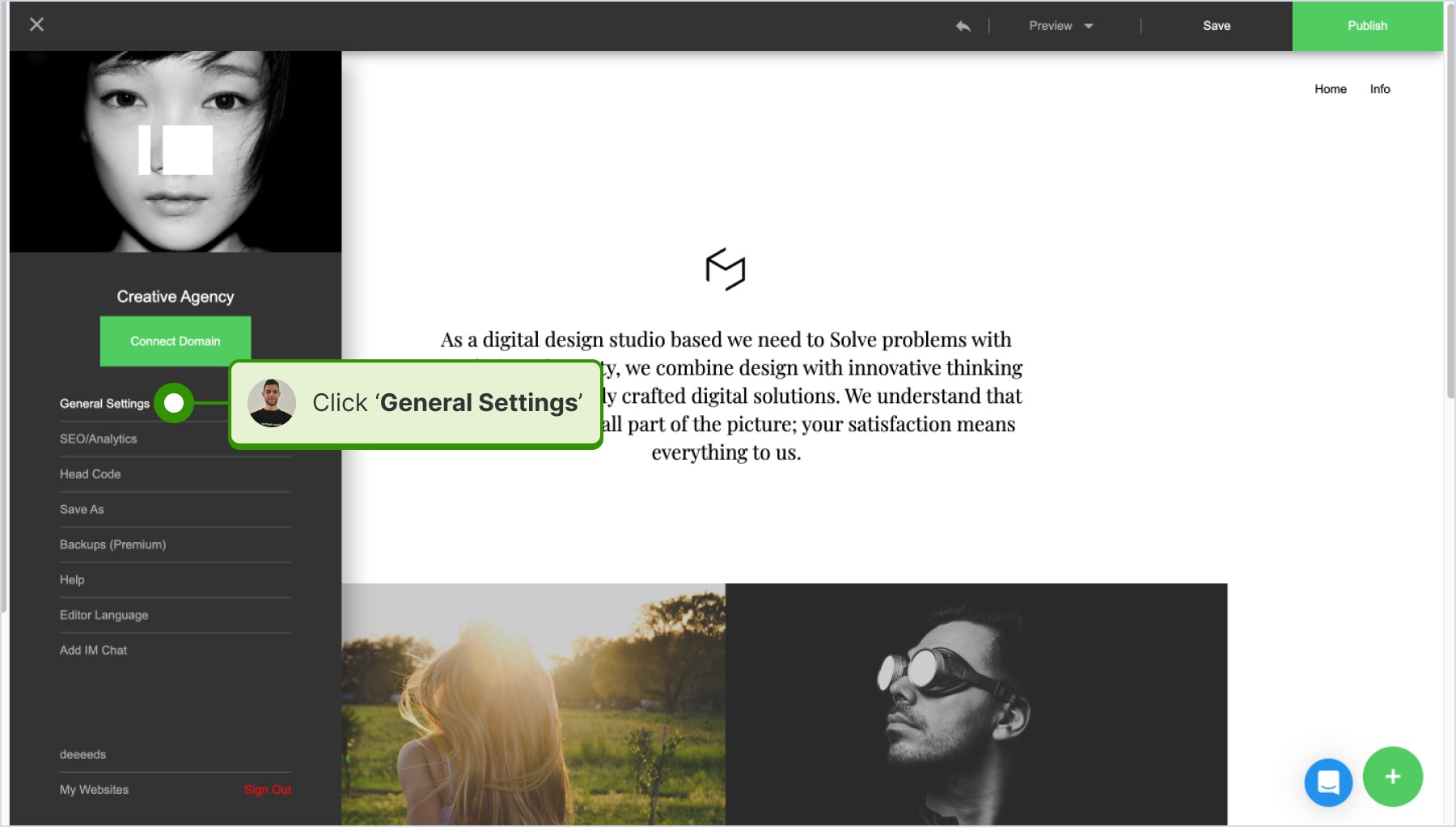
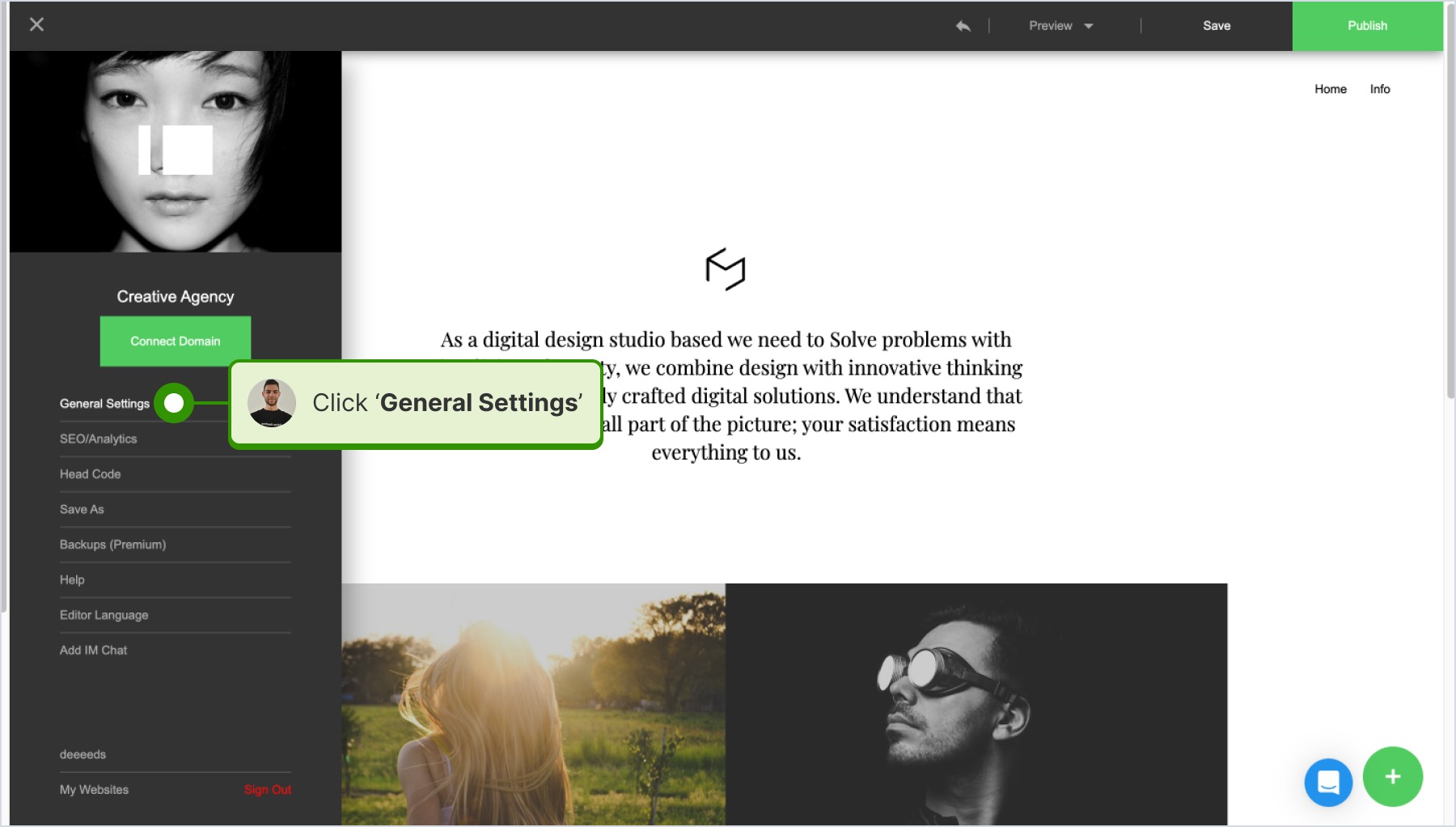
'General Settings' を選択します。
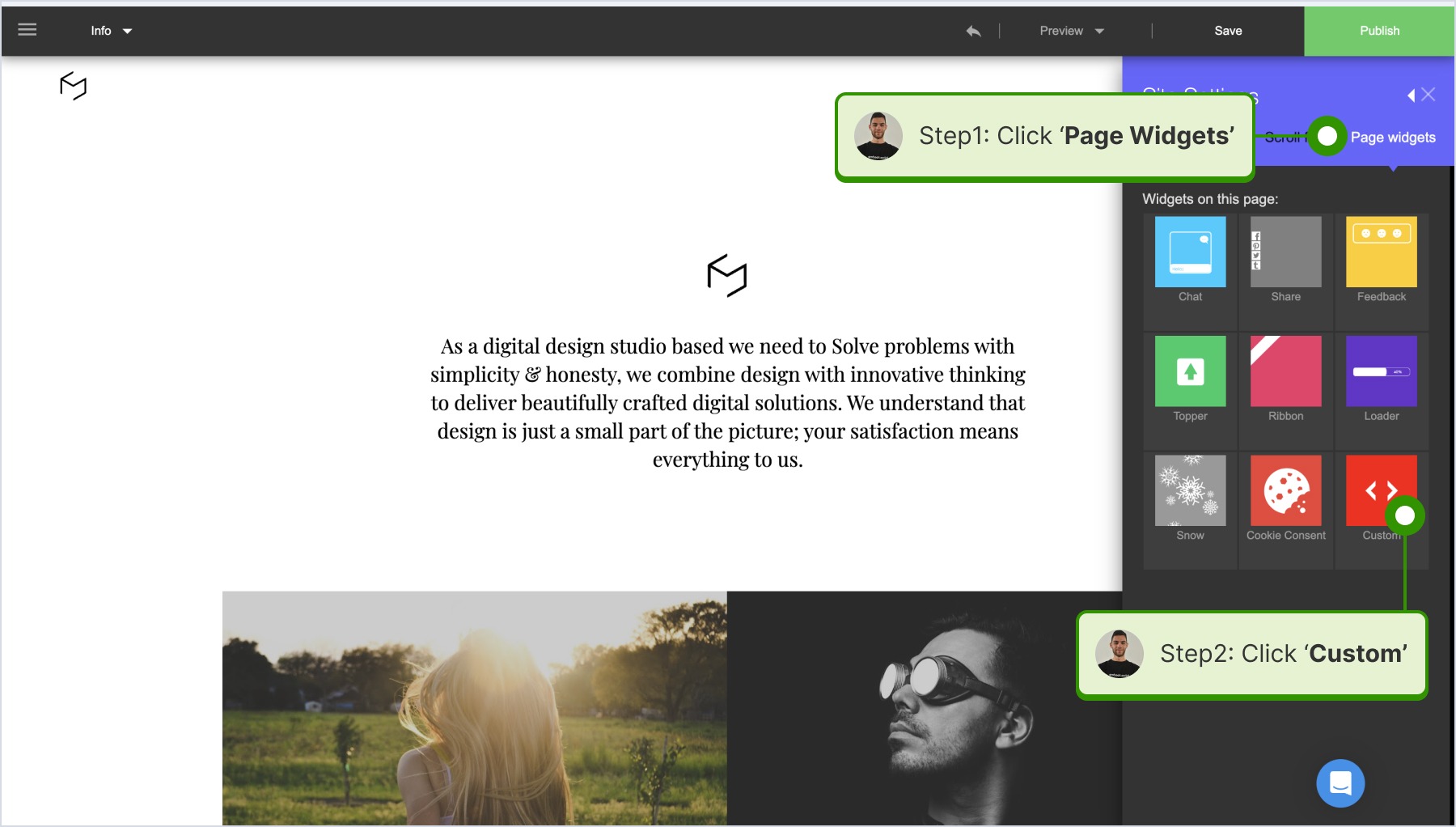
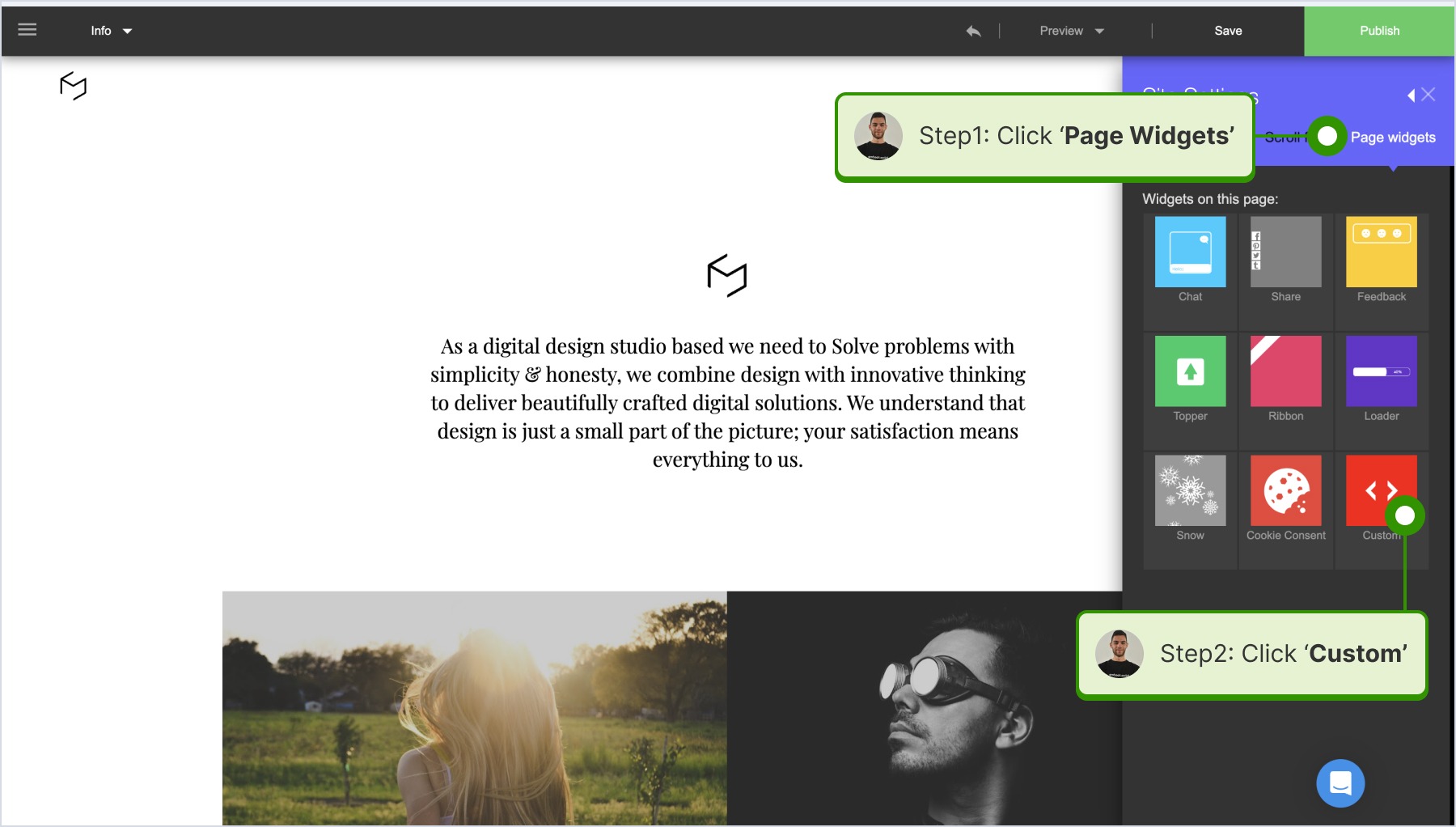
表示された画面で 'Page Widgets' タブをクリックし、'Custom' を選びます。
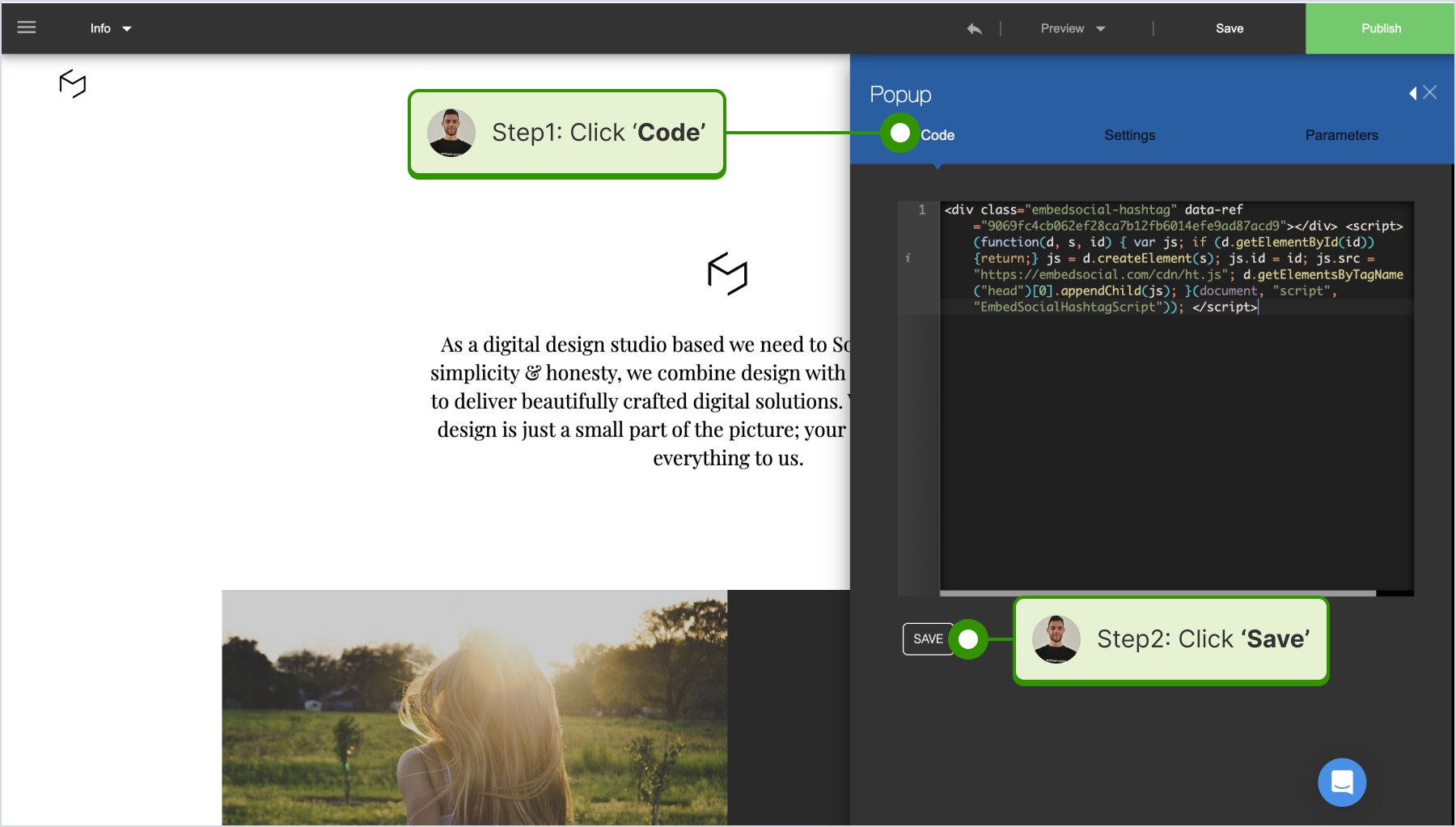
表示されたポップアップで 'Code' をクリックし、ウィジェットのコードを貼り付けて 'Save' をクリックします。
これで完了です。
Webサイトを公開すると、変更が反映されます。
IM Creatorに埋め込んだInstagramウィジェットの例

ご不明な点がございましたら、画面右下のチャットアイコンからカスタマーサクセスチームにお問い合わせいただくか、support@embedsocial.com までメールをお送りください。喜んでサポートいたします 🙏
IM Creatorにレビューを埋め込む
IM CreatorのWebサイトにレビューを埋め込みたい場合も、数クリックで設置できます。手順は次のとおりです。
EmbedSocialのアカウントをまだお持ちでない場合は、7日間のトライアルを開始してください。
はじめに、EmbedSocialのアカウントでレビューウィジェットを作成し、コードを取得してください。手順は次のとおりです。
- EmbedSocialのアカウントにログインします
- Widgets を開き、埋め込みたいウィジェットをクリックします
- ウィジェットエディターの左の設定パネルで 'Embed' タブをクリックし、'Copy code' をクリックします

コードを取得したら、IM Creatorのアカウントに移動します。
IM CreatorのWebサイトにレビューウィジェットを埋め込む
IM Creatorのアカウントにログインし、ウィジェットを埋め込みたいWebサイトの編集画面を開きます。
コードを埋め込む手順は次のとおりです。
ページ左上のドロップダウンメニューのアイコンをクリックします。
'General Settings' を選択します。
表示された画面で 'Page Widgets' タブをクリックし、'Custom' を選びます。
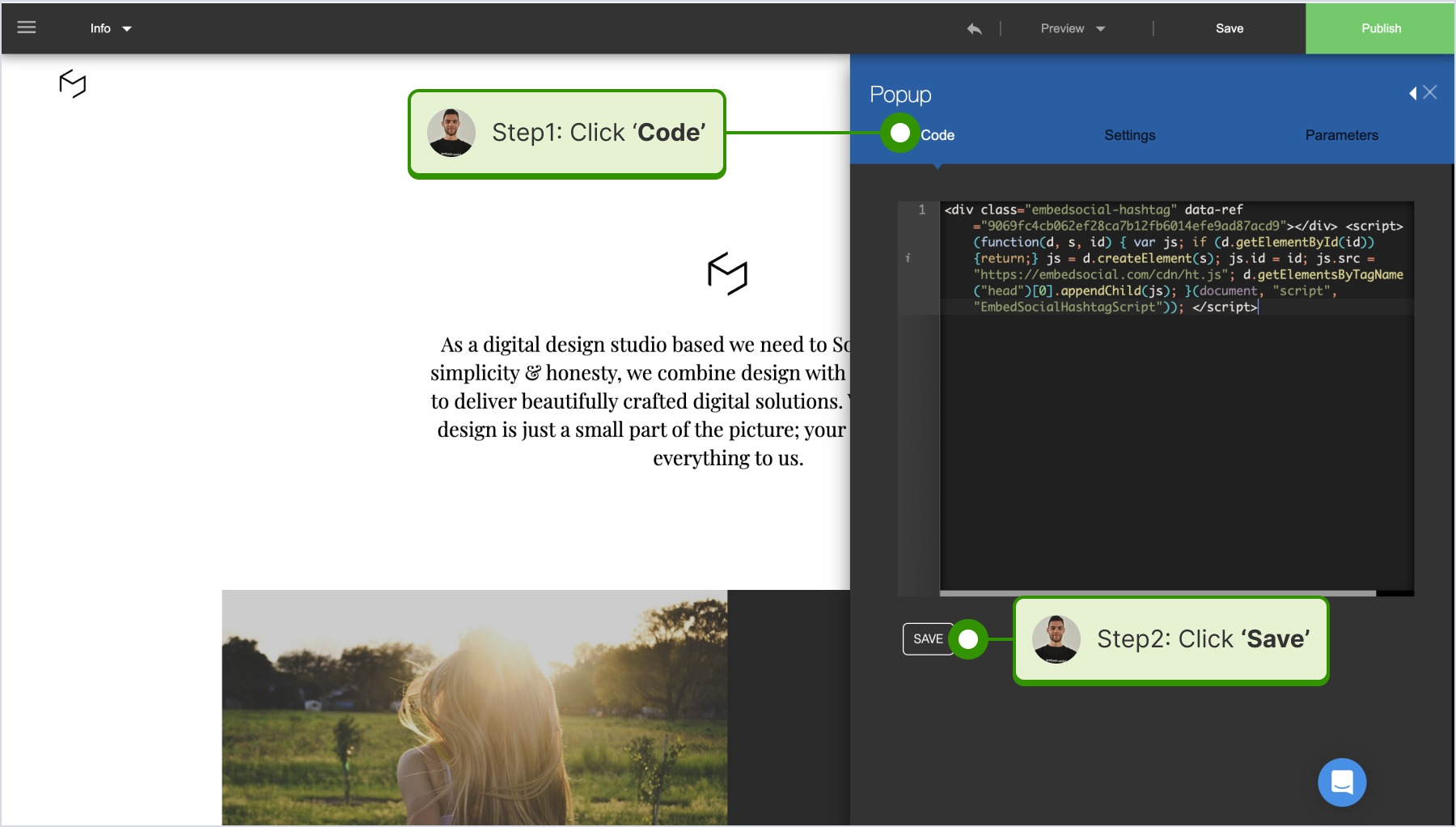
表示されたポップアップで 'Code' をクリックし、ウィジェットのコードを貼り付けて 'Save' をクリックします。
これで完了です。
Webサイトを公開すると、変更が反映されます。
IM Creatorに埋め込んだGoogleレビューウィジェットの例

ご不明な点がございましたら、画面右下のチャットアイコンからカスタマーサクセスチームにお問い合わせいただくか、support@embedsocial.com までメールをお送りください。喜んでサポートいたします 🙏