1つのハッシュタグソースで複数のハッシュタグを同時に監視できるため、複数のタグで展開するキャンペーンにも便利です。ハッシュタグのソースにはPro Plusプラン以上が必要です。
開始する前に、Instagramアカウントをソースとして接続してください。
Instagramハッシュタグのソースを接続する方法
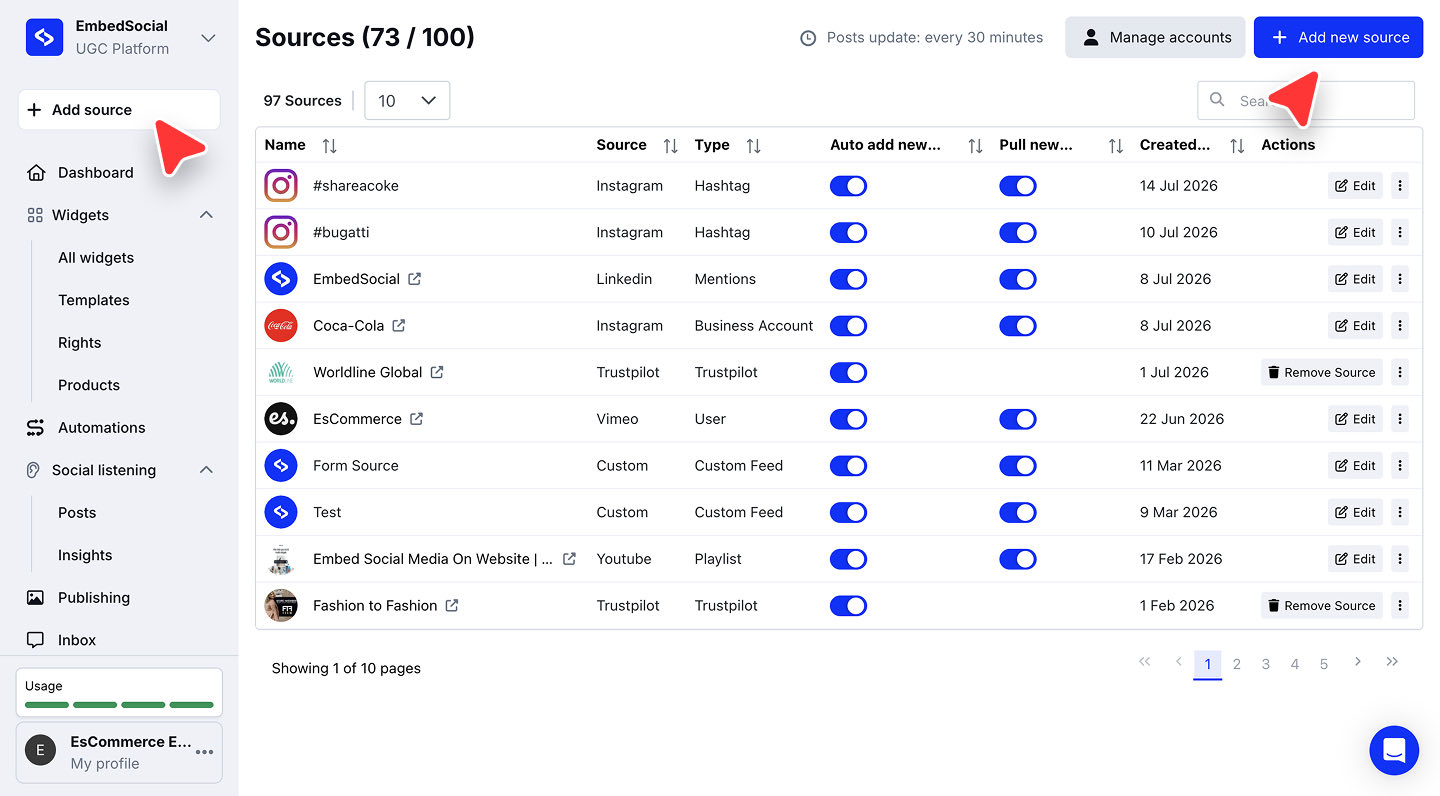
ソースの選択画面を開きます。 左メニューの '+ Add source' をクリックします。
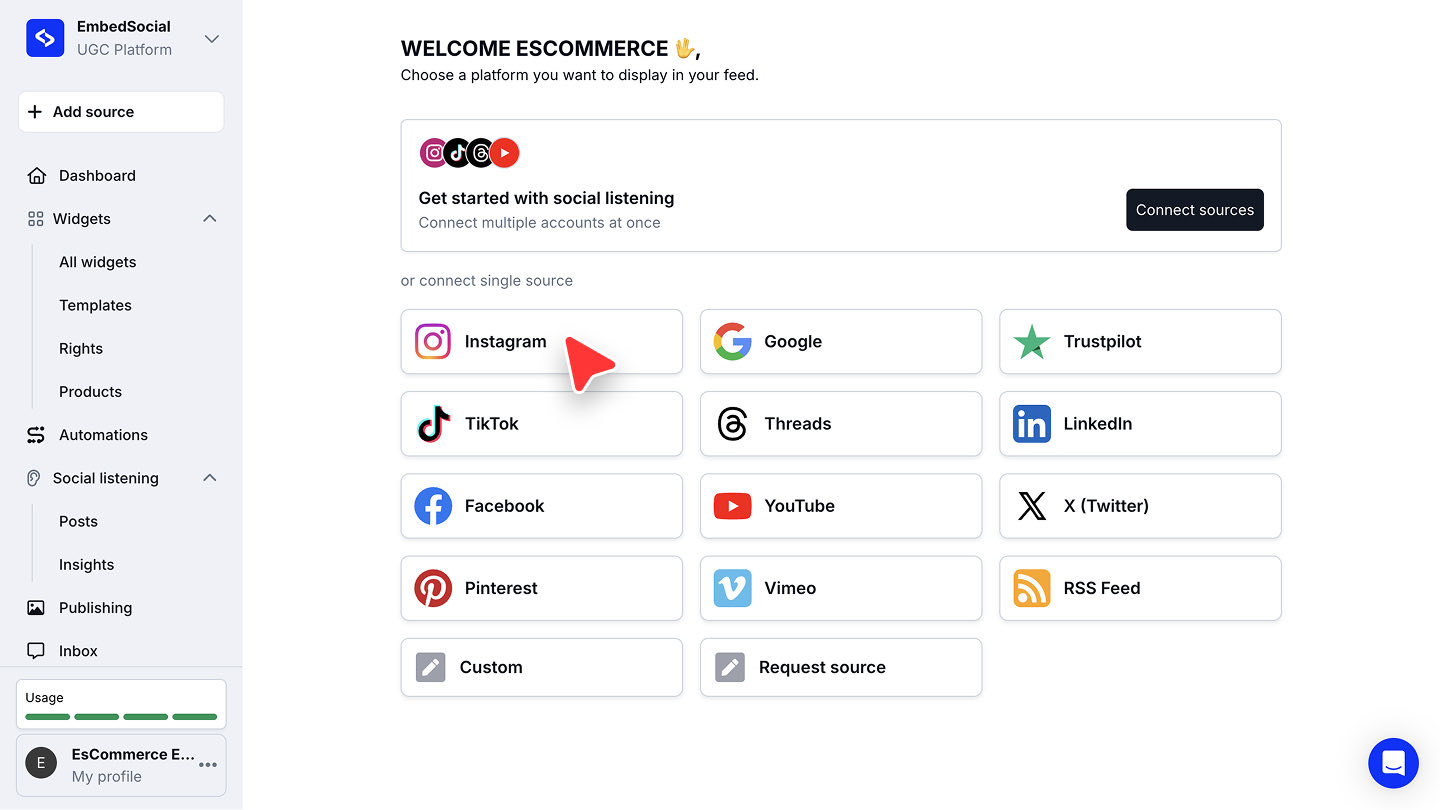
Instagramを選択します。 'or connect single source' の下にある 'Instagram' をクリックします。
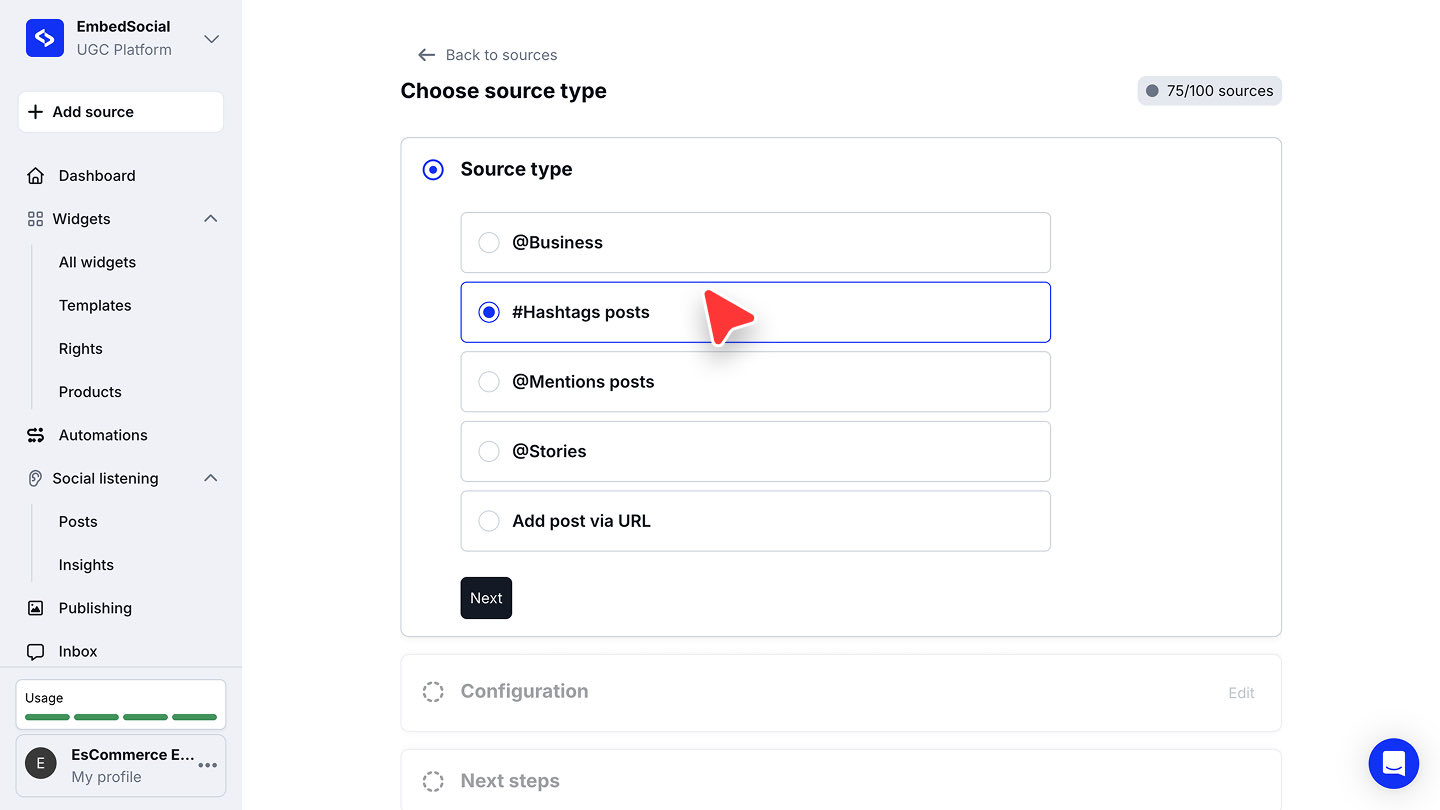
ハッシュタグのソースタイプを選択します。 'Choose source type' で '#Hashtags posts' を選び、'Next' をクリックします。
ハッシュタグを入力して接続します。 'Instagram hashtag' に追跡したいハッシュタグを入力し、複数の場合はカンマで区切って、'Connect source' をクリックします。
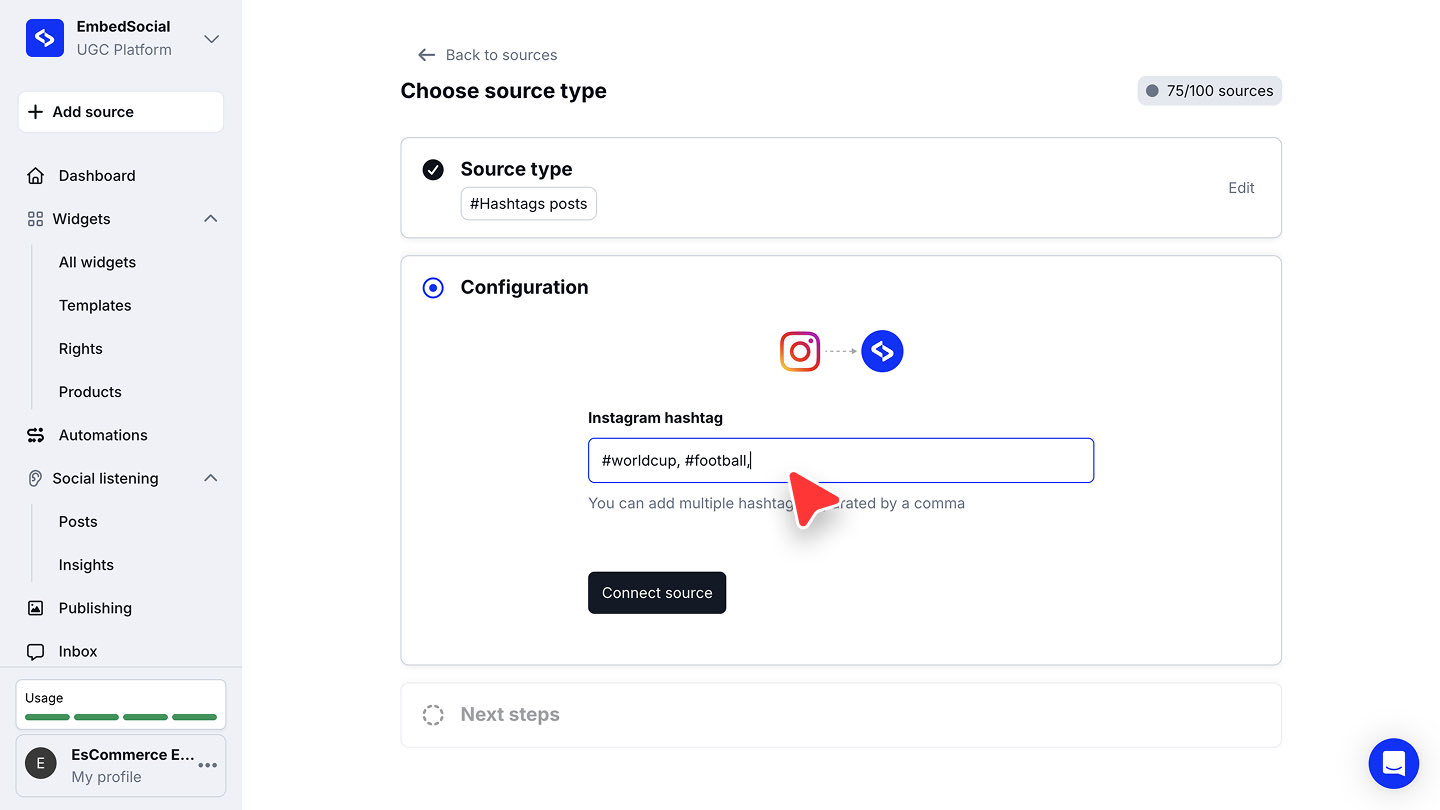
キャンペーンで使用するタグは一度にすべて追加してください。フィールドはカンマ区切りで複数のハッシュタグを受け付けるため、タグごとに別のソースを用意する必要はありません。
ハッシュタグフィードをサイトに表示する準備はできましたか?Instagramハッシュタグフィードでできることをご覧いただくか、無料トライアルを開始してください。
Instagramハッシュタグに関するよくある質問
1つのソースで複数のハッシュタグを追跡できますか?
はい。'Instagram hashtag' フィールドはカンマ区切りで複数のハッシュタグを受け付けるため、1つのソースでキャンペーン全体を監視できます。
ハッシュタグのソースにはどのプランが必要ですか?
ハッシュタグのソースにはPro Plusプラン以上が必要です。
先にInstagramアカウントを接続する必要がありますか?
はい。ハッシュタグのソースを追加する前に、Instagramアカウントを接続してください。
後からハッシュタグを変更できますか?
'Sources'(ソース)からソースを開き、設定を編集してください。キャンペーンを分けて管理したい場合は、別のハッシュタグソースを追加することもできます。
次のステップ
ハッシュタグフィードはご自身が管理していないアカウントの投稿を取り込むため、公開前に確認してください。ソースがウィジェットにどう供給されるかについてはソースをご覧ください。
ご不明な点がございましたら、画面右下のチャットアイコンからカスタマーサクセスチームにお問い合わせいただくか、support@embedsocial.com までメールをお送りください。喜んでサポートいたします 🙏