Canvaは、JavaScriptやiFrameの埋め込みコードには対応していませんが、標準搭載の 'Embed' アプリからウィジェットのURLを受け付けます。そのため、EmbedSocialのウィジェットをCanvaのデザインに追加するのにコードは一切必要なく、リンクを1つ用意するだけで済みます。
EmbedSocialのアカウントをまだお持ちでない場合は、7日間のトライアルを開始してください。
はじめに、EmbedSocialのアカウントでウィジェットを作成してください。
Canvaにウィジェットを埋め込む方法
ウィジェットのURLをコピーします。 ウィジェットを開き、左サイドバーの 'Embed' タブ(
</>アイコン)をクリックします。形式のドロップダウンを既定のコードスニペットから 'URL' に切り替え、'Copy URL' をクリックします。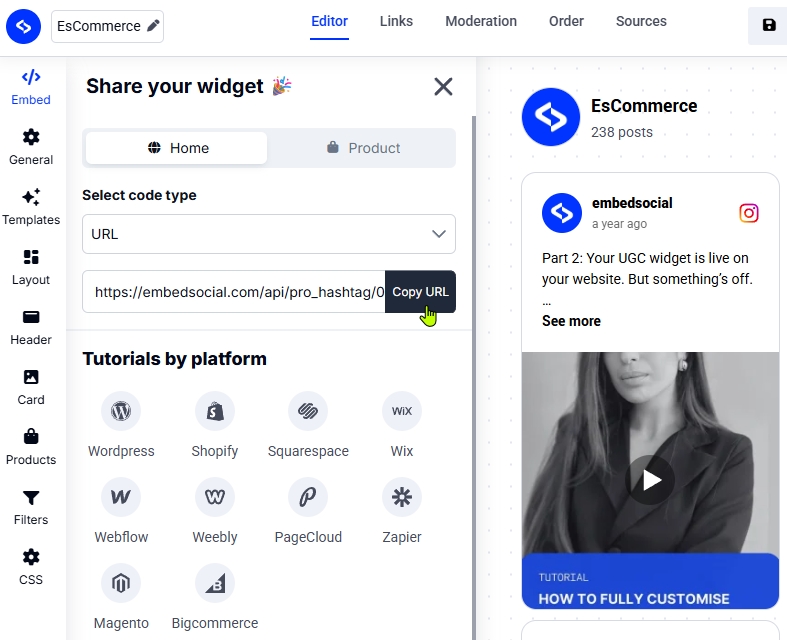
Canvaのデザインを開きます。 対象のデザインを開き、左のツールバーで 'Apps' をクリックします。
Embedアプリを検索します。 アプリの検索ボックスに 'Embed' と入力し、表示されたアプリを選択します。
URLを貼り付けます。 Embedアプリに表示された入力欄にウィジェットのURLを貼り付け、'Enter' キーを押します。ウィジェットがキャンバス上に表示され、他の要素と同じようにサイズ変更や配置の調整ができます。
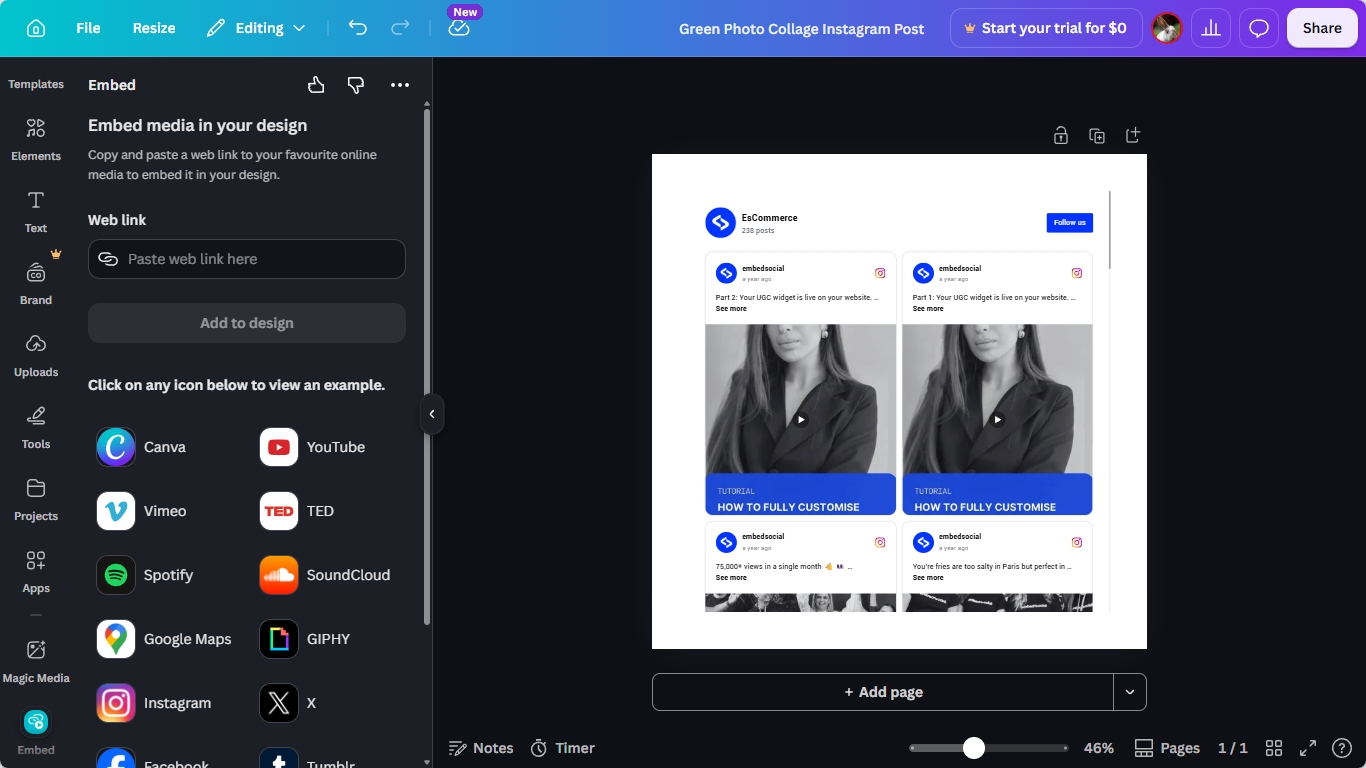
ウィジェットはCanvaの中でライブ表示されます。EmbedSocial側で加えた変更(新しい投稿、モデレーション、レイアウト)は、そのデザインを公開しているどの場所でも自動的に更新されます。
ご不明な点がございましたら、画面右下のチャットアイコンからカスタマーサクセスチームにお問い合わせいただくか、support@embedsocial.com までメールをお送りください。喜んでサポートいたします 🙏
Canvaへの埋め込みに関するよくある質問
Canvaにコードスニペットを貼り付ける必要はありますか?
いいえ。CanvaはJavaScriptやiFrameのコードに対応していないため、EmbedSocialでは代わりにウィジェットのURLをご用意しています。'Embed' タブの形式のドロップダウンを 'URL' に切り替えると取得できます。
Canvaの中でウィジェットは自動的に更新されますか?
はい。Embedアプリはウィジェットをライブで読み込みます。そのため、EmbedSocialで行った新しい投稿の取り込み、モデレーションの変更、デザインの更新は、そのCanvaデザインを公開しているどの場所にも反映されます。
埋め込んだ後でウィジェットのサイズを変更できますか?
はい。Embedアプリがキャンバスに追加したウィジェットは、他のCanvaの要素と同じように扱えます。四隅をドラッグしてサイズを変更したり、ドラッグして配置を変えたりできます。
次のステップ
モデレーションを設定すると、デザインを公開する前に表示する投稿を選べます。埋め込みの成果を確認するにはウィジェット分析をご覧ください。埋め込みに対応している他のプラットフォームは、EmbedSocialの連携一覧でご確認いただけます。ご不明な点がございましたら、画面右下のチャットアイコンからカスタマーサクセスチームにお問い合わせいただくか、support@embedsocial.com までメールをお送りください。喜んでサポートいたします 🙏