Google Sitesのサイトにソーシャルメディアフィードを埋め込みたい方へ。ここでは、数クリックで埋め込む簡単な手順をご紹介します。
EmbedSocialのアカウントをまだお持ちでない場合は、7日間のトライアルを開始してください。
はじめに、EmbedSocialのアカウントでソーシャルメディアフィードを生成し、コードを取得します。
手順は次のとおりです。
- EmbedSocialのアカウントに ログイン します。
- Widgets を開き、埋め込みたいウィジェットをクリックします。
- ウィジェットエディタの左側の設定パネルで 'Embed' タブをクリックし、'Copy code' をクリックします。
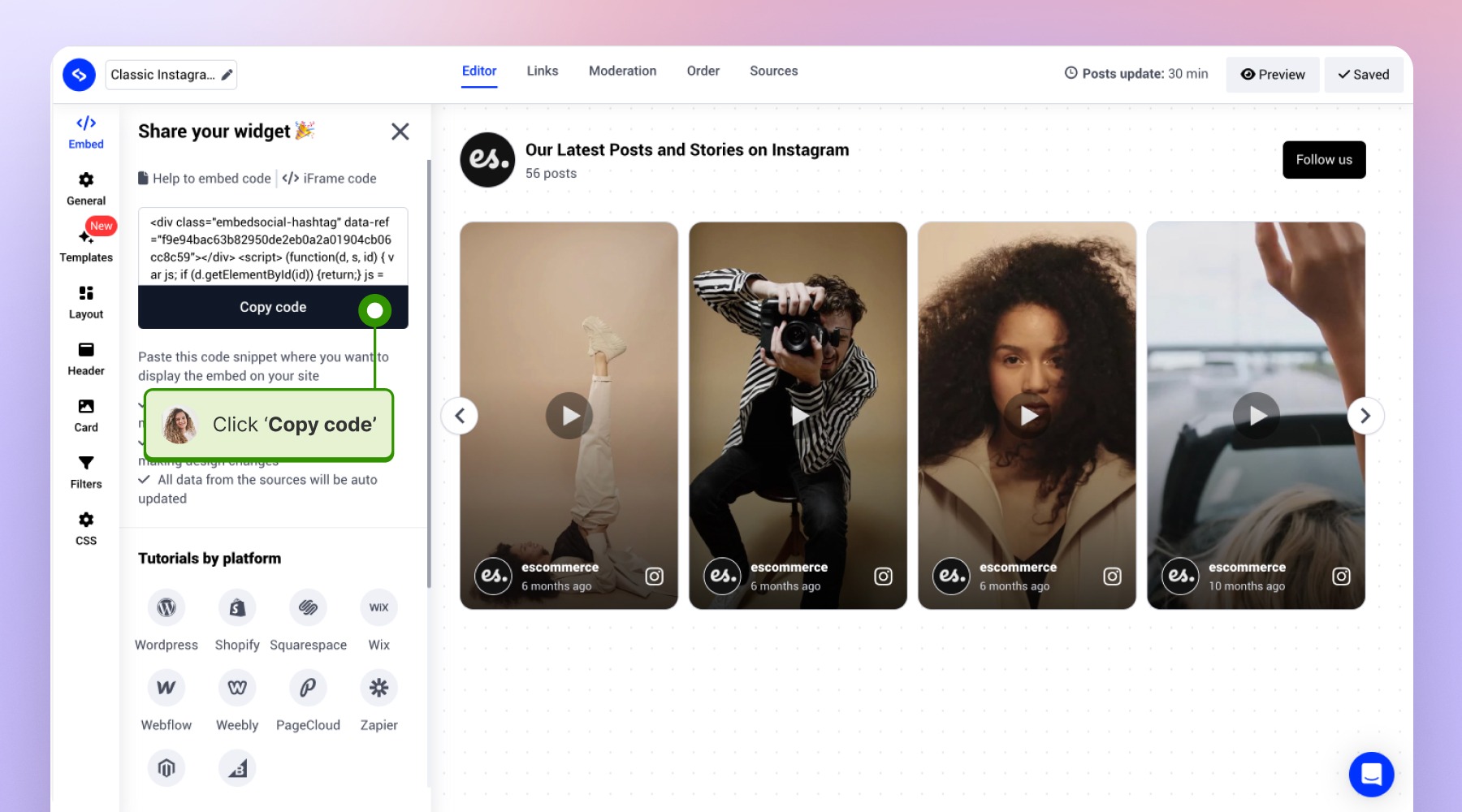
コードを取得したら、Google Sitesを開きます。
Google Sitesにソーシャルメディアフィードのウィジェットを埋め込む
Google Sitesにログインし、ウィジェットを埋め込みたいページを開きます。
コードを埋め込む手順は次のとおりです。
'Insert' タブをクリックします。
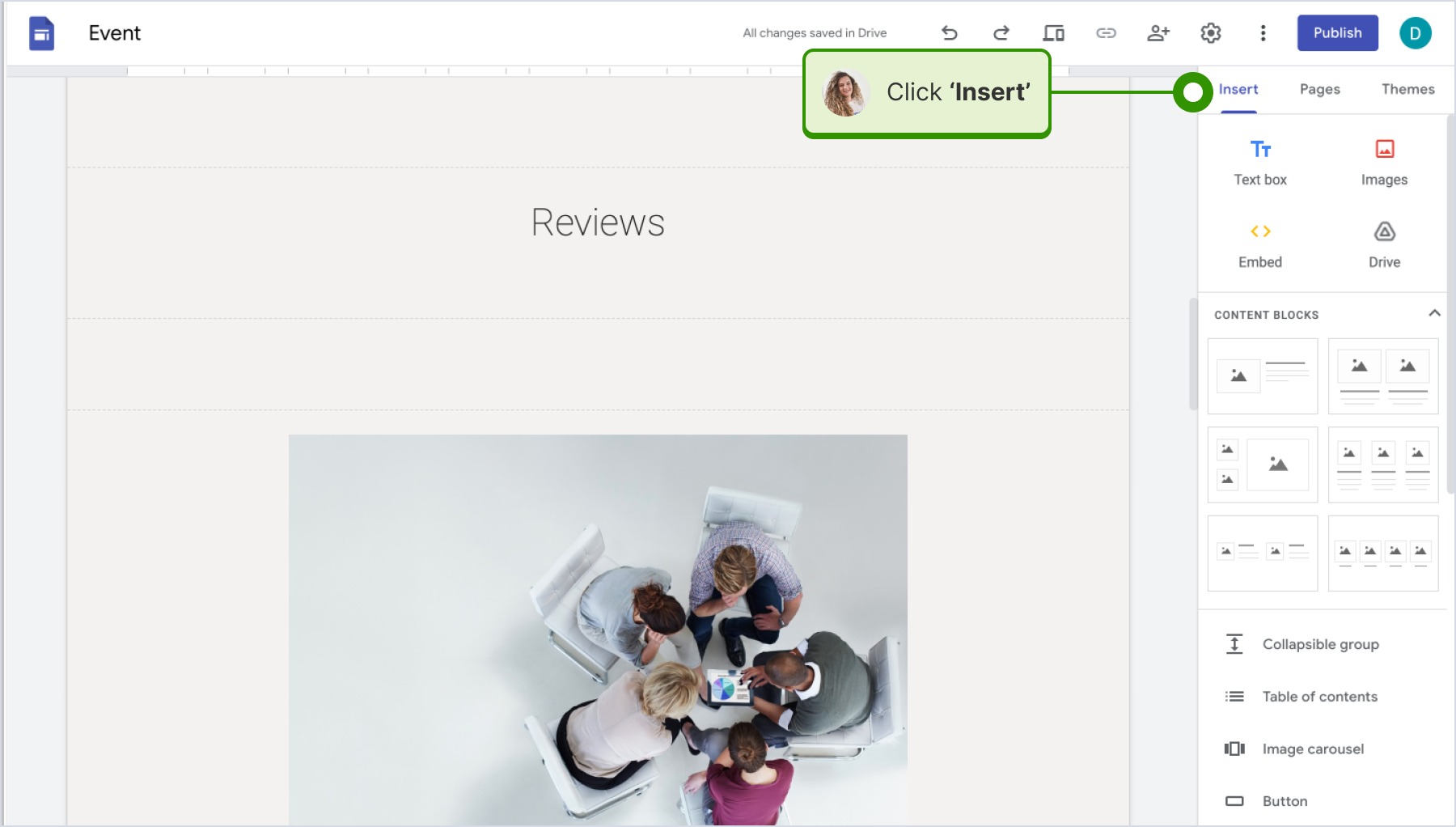
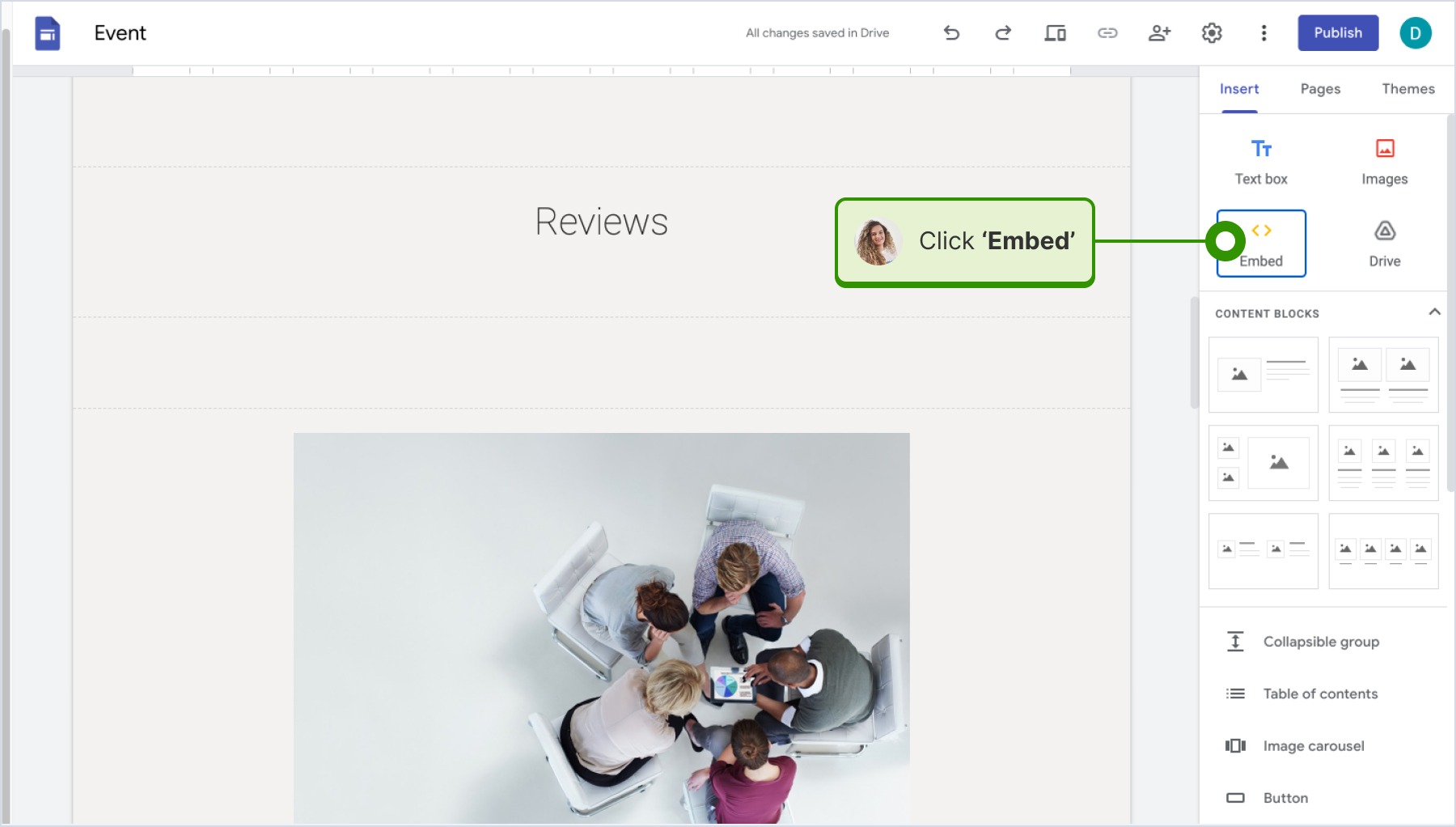
ウィジェットを表示したいセクションを選択し、ドロップダウンメニューから 'Embed' を選択します。
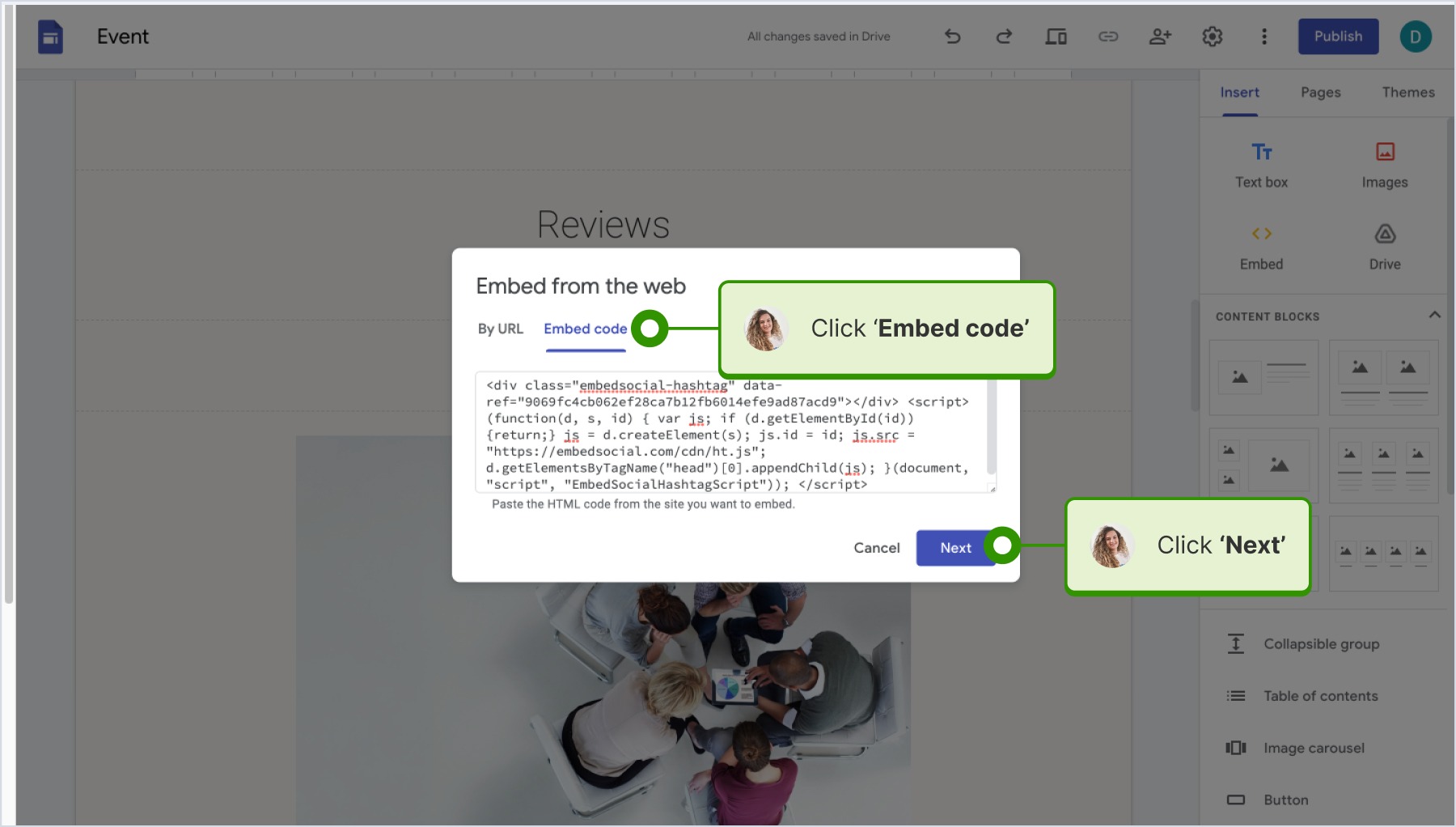
ウィジェットのコードを入力するダイアログが表示されます。'Embed code' をクリックしてコードを貼り付け、'Next' をクリックします。
'Insert' をクリックします。
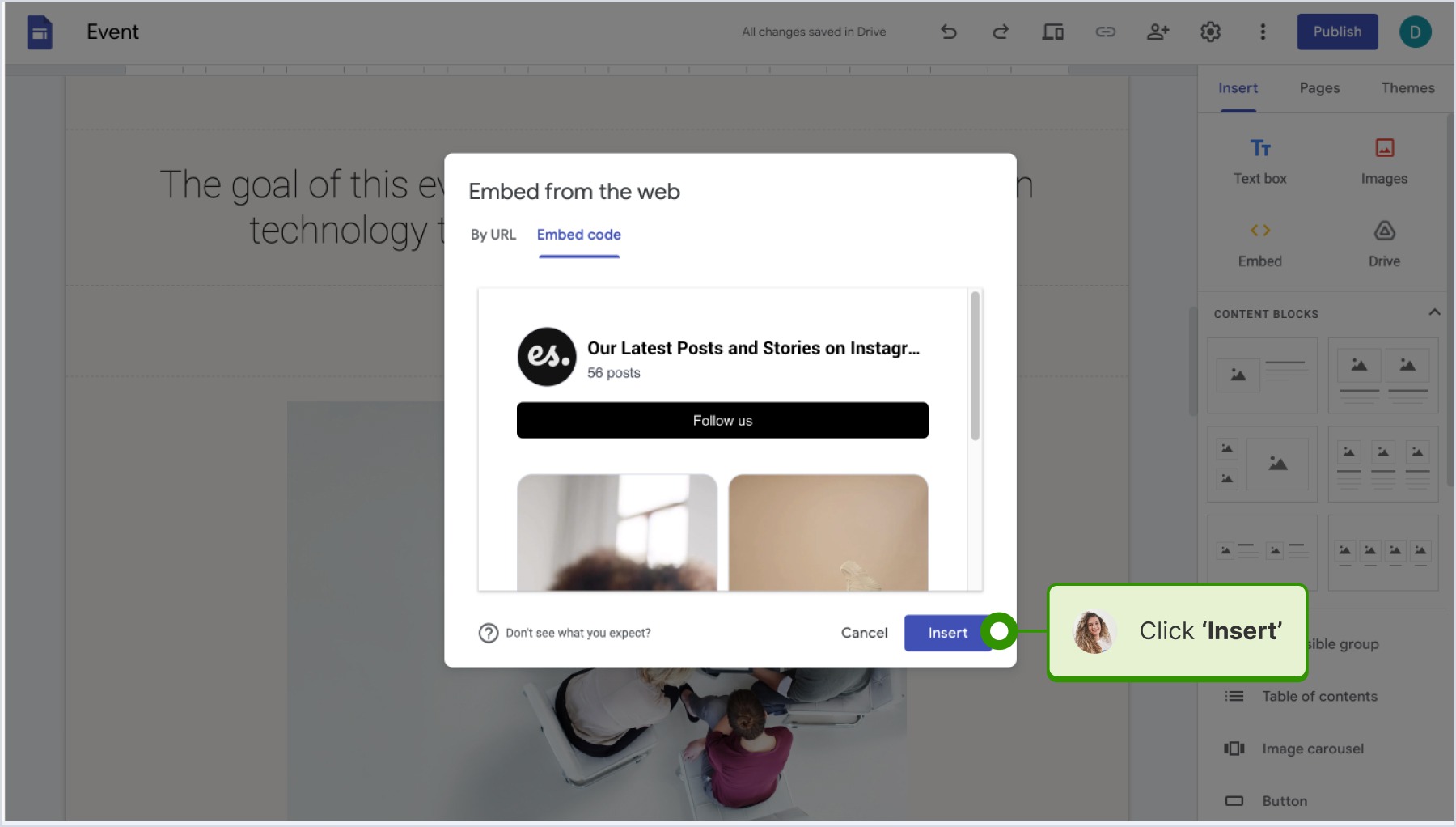
これで完了です。
ダイアログで数値を変更すると、ウィジェットの幅と高さを調整できます。
Google Sitesに埋め込んだInstagramウィジェットの例

ご不明な点がございましたら、画面右下のチャットアイコンからカスタマーサクセスチームにお問い合わせいただくか、support@embedsocial.com までメールをお送りください。喜んでサポートいたします 🙏
Google Sitesにレビューを埋め込む
Google Sitesにレビューを埋め込みたい方へ。ここでは、数クリックで埋め込む簡単な手順をご紹介します。
EmbedSocialのアカウントをまだお持ちでない場合は、7日間のトライアルを開始してください。
はじめに、EmbedSocialのアカウントでレビューを生成し、コードを取得します。手順は次のとおりです。
- EmbedSocialのアカウントに ログイン します。
- Widgets を開き、埋め込みたいウィジェットをクリックします。
- ウィジェットエディタの左側の設定パネルで 'Embed' タブをクリックし、'Copy code' をクリックします。
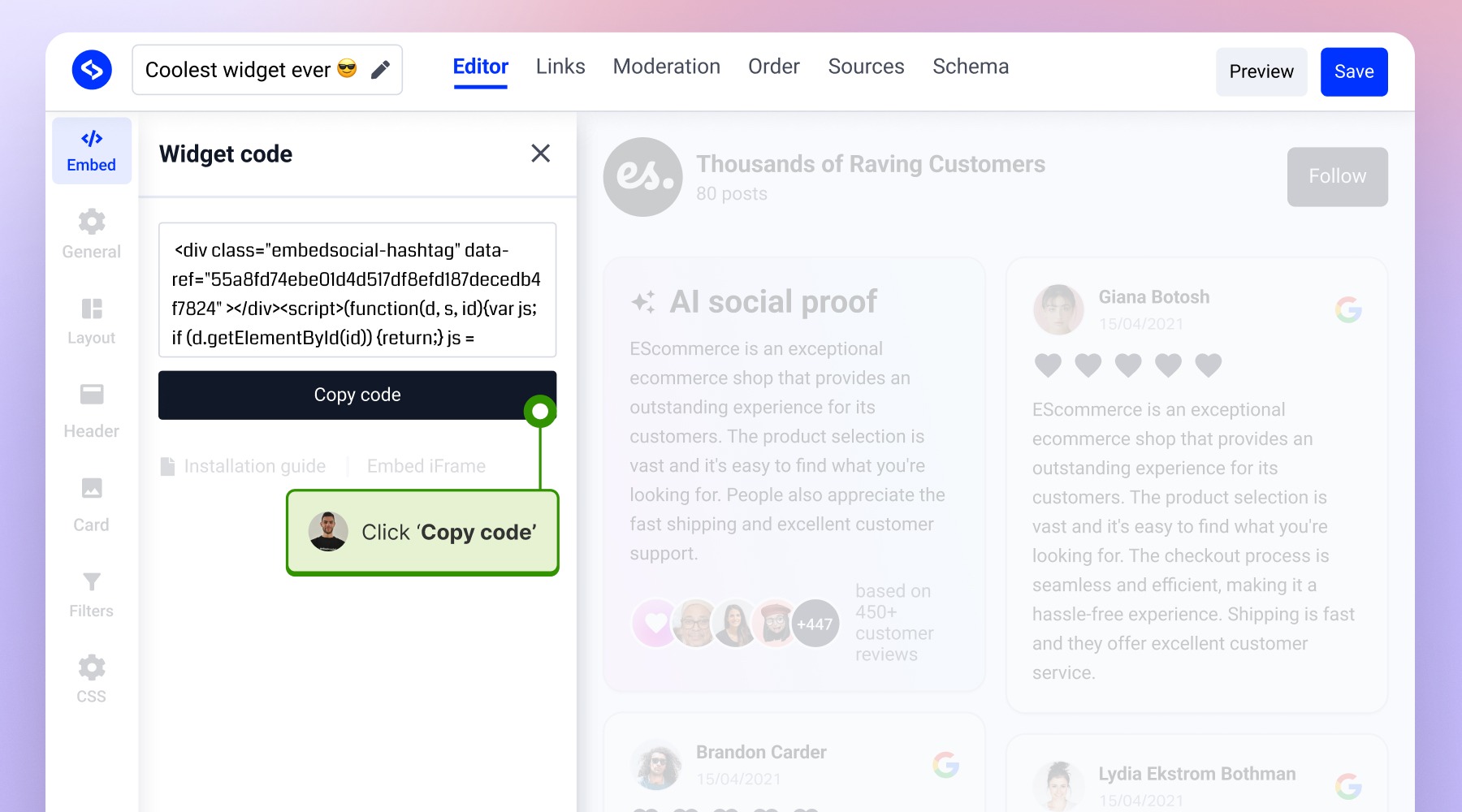
コードを取得したら、Google Sitesを開きます。
Google Sitesにレビューウィジェットを埋め込む
Google Sitesにログインし、ウィジェットを埋め込みたいページを開きます。
コードを埋め込む手順は次のとおりです。
'Insert' タブをクリックします。
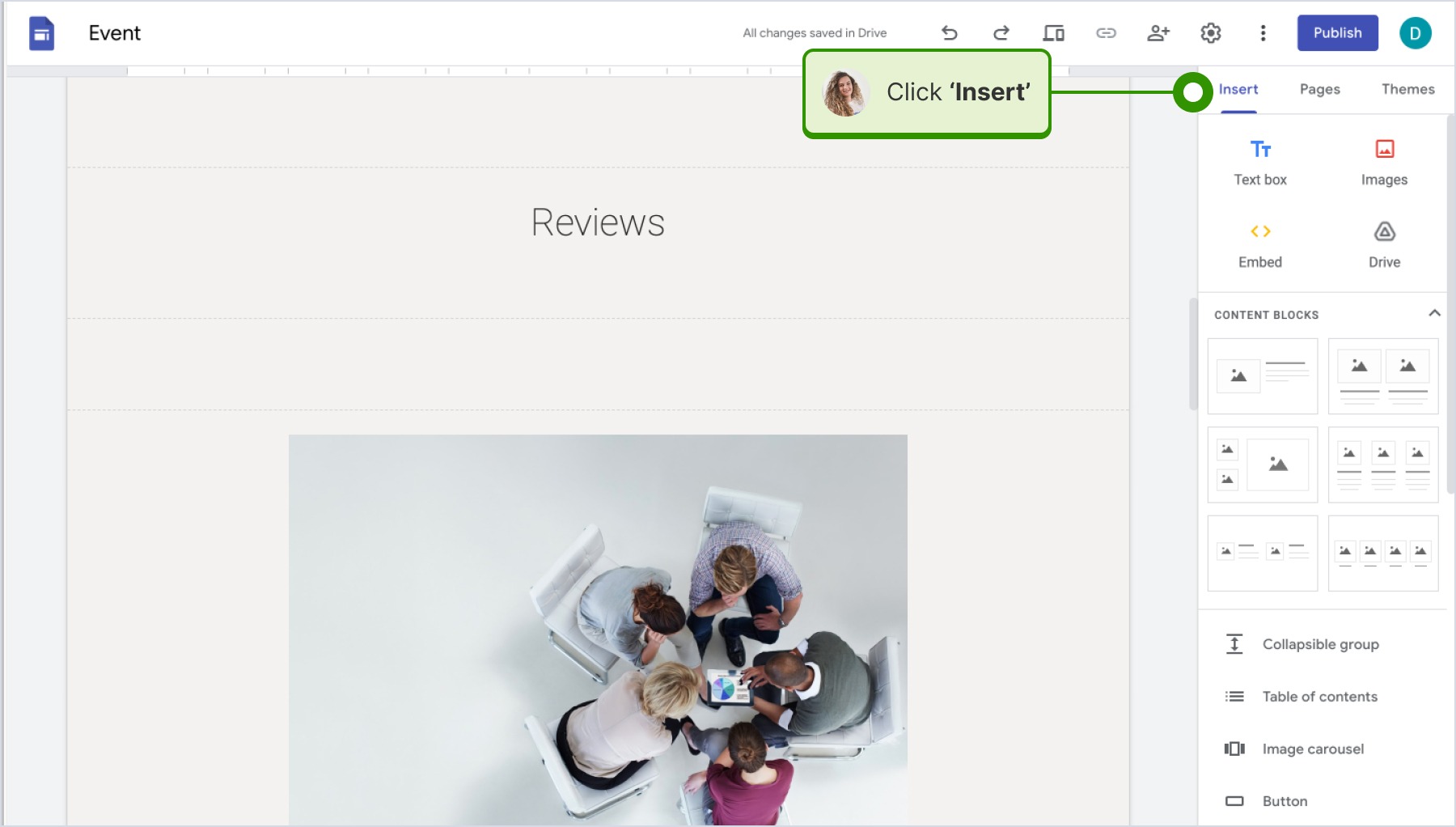
ウィジェットを表示したいセクションを選択し、ドロップダウンメニューから 'Embed' を選択します。
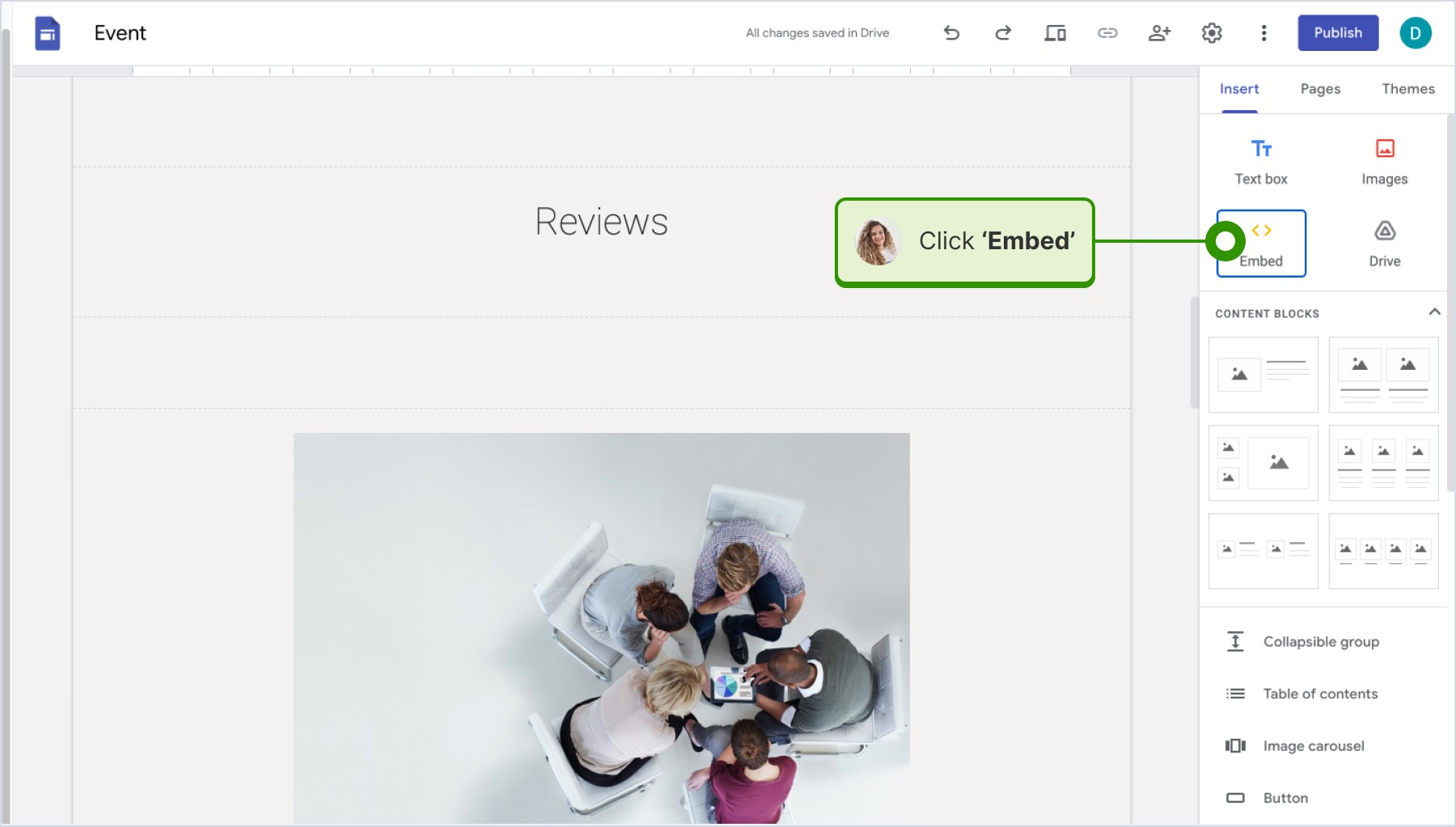
ウィジェットのコードを入力するダイアログが表示されます。'Embed code' をクリックしてコードを貼り付け、'Next' をクリックします。
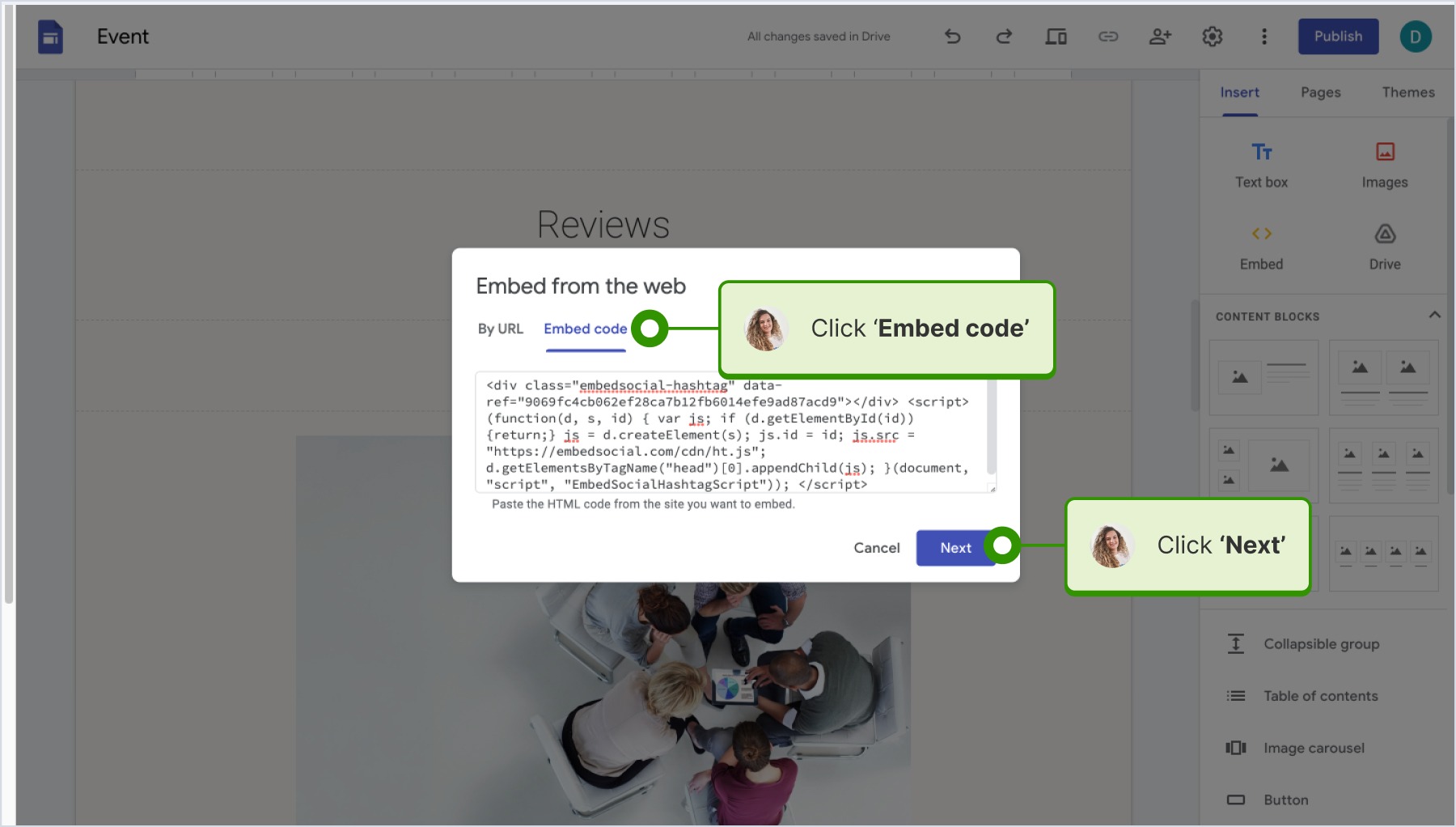
'Insert' をクリックします。
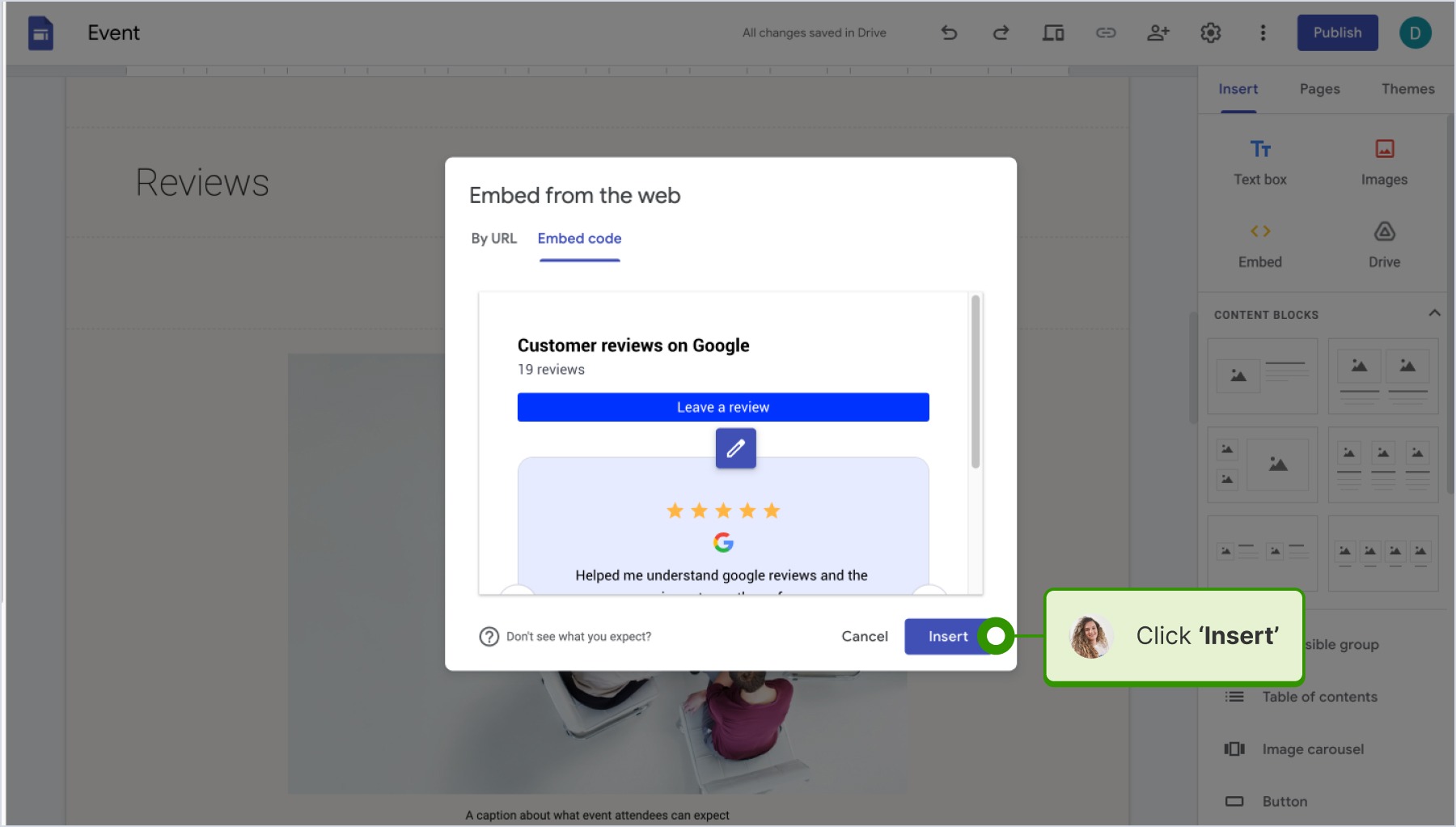
これで完了です。
ダイアログで数値を変更すると、ウィジェットの幅と高さを調整できます。
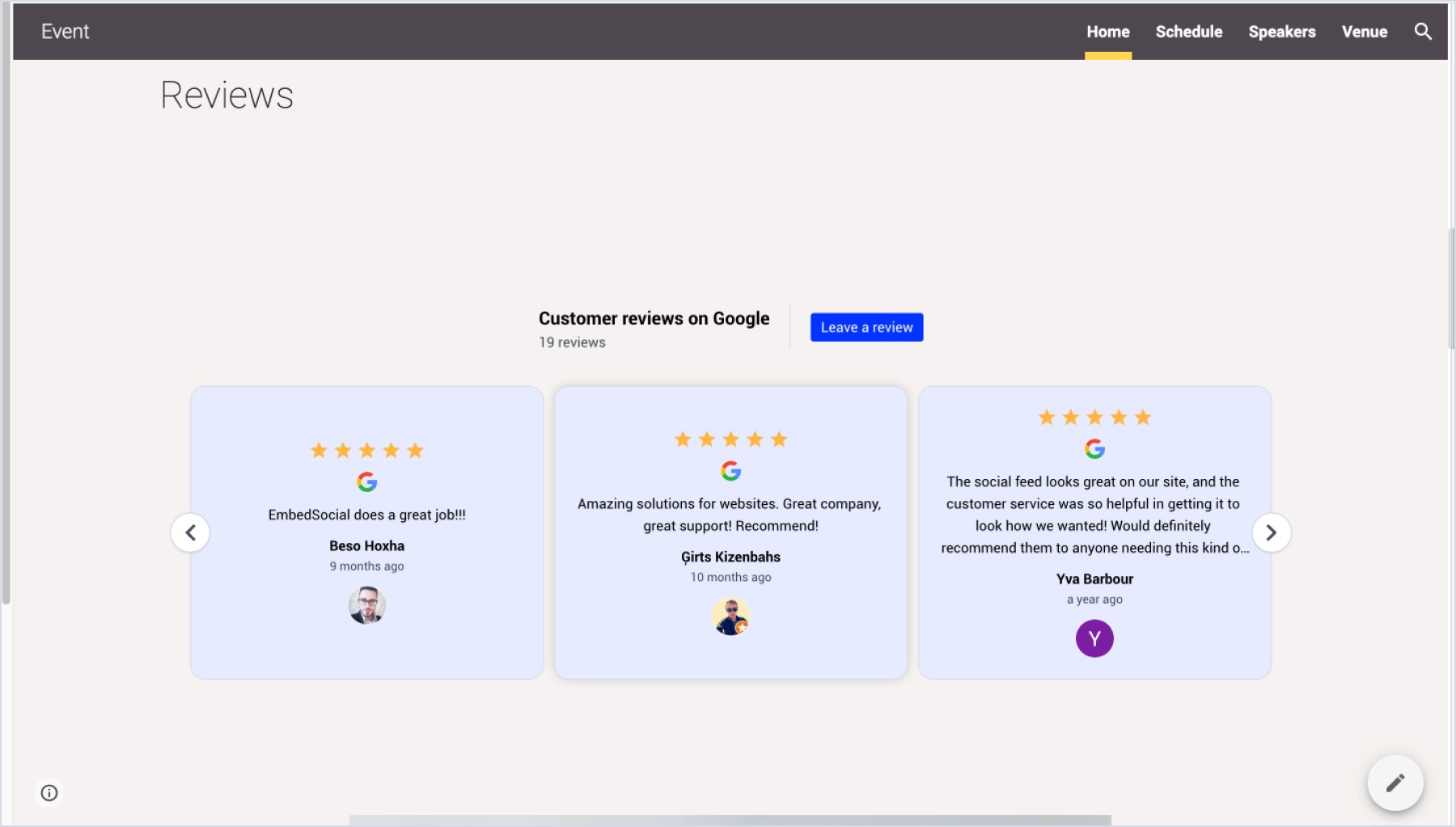
Google Sitesに埋め込んだGoogleレビューウィジェットの例
ご不明な点がございましたら、画面右下のチャットアイコンからカスタマーサクセスチームにお問い合わせいただくか、support@embedsocial.com までメールをお送りください。喜んでサポートいたします 🙏