KenticoのWebサイトにソーシャルメディアフィードを埋め込みたい場合、数クリックで設置できます。手順は次のとおりです。
EmbedSocialのアカウントをまだお持ちでない場合は、7日間のトライアルを開始してください。
はじめに、EmbedSocialのアカウントでソーシャルメディアフィードを作成し、コードを取得してください。
手順は次のとおりです。
- EmbedSocialのアカウントにログインします
- Widgets を開き、埋め込みたいウィジェットをクリックします
- ウィジェットエディターの左の設定パネルで 'Embed' タブをクリックし、'Copy code' をクリックします
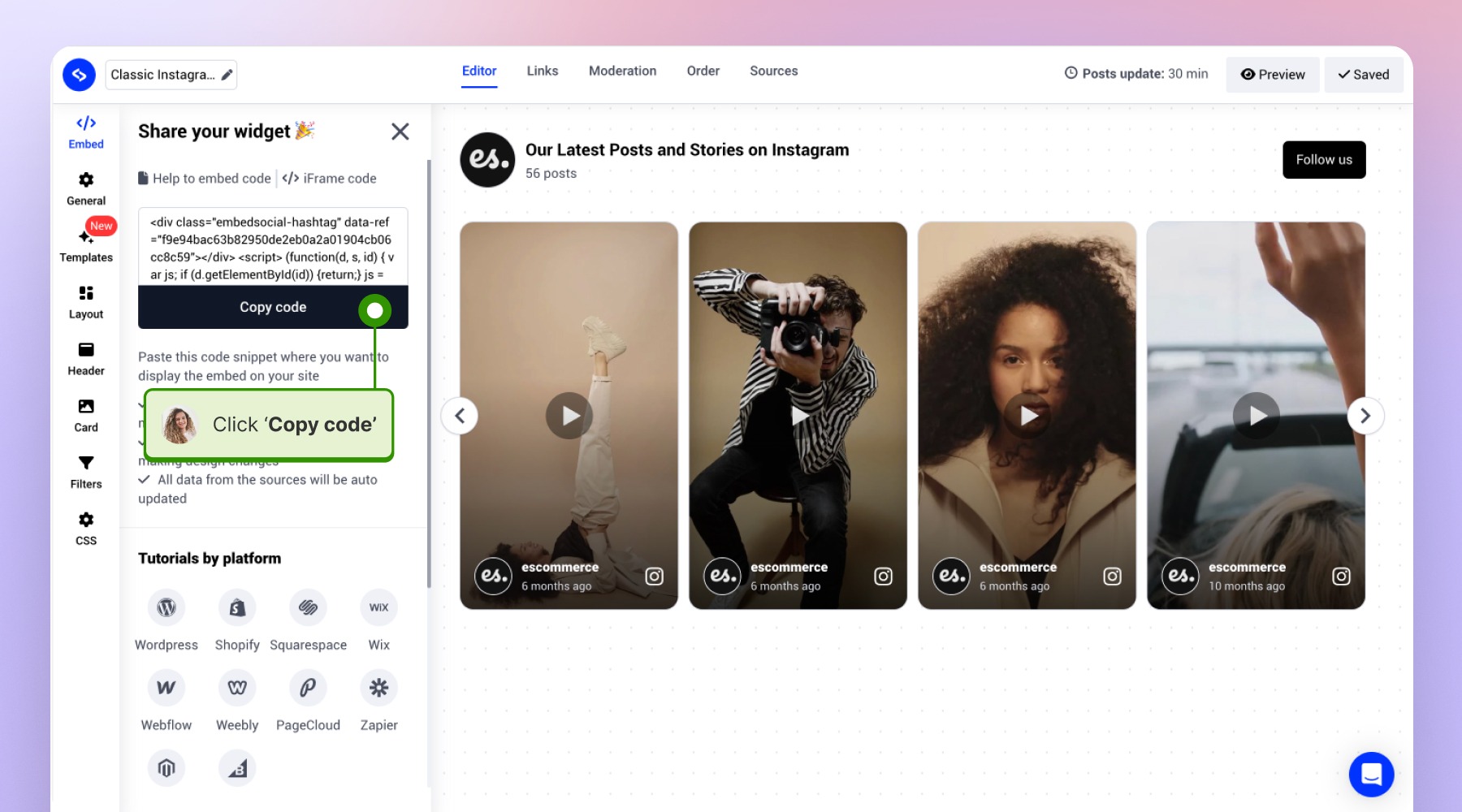
コードを取得したら、Kenticoのアカウントに移動します。
KenticoのWebサイトにソーシャルメディアフィードのウィジェットを埋め込む
Kenticoのサイトにログインします。Kenticoは大規模なCMSのため、ページにカスタムコードを埋め込む方法はいくつもあります。
ここでは、EmbedSocialで取得したウィジェットのコードを埋め込む方法の一つをご紹介します。
Kenticoの管理ダッシュボードを開き、'Page' を開きます。
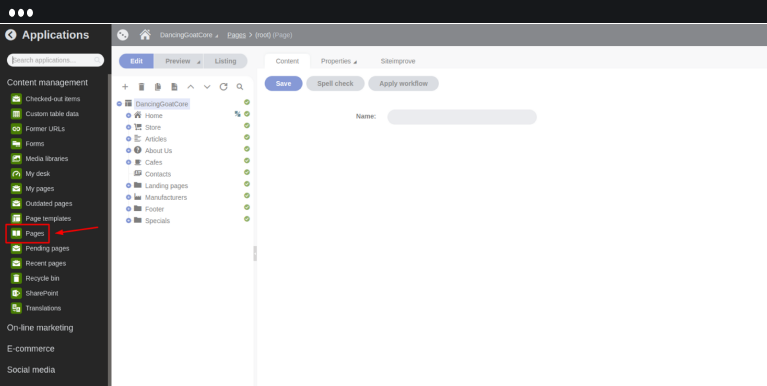
EmbedSocialのウィジェットを埋め込みたいページを探して開きます。この例ではホームページを使用します。
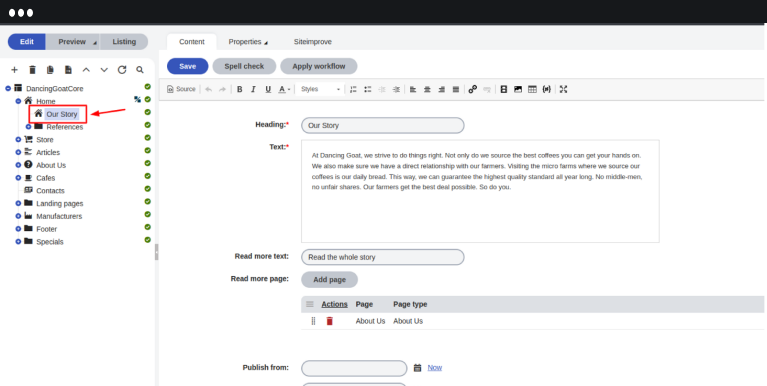
ウィジェットを表示したいページのセクションを探し、'Source' をクリックします。'Source' をクリックすると、そのセクションの編集モードに切り替わります。
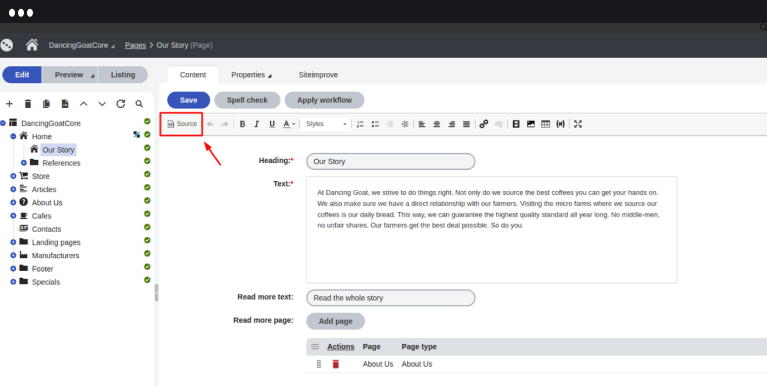
ここにEmbedSocialのウィジェットのコードを貼り付け、'Save' をクリックします。
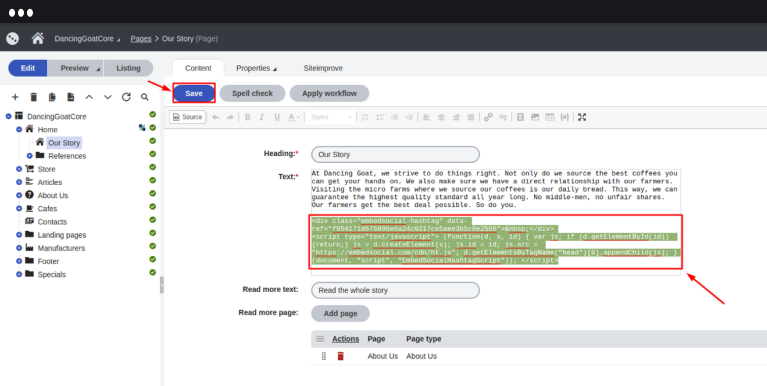
保存したらホームページを開いてください。コードを追加したセクションのすぐ下にウィジェットが表示されています。
これで完了です。
Kenticoに埋め込んだVimeoウィジェットの例

ご不明な点がございましたら、画面右下のチャットアイコンからカスタマーサクセスチームにお問い合わせいただくか、support@embedsocial.com までメールをお送りください。喜んでサポートいたします 🙏