Zapの作成を始める前に、Zapierのアカウントと、レビューの製品を利用できるEmbedSocialのアカウントが必要です。
ZapierとEmbedSocialの両方にログインしたら、次の手順で最初のZapを設定します。
現在は、次のことができます。
- トリガー: レビューの情報を、CRMやチケット管理ツールなど他のアプリに送信します。
- アクション: TypeformやGoogleフォームなど他のソースで集めたレビューや推薦コメントを保存します。
EmbedSocialをトリガーとして設定する
1. はじめに、トリガーのアプリとしてEmbedSocialを選択します。
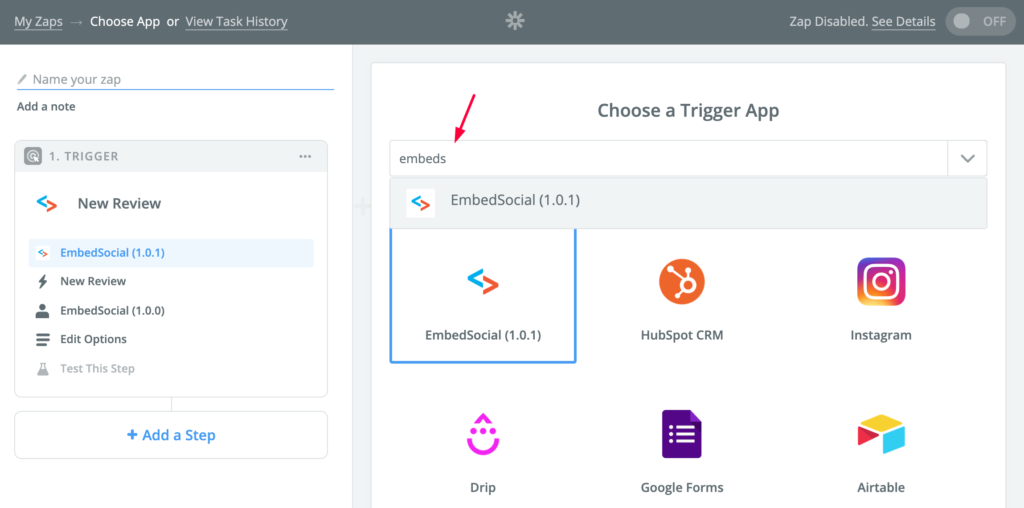
2. 次に、EmbedSocialのZapier連携が提供するトリガーを選択します。
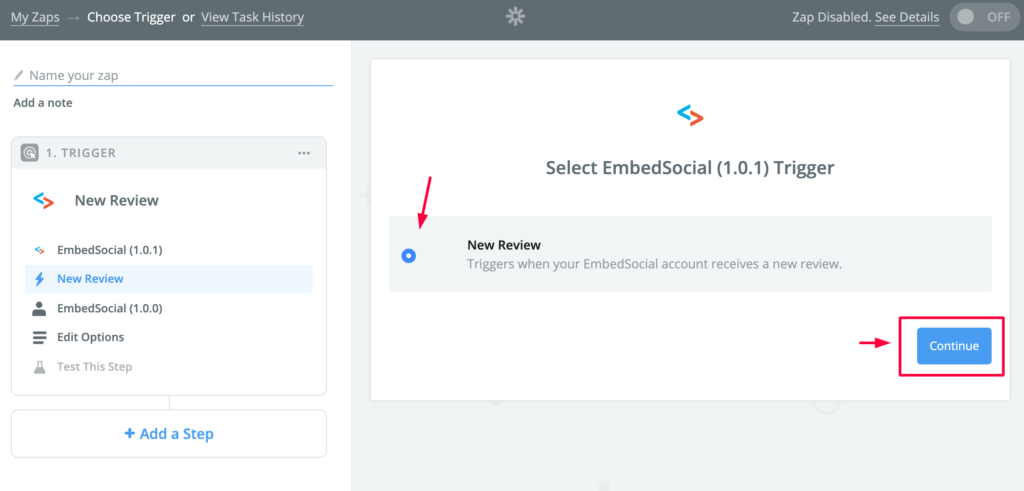
現在EmbedSocialが提供しているトリガーは次のとおりです。
'New Review': EmbedSocialのアカウントでレビューを受け取るたびに実行されます。
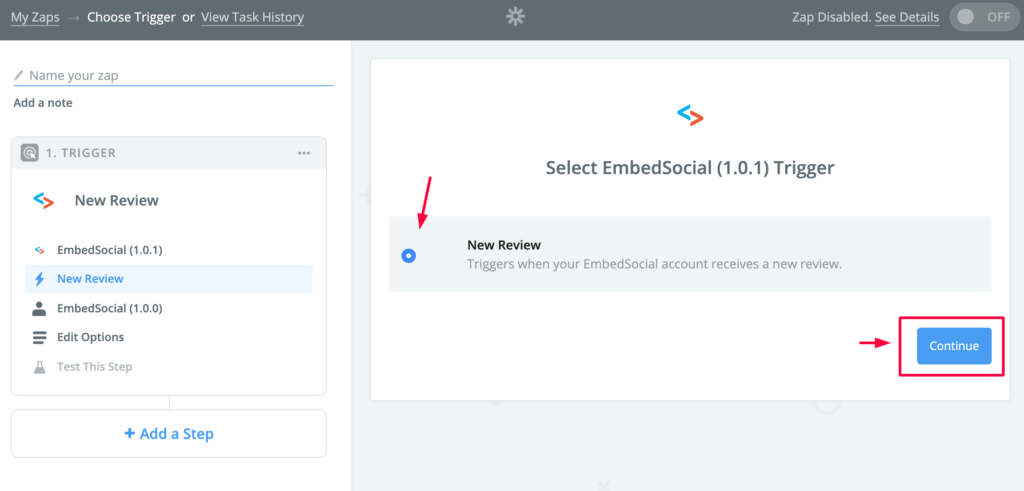
このトリガーを選んだら 'Continue' をクリックします。
3. 続いて、EmbedSocialのアカウントをZapierに接続します。下図のようにポップアップが表示されるので、ZapierのAPIキーを入力します。
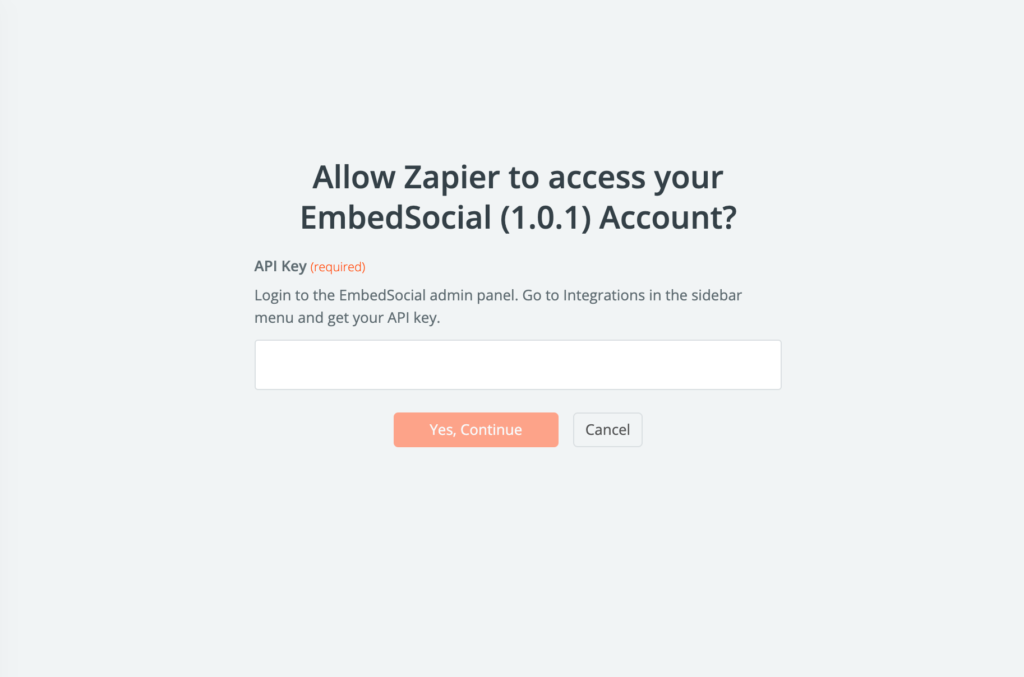
APIキーは、EmbedSocialの管理画面の Integrations で確認し、コピーします(下図のようにページの下部に記載されています)。
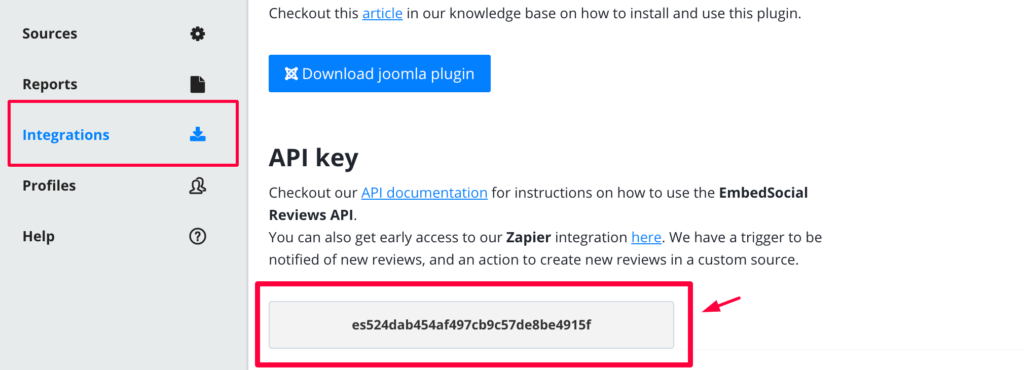
4. 次に、EmbedSocialのアカウントからZapierにサンプルのレビューが返るかをテストします。エラーが出なければ、次のステップに進んでアクションを設定できます。
アクションには、任意のアプリを設定できます。よくあるのは、顧客データを保存・収集しているCRMやスプレッドシートなどのソフトウェアです。つまりEmbedSocialを使えば、お客様の他の情報がそろっているアプリに、レビューや推薦コメントの情報を追加できます。
EmbedSocialをアクションとして設定する
他のアプリでレビューや推薦コメントを集めたい場合は、EmbedSocialにその情報を保存し、すべての推薦コメントを1つのアプリに集約できます。
これは、ZapierでZapを作成する際に、EmbedSocialをアクション側として使うことで実現できます。
EmbedSocialをアクションとして設定する手順は次のとおりです。
1. アクションのアプリの検索欄からEmbedSocialを選択します。
2. EmbedSocialが提供するアクションを選択します。現在提供しているアクションは次のとおりです。
Create Review: EmbedSocialのCustom sourceにレビューを作成します。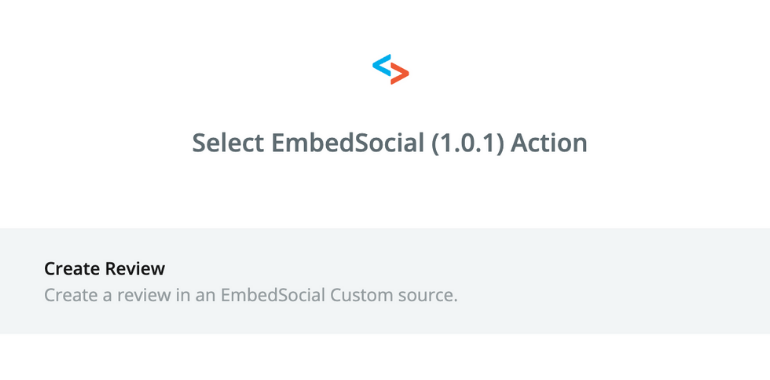
3. すでにZapierと接続している場合は、EmbedSocialのアカウントを選択します(未接続の場合は、上記の手順3を参照してEmbedSocialのAPIキーをZapierに接続してください)。
4. このステップでは、テンプレートを作成します。EmbedSocialが提供するアクションには、Zapを正しく動かすためにトリガー側のアプリから入力する必要のある項目がいくつかあります。
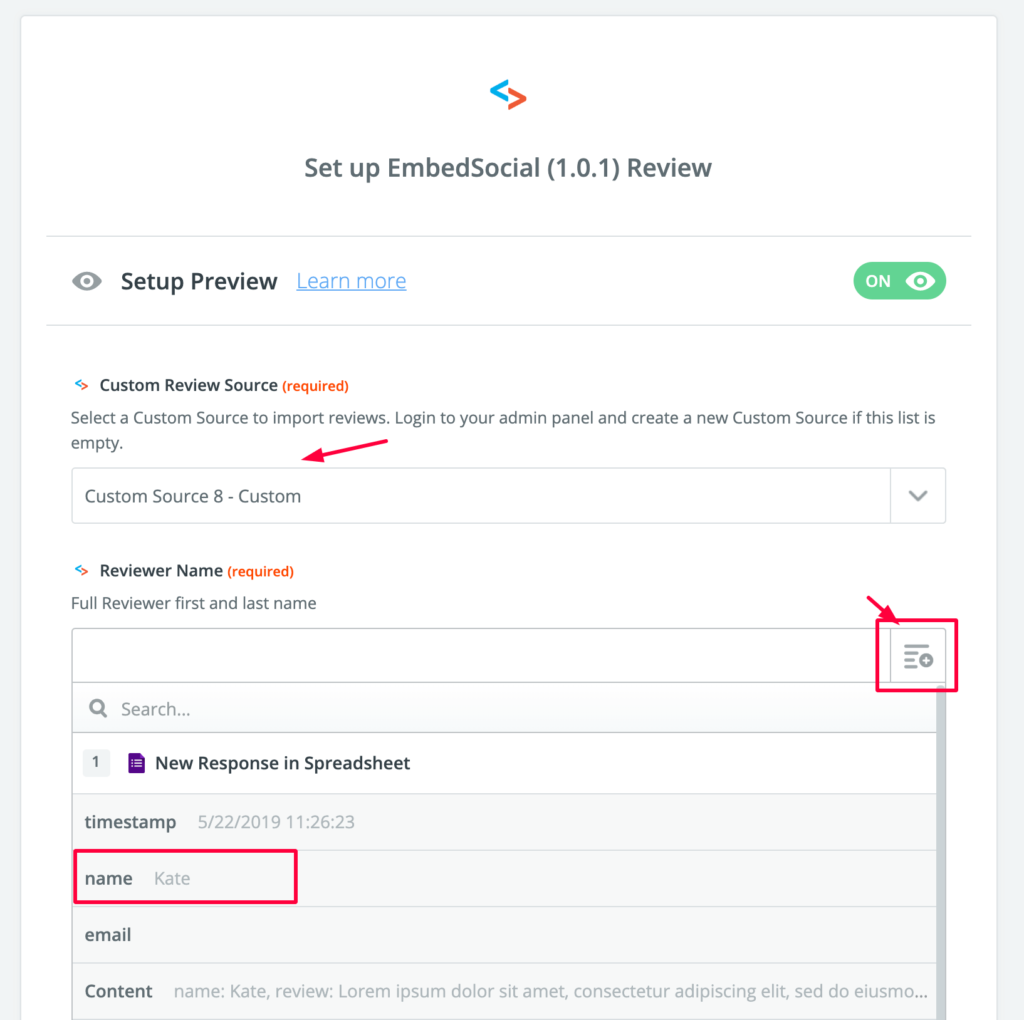
必須の項目は 'Custom Review Source'、'Reviewer Name'、'Rating' です。
これらの項目を正しく入力するには、それぞれの横にあるドロップダウンをクリックし、トリガー側のアプリのデータを割り当てます。たとえば、Googleスプレッドシートに情報がある場合のReviewer Nameの設定は次のとおりです。
5. テンプレートを設定したら、次のステップでEmbedSocialのアカウントに送られるサンプルデータを確認し、'Send test to EmbedSocial' をクリックします。
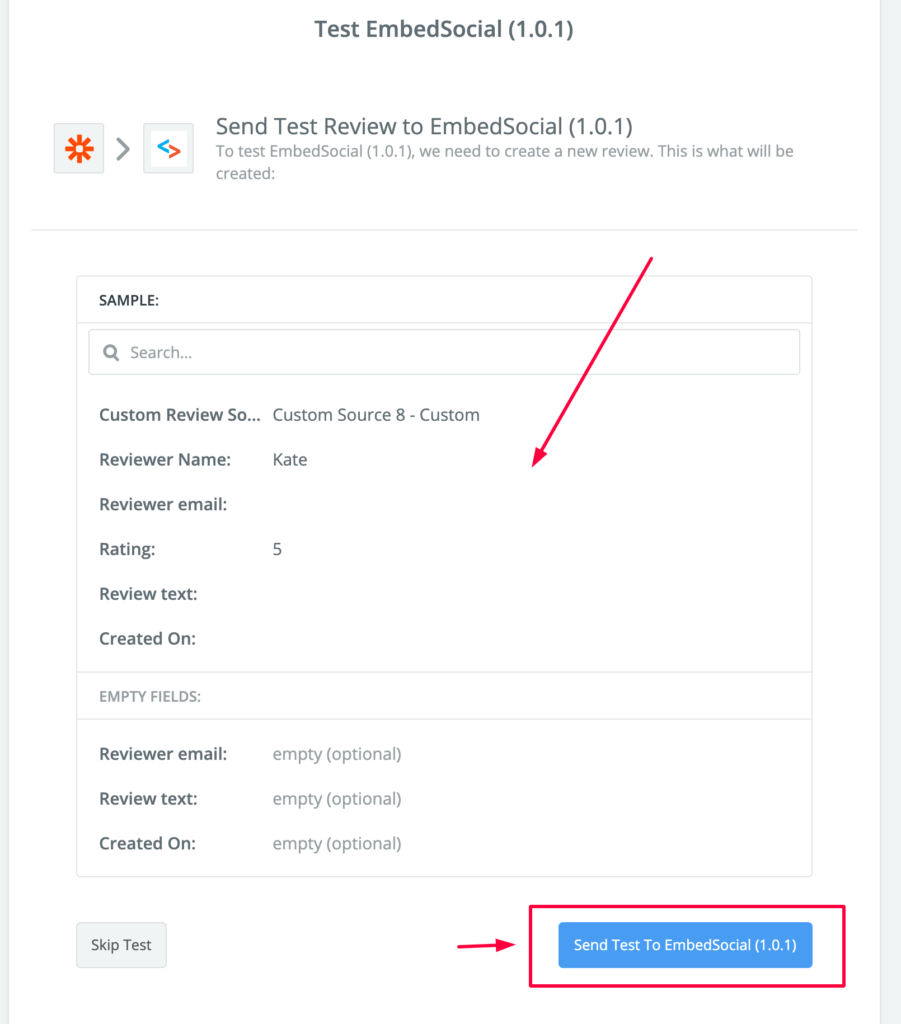
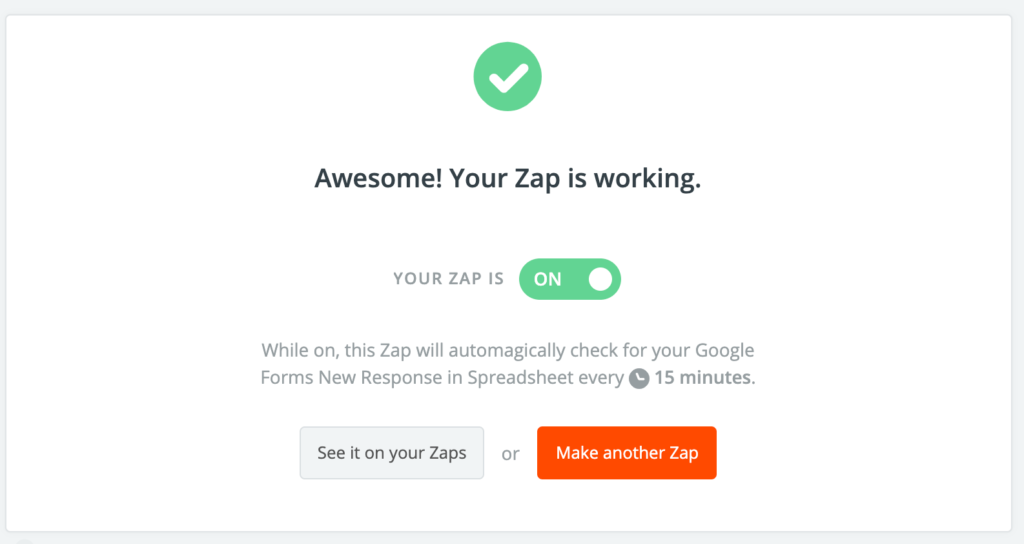
テストで送信したサンプルデータが15分以内にEmbedSocialに届けば、Zapは正しく動作しています。最後のステップでOnに切り替えると、Zapが有効になります。
以上が、EmbedSocialとZapierの連携でできることの簡単なチュートリアルです。