この短いチュートリアルでは、接続済みのFacebookアカウントとGoogleアカウントで「失効した権限」を再取得し、レビューが自動的に更新されるようにする方法をご説明します。
まず、権限の失効は、FacebookアカウントやGoogleアカウントのパスワードを変更した場合や、プライバシー設定を変更した場合に発生します。その際、EmbedSocialを含むすべての外部サービスへのアクセス権限が自動的に失われます。
ウィジェットを最新の状態に保ち、SNSアカウントの投稿から新しいウィジェットを作成するには、常に有効な権限が必要です。
それでは始めましょう。
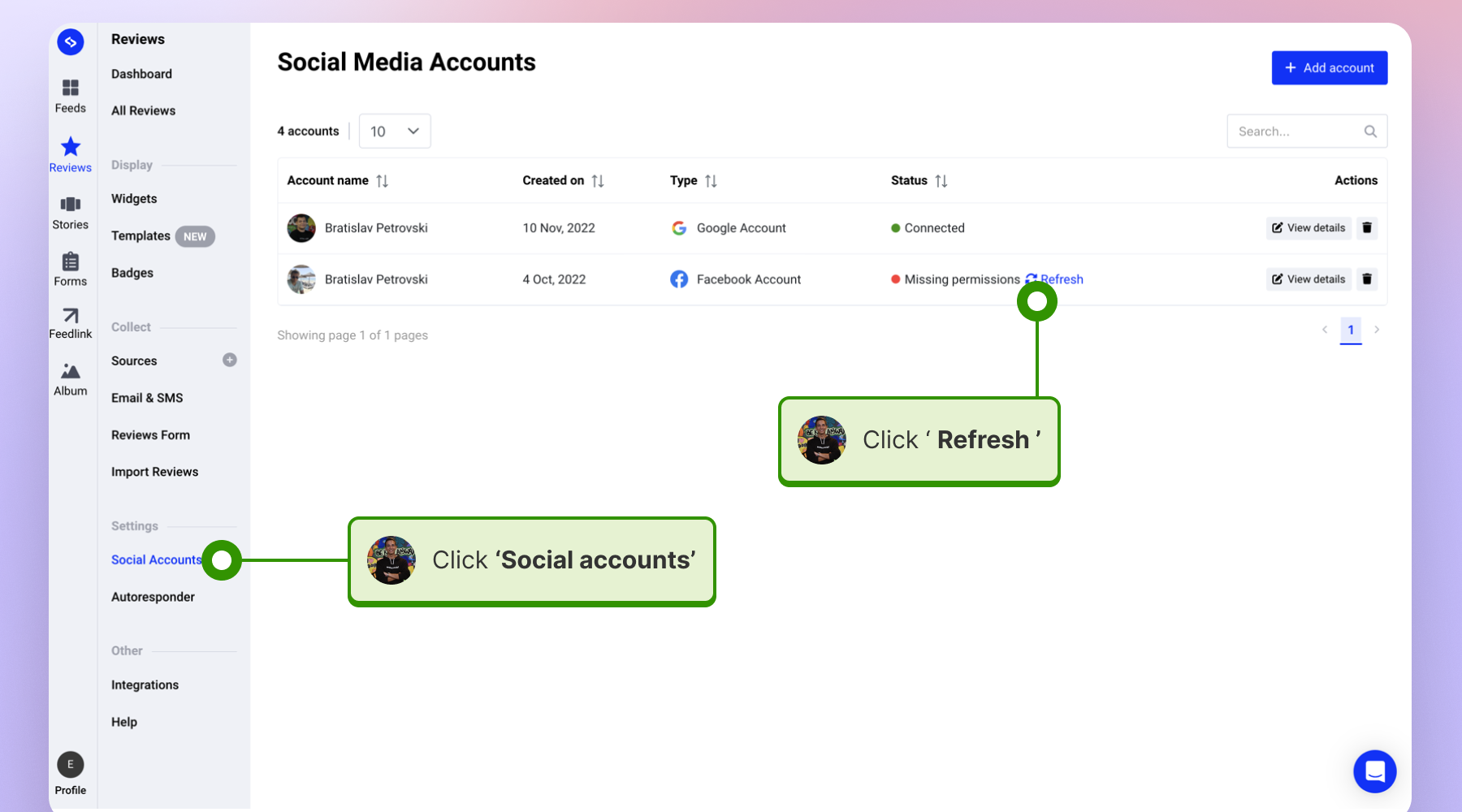
まず 'Social Accounts' タブを開き、「Refresh」をクリックします。
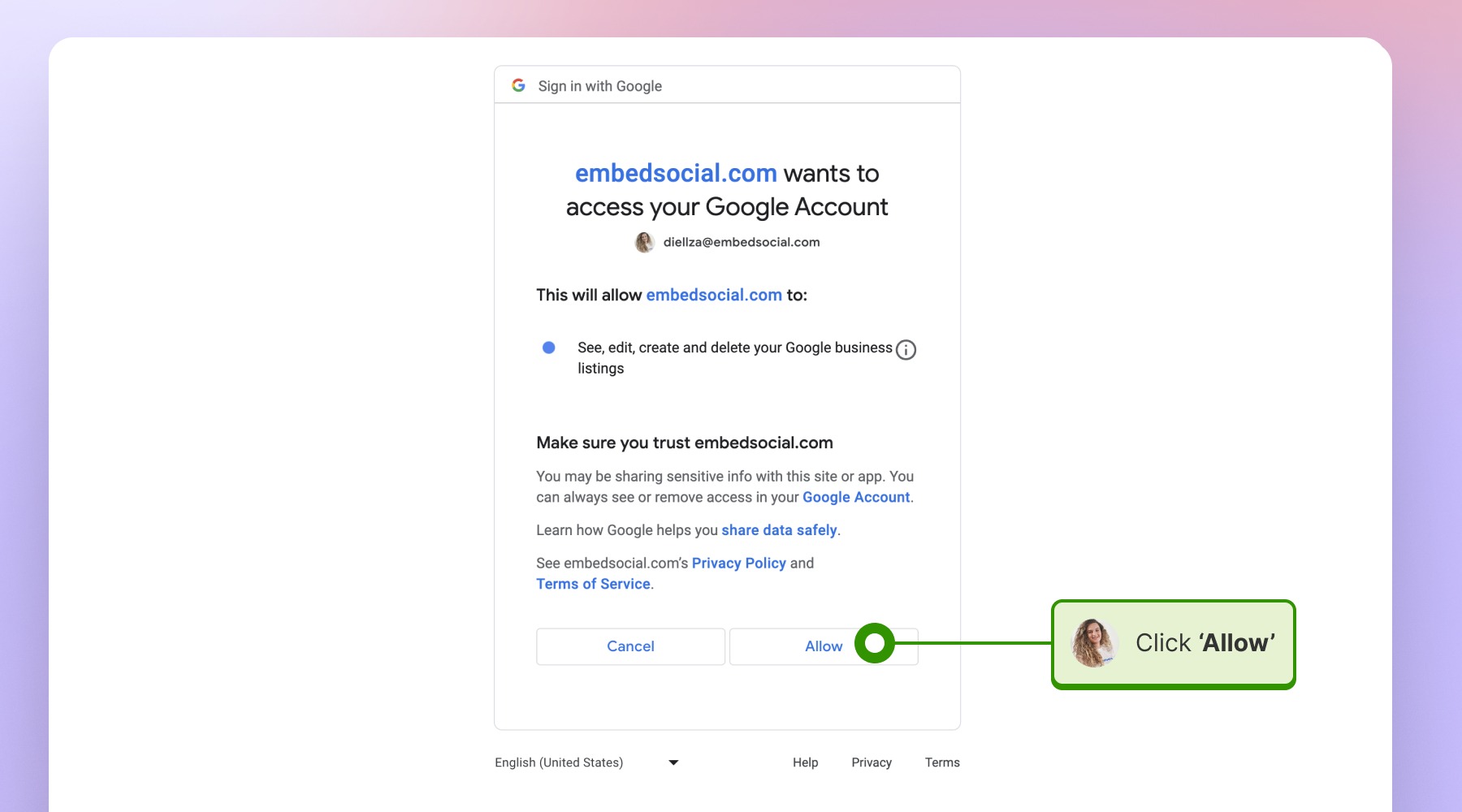
FacebookまたはGoogleにリダイレクトされるので、権限を再度付与してアカウントを再有効化します。
失効した権限を再取得すると、取得できていなかったレビュー(*権限が失効していた期間に生成されたレビュー)は、24〜48時間ほどで再びウィジェットに表示されます。
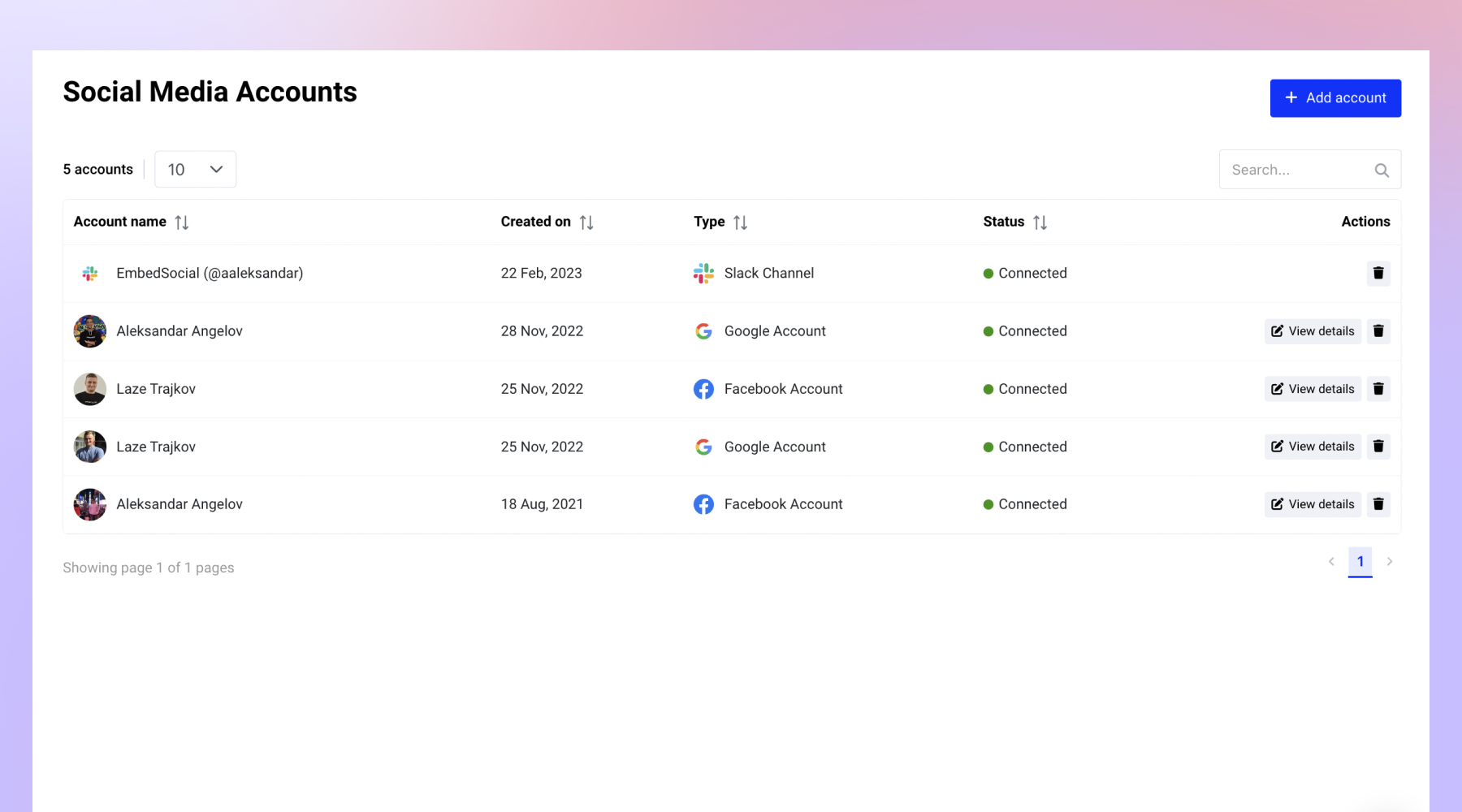
アカウントが正常に接続されたかどうかは、'Missing permissions' のアイコンが 'connected' に変われば確認できます。
ご不明な点やサポートが必要な場合は、お気軽にライブチャットでご相談いただくか、support@embedsocial.com までメールをお送りください。喜んでサポートいたします 🙏
正しい権限を設定する
この短いガイドでは、SNSアカウントで「失効した権限」を再取得する方法をご説明します。
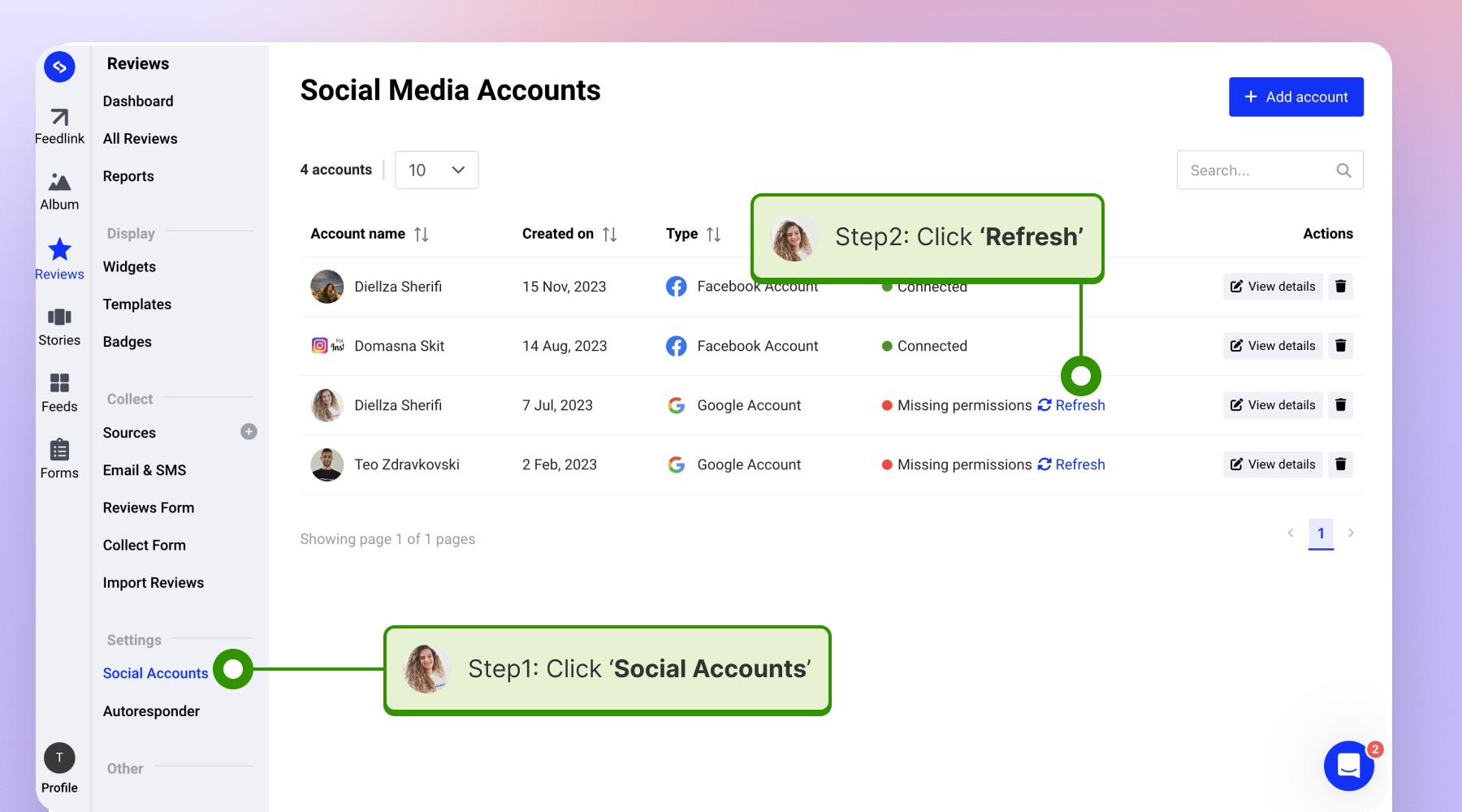
失効した権限を再取得するには、以下の手順に従ってください。
1. Social accountsページを開きます。
2. 'Missing permissions' と表示されているプロフィールの横にある 'Refresh' をクリックします。
3. 権限が失効しているプロフィールに応じてGoogleまたはFacebookにリダイレクトされるので、'Allow' をクリックしてプロフィールを再承認します。
'Allow' をクリックすると、アカウントは 'Connected' と表示され、投稿の自動更新が再開されます。
*権限を再取得するには、権限が失効しているものと同じFacebookアカウント、または同じGoogleビジネスプロフィールのアカウントでログインしている必要がありますのでご注意ください。ご不明な点がございましたら、画面右下のチャットアイコンからカスタマーサクセスチームにお問い合わせいただくか、support@embedsocial.com までメールをお送りください。喜んでサポートいたします 🙏
EmbedSocialで権限を再取得する
ご質問ありがとうございます。
まず、権限の失効は、Facebook、TikTok、Pinterest、Twitterの各アカウントでパスワードを変更した際に発生し、EmbedSocialを含むすべての外部サービスへのアクセス権限が自動的に失われます。 ウィジェットを最新の状態に保ち、SNSアカウントの投稿から新しいウィジェットを作成するには、常に有効な権限が必要です。接続済みアカウントの失効した権限を再取得するには、以下の手順に従ってください。
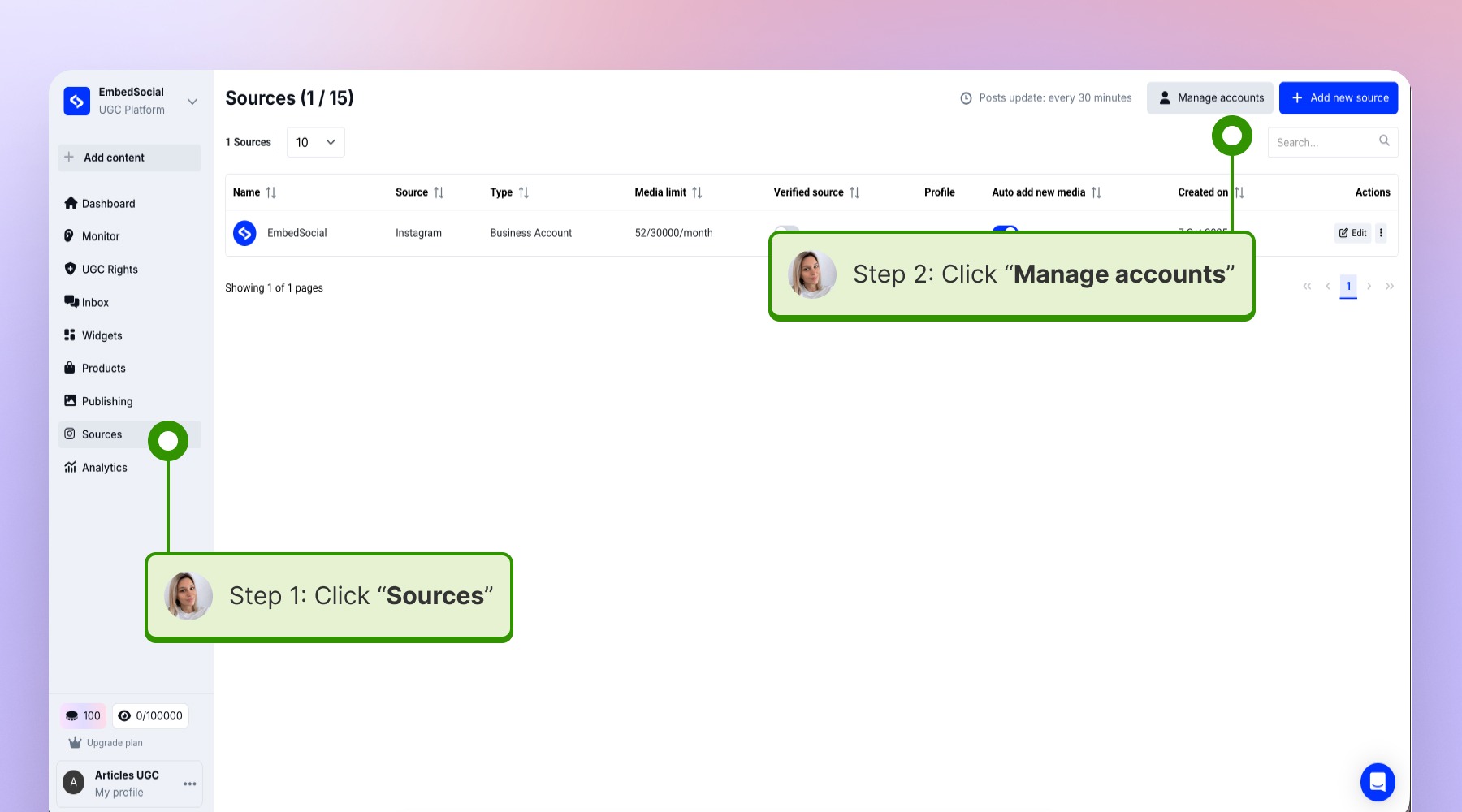
- Sourcesページを開き、「Manage accounts」をクリックしてSNSアカウントにアクセスします。
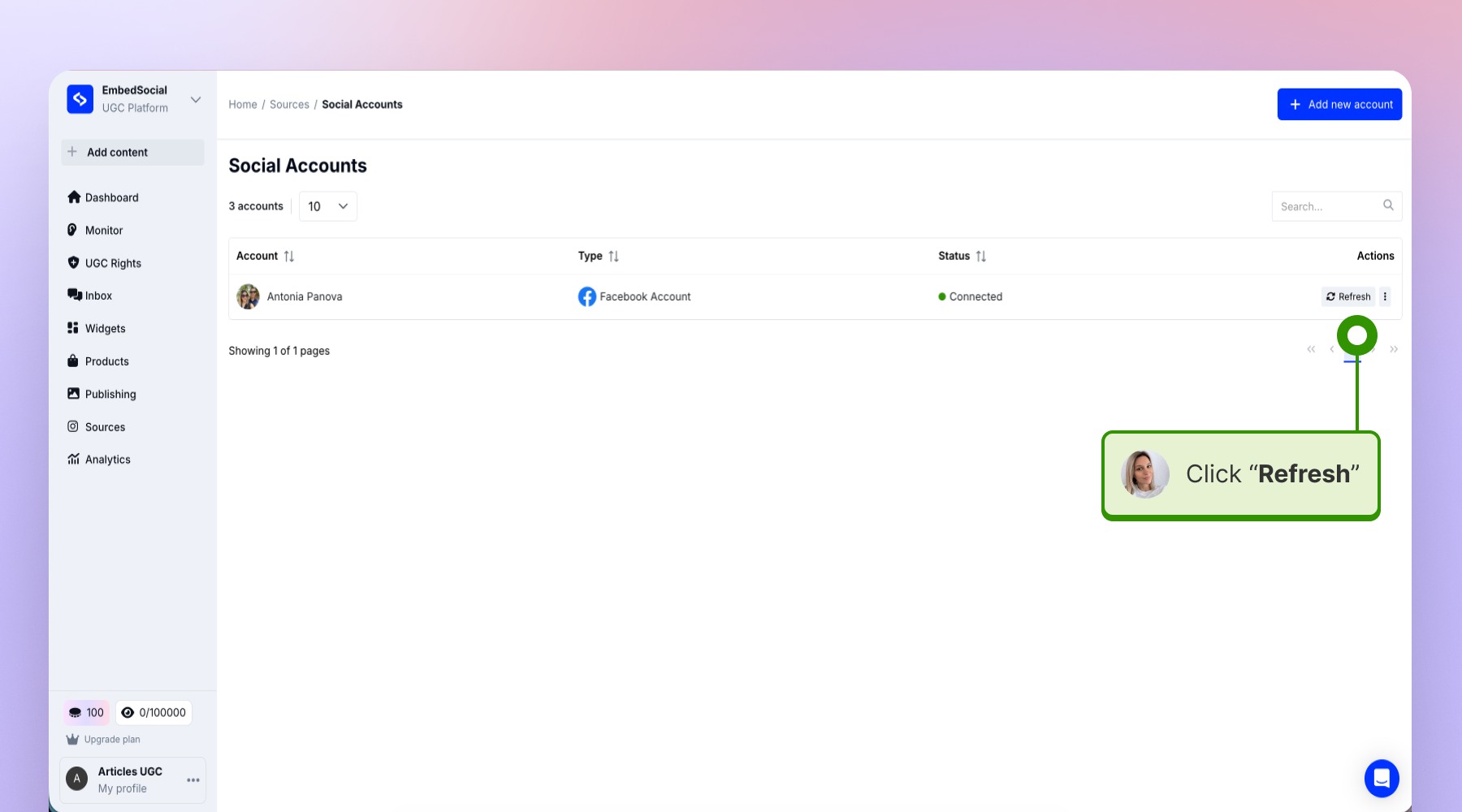
- そこにFacebookアカウントが表示されるので、「Refresh」ボタンをクリックします。
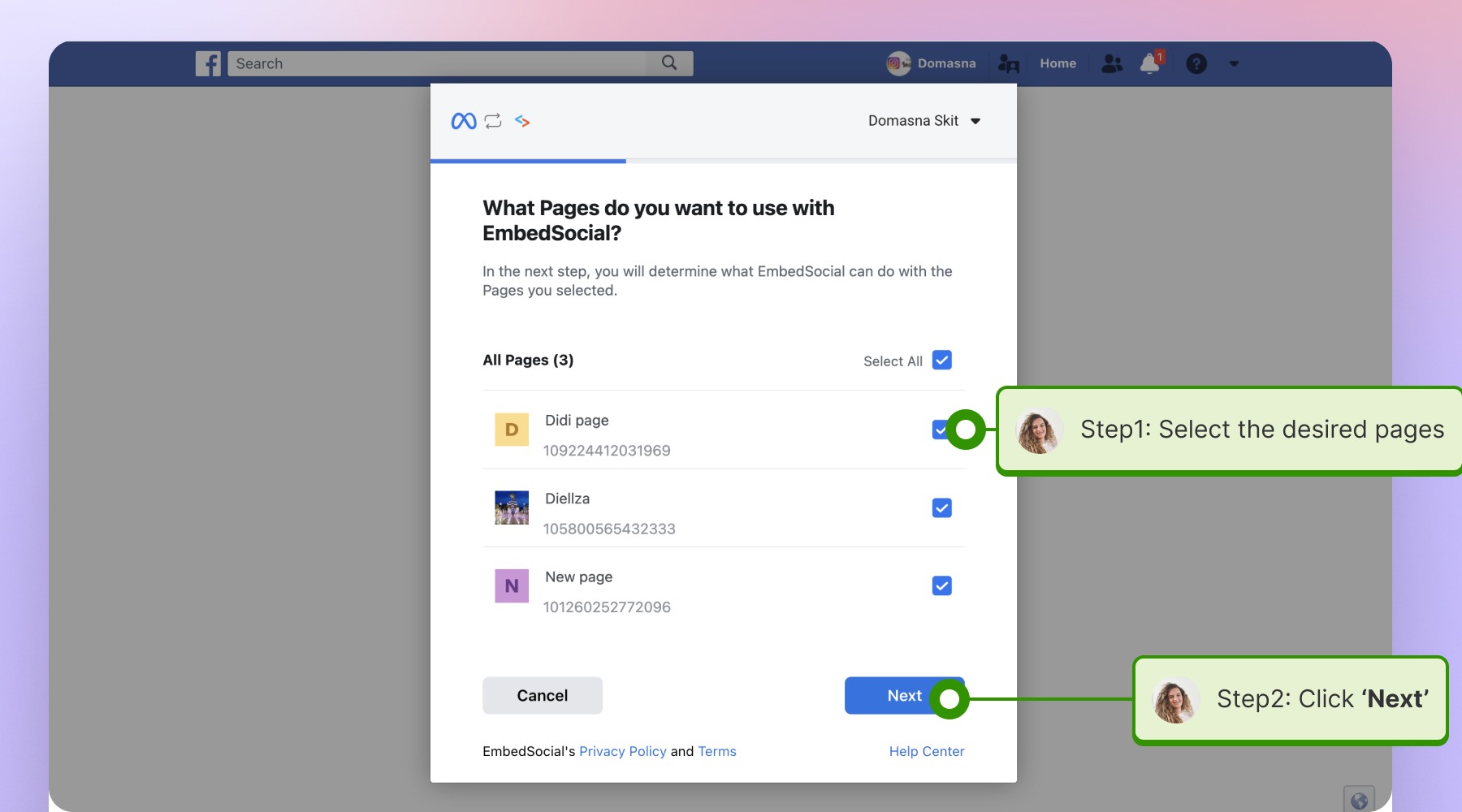
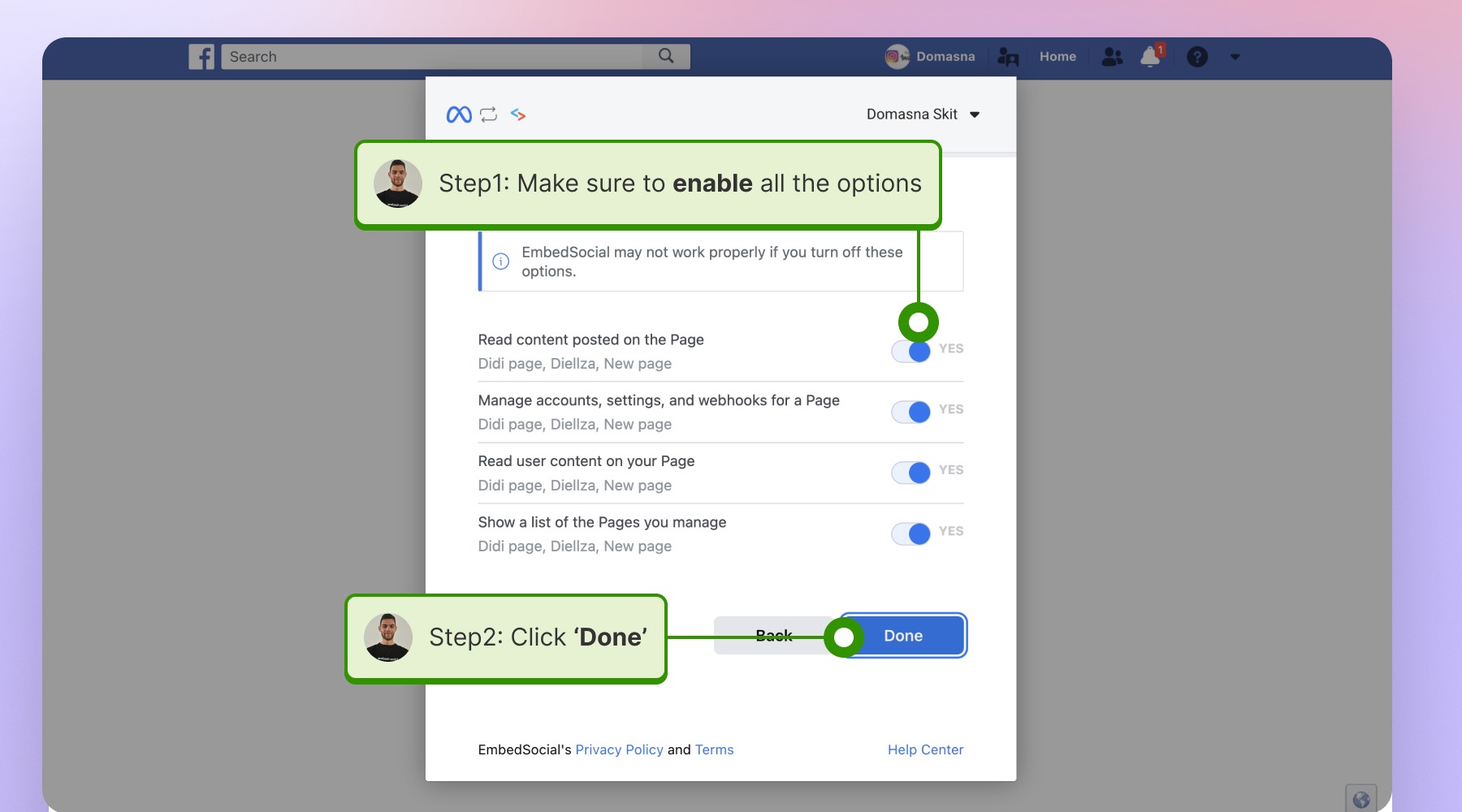
- Facebookにリダイレクトされるので、権限を再度付与してアカウントを再有効化します。'Edit settings' をクリックするとEmbedSocialで使用するページを選択でき、'Next' をクリックすると選択したページに対してEmbedSocialが実行できる操作を確認できます。確認後、'Done' をクリックします。
TikTokやTwitterなど、他のSNSアカウントで失効した権限を再取得する場合も、同じ手順で操作します。
権限を再取得すると、アカウントは 'Connected' と表示され、投稿の自動更新が再開されます。
ご不明な点がございましたら、画面右下のチャットアイコンからカスタマーサクセスチームにお問い合わせいただくか、support@embedsocial.com までメールをお送りください。喜んでサポートいたします 🙏