WordPressのサイトにソーシャルメディアフィードを埋め込みたい方へ。ここでは、数クリックで埋め込む簡単な手順をご紹介します。Instagram、Facebook、TikTokのいずれのフィードでも手順は同じです。
EmbedSocialのアカウントをまだお持ちでない場合は、7日間のトライアルを開始してください。
はじめに、EmbedSocialのアカウントでソーシャルメディアフィードを生成し、コードを取得します。
WordPressにソーシャルメディアフィードを追加する方法
手順は次のとおりです。
- EmbedSocialのアカウントに ログイン します。
- Widgets を開き、埋め込みたいウィジェットをクリックします。
- ウィジェットエディタの左側の設定パネルで 'Embed' タブをクリックし、'Copy code' をクリックします。

コードを取得したら、WordPressのアカウントを開きます。
WordPressのサイトにソーシャルメディアウィジェットを埋め込む
WordPressのアカウントにログインし、ダッシュボードから投稿を表示したいページの編集を始めます。コードを埋め込む手順は次のとおりです。
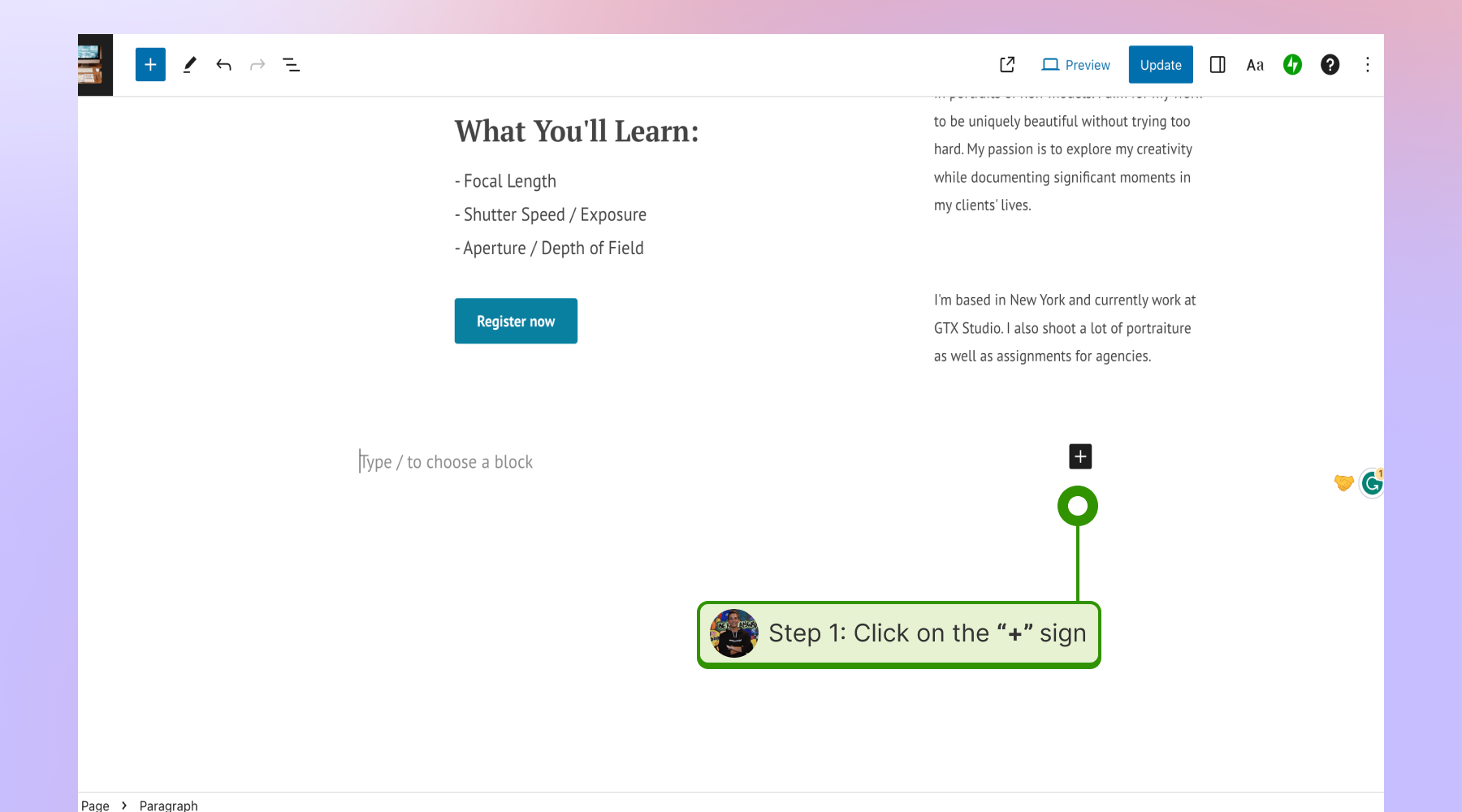
ウィジェットを表示したい位置にセクションを追加します。'+' の記号をクリックします。
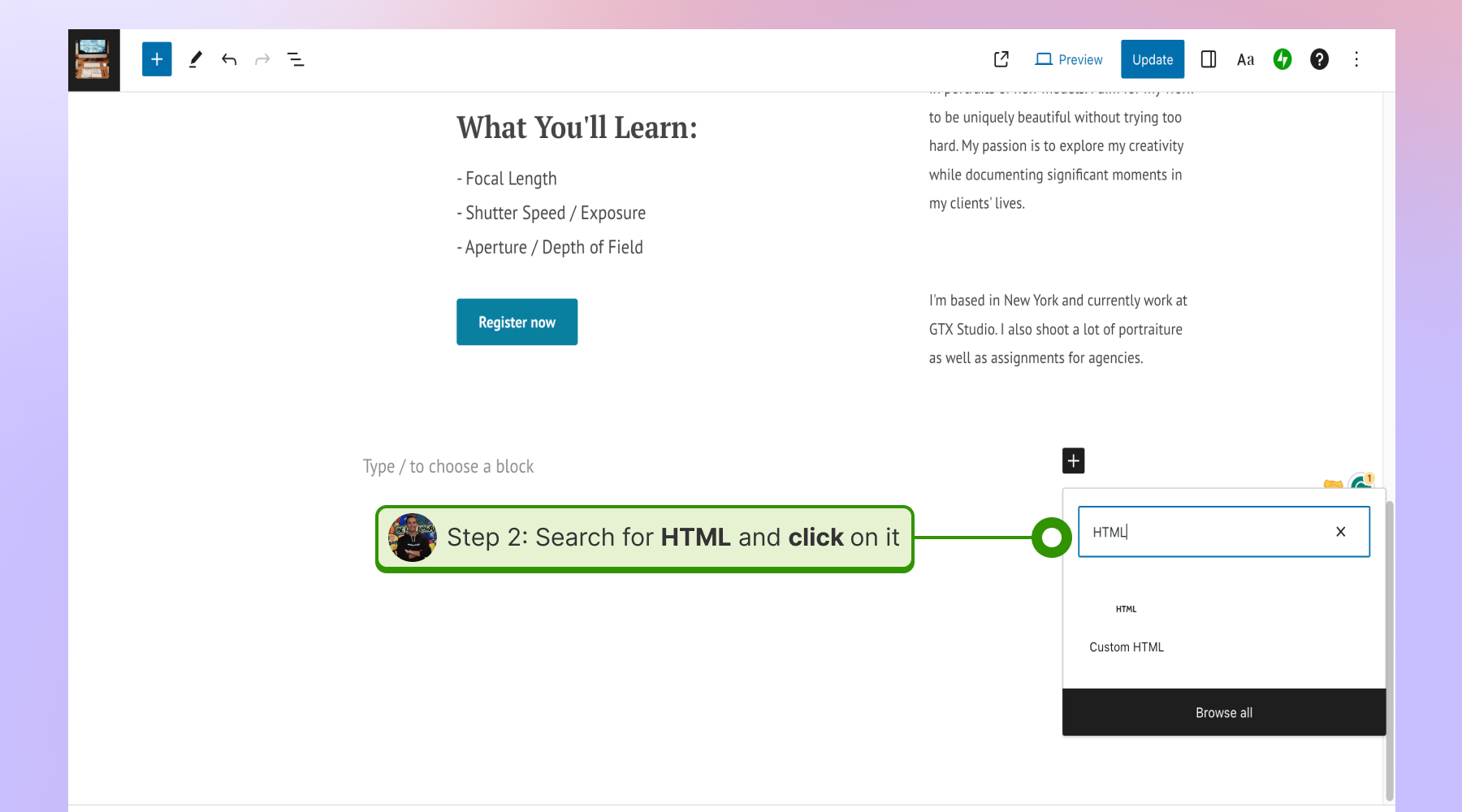
'HTML' のブロックを検索してクリックします。
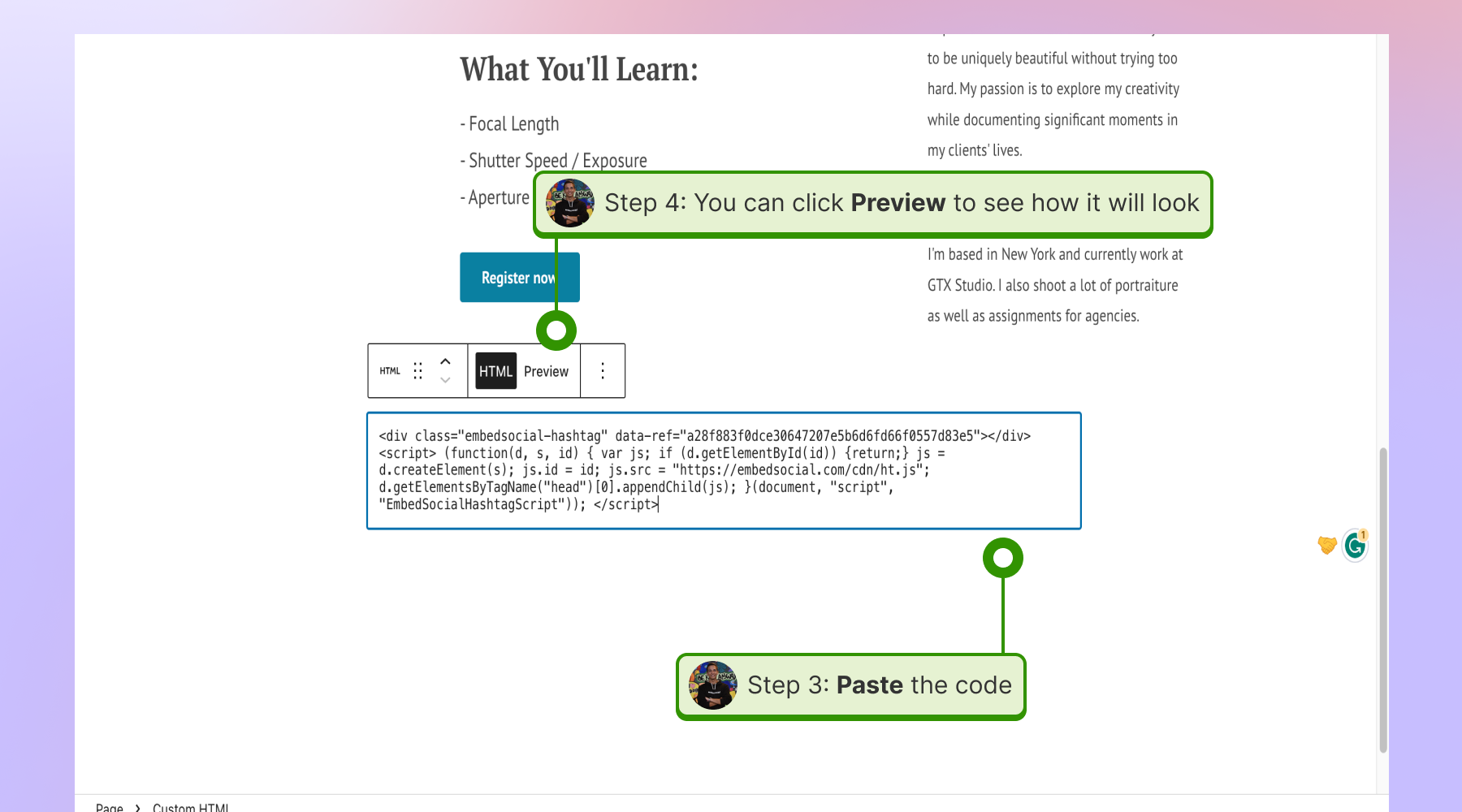
ポップアップが表示されるので、コードを貼り付けます。'Preview' をクリックすると表示を確認できます。
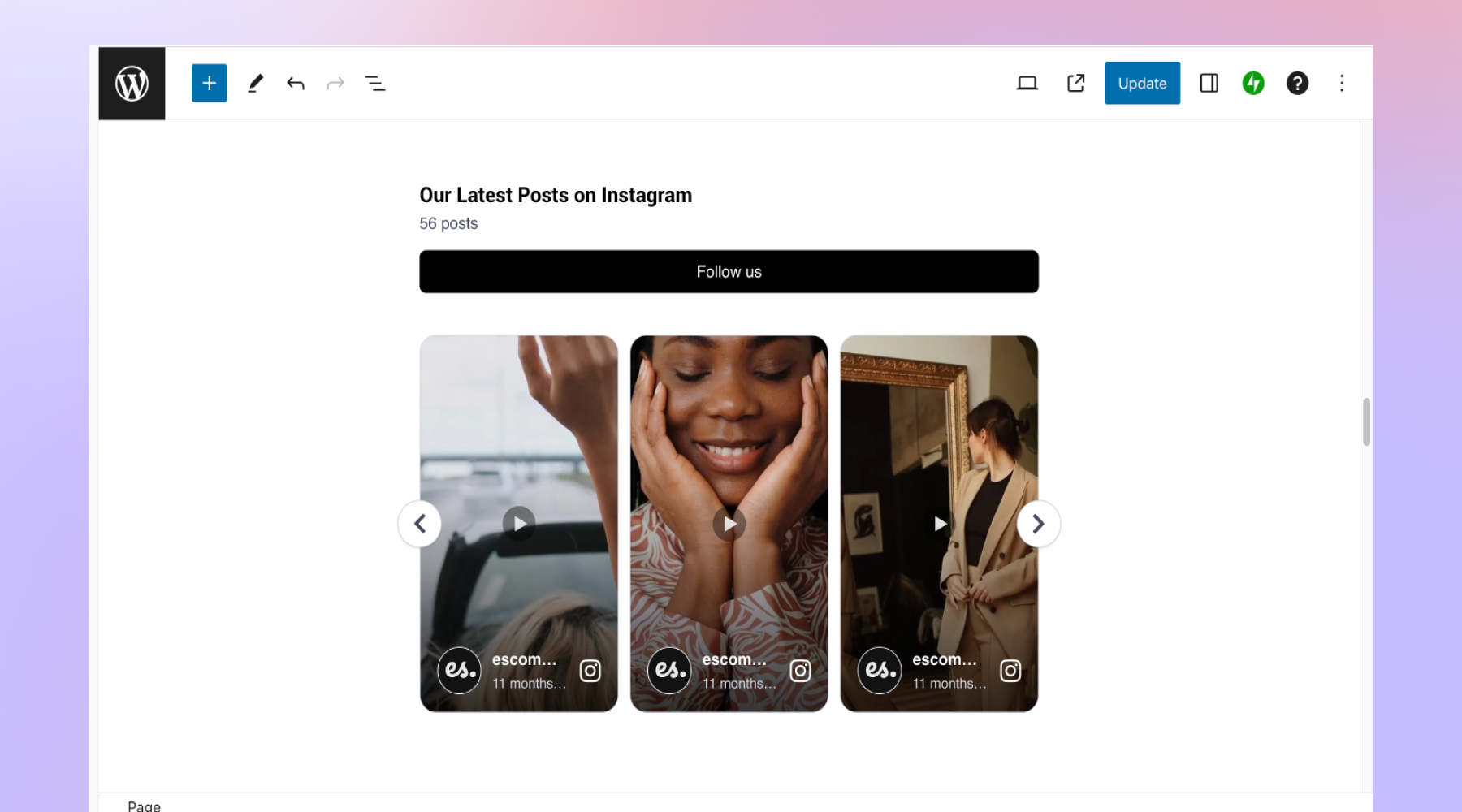
最後に 'Update' をクリックして変更を保存します。これで完了です。ウィジェットがページに表示されます。
WordPressに埋め込んだInstagramウィジェットの例
ご不明な点がございましたら、画面右下のチャットアイコンからカスタマーサクセスチームにお問い合わせいただくか、support@embedsocial.com までメールをお送りください。喜んでサポートいたします 🙏
WordPressにレビューを埋め込む
WordPressにレビューを埋め込みたい方へ。ここでは、数クリックで埋め込む簡単な手順をご紹介します。
EmbedSocialのアカウントをまだお持ちでない場合は、7日間のトライアルを開始してください。
はじめに、EmbedSocialのアカウントでレビューを生成し、コードを取得します。手順は次のとおりです。
- EmbedSocialのアカウントに ログイン します。
- Widgets を開き、埋め込みたいウィジェットをクリックします。
- 左側の設定パネルで 'Embed' タブをクリックし、'Copy code' をクリックします。
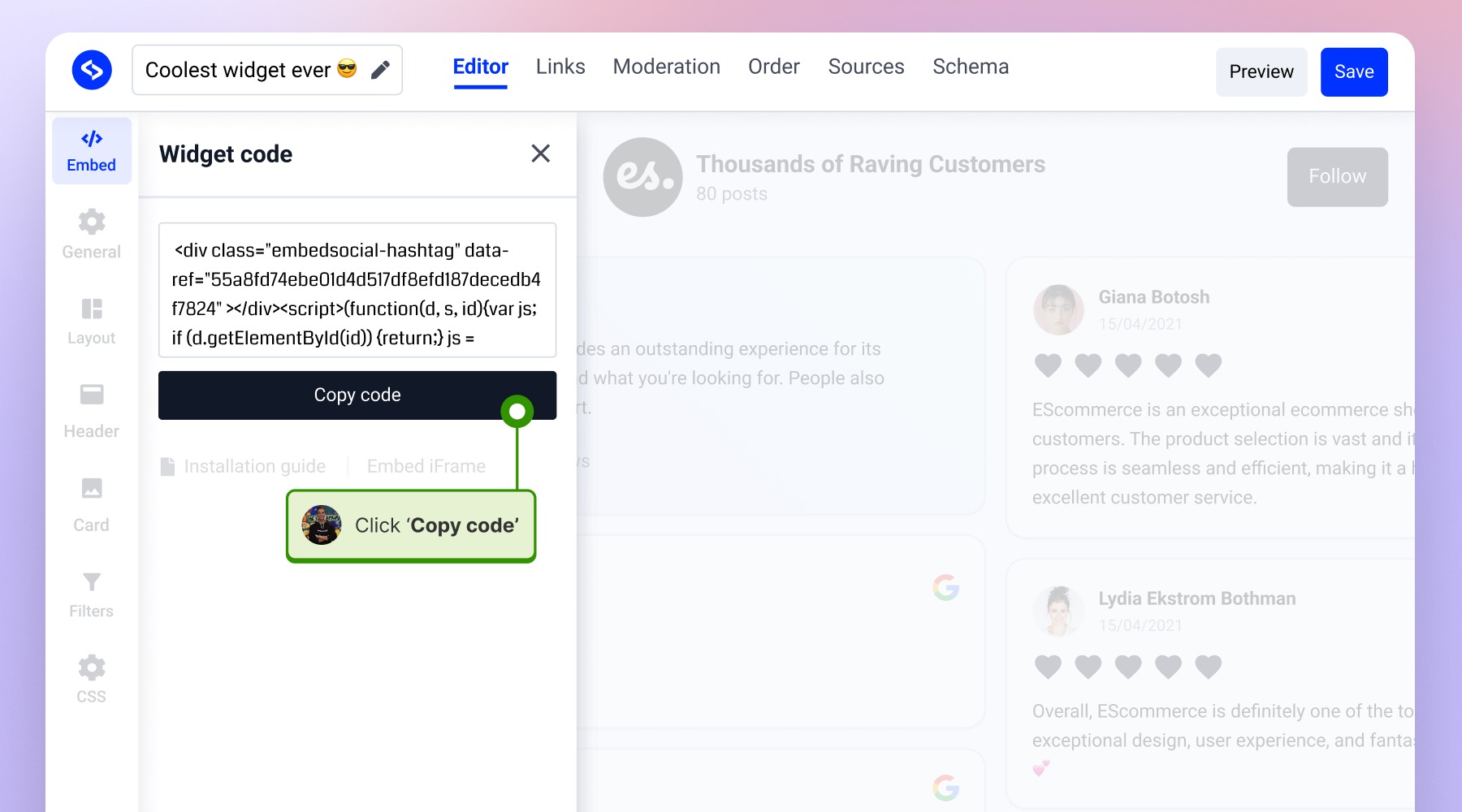
コードを取得したら、WordPressのアカウントを開きます。
WordPressのサイトにレビューウィジェットを埋め込む
WordPressのアカウントにログインし、ダッシュボードからレビューを表示したいページの編集を始めます。コードを埋め込む手順は次のとおりです。
ウィジェットを表示したい位置にセクションを追加します。'+' の記号をクリックします。
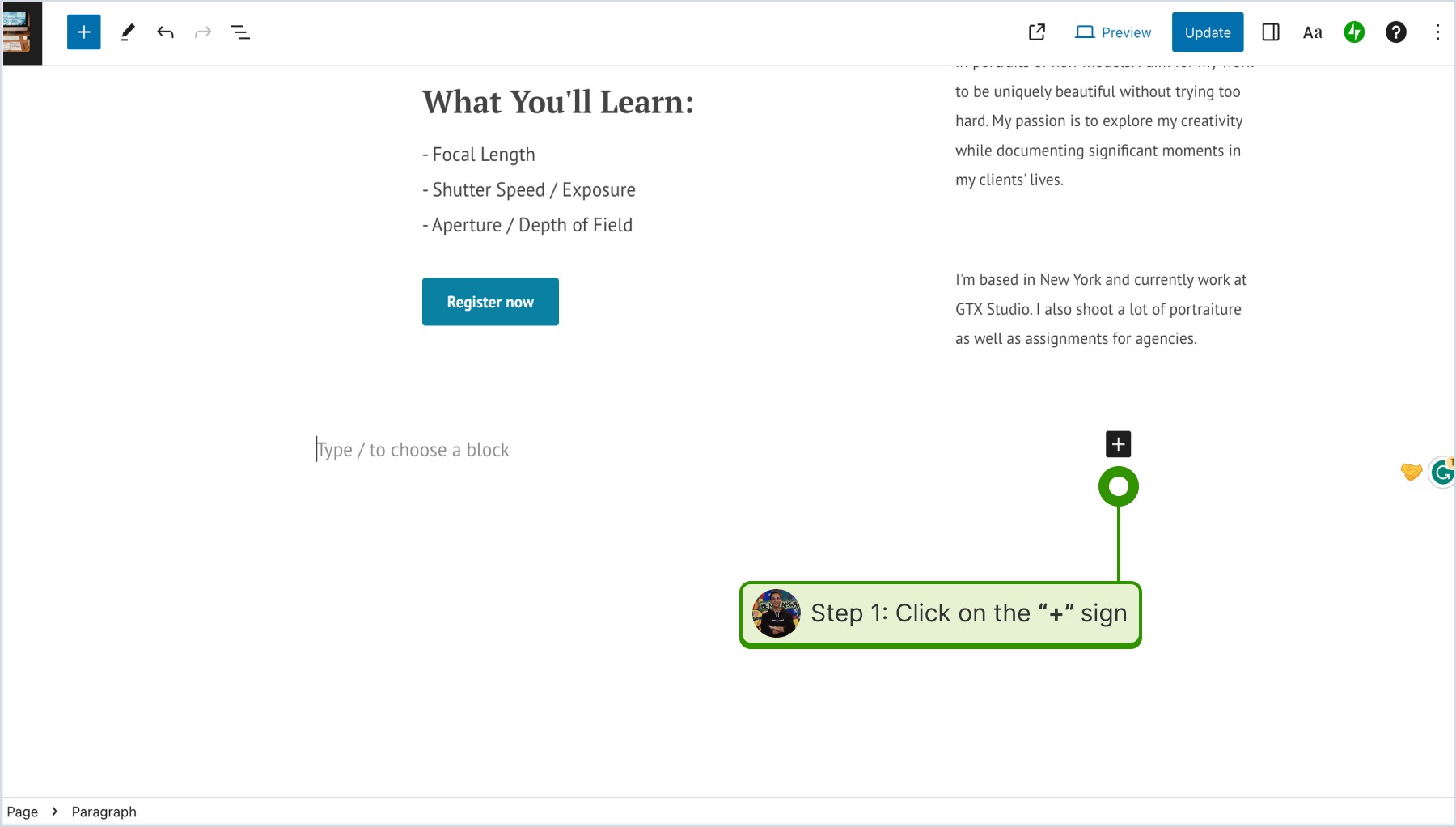
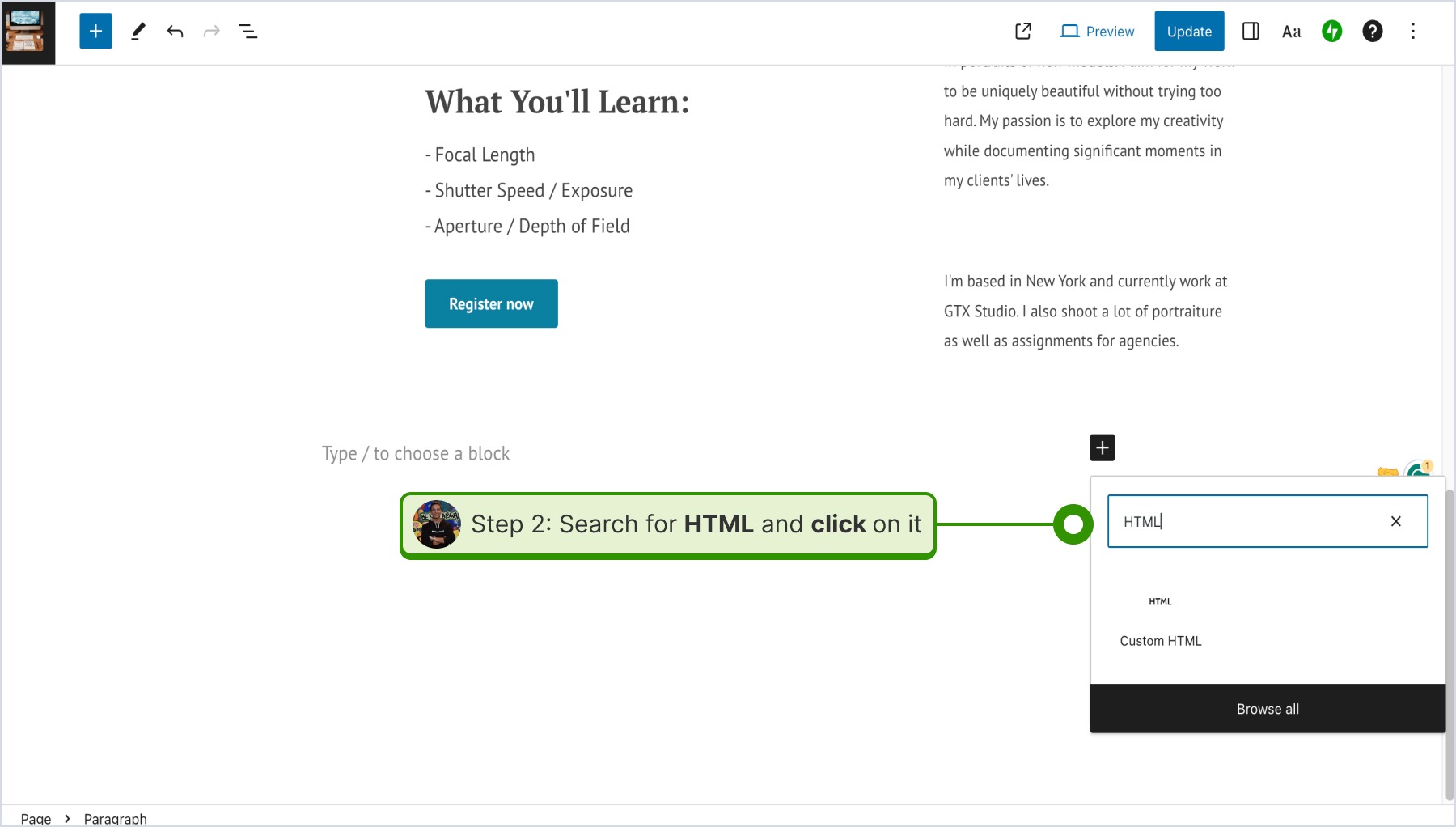
HTML のブロックを検索して クリック します。
ポップアップが表示されるので、コードを 貼り付け ます。Preview をクリックすると表示を確認できます。
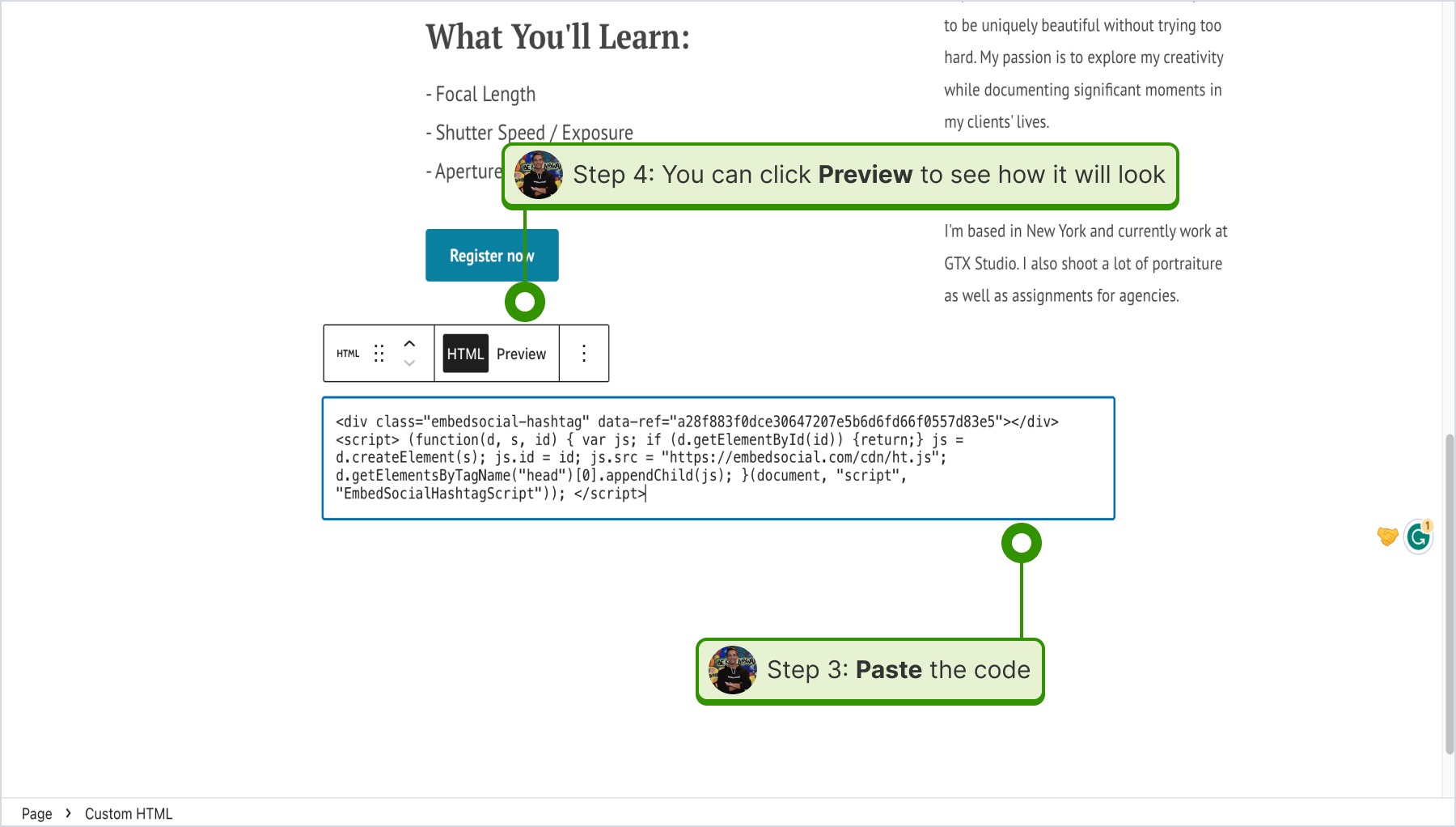
最後に Update をクリックして変更を保存します。
これで完了です。ウィジェットがページに表示されます。
WordPressに埋め込んだGoogleレビューウィジェットの例

ご不明な点がございましたら、画面右下のチャットアイコンからカスタマーサクセスチームにお問い合わせいただくか、support@embedsocial.com までメールをお送りください。喜んでサポートいたします 🙏他のWebビルダーにレビューを埋め込む WixでEmbedSocialを使う PageCloudにレビューを埋め込む Notionにレビューを埋め込む Squarespaceにレビューを埋め込む Weeblyにレビューを埋め込む Webflowにレビューを埋め込む GoDaddyにレビューを埋め込む