EmbedSocialはWebflowとのパートナーシップのもと、Webflowのサイトビルダーにレビューを連携する手順をわかりやすくまとめたチュートリアルを用意しました。
この記事では、Google、Facebook、Yelp、TwitterのレビューをWebflowのサイトに簡単に表示する方法をご紹介します。
EmbedSocialでレビューウィジェットのコードを取得する
EmbedSocialのアカウントをまだお持ちでない場合は、7日間のトライアルを開始してください。
EmbedSocialでウィジェットをすでに作成している場合は、次の手順に進みます。
- EmbedSocial のアカウントにログインし、レビューを生成します。
- Widgetsを開き、埋め込みたいウィジェットを選択します。
- 左側の設定パネルで 'Embed' タブをクリックし、下図のように 'Copy code' をクリックします。
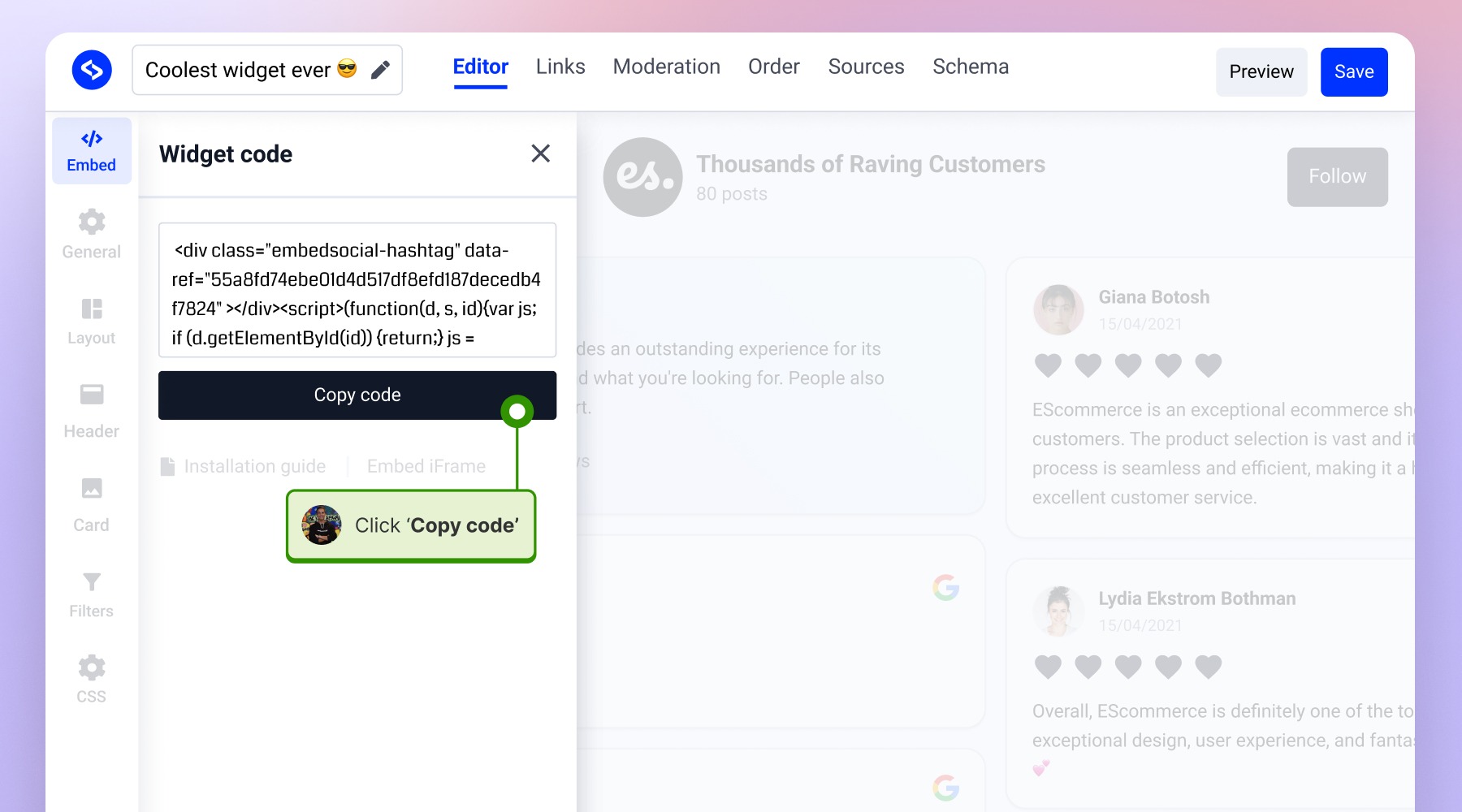
ウィジェットのコードをコピーしたら、Webflowのアカウントに切り替えます。
Webflowにレビューウィジェットを埋め込む
コードを取得したらWebflowのアカウントにログインし、サイトの編集画面を開きます。Googleレビューを埋め込む手順は次のとおりです。
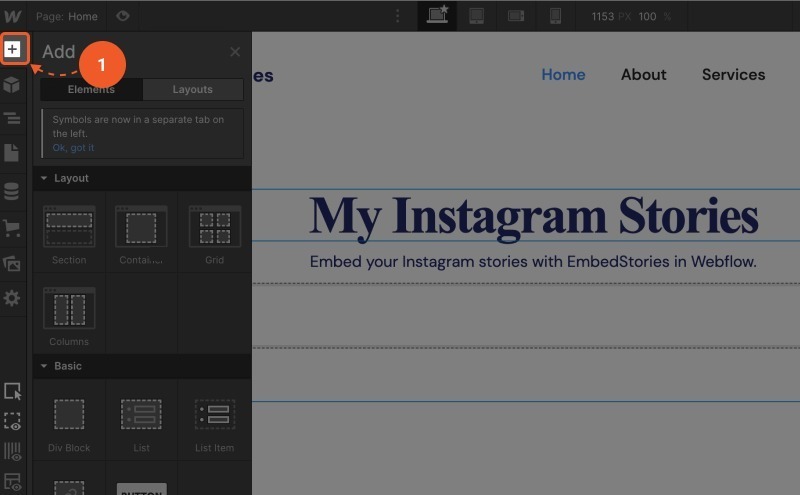
左のメインメニューから 'Add element' をクリックします。
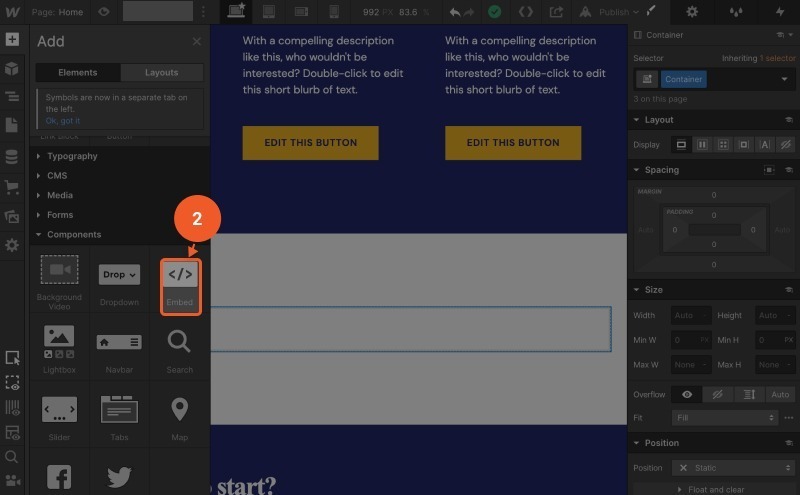
左側の 'Components' メニューから 'Embed' のコードのオプションを選び、レビューを表示したいセクションにドラッグ&ドロップします。
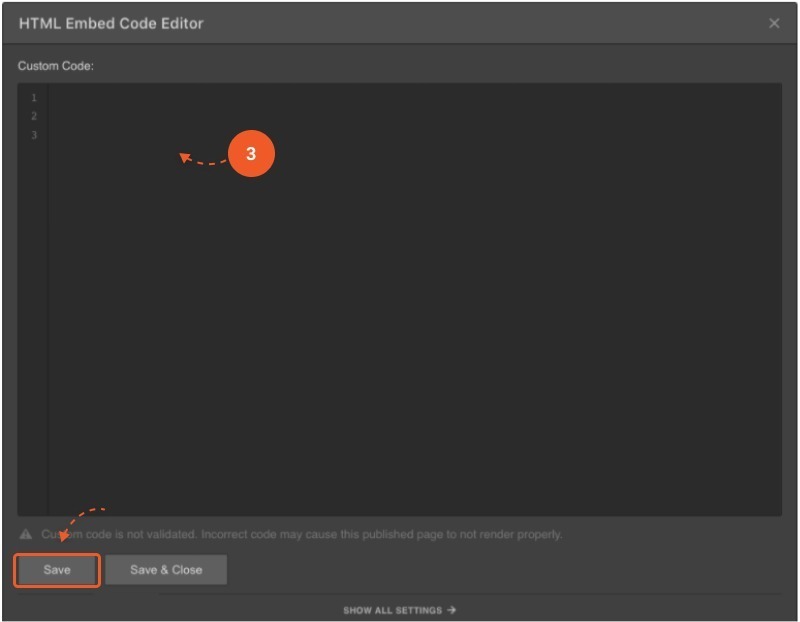
入力欄に EmbedSocial のコードを貼り付けます。
これで完了です。
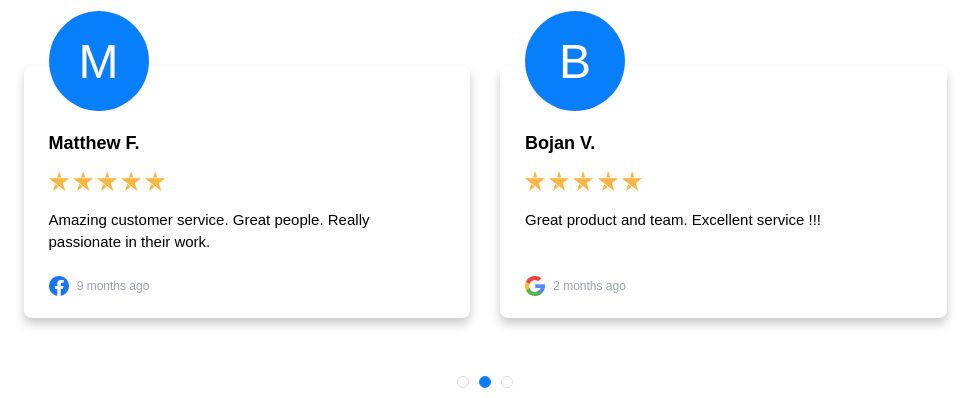
Webflowでのレビューウィジェットの例
レビューはWebflowのサイトにすぐに表示されます。表示例は次のとおりです。
ご不明な点がございましたら、画面右下のチャットアイコンからカスタマーサクセスチームにお問い合わせいただくか、support@embedsocial.com までメールをお送りください。喜んでサポートいたします 🙏
他のWebビルダーにレビューを埋め込む
WordPressにレビューを埋め込む Wixにレビューを埋め込む Notionにレビューを埋め込む Squarespaceにレビューを埋め込む Weeblyにレビューを埋め込む PageCloudにレビューを埋め込むECプラットフォームにレビューを埋め込む
Shopifyにレビューを埋め込む Magentoにレビューを埋め込む BigCommerceにレビューを埋め込むWebflowにInstagramフィードを埋め込む
ここでは、InstagramのフィードをWebflowのページに簡単に表示する方法をご紹介します。
かんたんにご説明すると、EmbedSocial はInstagram、Facebook、Twitterをはじめとする多くのソーシャルメディアから投稿を取り込み、常に最新の状態に保ちながら、デザイン性の高い動的なウィジェットとしてWebサイトに表示できるサービスです。
Webflowは、デザイナー、クリエイター、起業家がWebのためにものづくりできるようにすることをミッションに掲げています。柔軟さを損なうことなく、誰もが自由にWebを作れるようにするという考え方が、その根底にあります。
はじめる前に、次の準備をします。
- EmbedSocialのアカウントにログインします。
- 下図のように、Widget からコードを取得します。
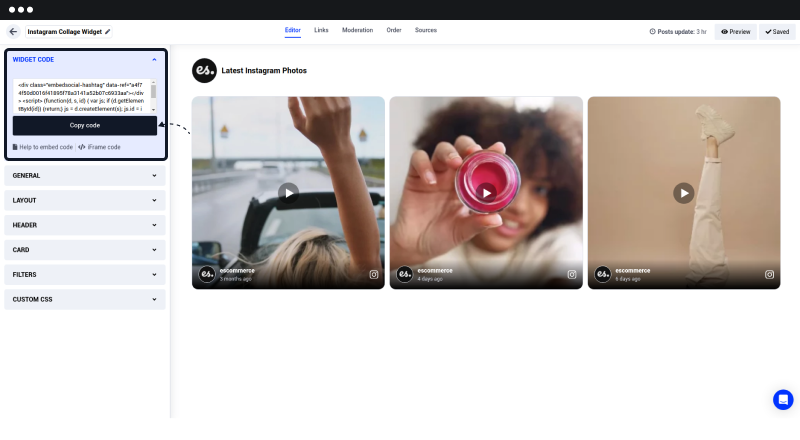
コードを取得したら、Webflow のアカウントにログインし、サイトの編集画面を開きます。
左のメインメニューで追加の '+' ボタンをクリックし、'Elements' を選択します。
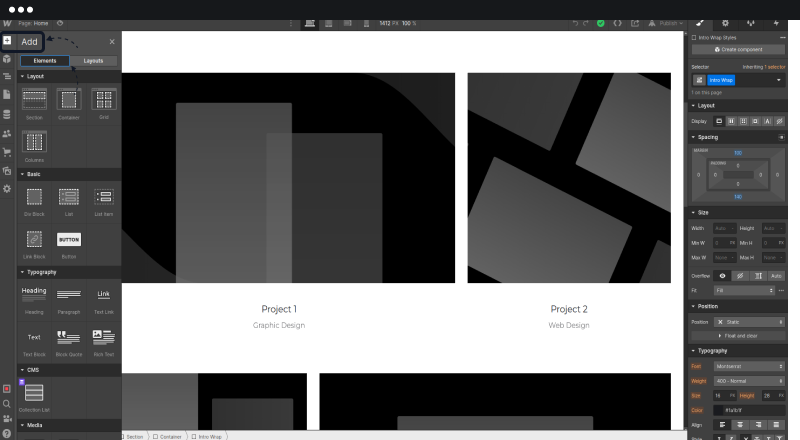
左側の 'Components' メニューから 'Embed' のコードのオプションを選び、表示したいセクションにドラッグ&ドロップします。
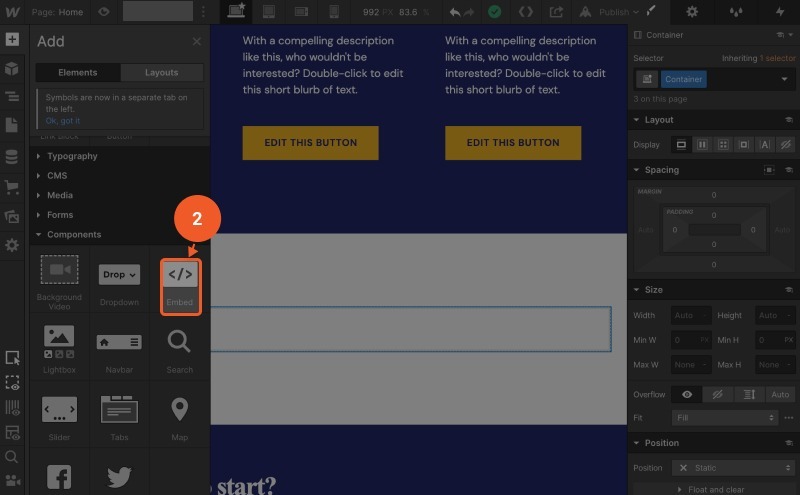
入力欄に EmbedSocial のコードを貼り付け、'Save' をクリックします。
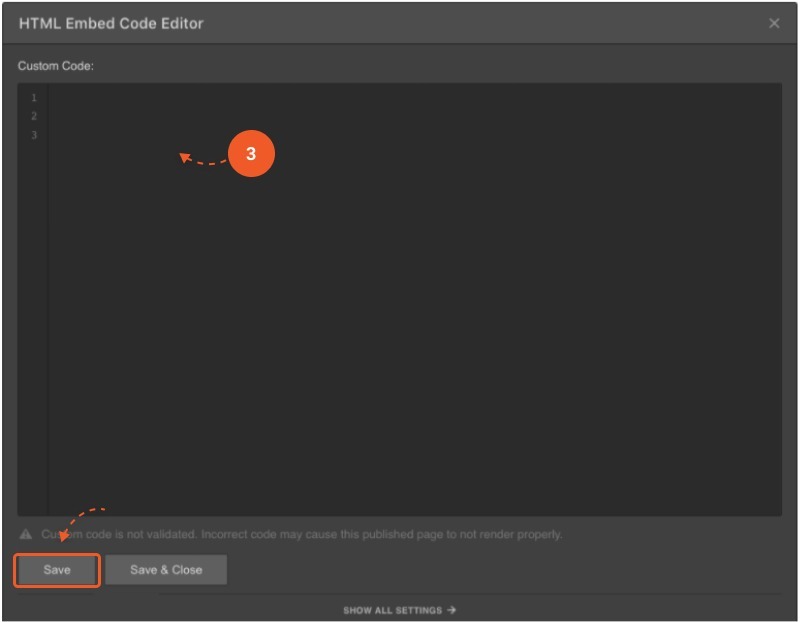
これで完了です。
InstagramフィードはWebflowのページにすぐに表示されます。
サポートが必要な場合は、ライブチャットまたは support@embedsocial.com までお気軽にお問い合わせください。
このチュートリアルがお役に立てば幸いです。