Wixのサイトにソーシャルメディアフィードを埋め込みたい方へ。Instagramフィード、TikTokフィード、Googleレビューのいずれでも、数クリックで埋め込める簡単な手順をご紹介します。
EmbedSocialのアカウントをまだお持ちでない場合は、7日間のトライアルを開始してください。
はじめに、EmbedSocialのアカウントでソーシャルメディアフィードを生成し、コードを取得します。
WixにInstagramフィードを埋め込む方法
手順は次のとおりです。
- EmbedSocialのアカウントに ログイン します。
- Widgets を開き、埋め込みたいウィジェットをクリックします。
- ウィジェットエディタの左側の設定パネルで 'Embed' タブをクリックし、'Copy code' をクリックします。
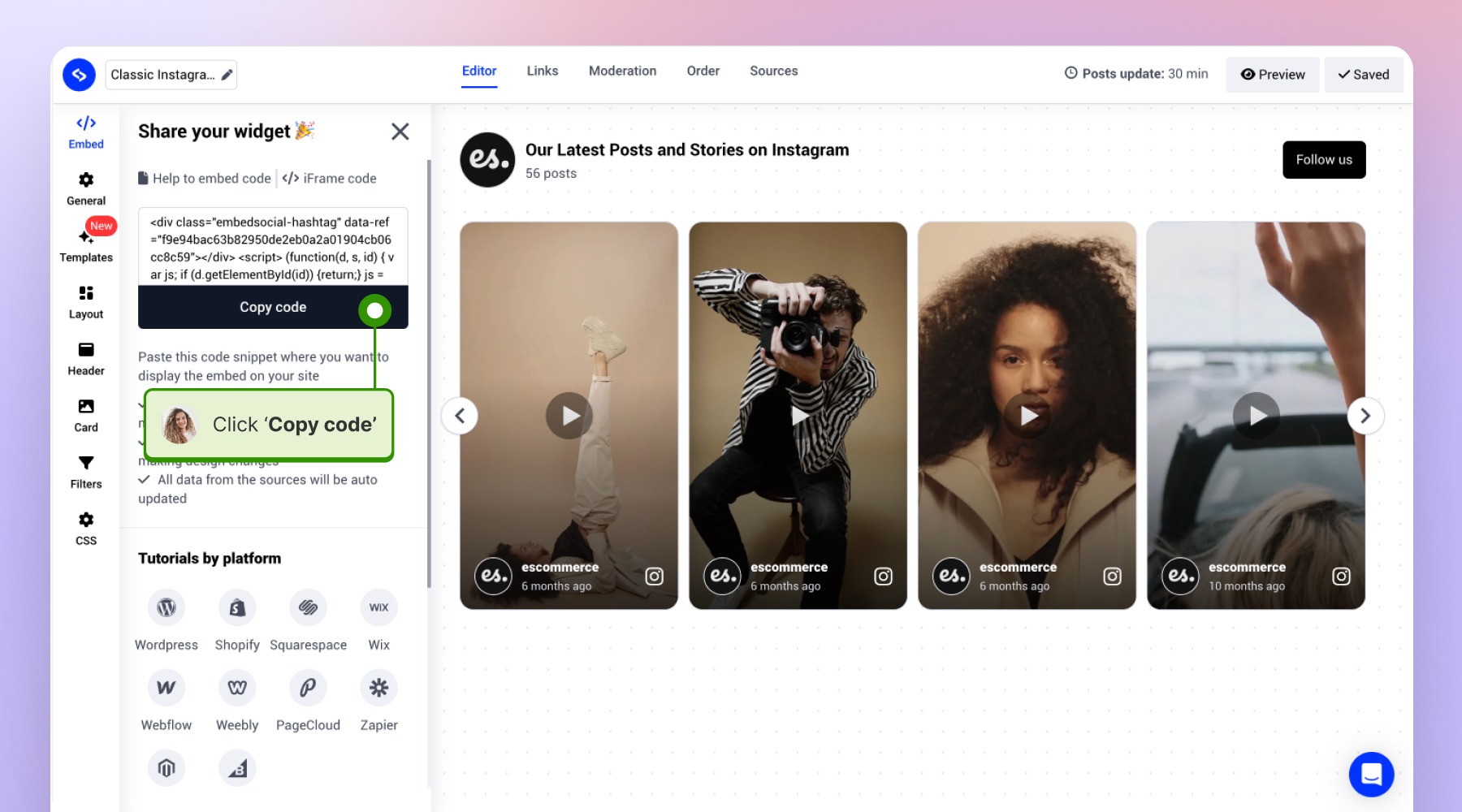
コードをコピーしたら、Wixのアカウントにログイン し、埋め込みたいページをエディタで開きます。
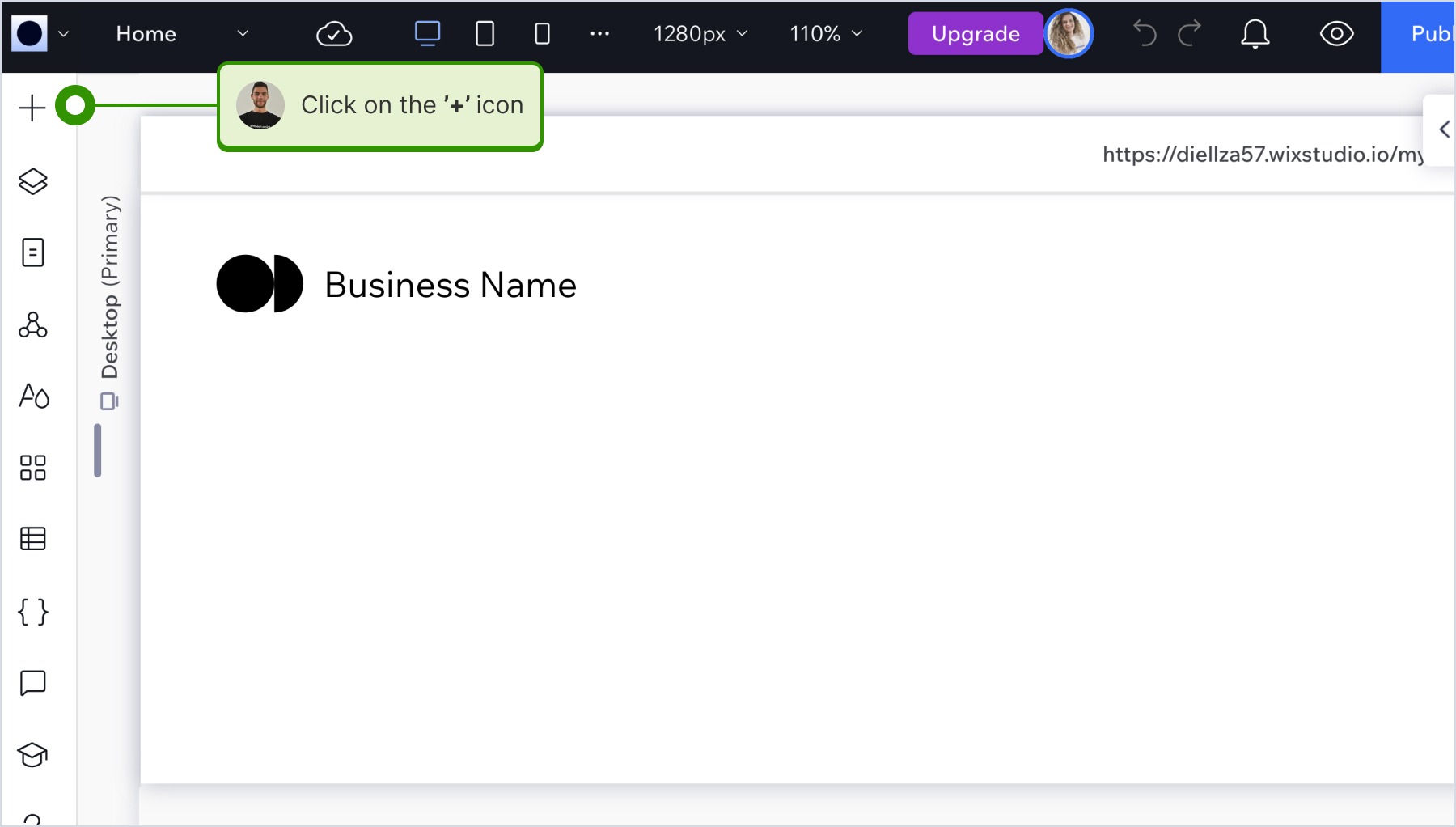
空のセクションをクリックすると、左に要素とウィジェットの一覧が表示されます。
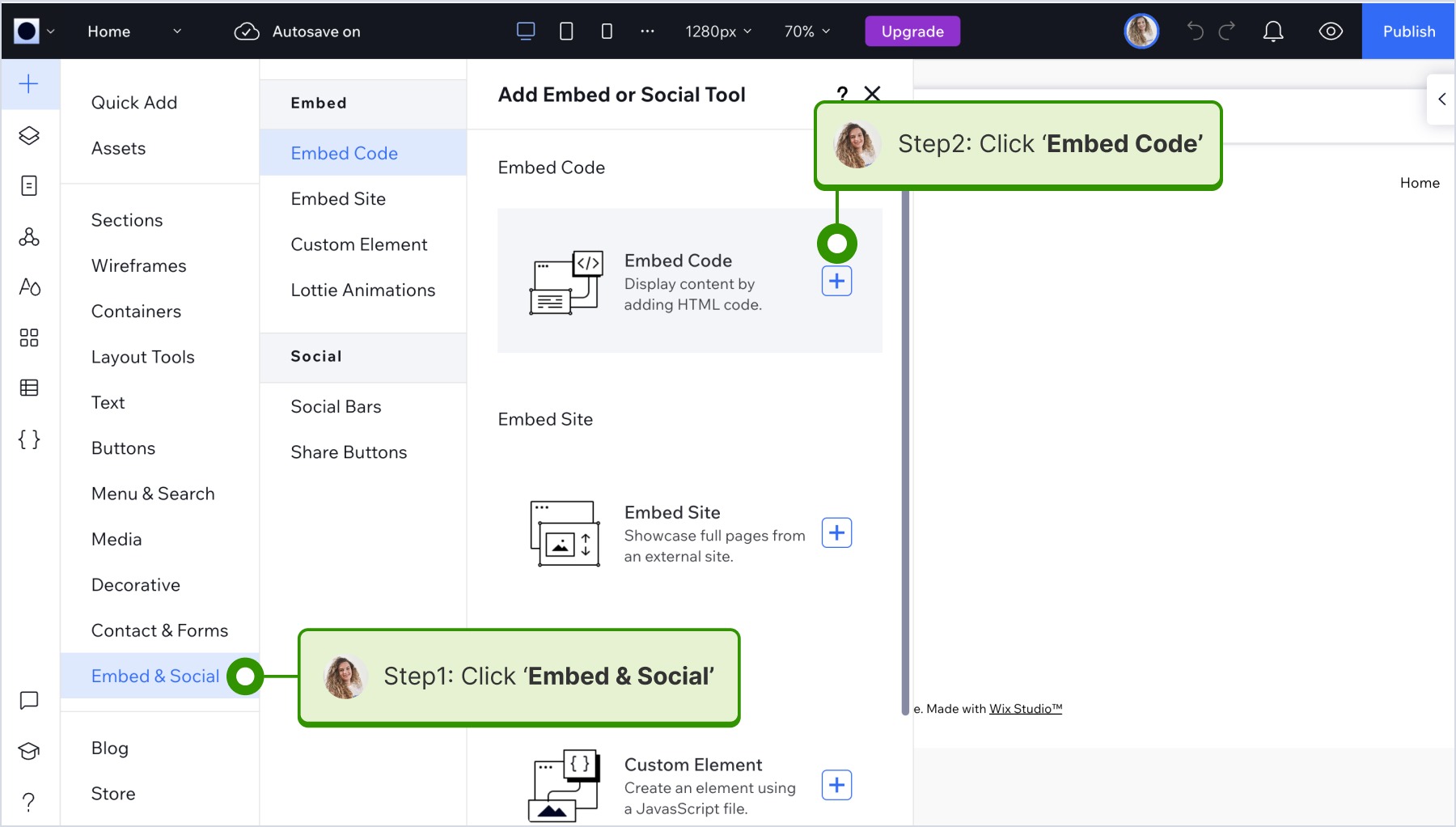
コンテンツブロックの一覧から 'Embed & Social' をクリックし、続けて 'Embed code' をクリックします。
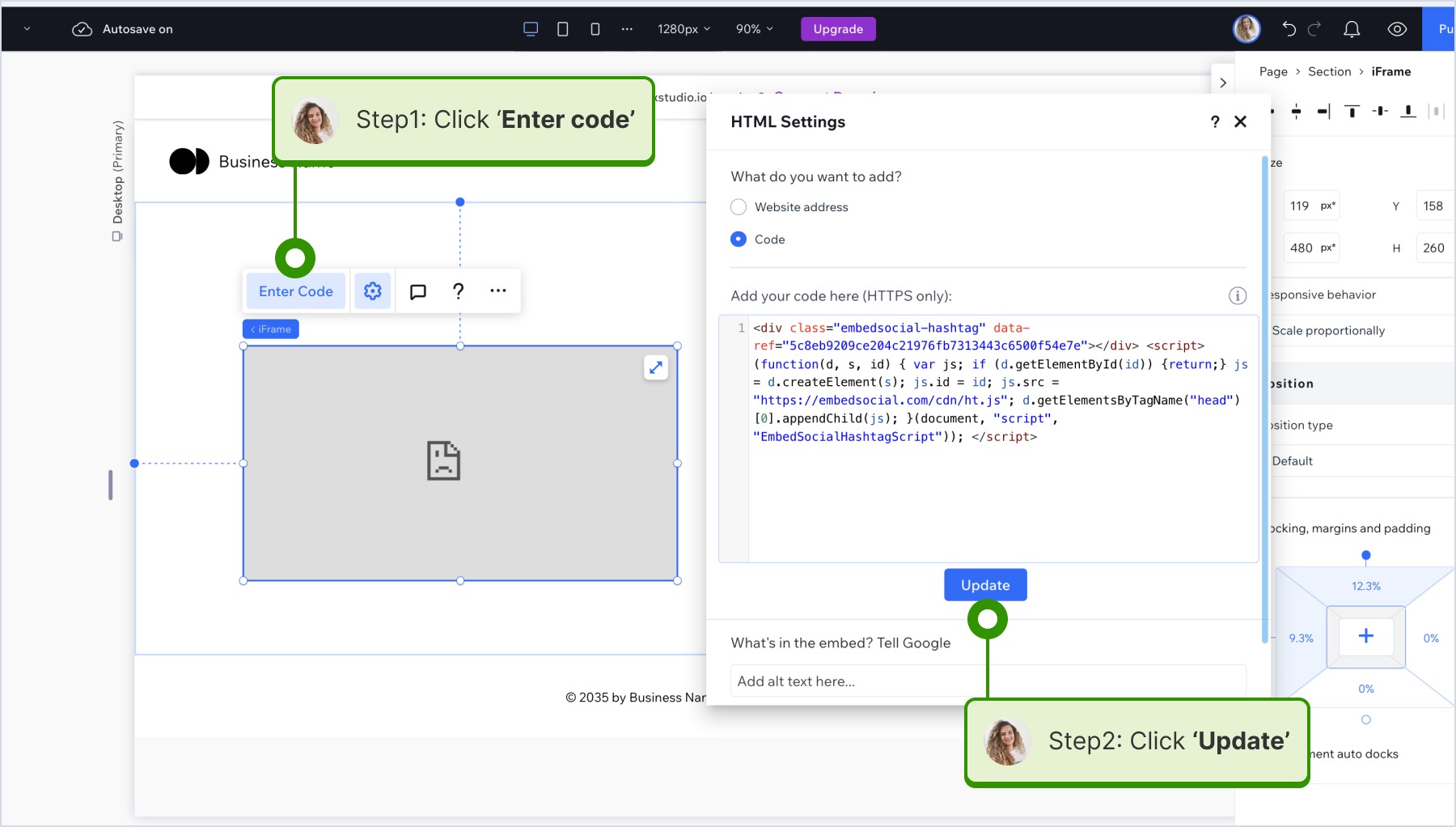
サイトにHTMLのブロックが表示されるので、そこにEmbedSocialのコードを貼り付けます。'Enter Code' をクリックし、ポップオーバーにコードを貼り付けて 'Update' をクリックします。
これで完了です。
カスタムブロックのセクションは移動でき、幅と高さもサイトに合わせて調整できます。
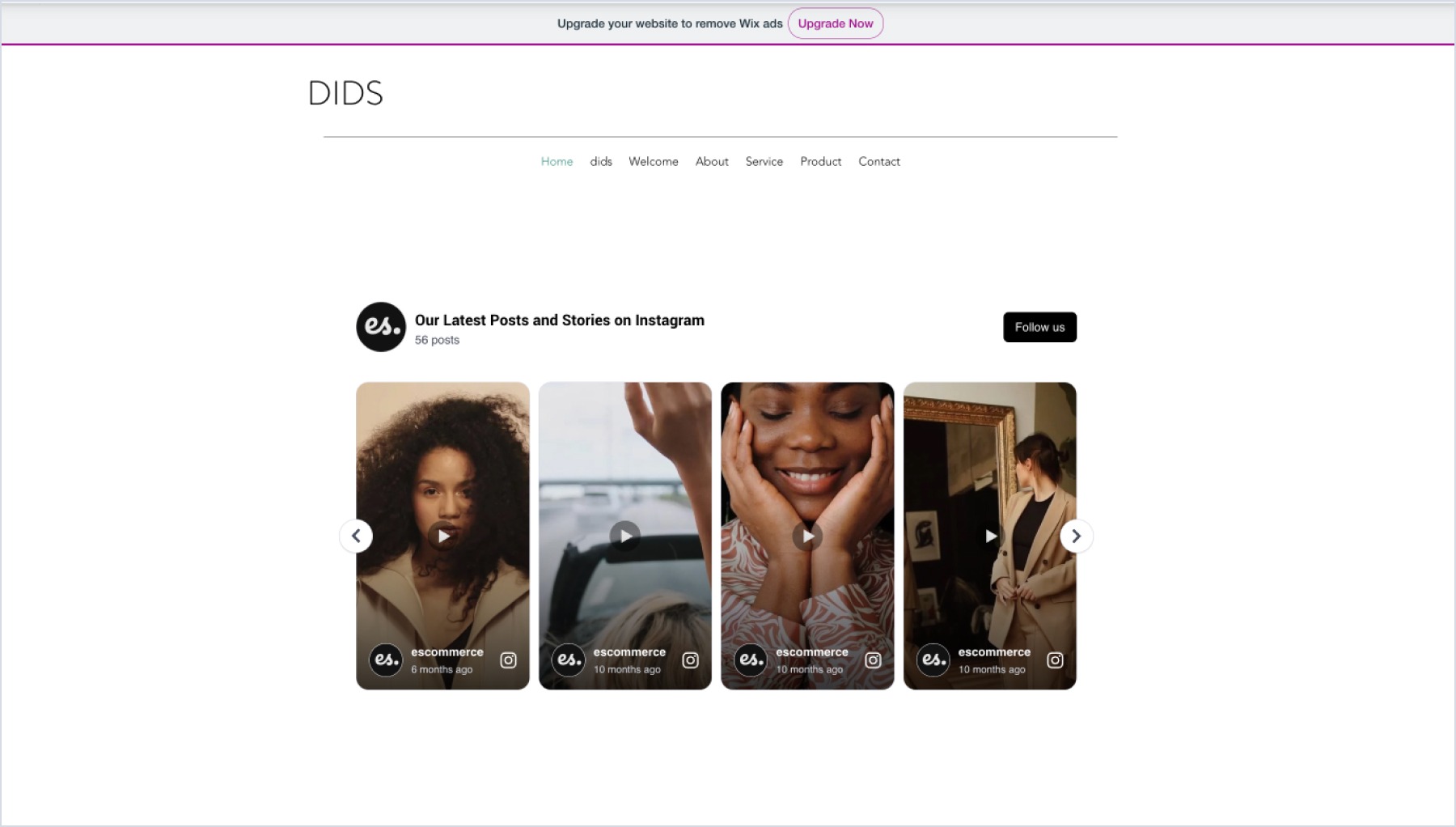
Wixに埋め込んだInstagramウィジェットの例
ご不明な点がございましたら、画面右下のチャットアイコンからカスタマーサクセスチームにお問い合わせいただくか、support@embedsocial.com までメールをお送りください。喜んでサポートいたします 🙏
Wixにレビューを埋め込む
Wixのサイトにレビューを埋め込みたい方へ。ここでは、数クリックで埋め込む簡単な手順をご紹介します。
EmbedSocialのアカウントをまだお持ちでない場合は、7日間のトライアルを開始してください。
はじめに、EmbedSocialのアカウントでレビューを生成し、コードを取得します。
手順は次のとおりです。
- EmbedSocialのアカウントに ログイン します。
- Widgets を開き、埋め込みたいウィジェットをクリックします。
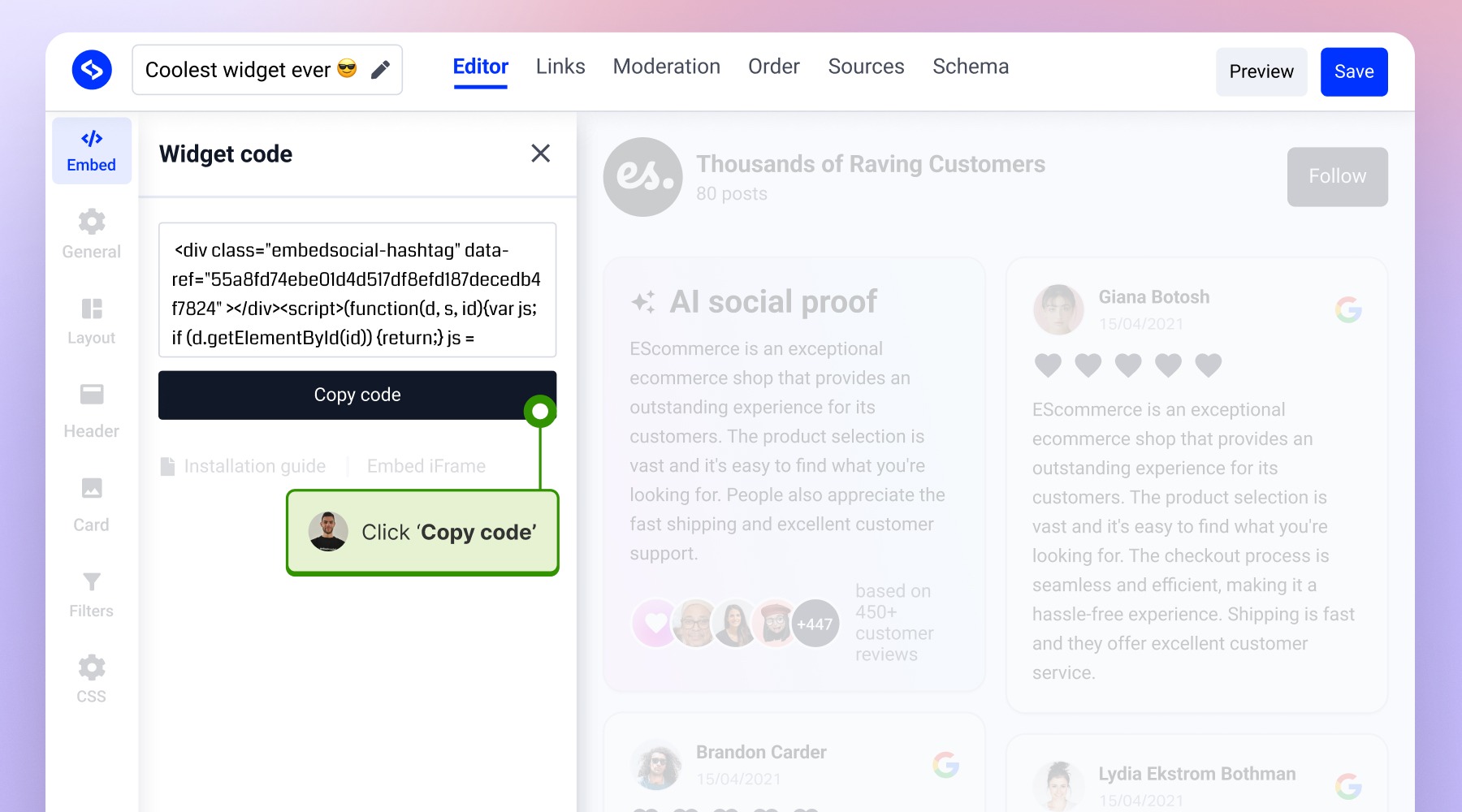
- ウィジェットエディタの左側の設定パネルで 'Embed' タブをクリックし、'Copy code' をクリックします。
コードを取得したら、Wixのアカウントを開きます。
Wixのサイトにレビューウィジェットを埋め込む
Wixのアカウントにログインし、ダッシュボードでレビューを表示したいサイトを選んで Edit Site をクリックします。
コードを埋め込む手順は次のとおりです。
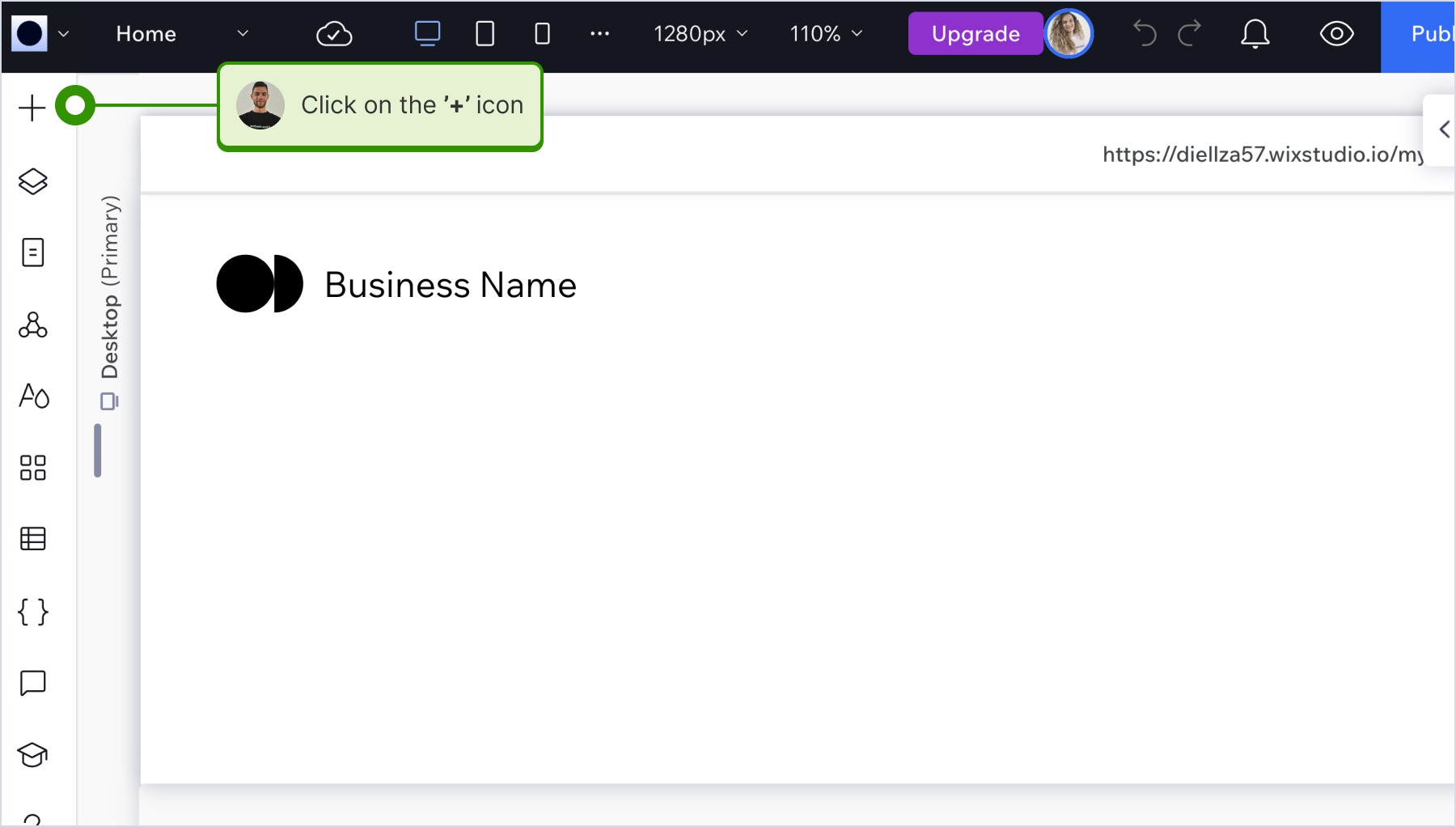
左のサイドバーメニューで プラス(+)のアイコン をクリックします。
コンテンツブロックの一覧から 'Embed & Social' をクリックし、続けて 'Embed code' をクリックします。
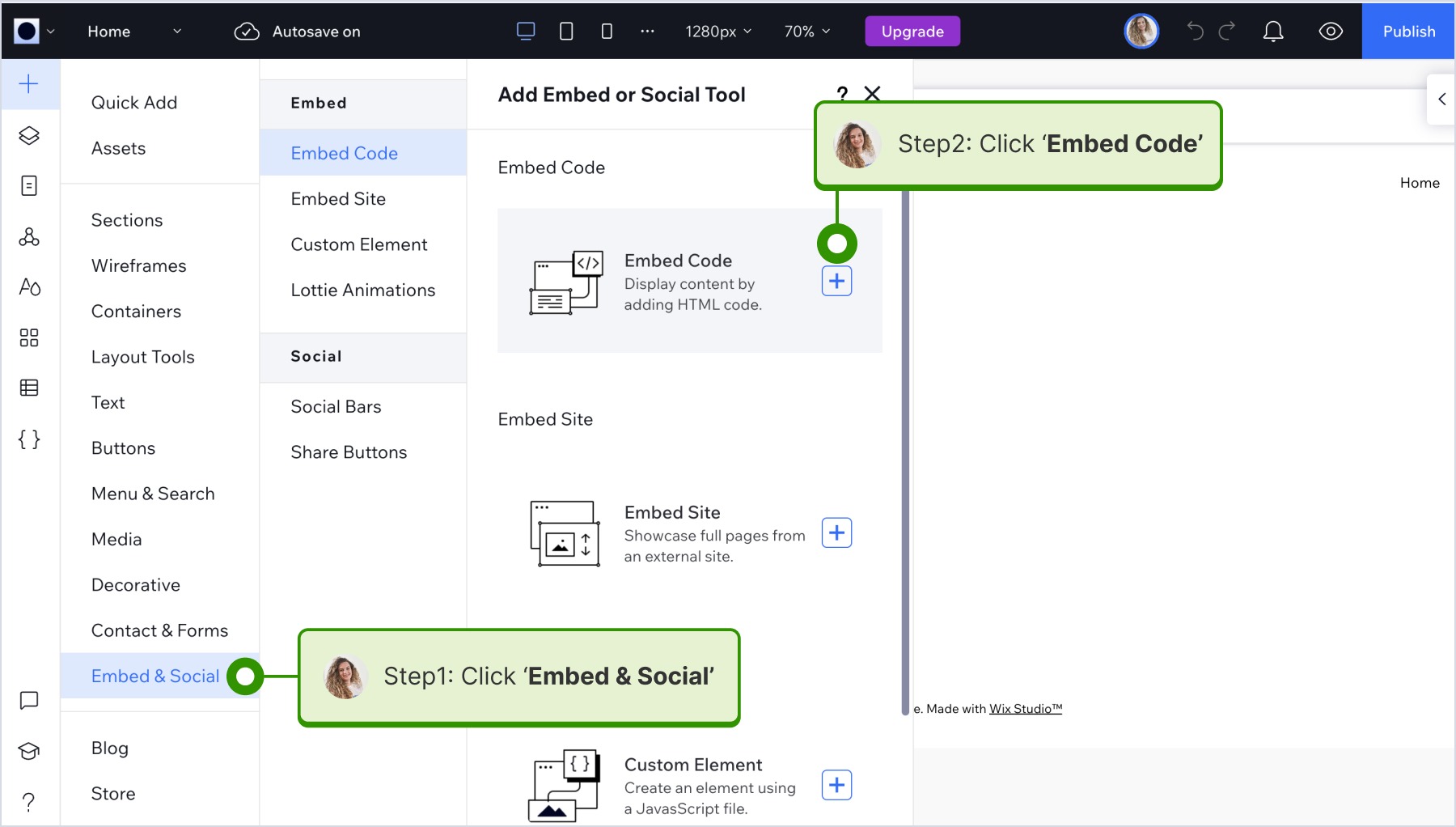
サイトにHTMLのブロックが表示されるので、そこにEmbedSocialのコードを貼り付けます。'Enter Code' をクリックし、ポップオーバーにコードを貼り付けて 'Update' をクリックします。
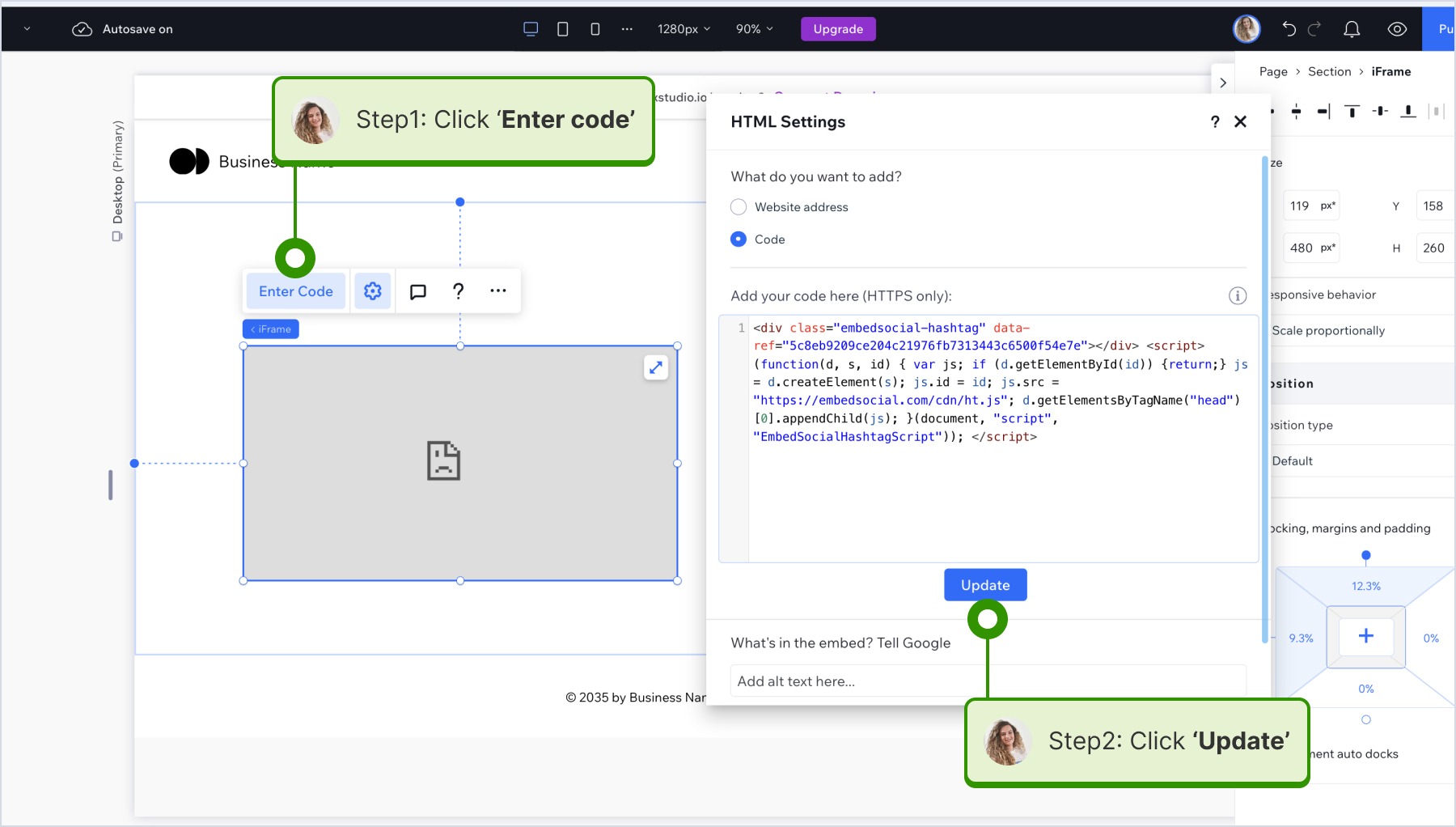
これで完了です。
カスタムブロックのセクションは移動でき、幅と高さもサイトに合わせて調整できます。
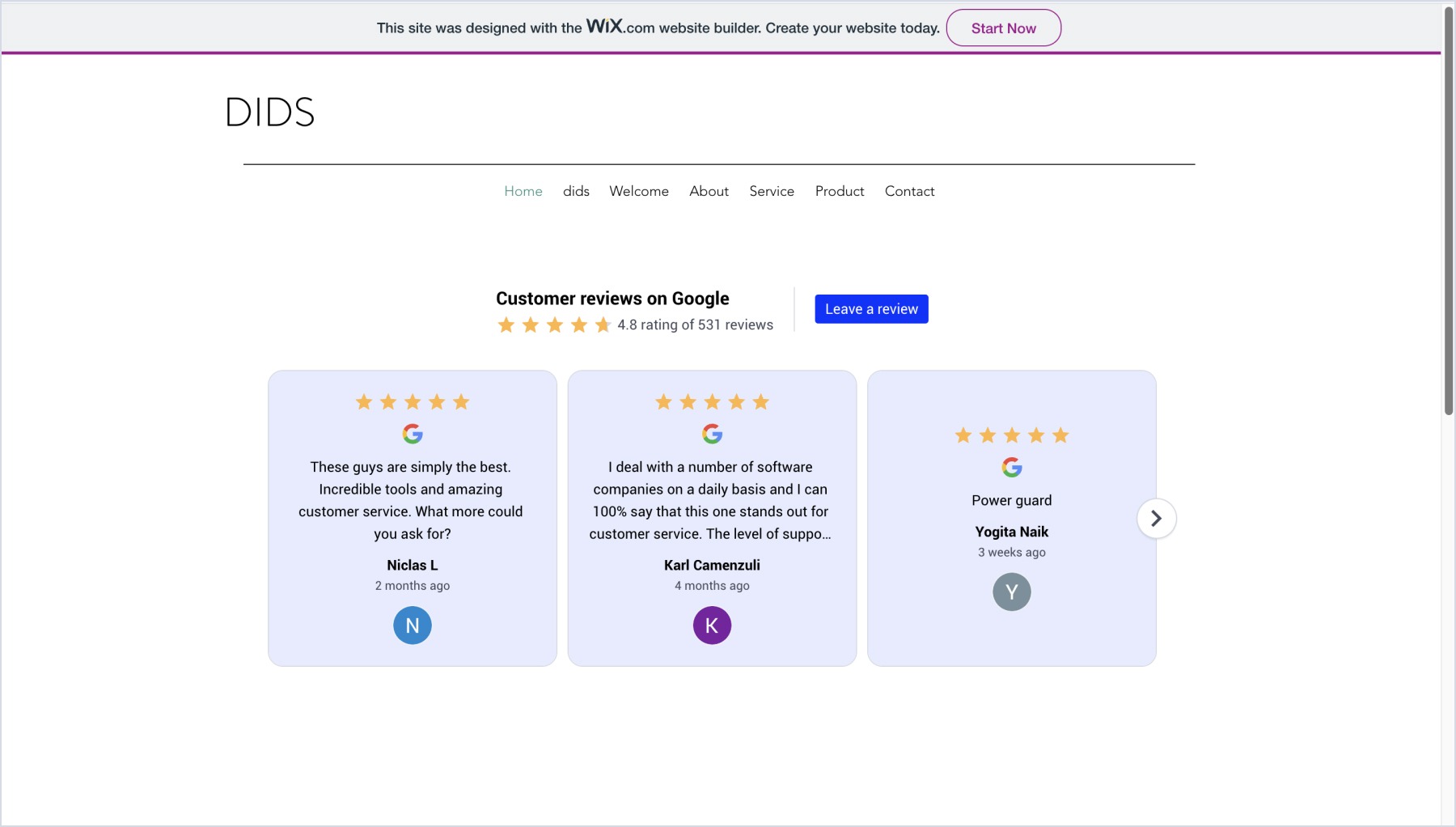
Wixに埋め込んだGoogleレビューウィジェットの例
ご不明な点がございましたら、画面右下のチャットアイコンからカスタマーサクセスチームにお問い合わせいただくか、support@embedsocial.com までメールをお送りください。喜んでサポートいたします 🙏
他のWebビルダーにレビューを埋め込む
WordPressにレビューを埋め込む PageCloudにレビューを埋め込む Notionにレビューを埋め込む Squarespaceにレビューを埋め込む Weeblyにレビューを埋め込む Webflowにレビューを埋め込むECプラットフォームにレビューを埋め込む
Shopifyにレビューを埋め込む Magentoにレビューを埋め込む BigCommerceにレビューを埋め込むWixにレビュースキーマのコードを追加する
ここでは、EmbedSocialが提供するスキーマコードをWixのサイトに追加する手順をご紹介します。
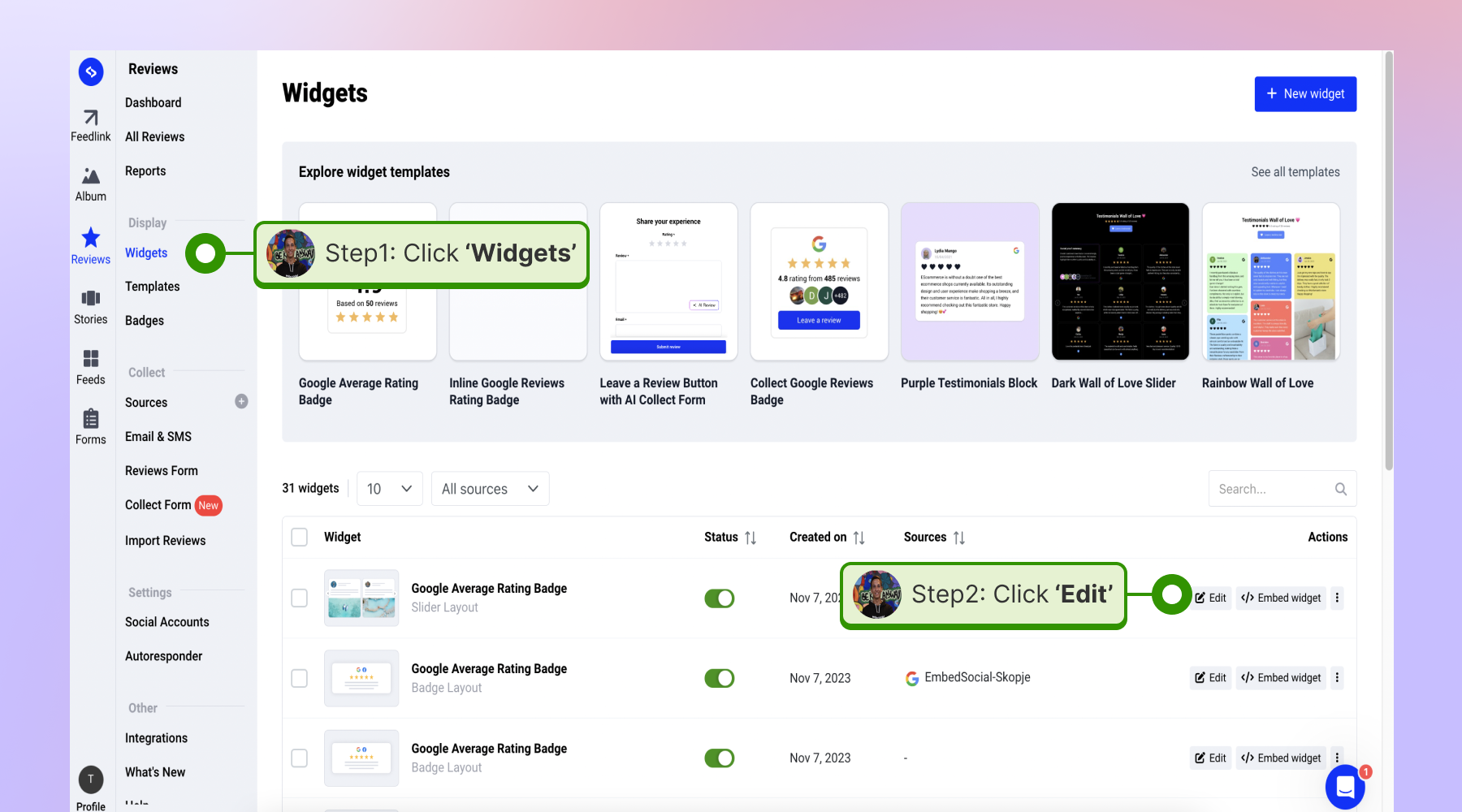
左メニューの Widgets を開き、スキーマコードに使いたいウィジェットをクリックします。
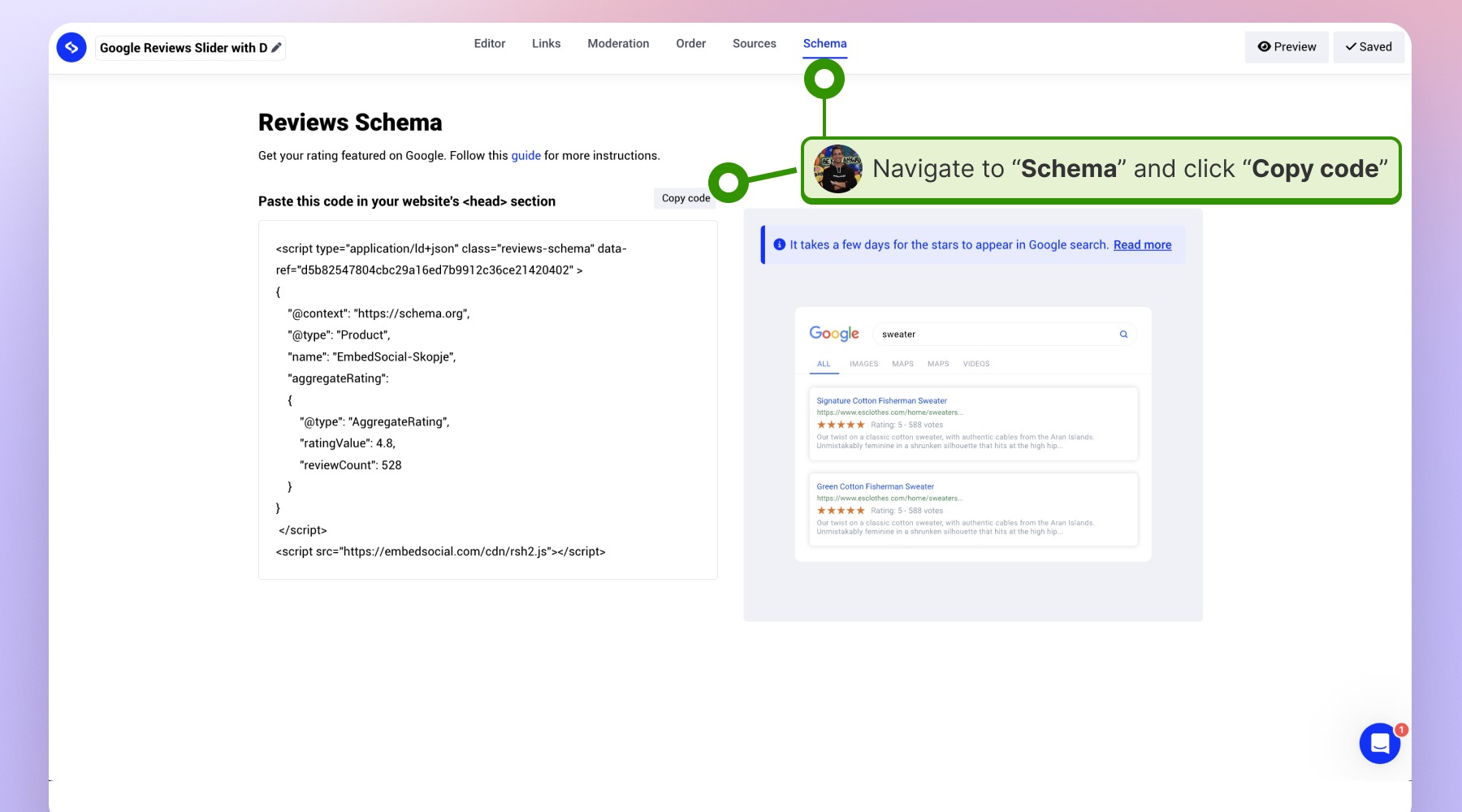
'Schema' タブを開き、スキーマコードを取得します。
コードを取得したらWixを開き、編集したいサイトを選んで 'Edit Site' をクリックします。
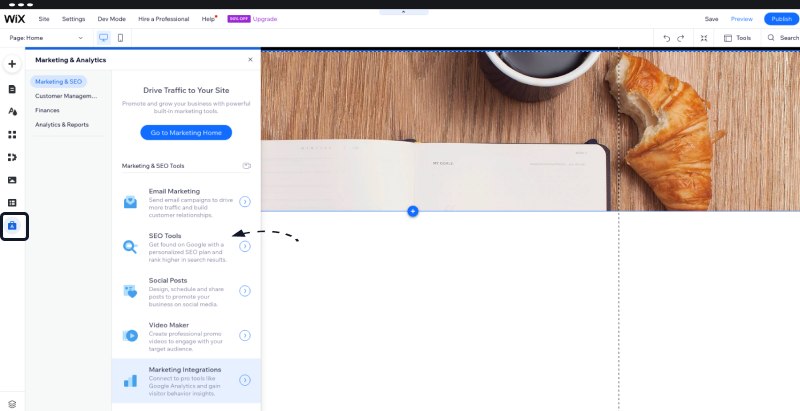
Wixのページの右側にある 'Marketing & Analytics' のアイコンをクリックします。開いた画面で 'SEO Tools' をクリックし、その下にある Settings タブをクリックします。
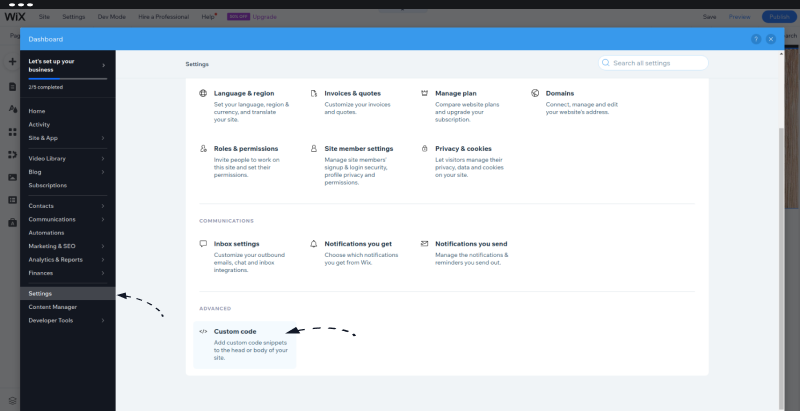
Settingsタブの一番下にある 'Custom code' のボタンをクリックします。
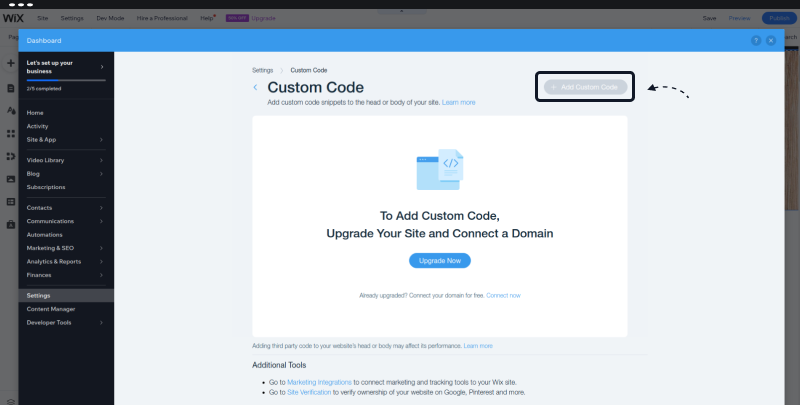
ポップアップが表示されるので、右上の 'Add Custom Code' をクリックします。
新しい画面が表示されるので、EmbedSocialが提供するスキーマコードを貼り付けます。
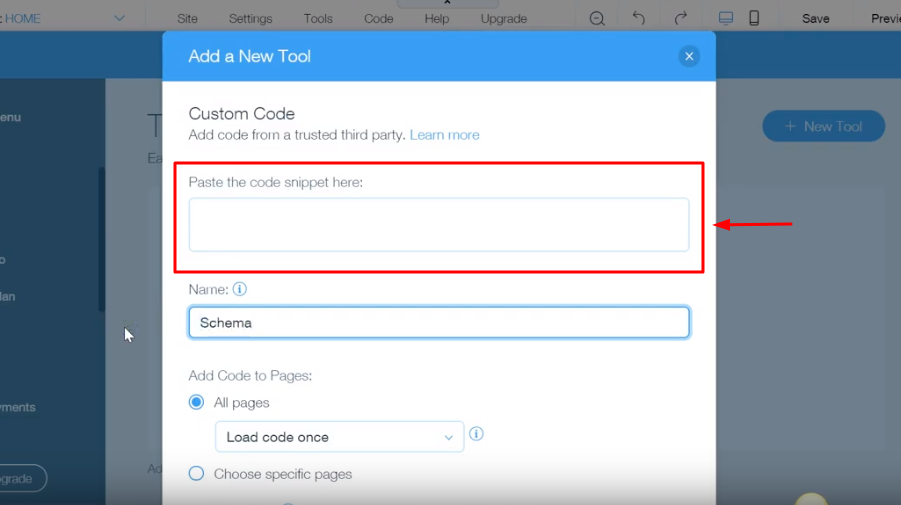
コードを適用するページを選択します。Googleはサイトのトップページには星評価を表示せず、下層ページやカテゴリページなどにのみ表示します。 そのため、いずれかのページを必ず選択してください。
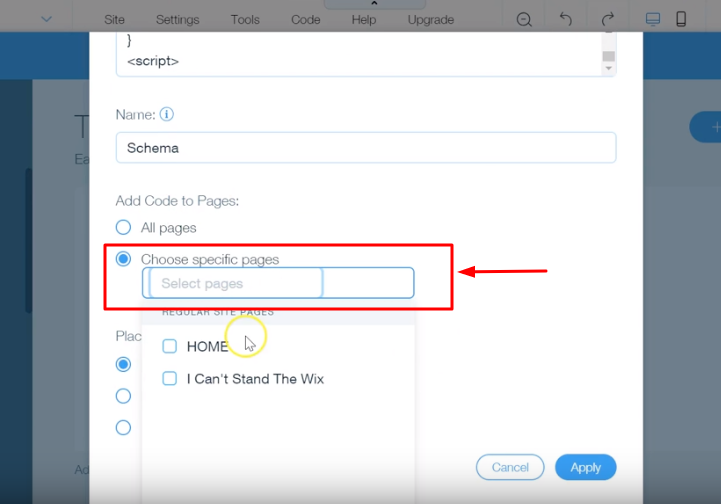
ページを選択したら 'Head' をクリックし、'Apply' をクリックします。
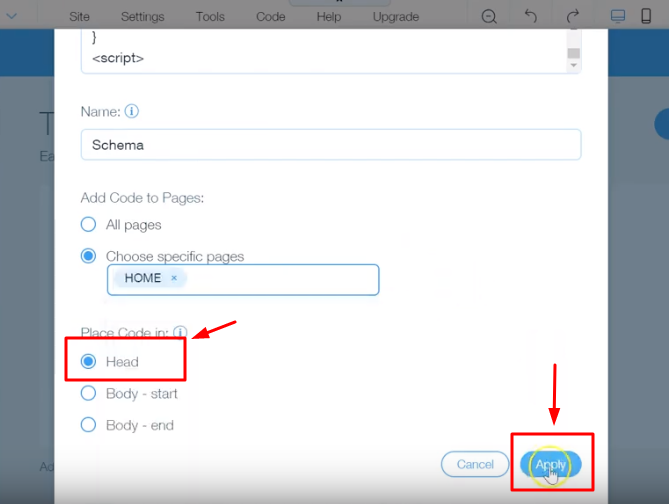
あとは公開するだけです。これで完了です。
Google検索に星評価のスニペットが表示されるまでには、7日ほどかかります。
ご不明な点がございましたら、画面右下のチャットアイコンからカスタマーサクセスチームにお問い合わせいただくか、support@embedsocial.com までメールをお送りください。喜んでサポートいたします 🙏