この記事では、Google、Facebook、Yelpのレビューを、PageCloudのページに簡単に表示する方法をご紹介します。
EmbedSocialのアカウントをまだお持ちでない場合は、7日間のトライアルを開始してください。
レビューウィジェットをすでに作成している場合は、次の手順でPageCloudに埋め込むためのレビューコードを取得します。
- EmbedSocialのアカウントに ログイン し、レビューを生成します。
- Widgets を開き、埋め込みたいウィジェットを選択します。
- 左側の設定パネルで 'Embed' をクリックし、'Copy code' をクリックします。
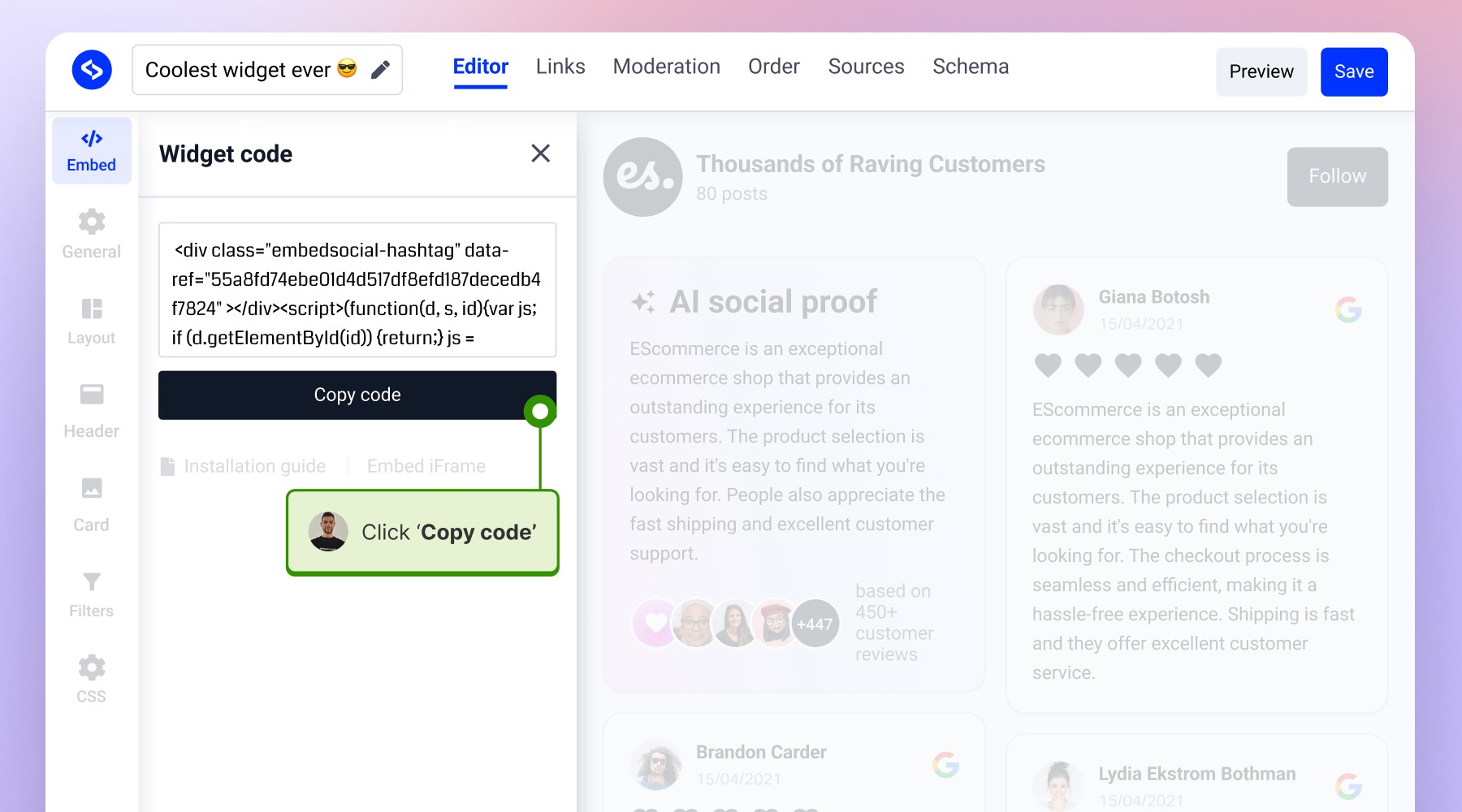
PageCloudにレビューウィジェットのコードを埋め込む
コードを取得したら、PageCloudにログインし、次の手順に進みます。
レビューを表示したいページで 'Edit' をクリックします。
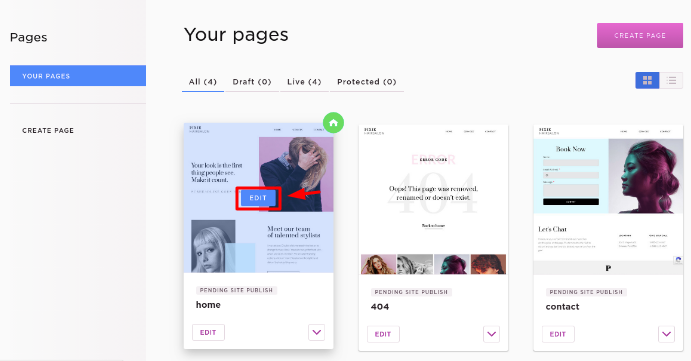
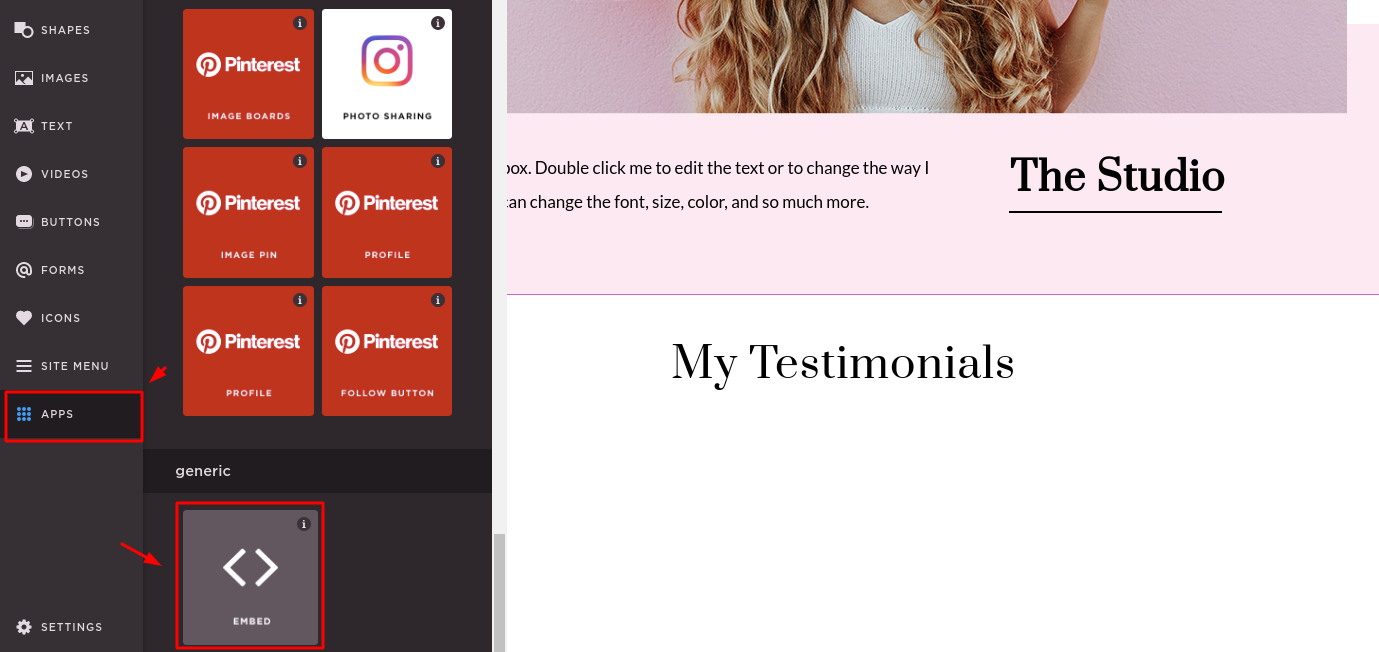
このページでレビューのコンテナとなる、新しい空のセクションを追加します。'Apps' を開き、'Generic' まで下にスクロールして、作成した空のセクションに 'Embed' ブロックを追加します。
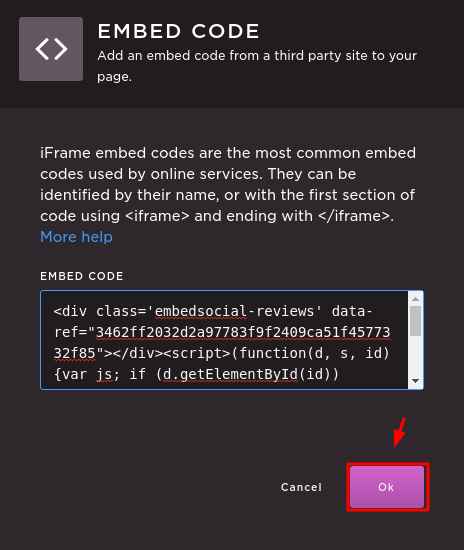
コードのポップアップに、EmbedSocialで生成したコードを 貼り付け、'Ok' をクリックします。
これで完了です。カスタムコードのボックスは、幅や高さをサイトに合わせて調整できます。
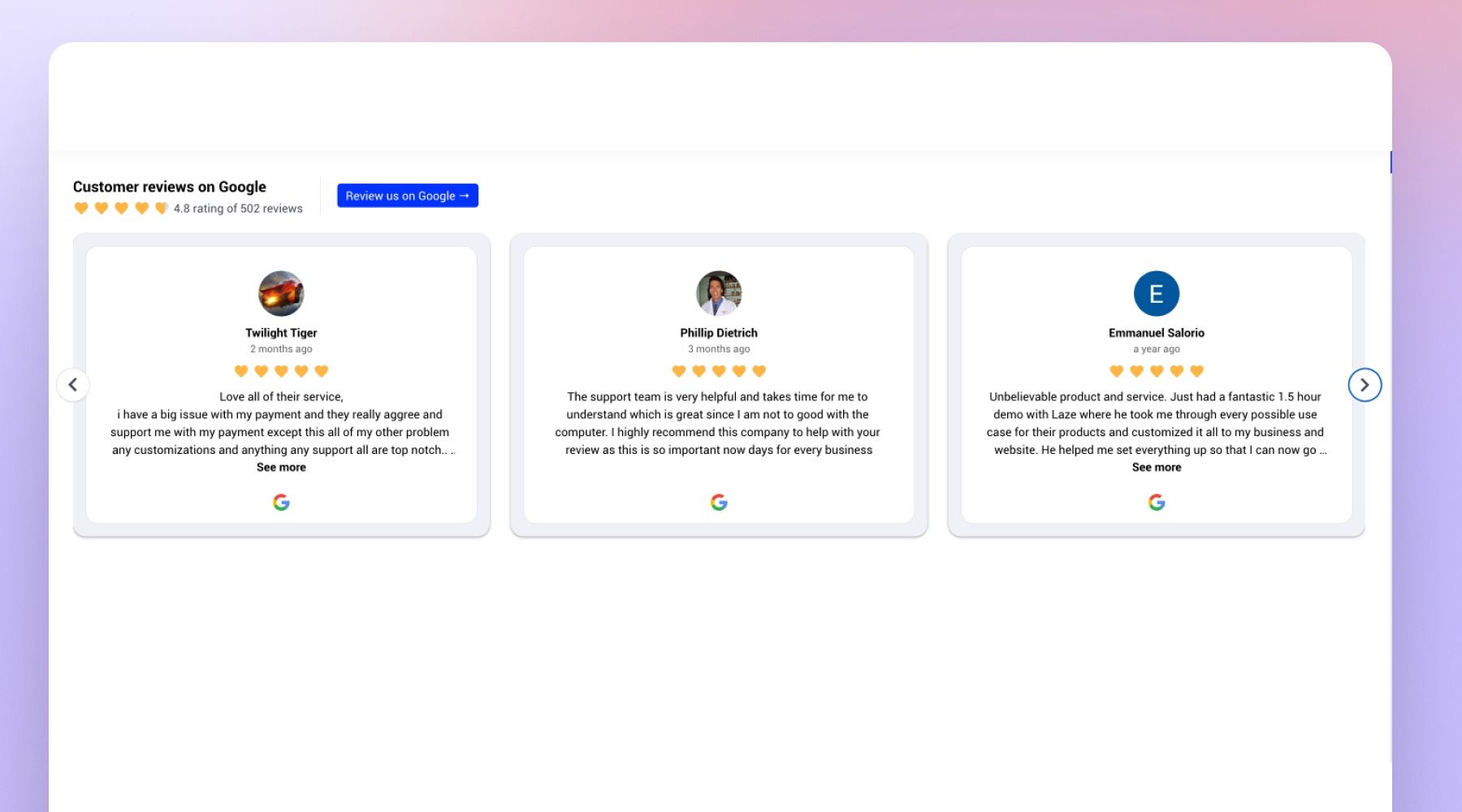
PageCloudに埋め込んだGoogleレビューウィジェットの例
ご不明な点がございましたら、画面右下のチャットアイコンからカスタマーサクセスチームにお問い合わせいただくか、support@embedsocial.com までメールをお送りください。喜んでサポートいたします 🙏