Googleアカウントを接続したのにEmbedSocialでGoogleビジネスプロフィール(GBP)のロケーションが表示されない場合でもご安心ください。多くは、権限が付与されていないか、接続したGoogleアカウントが異なることが原因です。
*🔍 ロケーションが表示されない主な原因
アカウントを接続してもGoogleのロケーションが表示されない主な原因は、次の2つです。
- 別のGoogleアカウントでログインしている
- 接続時にすべての権限が許可されていない
✅ 解決方法
接続を更新してロケーションの表示を修復する手順は次のとおりです。
'Manage accounts' を開く。 👉 Manage accountsページを開きます。
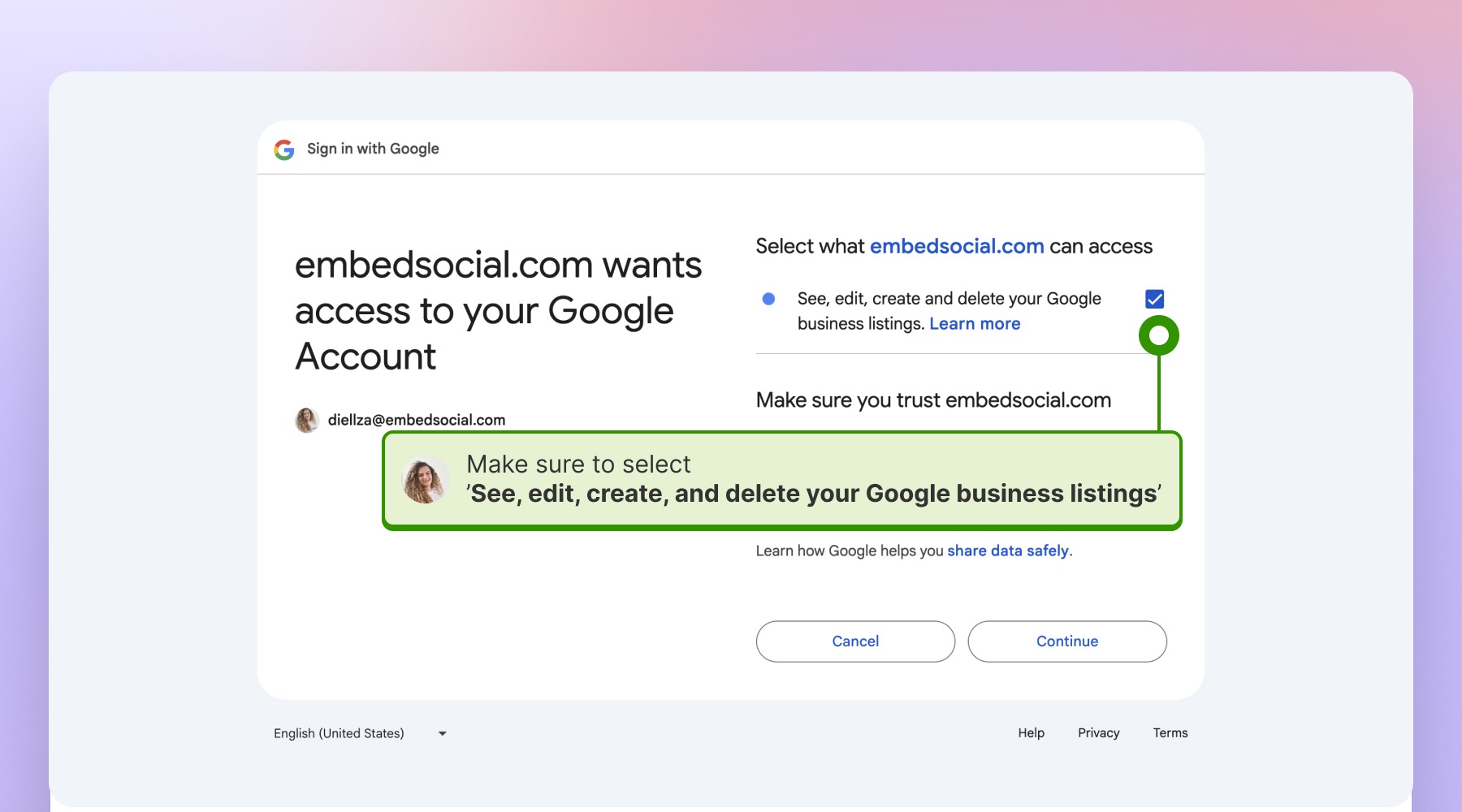
Googleアカウントを再接続する。 'Add new account' をクリックし、Googleアカウントを接続または再接続します。
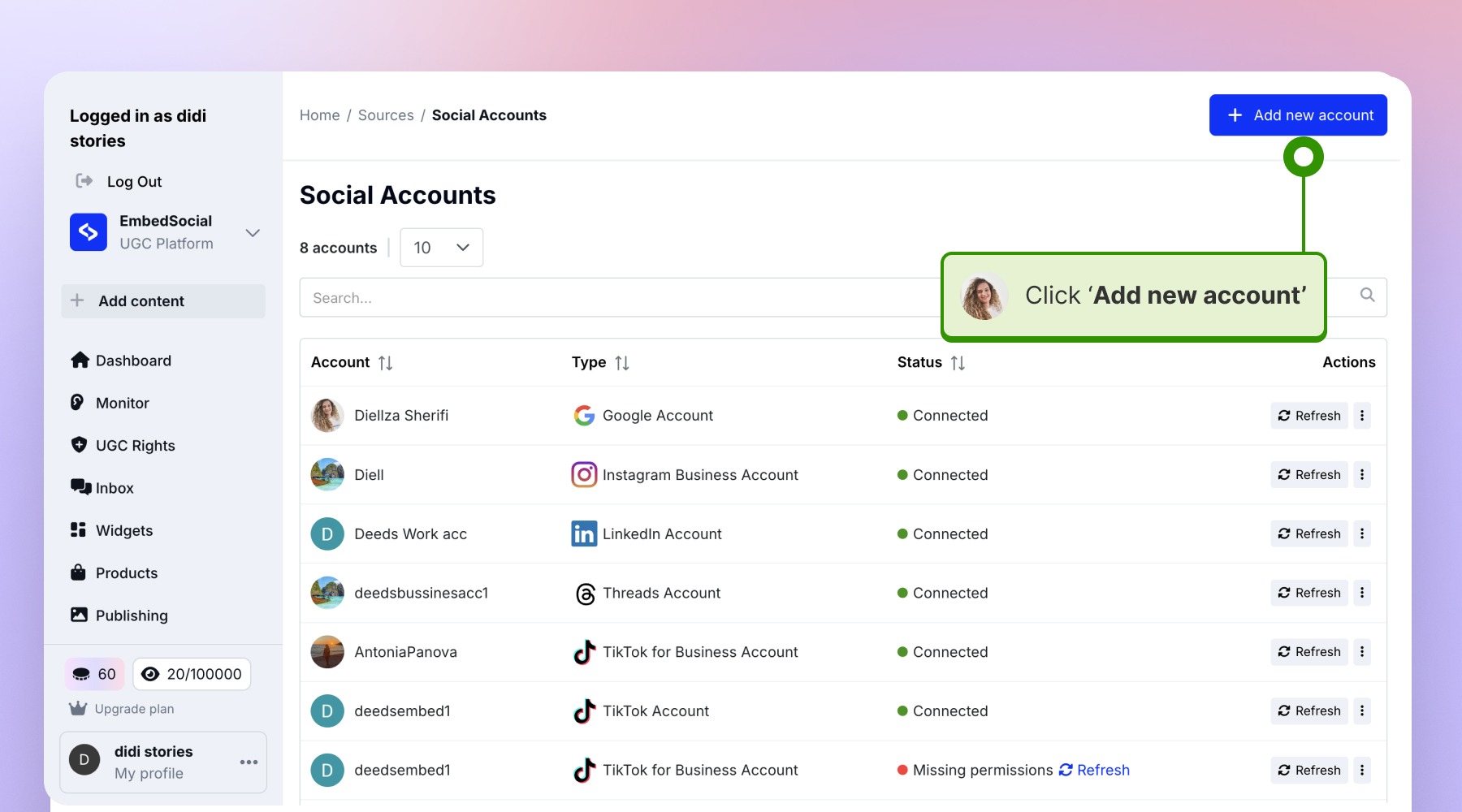
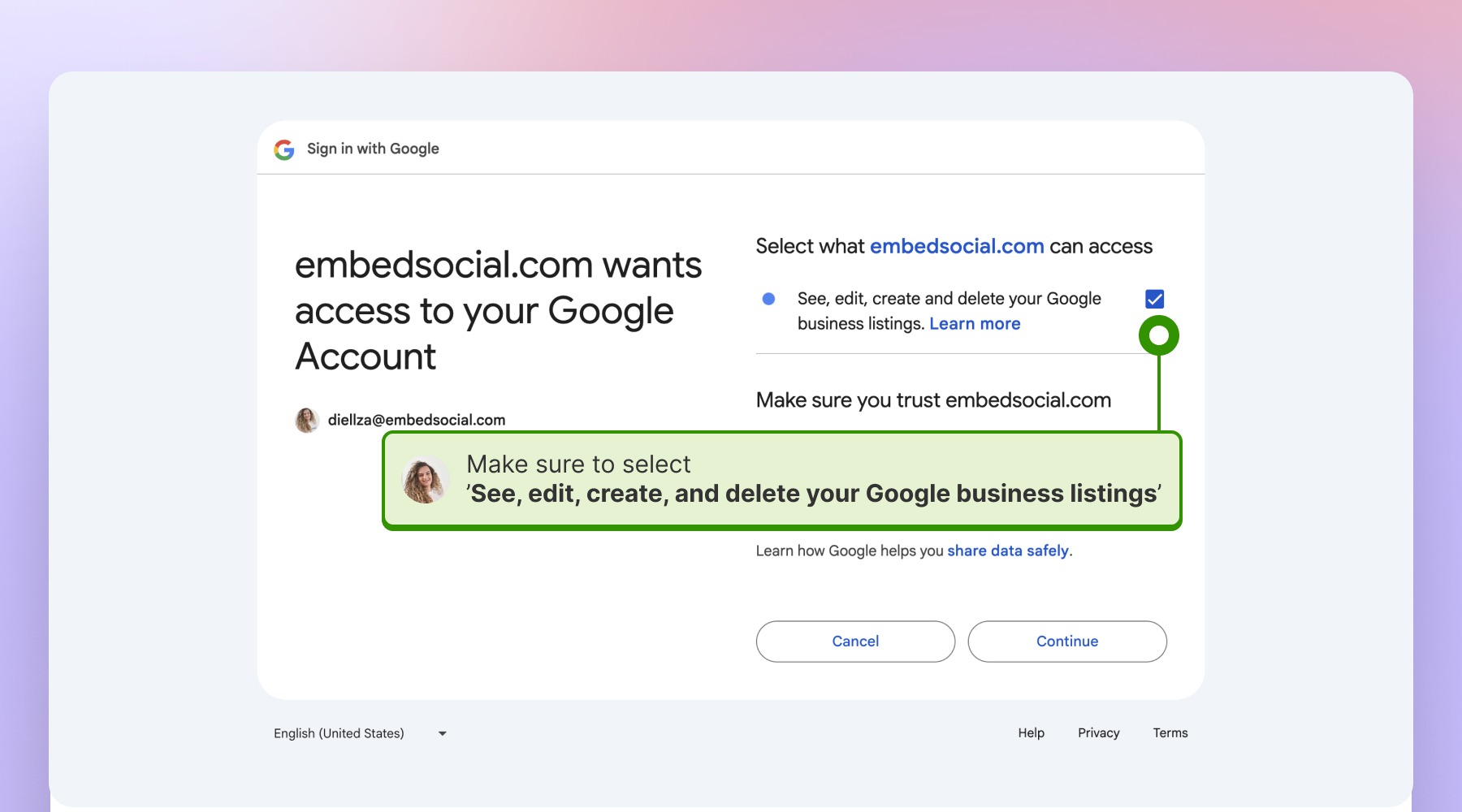
補足:以前接続したものとは別のアカウントの場合は、次のチェックボックスを必ずオンにしてください。「Googleのビジネス情報の表示、編集、作成、削除」
ロケーションが表示されることを確認する。 再接続すると、確認済みのGoogleロケーションがEmbedSocialアカウントに自動的に表示されます。
それでも「No locations found」と表示される場合は、次の点をご確認ください。
- 接続したGoogleアカウントが、そのGBPを管理しているアカウントであること
- Googleビジネスプロフィールが確認済みであること
- ライブチャットまたは support@embedsocial.com までご連絡ください
ご不明な点がございましたら、画面右下のチャットアイコンからカスタマーサクセスチームにお問い合わせいただくか、support@embedsocial.com までメールをお送りください。喜んでサポートいたします 🙏